SIGURNOSNE I PRAVNE PREPORUKE
Sva prava pridržana. Ovaj dokument ne smije se umnažati, kopirati ni spremati na memorijski uređaj. Nadalje, ovaj dokument ne smije se upotrebljavati ni na koji drugi način osim kao upute za uporabu uređaja MESI mTABLET. Ovaj dokument ne smije se prevoditi na druge jezike ni pretvarati u druge formate ni na koji način bez prethodnog pismenog dopuštenja tvrtke MESI ltd.
Sadržaj uputa za uporabu može biti izmijenjen bez prethodne obavijesti. Najnovija verzija uputa za uporabu dostupna je na adresi: www.mesimedical.com.
Kako biste izbjegli osobne ozljede i/ili oštećivanje uređaja ili dodatne opreme, pridržavajte se sigurnosnih preporuka navedenih u nastavku.
Uređaj moraju postaviti iskusni i ovlašteni članovi osoblja koji su prošli odgovarajuću stručnu obuku, koji su svjesni svih opasnosti povezanih s postavljanjem uređaja i s njegovom uporabom te koji će poduzeti odgovarajuće mjere izbjegavanja rizika koje se odnose na njih, korisnike, druge članove osoblja i druge uređaje.
Samo ovlaštene osobe mogu imati pristup uređaju.
Potrebno je pridržavati se lokalnih sigurnosnih odredaba ako je to propisano zakonom. Uz lokalne sigurnosne propise morate se pridržavati i sigurnosnih uputa navedenih u ovom dokumentu. U slučaju nepodudaranja sigurnosnih preporuka navedenih u ovom dokumentu i preporuka propisanih lokalnim propisima prednost imaju lokalni propisi.
MESI mTABLET & MESI mRECORDS
2.1 MESI mTABLET
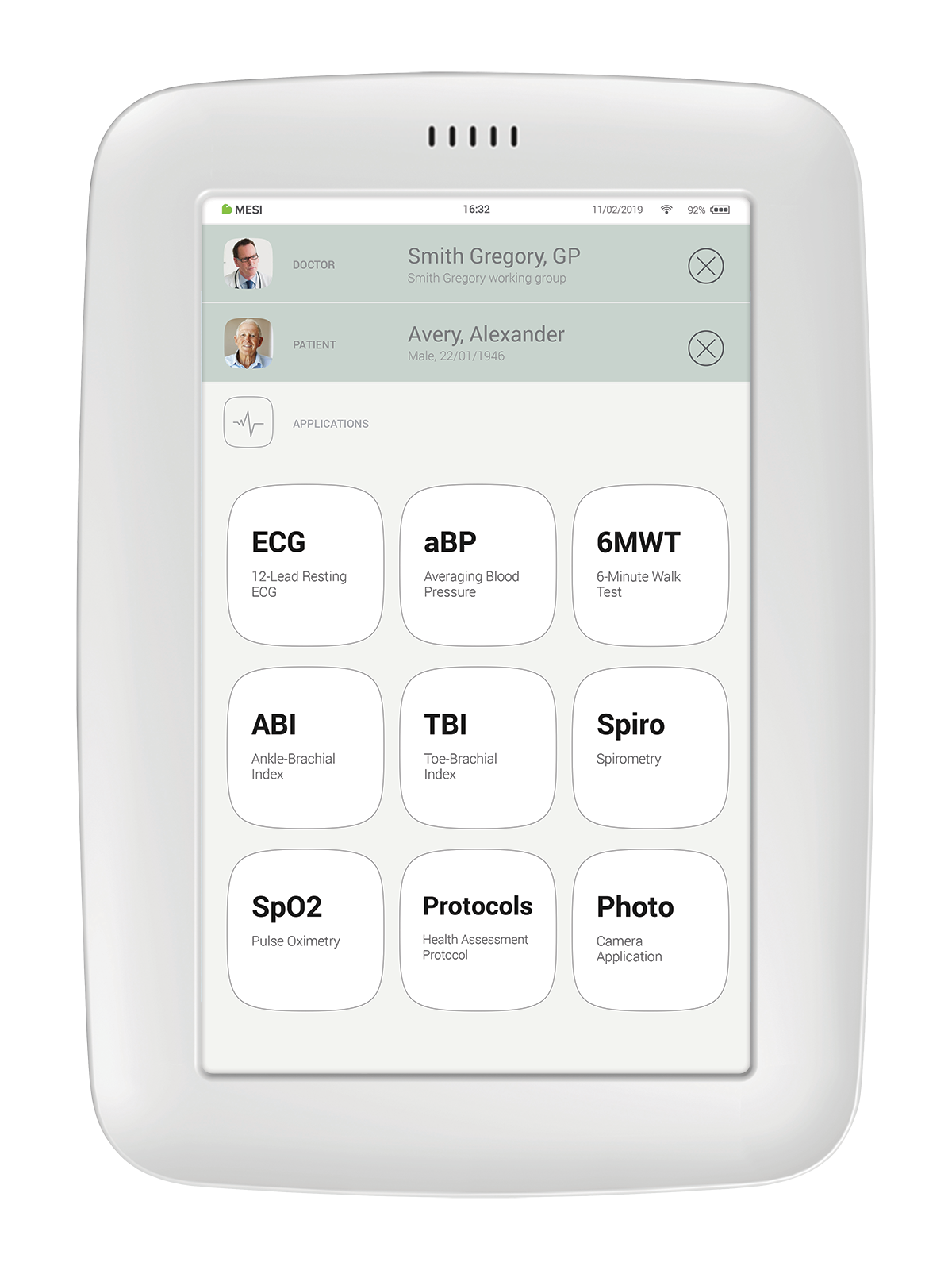
Uređaj MESI mTABLET srce je sustava dijagnostičkih alata MESI. Medicinskom osoblju omogućuje upravljanje svim dijagnostičkim modulima s pomoću jednog uređaja – od provedbe mjerenja do spremanja rezultata mjerenja. Mjerenja se spremaju izravno u bilješke o pacijentu, s kojima su i povezana. Time se smanjuje gubitak podataka, a medicinskom osoblju omogućuje bolji pregled medicinske povijesti pacijenta.
Uz uređaj MESI mTABLET korisniku je omogućen i pristup mrežnoj aplikaciji MESI mRECORDS, u kojoj su omogućeni dodatni dijagnostički alati te je moguće upravljanje podatcima o pacijentu.
2.2 MESI mRECORDS
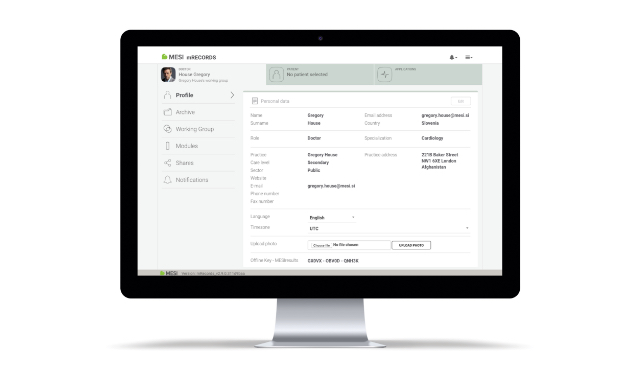
Aplikaciji MESI mRECORDS moguće je pristupiti s istim podatcima za prijavu kao za uređaj MESI mTABLET na https://mrecords. mesimedical.com. Budući da je MESI mRECORDS internetska aplikacija, to vam omogućuje pristup bilo gdje i bilo kad. Sva mjerenja i podatci pacijenata sinkroniziranju se između uređaja MESI mTABLET i aplikacije MESI mRECORDS, čime se medicinskom stručnjaku pruža trenutačni pristup zabilježenim mjerenjima.
Za više informacija i vodiče prijavite se ili registrirajte svoj račun na https://mrecords.mesimedical.com.
OPIS PROIZVODA
3.1 PREDVIĐENA UPORABA
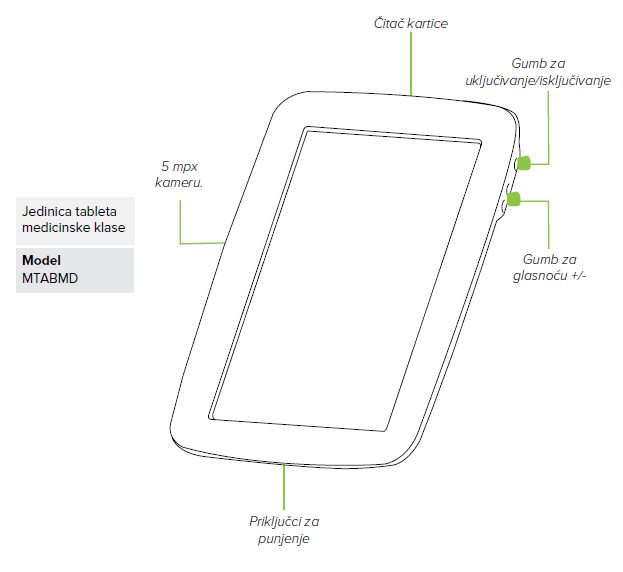
MESI mTABLET ručni je tablet medicinskog razreda. Uređaj MESI mTABLET priključna je stanica s pristupnom točkom. To je mobilna računalna platforma namijenjena isključivo obučenom zdravstvenom osoblju te uporabi u stručnom okruženju MESI mTABLET dizajniran je da spaja pacijente, mjerenja, medicinske aplikacije i medicinsko osoblje unutar jednog ekosustava.
MESI mTABLET UNIT namijenjen je uporabi kao samostalno rješenja s nekoliko programskih podrški ili s dijagnostičkim modulima.
Namijenjen je samo medicinskom osoblju te uporabi u kliničkom okruženju. Predviđeni korisnik može i zna kako rukovati pametnim telefonima ili tabletima.
Uređaj se može napajati iz izvora izmjenične struje.
3.2 SADRŽAJ PAKIRANJA
Pakiranje uključuje opremu navedenu u nastavku:
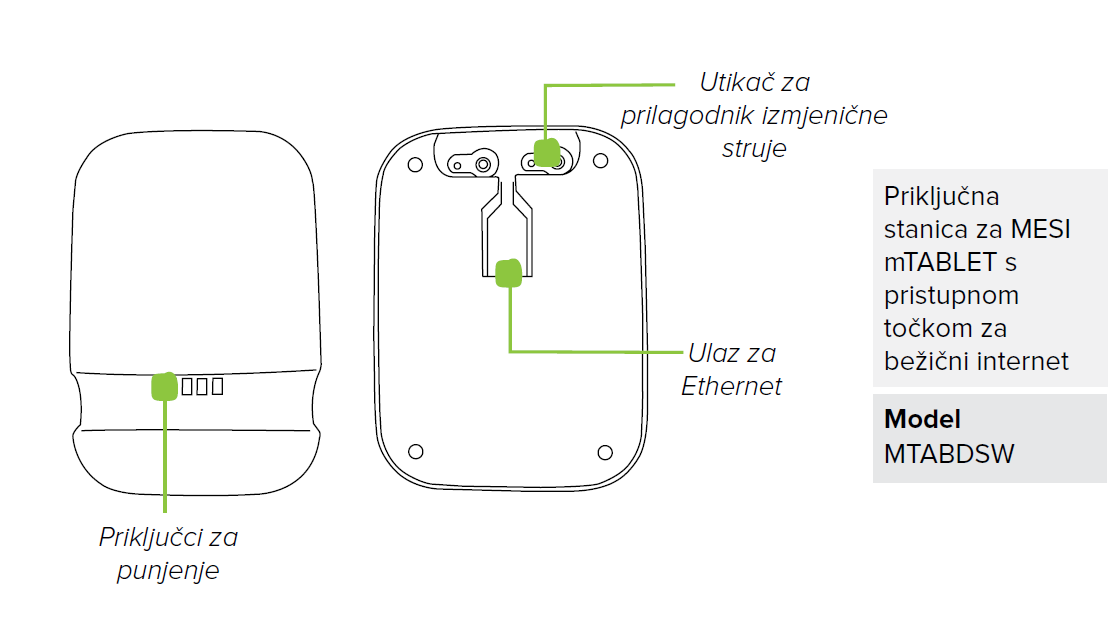
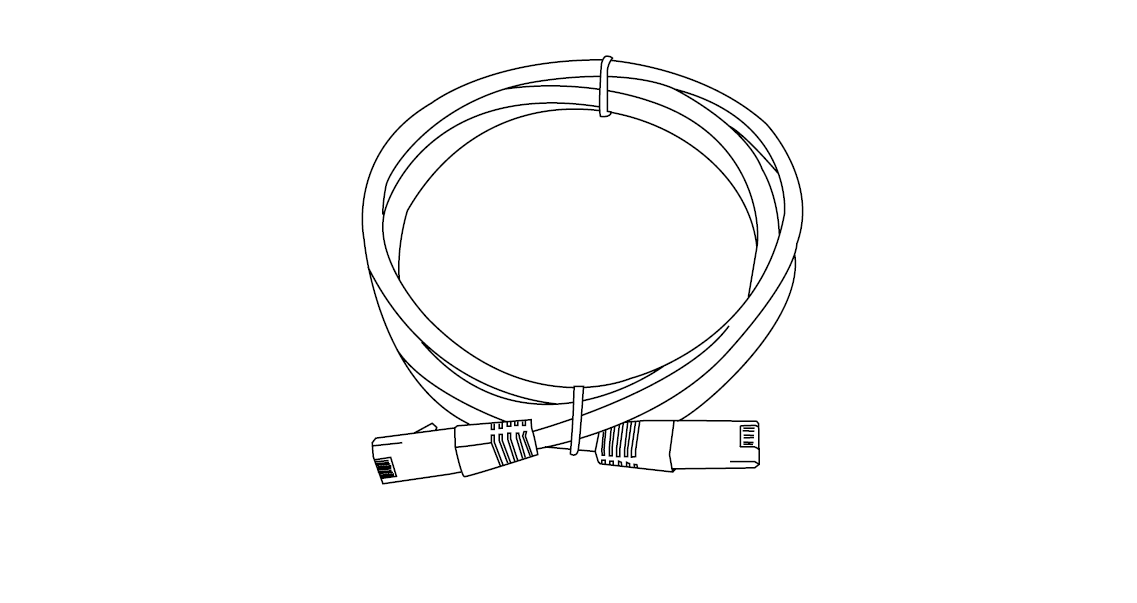
Ethernet kabel za spajanje priključne stanice za LAN
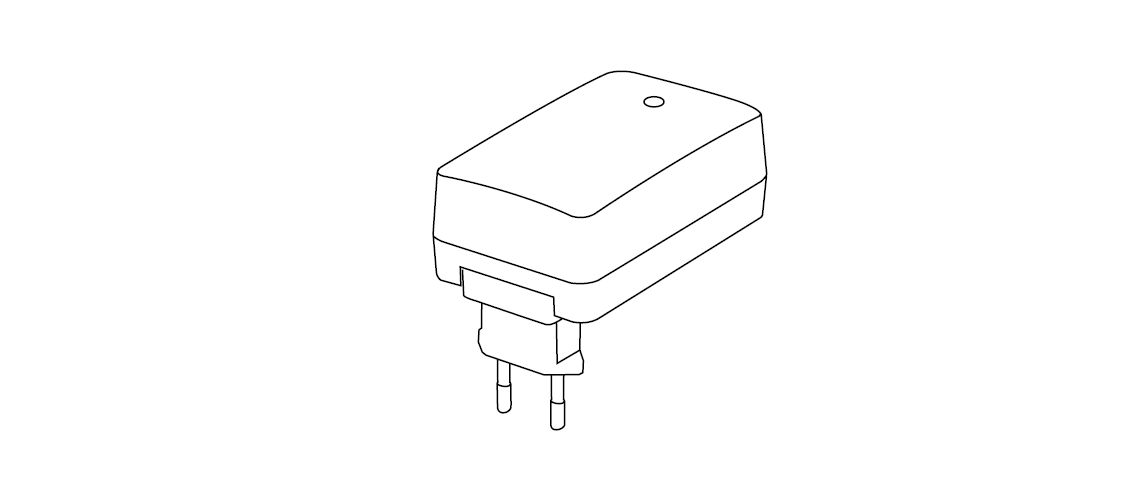
Izvor izmjenične struje za MTABDSW
3.2.1 DODATNA OPREMA
Obratite se lokalnom distributeru za više informacija o dodatnoj opremi za MESI mTABLET, kao što su torbice za nošenje, kolica itd.
TEHNIČKE SPECIFIKACIJE
Slijede tehničke informacije o uređaju MESI mTABLET, njegovu radnom sustavu i dodatcima koji se isporučuju u pakiranju.
4.1 MESI mTABLET
DIMENZIJE| - | - |
|---|
| Širina | 199 mm |
| Dubina | 35 mm |
| Visina | 278 mm |
| Težina | 800 g |
NAPAJANJE I BATERIJA| Prilagodnik izmjenične struje | FW8030M/05 |
| Ulaz | 100-240 V AC/50-60 Hz/600-300 mA |
| Izlaz | 5 V DC/5,0 A |
| Vrsta baterije | Punjiva litij-polimerska baterija |
| Kapacitet | 8800 mAh |
| Rad baterije | Više od osam sati |
KLASIFIKACIJA| - | - |
|---|
| Zaštita od strujnog udara | Oprema razreda II. |
| Klasifikacija medicinskog proizvoda | Razred IIa |
| Klasifikacija sigurnosti programske podrške | Razred A |
LED POKAZIVAČI MTABDSW| - | - |
|---|
| Zeleno LED svjetlo 🟩 | Prikazuje stanje povezivosti (fiksno svjetlo) |
| Narančasto LED svjetlo 🟨 | Predstavlja LAN aktivnost |
SPECIFIKACIJE MTABMD| OS | MESI OS 1.0 (na temelju sustava Android OS) |
| Procesor | CPU Quad ARM Cortex A53 do 1,2 GHz po jezgri |
| Čitač crtičnog koda | 1D/2D crtični snimač |
| Zaslon | 1280 x 800 px IPS |
| Memorija | 8 Gt |
| RAM | 1 GB |
| Povezivost | Wi-Fi 802,11 b/g/n i 2,4 GHz, jednopojasni Bluetooth 4.1 |
| Kamera | 5 MP |
| Okruženje | IP20, otpornost na pad s visine od 90 cm |
| Zvuk | Jedan zvučnik |
| Sigurnost | Potvrda identiteta u dva koraka – korisnička lozinka ili PIN, SMS potvrdni kod HTTPS protokol prijenosa |
POVEZIVOST| - | - |
|---|
| Bluetooth 2.1 + EDR | Između MTABMD-a i dijagnostičkih modula |
| Wi-Fi 802.11b/g/n | Između MTABMD-a i MTABDSW-a |
| 10/100 Mbps Ethernet povezivost | Između MTABDSW i LAN-a |
RADNI UVJETI| Radna temperatura: | 10° do 40° C |
| Relativna vlažnost | od 25 do 85 % (bez kondenzacije) |
| Tlak tijekom rada | Od 700 do 1060 hPa |
UVJETI PRIJEVOZA I ČUVANJA| Temperatura | 15° do 50 °C (<1 mjeseca)
-15° do 40 °C (<3 mjeseca)
-15° do 25 °C (<12 mjeseci)k) |
| Relativna vlažnost | od 25 do 85 % (bez kondenzacije) |
| Tlak zraka | Od 700 do 1060 hPa |
POČETAK RADA
5.1 OTVARANJE UREĐAJA MESI mTABLET
Prije početka rada trebat ćete postaviti sve dijelove u svojoj ordinaciji.
1. korak
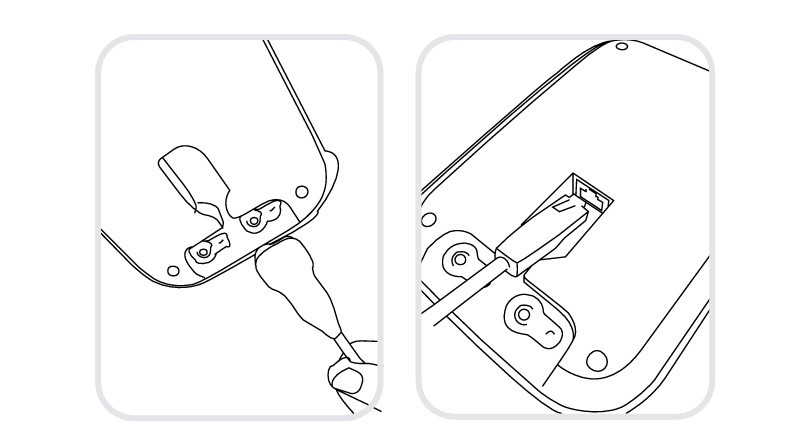
Spojite priključnu stanicu na struju i lokalnu mrežu isporučenim mrežnim kabelom i prilgodnikom.
2. korak
Uključite uređaj MESI mTABLET UNIT s pomoću gumba za pokretanje i postavite ga na stanicu za punjenje i potpuno napunite.
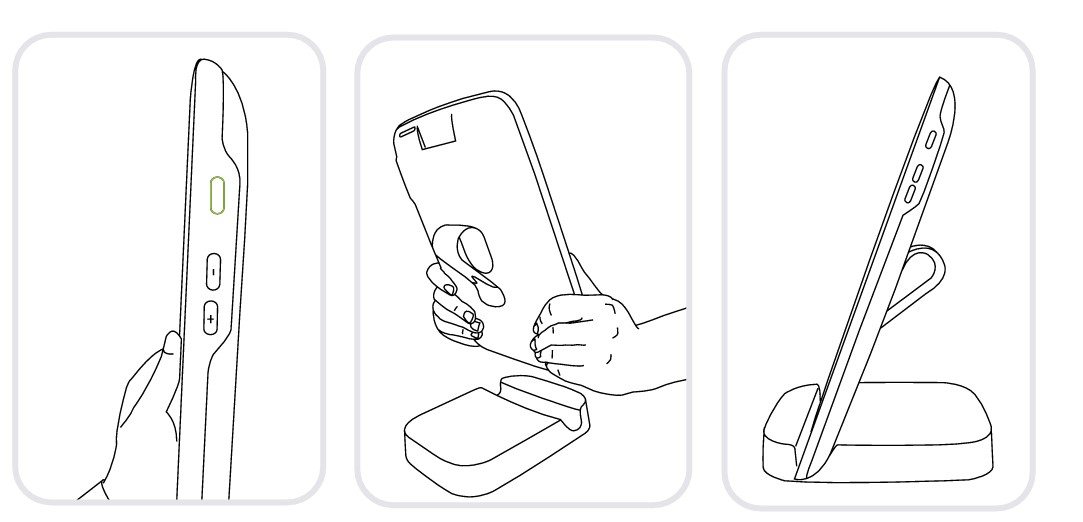
Ako ste postavili sve dijelove, MESI mTABLET automatski će se spojiti na bežični internet MTABDSW-a te je tada spreman za rad.
5.2 POSTAVLJANJE
Ako MESI mTABLET upotrebljavate prvi put, trebat ćete provesti postupak postavljanja kojim postavljate sustav u skladu s vlastitim željama. Navođeni postupak počinje nakon što uređaj pokrenete prvi put te ne bi trebao trajati više od 10 minuta.
Prvi je dio tehničko postavljanje, koje provodi samo prvi korisnik. Ono uključuje postavljanje dodatnih bežičnih internetskih veza i odluku o jeziku uporabe.
Drugi je dio uspostava korisničkog računa koji će se upotrebljavati za pristup podatcima o pacijentu na uređajima MESI mTABLET UNIT ili MESI mRECORDS.
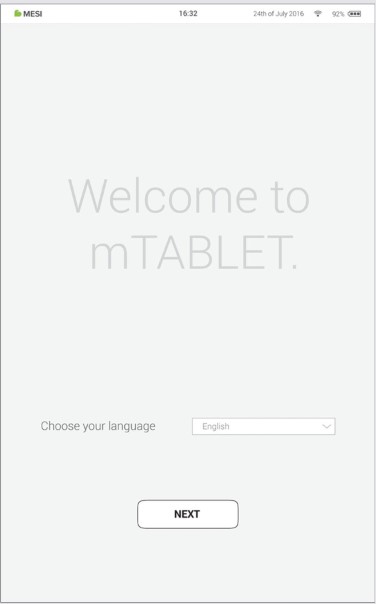
1. korak – jezici
Budući da MESI mTABLET UNIT nudi nekoliko jezika, iz padajućeg izbornika odaberite jezik kojim se želite služiti. Ta se postavka kasnije može izmijeniti u korisničkim postavkama.
2. korak – bežični internet
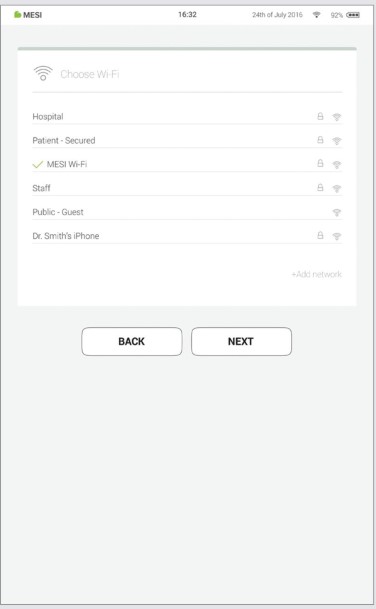
PRIKLJUČNA STANICA ZA BEŽIČNI INTERNET MESI mTABLET za MESI mTABLET isporučuje se s ugrađenom pristupnom točkom za bežični internet (Wi-Fi) na koju se MESI mTABLET automatski spaja prilikom prve uporabe.
Ako se želite spojiti na drugu bežičnu mrežu, odaberite je s popisa i upišite sigurnosne podatke.
Wi-Fi nije potreban za osnovne funkcije uređaja MESI mTABLET, ali potreban je za sinkronizaciju mjerenja s internetskom aplikacijom MESI mRECORDS.
3. korak – registracija
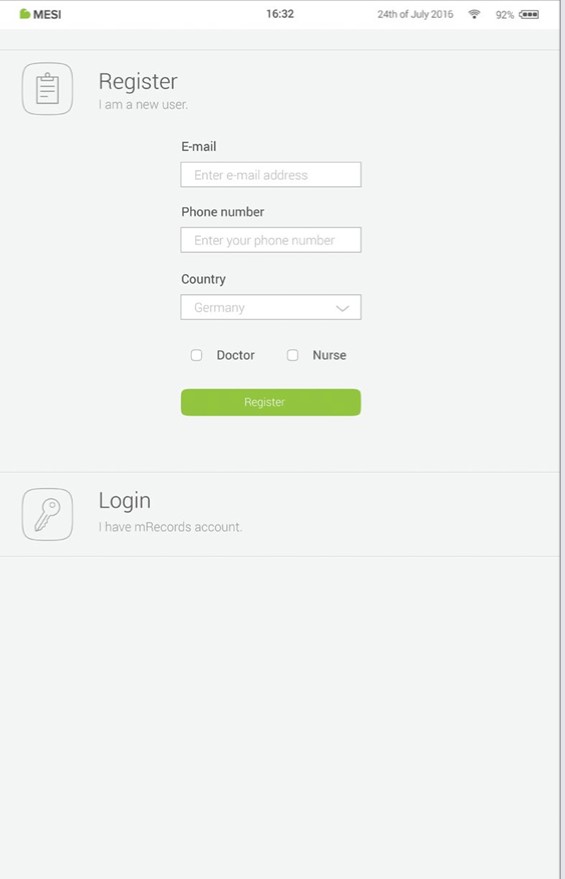
Svaki korisnik uređaja MESI mTABLET treba registrirati svoj račun, koji će mu omogućiti i siguran pristup podatcima na drugim uređajima (osobnom računalu, tabletu ili telefonu ako je potrebno).
Kako biste osigurali svoj račun, nudimo postupak potvrde u dva koraka – što znači da trebate potvrditi račun u svojoj e-pošti i na mobilnom telefonu.
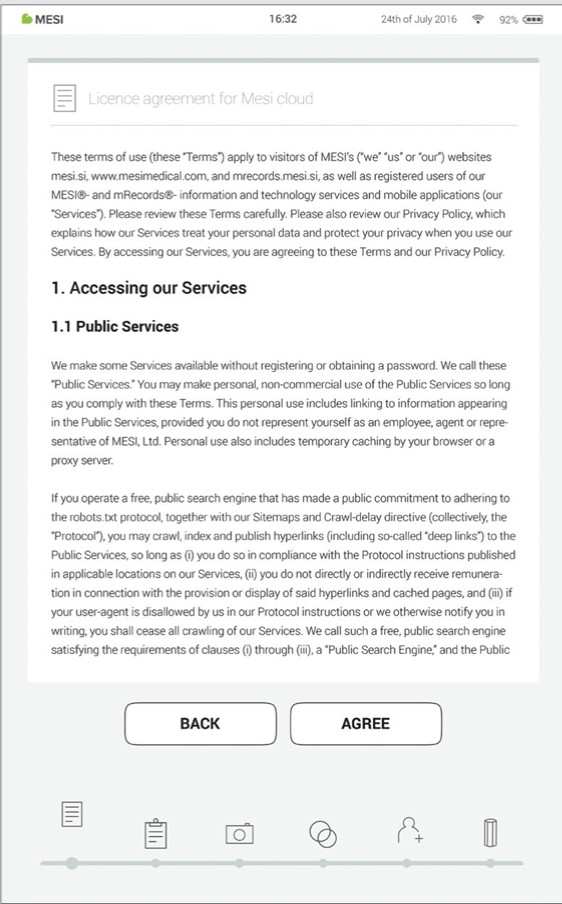
4. korak – ugovor o licenciji
Prije nego što se počnete koristiti uređajem, trebate prihvatiti uvjete i odredbe. To uključuje pravilnike o privatnosti i način našeg rukovanja vašim podatcima. Odredbe i uvjete uvijek možete pregledati u mrežnoj aplikaciji MESI mRECORDS. Račun ne možete izraditi dok ne pročitate i prihvatite uvjete i odredbe.
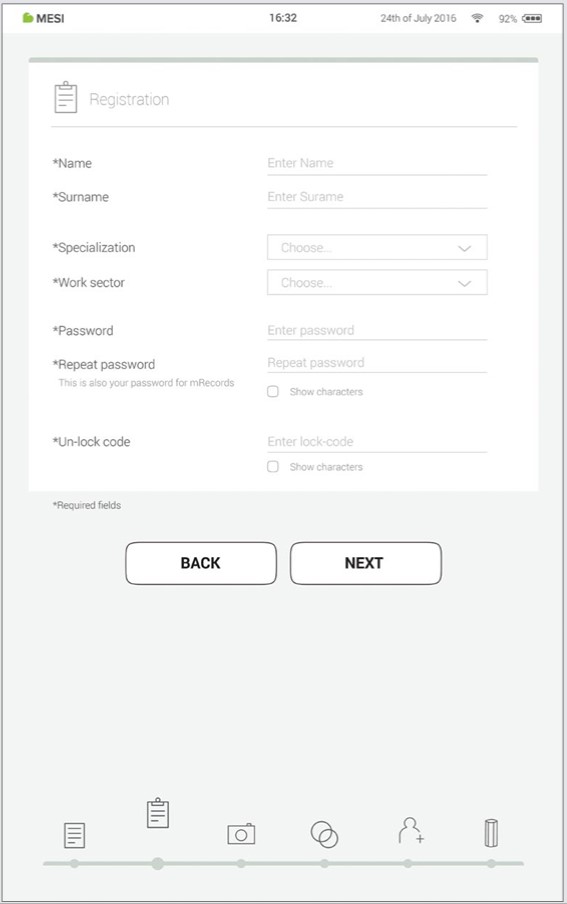
5. korak – registracija
Registracija je dio u kojem unosite osobne podatke kao što su ime, prezime, specijalizacija i u kojem možete odabrati sve lozinke i kôd za zaključavanje za brzi pristup tabletu.
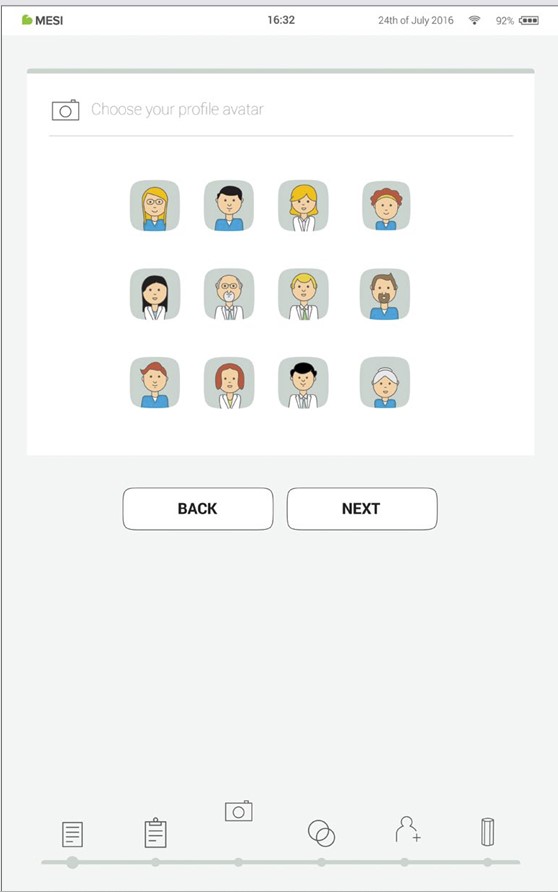
6. korak – odabir avatara
Za brže prepoznavanje profila možete odabrati avatar iz kompleta koji je omogućen u ovom koraku. Profilnu sliku kasnije možete promijeniti u korisničkim postavkama ili na uređaju MESI mTABLET UNIT ili na uređaju MESI mRECORDS.
Vrste korisnika
Registrirani korisnici podijeljeni su u radne skupine koje imaju različita prava ovisno o korisničkom profilu.
Korisnici su razvrstani u dvije skupine: „liječnik“ i „medicinska sestra“. Liječnik može izraditi radnu skupinu i njezin je vlasnik što mu omogućuje da pozove druge liječnike ili medicinske sestre u svoju radnu skupinu. Profil „medicinska sestra“, s druge strane, omogućuje pristup uređaju MESI mTABLET UNIT samo kad je liječnik medicinsku sestru pozvao u svoju radnu skupinu. Vlasnik radne skupine taj pristup može otkazati u bilo koje vrijeme.
7. korak – praktične informacije
Kao i stvarna ordinacija, sustav MESI mTABLET spaja medicinsko osoblje u okruženju radne skupine. One su izrađene kako bi se omogućilo dijeljenje podataka o pacijentu između osoblja ordinacije, ali i njihova zaštita.
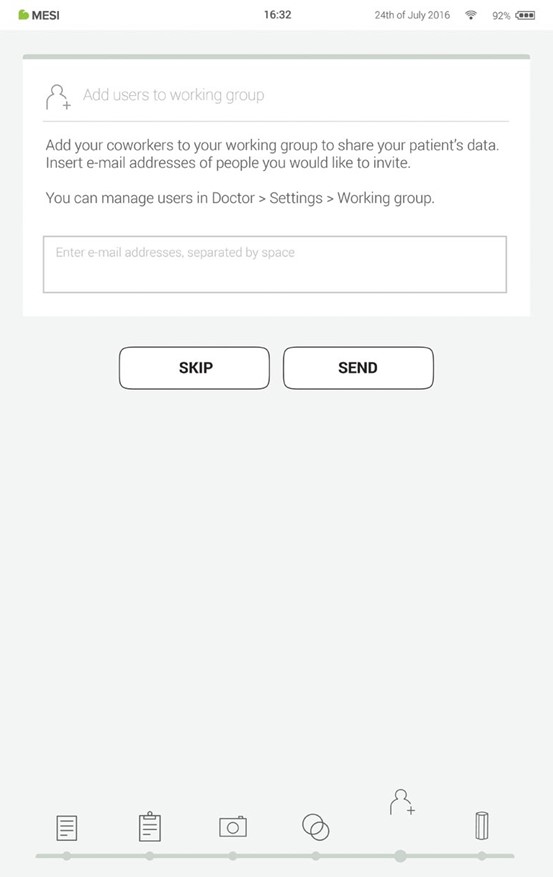
Dodavanje korisnika u radnu skupinu pomaže vam da dijelite podatke o pacijentu sa svojim suradnicima.
Ako tablet upotrebljavate prvi put, unesite adrese e-pošte svojih suradnika. Ako oni već imaju registriran račun, postat će sudionici vaše radne skupine, a ako nemaju, dobit će pozivnicu u dolazne poruke e-pošte kako bi se registrirali putem interneta.
Dodavanje korisnika u radnu skupinu u toj fazi nije obvezno. Ako želite dodati korisnike u neko drugo vrijeme, idite na Liječnik > Postavke > Radne skupine.
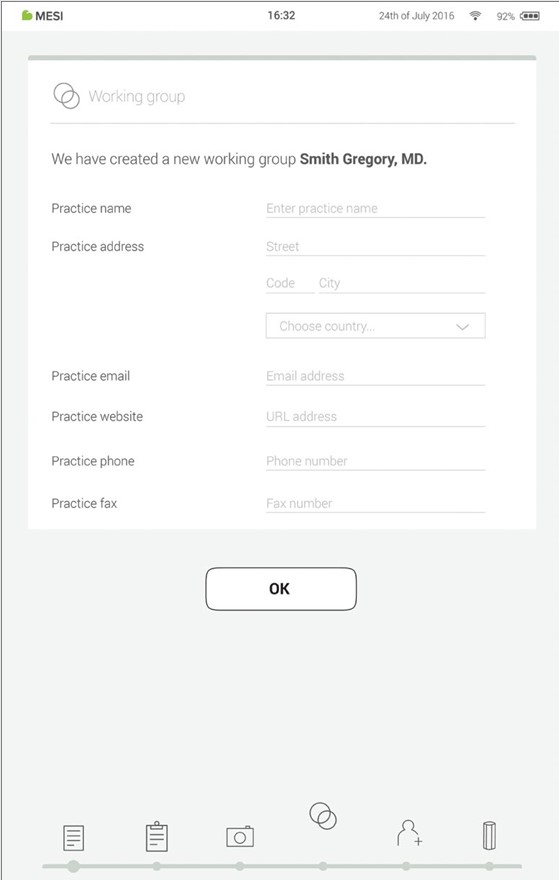
8. korak – radne skupine
Svaki liječnik može biti vlasnik samo jedne radne skupine, ali može biti pozvan u više radnih skupina. Istodobno u svoju radnu skupinu može dodavati više sestara ili liječnika. Sestre, međutim, mogu biti dio više radnih skupina, ali ne mogu kreirati radnu skupinu niti joj dodavati još ljudi. Sustav omogućuje veći pregled pristupu podatcima pacijenata.
NAPOMENA: prvi korisnik koji se registrira postaje vlasnik uređaja MESI mTABLET UNIT koji ima najveća ovlaštenja na uređaju MESI mTABLET UNIT. Taj korisnik ima pravo ukloniti nepotrebne račune i uparene module iz uređaja MESI mTABLET UNIT
5.3 UPARIVANJE DIJAGNOSTIČKOG MODULA
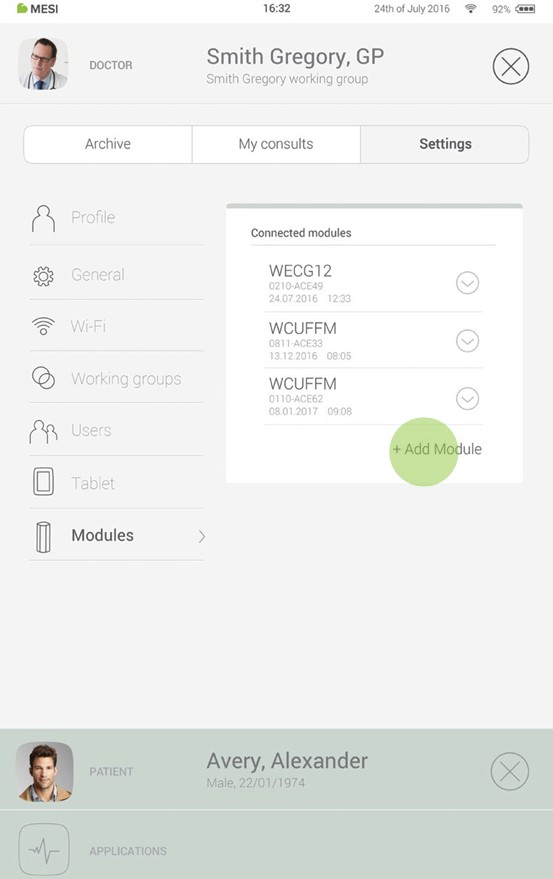
Prije nego što se može provesti bilo kakvo snimanje, s vašim uređajem MESI mTABLET UNIT treba se upariti odgovarajući modul. Uzmite uređaj MESI mTABLET UNIT i otvorite korisničku karticu (više informacija o korisničkim računima potražite u dijelu 9 Upravljanje korisnicima).
1. korak
Idite na Profil korisnika > Postavke > Moduli > +Dodaj modul
2. korak
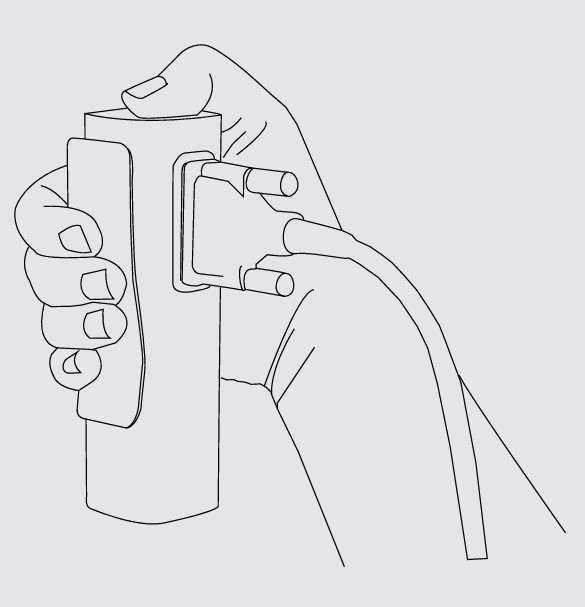
Pritisnite gumb na vrhu odgovarajućeg modula.
Idite na Postavke > Moduli i dodirnite +Dodaj novi modul na strani ruke. Aplikacija će vas voditi kroz sljedeće korake.
NAPOMENA: Ako upotrebljavate samo jedan uređaj MESI mTABLET UNIT, tu ćete radnju trebati provesti samo jednom. Ako upotrebljavate više uređaja MESI mTABLET UNIT, taj ćete postupak morati ponoviti na svakom uređaju MESI mTABLET UNIT.
3. korak
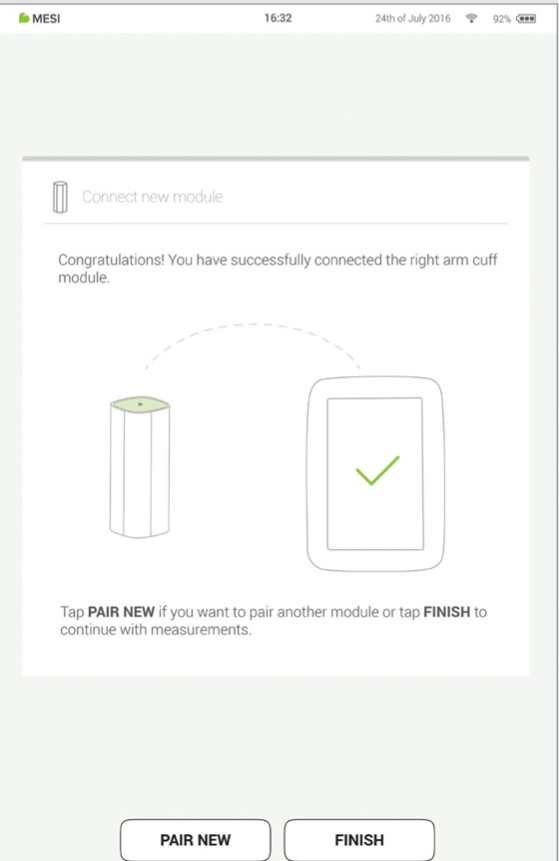
Kad MESI mTABLET UNIT uspostavi vezu s modulom, promijeni se svjetlo na vrhu modula. Potvrdite postupak uparivanja ponovnim pritiskom na gumb na vrhu modula.
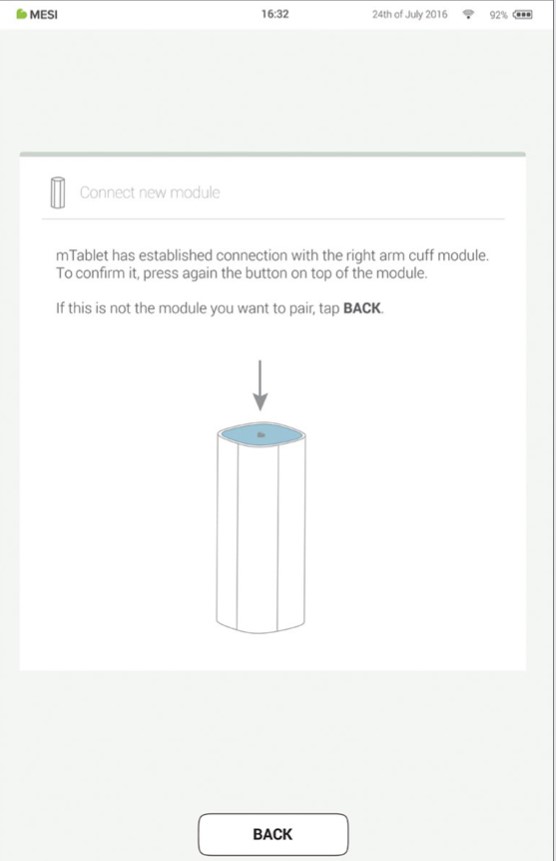
4. korak
Završni zaslon upućuje na uspješnu vezu između uređaja MESI mTABLET UNIT i bežičnog modula. Za pristup svim tehničkim podatcima o spojenim modulima idite u Profil korisnika > Postavke > Moduli.
PROVEDBA PRVOG MJERENJA
Provedba prvog mjerenja jednostavan je zadatak. Budući da ste već prijavljeni u svoj račun, trebat ćete slijediti korake u nastavku.
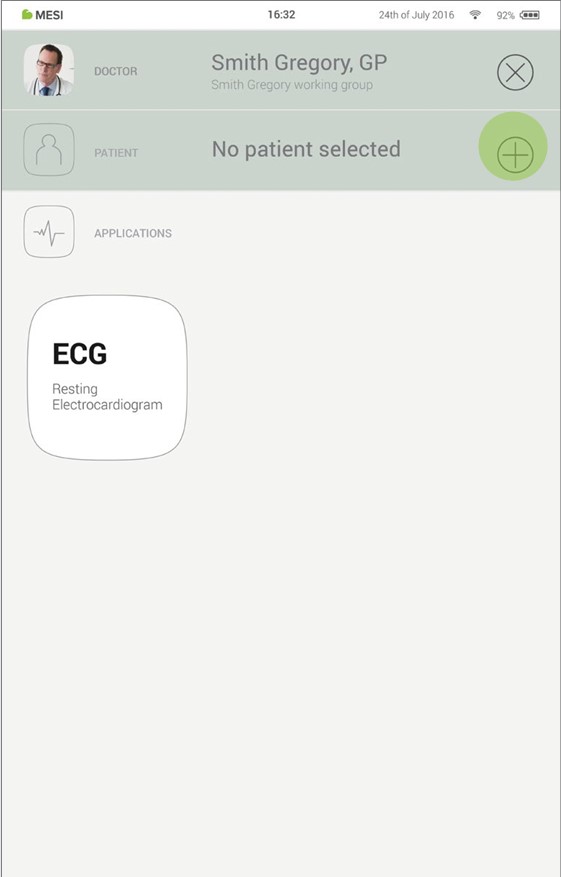
1. korak – dodavanje prvog pacijenta
Na početnom zaslonu pritisnite gumb ➕ u kartici Pacijent.
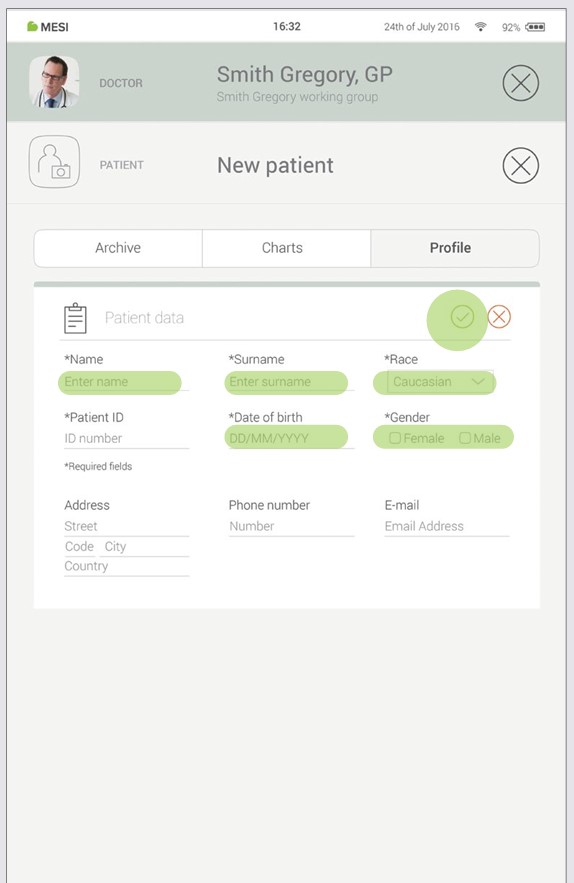
2. korak – popunjavanje podataka o pacijentu
Popunite potrebna polja (ime, prezime, datum rođenja i spol) te unesite sve dodatne informacije o pacijentu. Spremite informacije o pacijentu pritiskom gumba ✔️.
NAPOMENA: Moguće je i uvesti pacijente iz svojeg elektroničkih bilješki o zdravlju (engl. Electronic Health Record, EHR) u uređaj MESI mRECORDS, koji će se tada sinkronizirati s MTABMD-om. Obratite se predstavniku tvrtke MESI.
NAPOMENA: Kad izradite svoj profil, opcija „Testni pacijent“ dodana je vašoj radnoj skupini kao pomoć pri početnoj prilagodbi sučelja uređaja MESI mTABLET. Taj pacijent automatski će biti uklonjen nakon dva tjedna ili ga može ukloniti korisnik uređaja MESI mRECORDS.
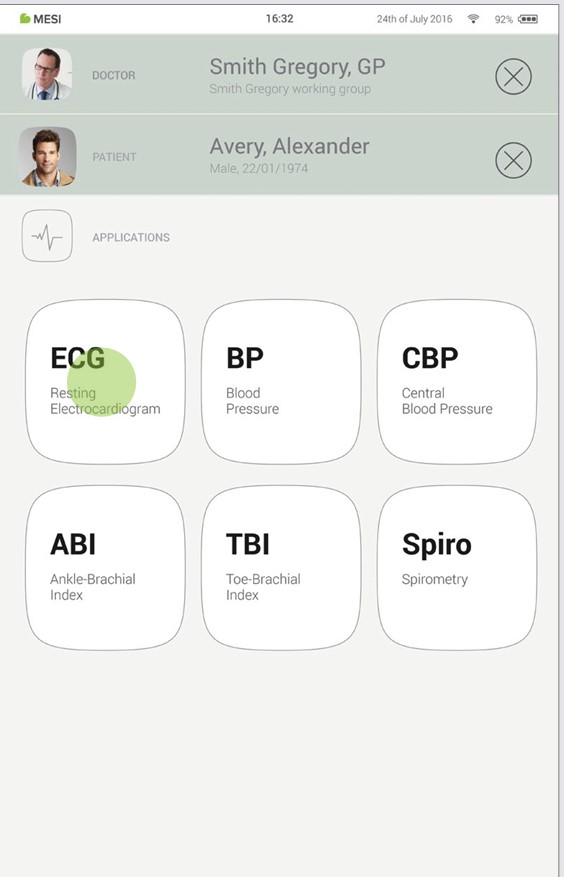
3. korak – odabir mjerenja
Ako ste dodali pacijenta, dodirnite karticu Aplikacije (donji dio zaslona) kako biste otvorili početni zaslon. Svako mjerenje ima vlastitu ikonu koju možete odabrati dodirom ikone.
4. korak – priprema dijagnostičkog modula
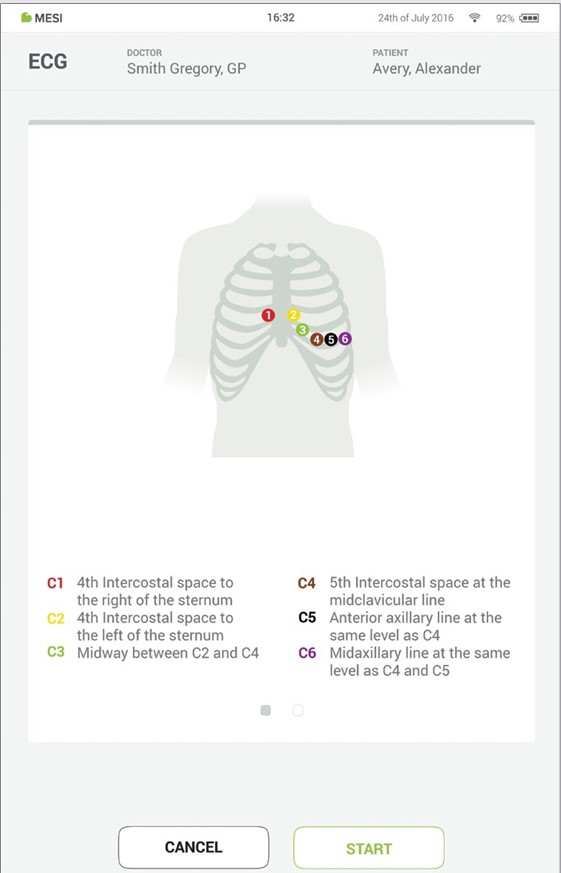
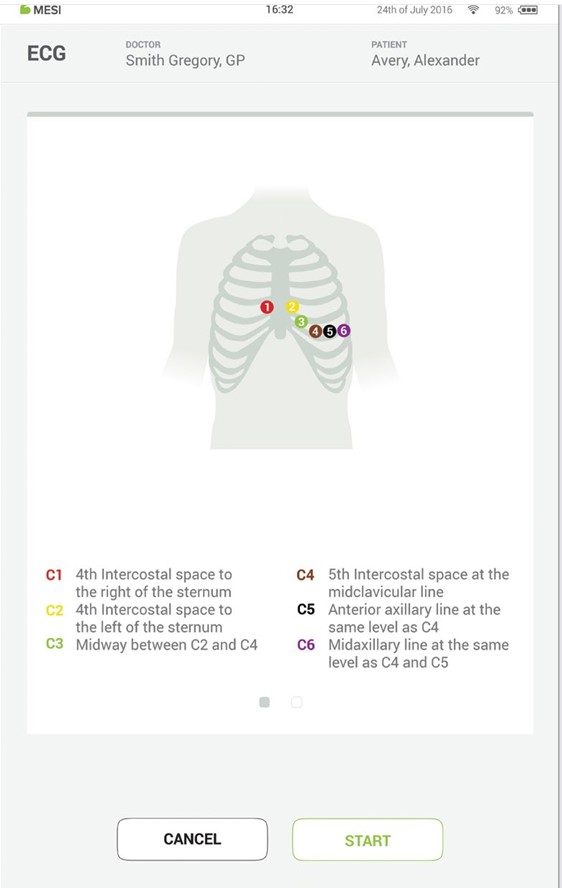
Kad pristupite željenom mjerenju, na zaslonu ćete dobiti uputu o pravilnom načinu primjene bežičnog modula. Kliznite ulijevo ili udesno kako biste vidjeli sve korake uputa. Kad gumb START postane zelene boje, možete započeti s mjerenjem.
5. korak – mjerenje
Zaslon mjerenja ovisi o vrsti mjerenja koje se provodi. Većina mjerenja imat će neku vrstu slikovnog prikaza mjerenja u stvarnom vremenu (grafikon ili traku napretka) i druge parametre specifične za mjerenje (pogledajte korisnički priručnik za određeni dijagnostički modul radi više detalja).
6. korak – rezultati
Ako je postupak mjerenja završen, zaslon uređaja MESI mTABLET UNIT prikazuje rezultate. On se sastoji od pet područja: područja navigacije, brojčanog rezultata s tumačenjem, vizualnih prikaza, povijesti mjerenja pacijenta i komentara o rezultatima.
Svi gumbi u području navigacije i informacije iz područja navigacije služe kao pomoć pri kretanju unutar aplikacije. Možete se prebacivati na prethodne rezultate pacijenta. Ako zbog bilo kojeg razloga niste zadovoljni snimanjem, možete ga brzo odbaciti ili se u slučaju nesigurnosti posavjetovati s drugim liječnicima jednostavnim unosom adresa njihove e-pošte. Sadržava i imena liječnika koji provodi snimanje i pacijenta.
Brojčani rezultat kombinacija je izračunanog rezultata i izmjerenih vrijednosti. Dodirnite kako biste prikazali iscrpnije tumačenje.
Vizualni prikazi mjerenja ovise o vrsti mjerenja. Za više informacija pogledajte upute za uporabu koje su isporučene uz dijagnostički modul.
Povijest sadržava pregled snimanja koje je proveo jedan liječnik na jednom pacijentu. Prikazuje trend pacijentovih rezultata.
Svakom mjerenju možete dodati komentar. Komentar će biti spremljen i uvijek dostupan uz izvještaj o snimanju.
Za više informacija o pojedinom obliku rezultata pogledajte korisnički priručnik za mjerenje koji ste dobili uz dijagnostički modul.
PROFIL KORISNIKA
7.1 PRIJAVA I REGISTRACIJA
Kako biste slobodno upotrebljavali MESI mTABLET UNIT, morate biti navedeni kao korisnik tableta. Dva su načina da to učinite:
Registracija
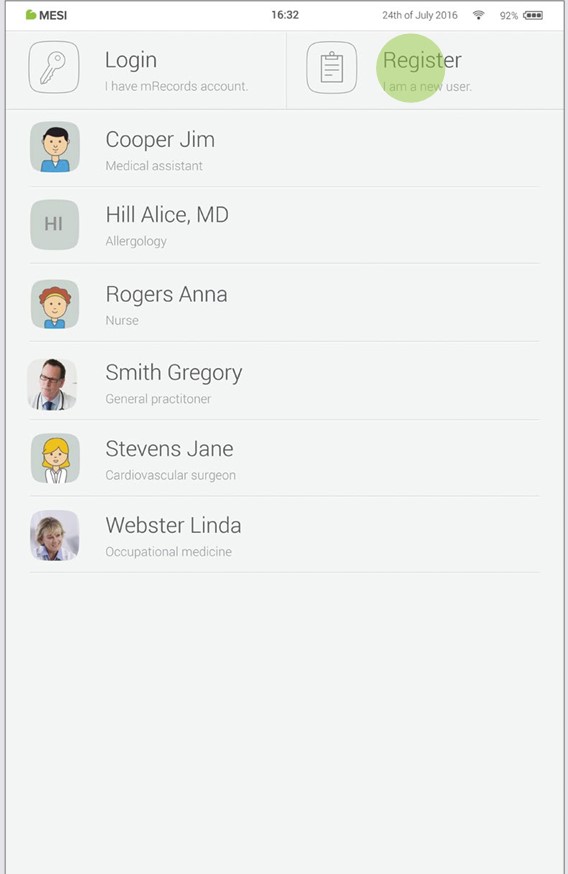
Ako se želite registrirati kao novi korisnik, dodirnite gornji desni kut zaključanog zaslona (Registracija). Tako ćete doći do obrasca za registraciju.
Prijava s postojećim računom
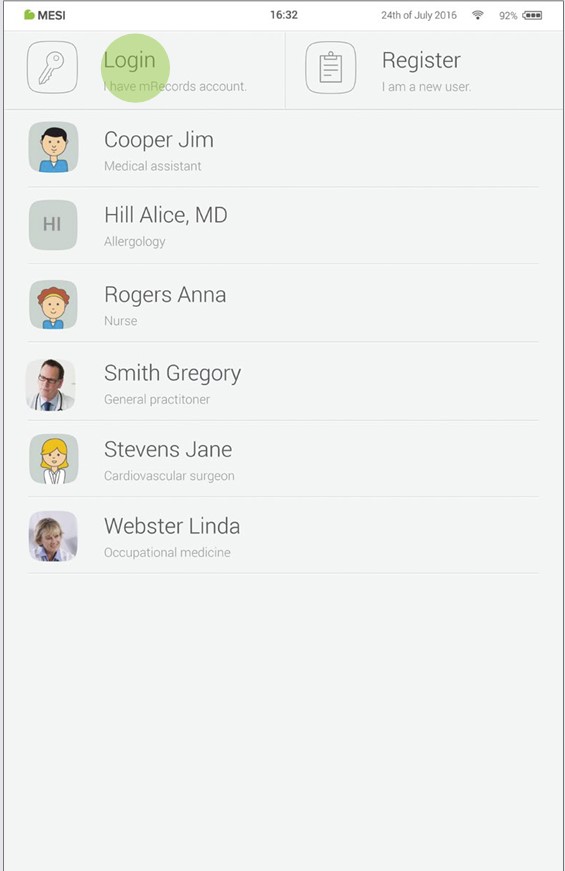
Ako ste se registrirali putem interneta, trebate se prijaviti s pomoću e-pošte i lozinke kako bi vas tablet prepoznao. Ako ste navedeni kao korisnik tableta, moći ćete pristupiti svojim podatcima samo s pomoću četveroznamenkastog koda za zaključavanje.
7.2 ARHIV
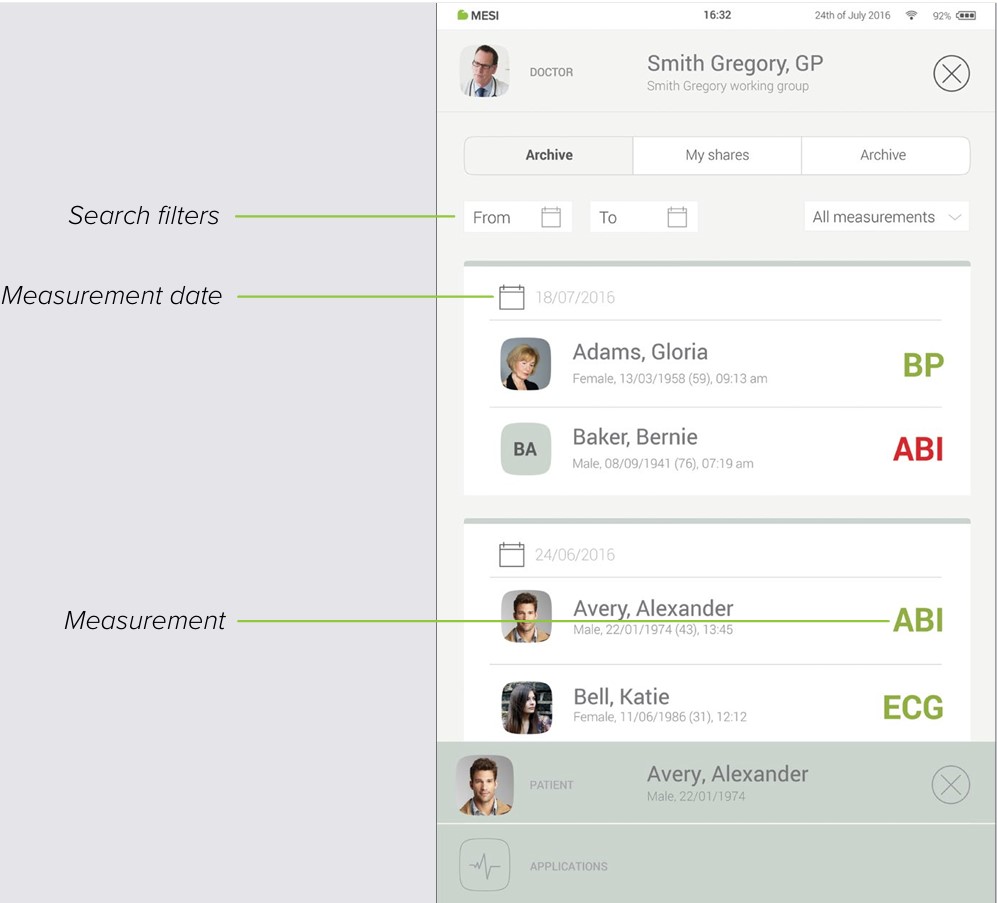
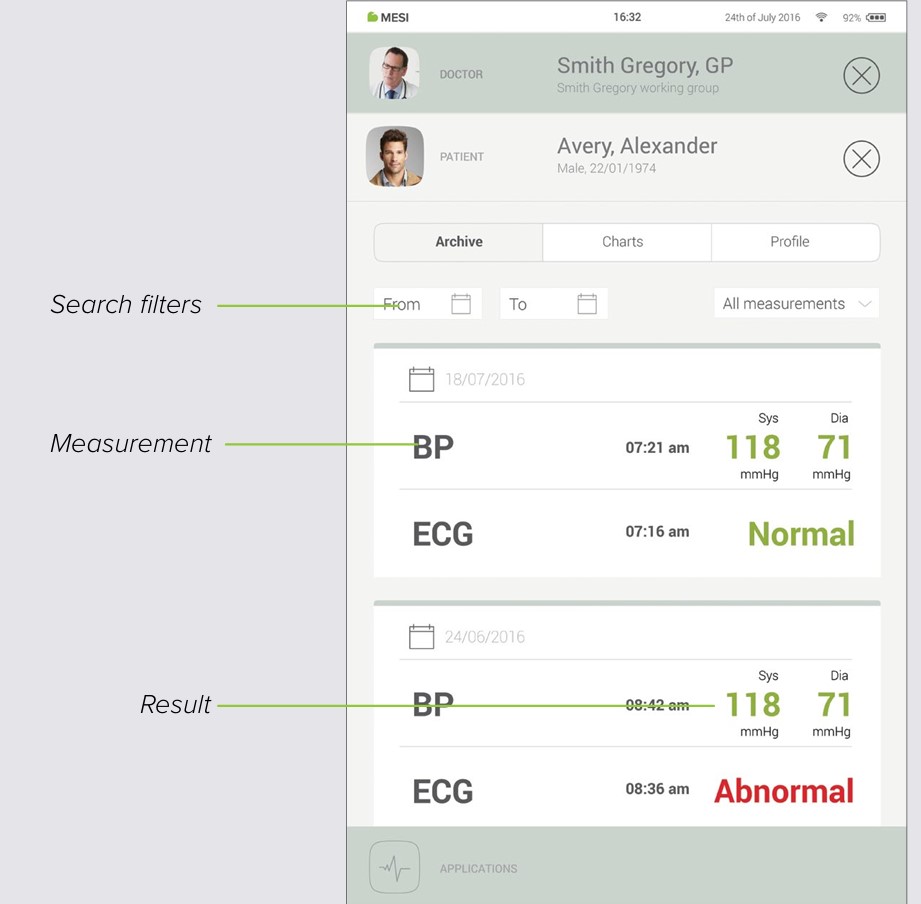
Arhiv je najbrži način da dođete do prethodnog mjerenja. Sva mjerenja kronološki su raspoređena od najstarijeg do najnovijeg.
Svaki datum prikazuje pacijenta, vrijeme i vrstu provedenog mjerenja. Dodirnite pločicu kako biste prikazali rezultat.
7.3 PODIJELJENI REZULTATI
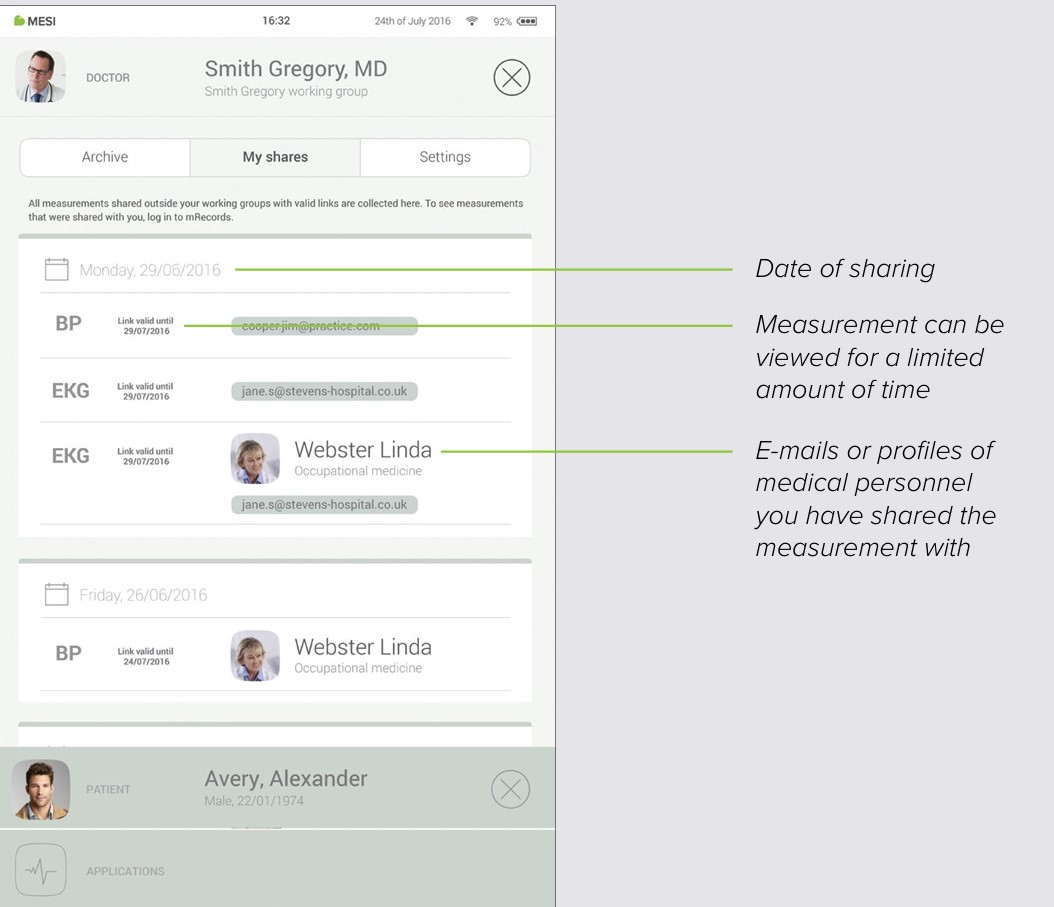
Sva mjerenja i svi rezultati podijeljeni sa specijalistom izvan vaše radne skupine bit će prikazani ovdje. Pokraj mjerenja vidjet ćete informacije kao što su vrijeme kad je mjerenje poslano, kome je poslano i dokad je pristupna poveznica valjana.
7.4 POSTAVKE
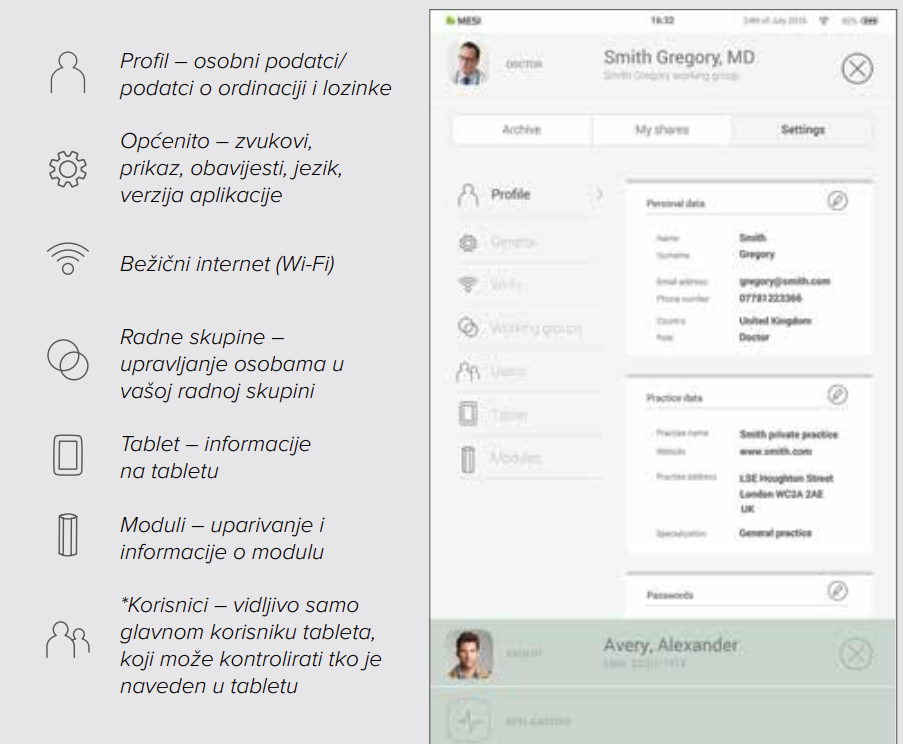
Postavke su mjesto za sve informacije o liječniku/medicinskoj sestri, lozinke, serijske brojeve, uparivanje modula, upravljanje korisnicima itd. Ovdje možete pronaći sve što nije izravno povezano s mjerenjem.
PACIJENT
8.1 ODABIR PACIJENTA
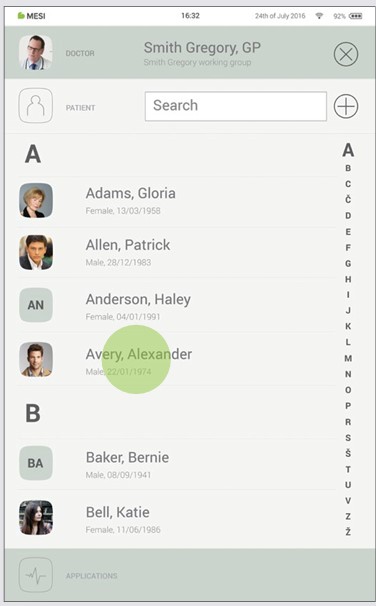
Budući da MESI mTABLET djeluje kao medicinska ordinacija, imatemjesto za spremanje podataka o pacijentu. Nakon što unesete podatke oni će vam biti dostupni kad god ih zatrebate. Obrazac s podatcima o pacijentu trebate popuniti samo jednom. Ako ste dodali pacijenta, on će se prikazati na popisu pacijenata te ćete jednim dodirom moći pristupiti njegovim podatcima.
8.1.1 DODAVANJE PACIJENTA
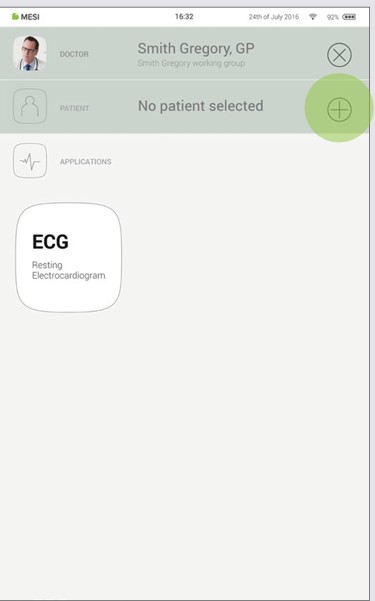
1. korak
Na početnom zaslonu pritisnite gumb ➕ u kartici Pacijent.
2. korak
Popunite potrebna polja (ime, prezime, datum rođenja i spol) te unesite sve dodatne informacije o pacijentu.
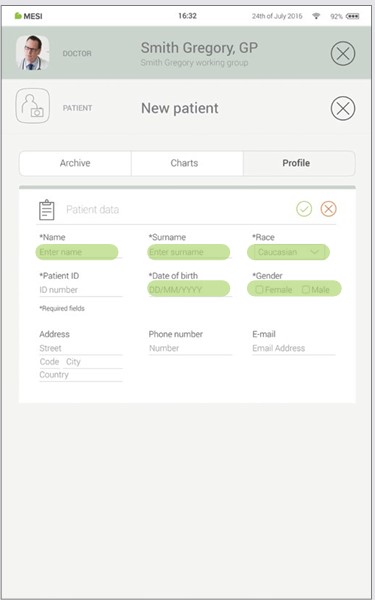
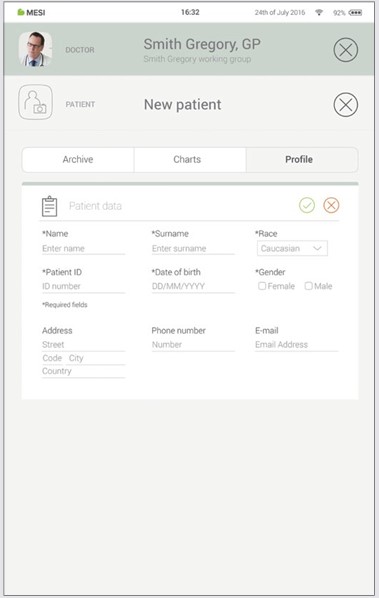
3. korak
Spremite informacije o pacijentu pritiskom gumba ✔️.
8.1.2 ODABIR PACIJENTA
1. korak
Pritisnite karticu za pacijenta na početnom zaslonu.
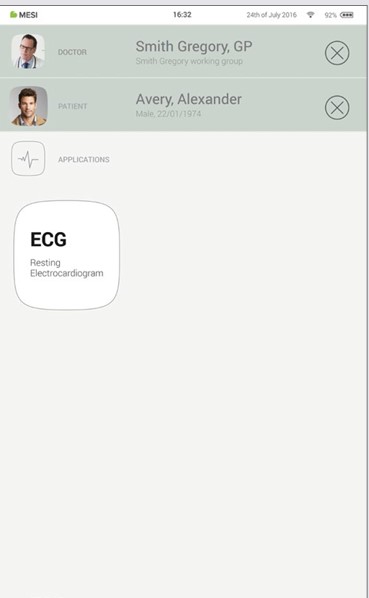
2. korak
Upotrijebite traku za pretragu (1) ili klizite (2) do pacijenta kojem ćete snimati EKG.
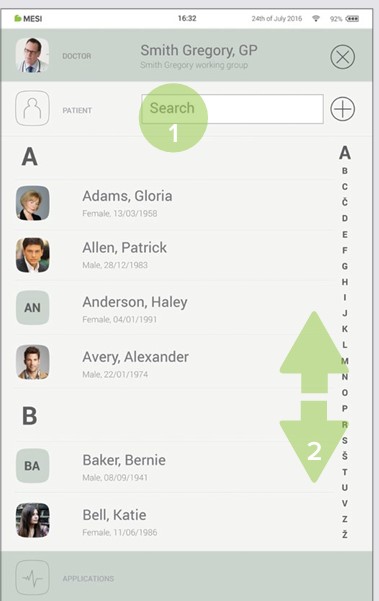
3. korak
Odaberite pacijenta.
8.1.3 UVOZ POSTOJEĆEG POPISA PACIJENATA
Kako biste uvezli popis pacijenata iz svojeg EHR-a, posjetite MESI mRECORDS (mrecords.mesimedical.com) i prijavite se u svoj račun. Nakon što ste se prijavili pristupite postavkama profila i slijedite upute u kategoriji: „Povezivost“.
Pacijenta možete uvesti i izravno iz zaslona pacijenta klikom na gumb „Uvezi pacijente“.
8.2 PROFIL PACIJENTA
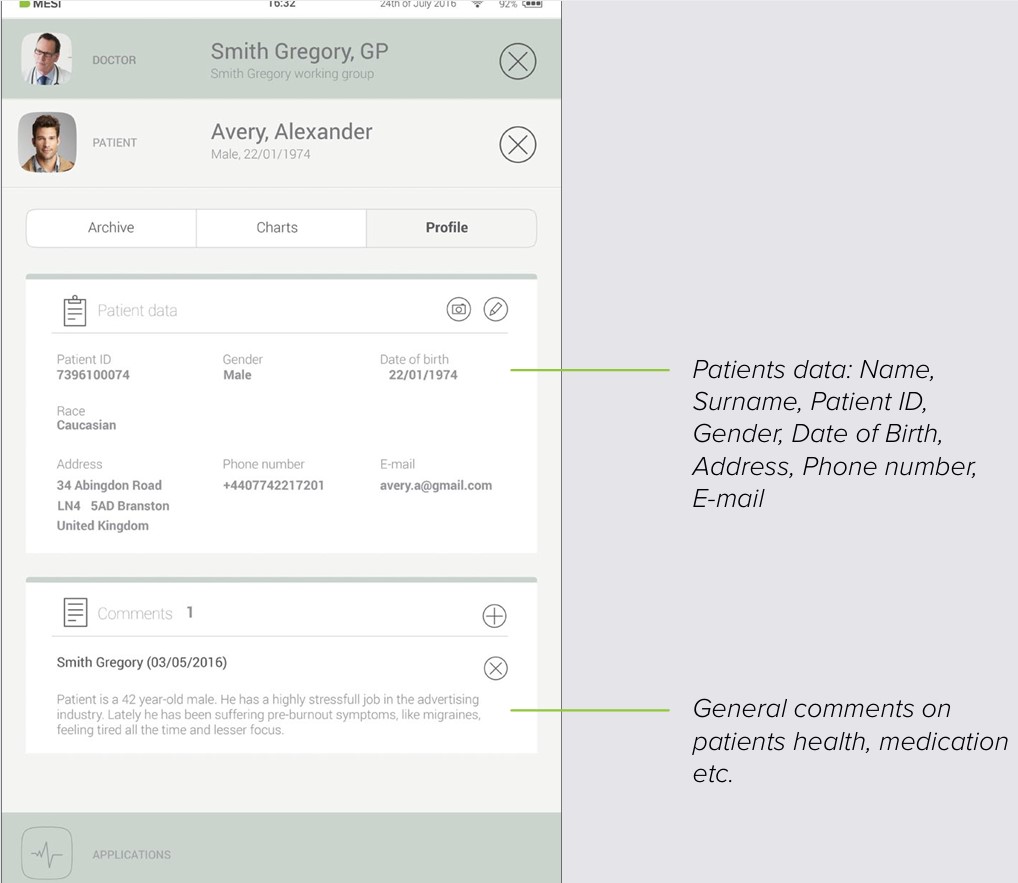
Odaberite „Profil“ u kartici „Pacijent“ kako biste uredili podatke o pacijentu. Ime i prezime, ID broj osiguranja, datum rođenja, spol i rasa – sve je obvezno.
Prema potrebi dodajte kućnu adresu pacijenta, telefonski broj i e-poštu.
NAPOMENA: Pacijenta možete izbrisati samo na mrecords.mesimedical.com.
8.3 ARHIVA PACIJENTA
Kao i liječnički profil, pacijentov profil također sadržava arhivu mjerenja koja je kronološki poredana, s najnovijim mjerenjem na vrhu.
8.4 GRAFIKONI PACIJENTA
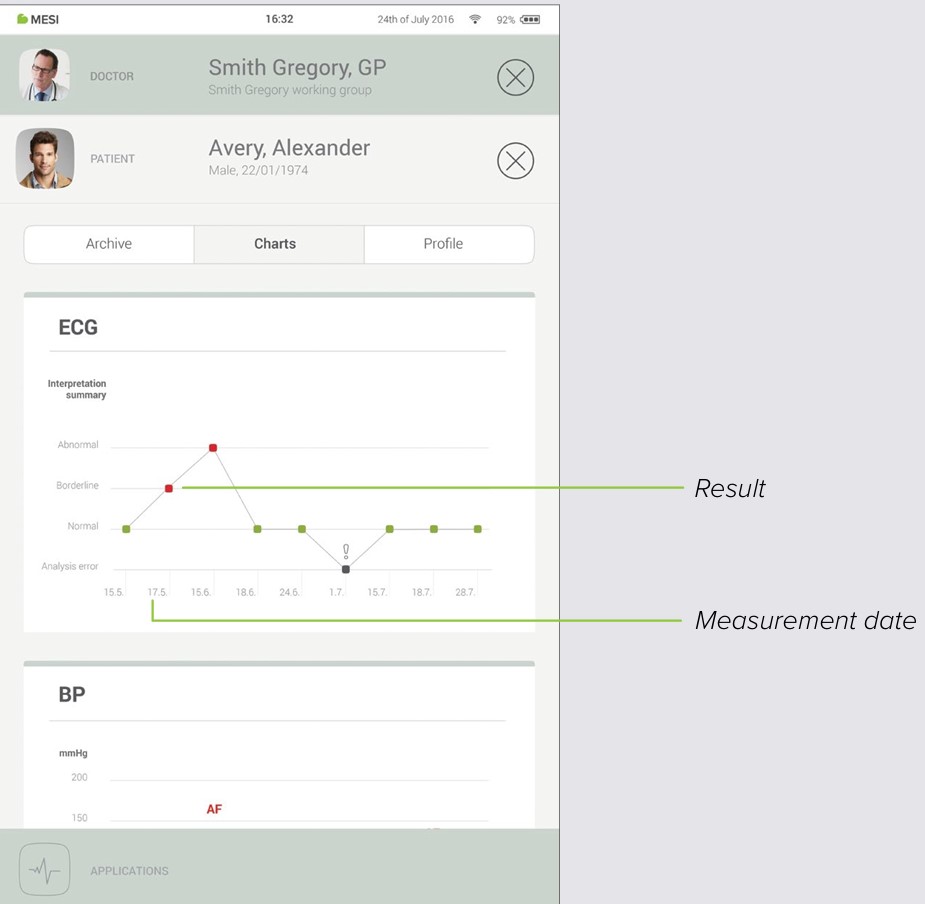
Sva mjerenja svojeg pacijenta možete provjeriti u dijelu „Grafovi“. Svako je mjerenje praktično pretvoreno u grafikon koji prikazuje trendove rezultata pacijenta.
UPRAVLJANJE KORISNICIMA
9.1 DODAVANJE I UKLANJANJE KORISNIKA
Prvi račun koji je registriran na tabletu (ili prvi korisnik) ima administrativna prava. U postavkama profila administratora postoji još jedna kategorija koja se zove „Korisnici“, u kojoj korisnici mogu biti uklonjeni iz uređaja MESI mTABLET (računi su uklonjeni, ne i izbrisani).
Uklonjeni korisnik i dalje može pristupiti svim svojim podatcima putem aplikacije MESI mRECORDS i navesti svoje ime na tabletu ponovnom prijavom na zaključanom zaslonu.
9.2 PRIVILEGIJI DIJELJENJA PODATAKA O PACIJENTU
Dijagnostički sustav MESI izrađen je na temelju stvarnih radnih odnosa. Liječnik je vlasnik radne skupine i može dijeliti podatke o svojim pacijentima s medicinskim sestrama koje su dodane njegovoj radnoj skupini.
Ako se prijavite kao medicinska sestra, najprije trebate odabrati u kojoj radnoj skupini želite provesti mjerenje. Svaki član radne skupine ima pristup istim podatcima – pacijentima, mjerenjima, grafovima.
ODRŽAVANJE UREĐAJA MESI mTABLET
10.1 PUNJENJE BATERIJE I ČUVANJE
Ako uređaj želite upotrebljavati tijekom napajanja baterijom, morate se pobrinuti da bateriju redovito punite. Uređaj MESI mTABLET UNIT između uporaba stavite na PRIKLJUČNU STANICU ZA BEŽIČNI INTERNET MESI mTABLET kako biste napunili bateriju.
Ako je kapacitet baterije znatno smanjen nakon određenog razdoblja intenzivne uporabe, baterija je vjerojatno potrošena i potrebno ju je zamijeniti. Obratite se distributeru ili proizvođaču radi zamjene baterije.
Tijekom punjenja uređaja na zaslonu uređaja MESI mTABLET UNIT prikazivat će se stanje punjenja.
10.2 UPUTE ZA ČIŠĆENJE
Preporučuje se da uređaj redovito čistite mekanom suhom ili vlažnom tkaninom. Nemojte upotrebljavati jaka sredstva za čišćenje, hlapljive tekućine ni pretjeranu silu dok čistite uređaj.
10.3 TRAJANJE I ČUVANJE PROIZVODA
Ako se pravilno upotrebljava i održava, trajanje uređaja je najmanje pet godina. Uređaj možete čuvati u odgovarajućim uvjetima najviše pet godina. Ako uređaj upotrebljavate nakon čuvanja, preporučujemo da obavite temeljitu provjeru ispravnosti.
OPĆENITO UPOZORENJE
Prije prve uporabe uređaja, pozorno pročitajte upute za uporabu i pratite preporuke i prijedloge.
⚠️Korisnici uređaja MESI mTABLET moraju biti odgovarajuće obučeni za uporabu uređaja. Korisnici prije prve uporabe uređaja trebaju pozorno pročitati cijele upute za uporabu i slijediti upute za uporabu povezane opreme.
⚠️MESI mTABLET usklađen je s odredbama za elektromagnetsku kompatibilnost za medicinske proizvode koji omogućuju zaštitu protiv zračenja i električnih smetnji. Međutim, potrebna je posebna pažnja ako se jedinica upotrebljava s visokofrekvencijskom opremom.
⚠️Upotrebljavajte isključivo dodatke i druge dijelove koje preporučuje ili nabavlja tvrtka MESI. Uporaba drugih dijelova osim preporučenih ili nabavljenih može rezultirati ozljedom, netočnim informacijama i/ili oštećenjem jedinice.
⚠️Ovaj proizvod nije namijenjen za sterilnu uporabu.
⚠️Nemojte upotrebljavati ovu jedinicu u područjima gdje postoji bilo kakva opasnost od eksplozije ili prisutnosti zapaljivih plinova kao što su tvari za anesteziju.
⚠️Upotrebljavajte samo stvarne podatke o pacijentu pri izradi profila jer određeni podatci o pacijentu (datum rođenja, spol, rasa) utječu na izvedbu raznih automatskih algoritama za tumačenje.
11.1 ODRŽAVANJE
⚠️Ako se uređaj upotrebljava ili je spremljen izvan navedenog raspona temperature i vlažnosti zraka, preciznost navedena u tehničkim specifikacijama uređaja nije zajamčena.
⚠️Prije čišćenja isključite iz električne mreže.
⚠️Nemojte upotrebljavati uređaj dok je mokar. Nakon čišćenja vlažnom krpom pričekajte da se uređaj osuši. Upotrebljavajte uređaj isključivo kad je potpuno suh.
⚠️Ni u kojim okolnostima uređaj ni kabele nemojte uranjati u tekućinu.
⚠️Za čišćenje uređaja upotrebljavajte samo blaga sredstva za čišćenje. Uređaj se smije brisati vlažnom krpom.
⚠️Nemojte primjenjivati sterilizacijske postupke visoke temperature (kao što je autoklaviranje). Nemojte primjenjivati sterilizaciju e-zrakom ni gama-zračenjem.
⚠️Pobrinite se da uređaj ne dolazi u kontakt s električnom strujom tijekom čišćenja.
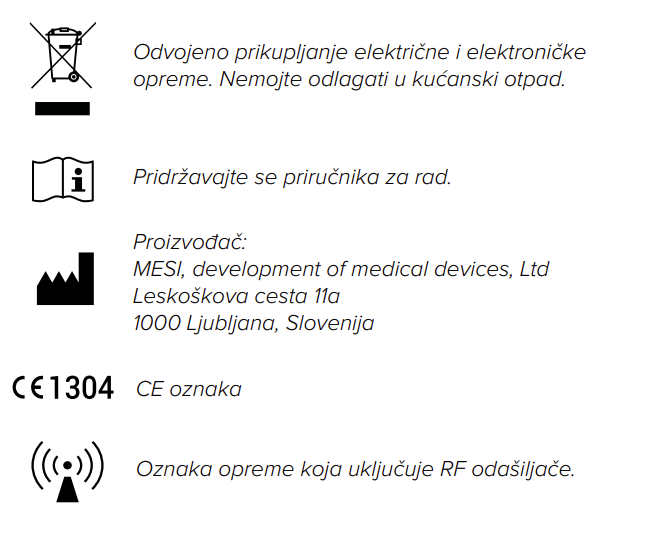
⚠️Uređaj nemojte odlagati kao nerazvrstani komunalni otpad. Pripremite ga za reciklažu ili prikupljanje odvojenog otpada u skladu s Direktivom 2002/96/EZ o otpadnoj električnoj i elektroničkoj opremi (OEEO).
⚠️Kako biste spriječili opasnost od strujnog udara zbog curenja, upotrebljavajte samo izvore napajanja izmjeničnom strujom koji su usklađeni s tehničkim specifikacijama uređaja.
⚠️Izvor izmjenične struje treba biti spojen na lako dostupnu utičnicu (izvor izmjenične struje služi i kao galvanska izolacija). Izvor izmjenične struje treba biti spojen na lako dostupnu utičnicu (izvor izmjenične struje služi i kao galvanska izolacija).
⚠️Kako biste spriječili strujni udar, nemojte rastavljati jedinicu. Unutra nema dijelova koji se mogu popravljati. Na popravak upućujte isključivo kvalificiranom osoblju.
11.2 RAD UREĐAJA
⚠️Uređaj mora raditi samo tijekom napajanja baterijom ako je priključak za uzemljenje ugrožen ili je električni priključak oštećen ili se sumnja da je oštećen.
⚠️Zaštitite uređaj od vlage i tekućina te od iznimno visokih/niskih temperatura. Uređaj zaštitite i od mehaničkih opterećenja te ga nemojte izlagati izravnoj sunčevoj svjetlosti jer to može uzrokovati neispravan rad uređaja.
⚠️Nikad ne obavljajte popravke sami. Nemojte otvarati uređaj. Uređaj ne sadržava dijelove koje korisnik može zamijeniti. Nemojte mijenjati ili prilagođavati uređaj. Ako dođe do kvara, obratite se svojem prodavaču ili distributeru.
⚠️Važne informacije o elektromagnetskoj kompatibilnosti (engl. electromagnetic compatibility, EMC). Kako broj elektroničkih uređaja kao što su računala i mobilni telefoni u prostoriji postaje sve veći, medicinski uređaji mogu postati osjetljivi na elektromagnetske utjecaje drugih uređaja. Elektromagnetske smetnje mogu uzrokovati kvar medicinskih uređaja što može dovesti do opasnih situacija. Nadalje, medicinski uređaji ne smiju ometati druge uređaje. Norma IEC/EN 60601-1-2 uvedena je zbog potrebe utvrđivanja zahtjeva za elektromagnetsku kompatibilnost (engl. electromagnetic compatibility, EMC) sa svrhom sprječavanja opasnih situacija tijekom uporabe medicinskih uređaja. Ta norma definira razinu otpornosti medicinskih uređaja na elektromagnetske smetnje. Ovaj medicinski uređaj sukladan je normi IEC/EN 60601-1-2 u smislu otpornosti na elektromagnetske smetnje i elektromagnetska zračenja. Ipak, u blizini uređaja nemojte upotrebljavati mobilne telefone i slične uređaje koji stvaraju jaka elektromagnetska polja. Time možete uzrokovati kvar medicinskih uređaja što može dovesti do opasnih situacija.
⚠️Prijenosna komunikacijska oprema na bazi RF-a, uključujući periferne elemente kao što su kabeli antene i vanjske antene, ne smije se upotrebljavati na udaljenosti manjoj od 30 cm (12 inča) od bilo kojeg dijela uređaja, uključujući kabele koje je naveo proizvođač. U suprotnome može doći do narušavanja učinkovitosti ovog uređaja.
⚠️Potrebno je izbjegavati uporabu ove opreme u blizini druge opreme ili slaganje na drugu opremu jer to može dovesti do nepravilnog rada. Ako je takva uporaba nužna, opremu je potrebno motriti kako bi se potvrdio uobičajen rad.
INFORMACIJE O JAMSTVU
Jamstveno razdoblje primjenjuje se na uređaj od datuma kupnje (datum isporuke na računu). Jamstveni zahtjevi bit će valjani samo ako su popraćeni računom o kupnji.
Pojedinosti o jamstvu možete pronaći u jamstvenoj knjižici isporučenoj uz upute za uporabu.
12.1 PRODULJENO JAMSTVO I DRUGE USLUGE MESIcare
MESIcare je usluga koja jamči besprijekoran rad uređaja i sve njegove dodatne opreme (kabela za pacijenta, izvora napajanja izmjeničnom strujom, postolja) tijekom jamstvenog razdoblja. Uz besprijekoran rad, usluga uključuje i godišnje kalibracije, žurnu zamjenu oštećenih ili uništenih dijelova i nadogradnju programske podrške.
Usluge MESIcare
Produljenje osnovnog jamstva tijekom dogovorenog razdoblja.
Žurna zamjena oštećenih ili uništenih dijelova koji nisu uključeni u osnovno jamstvo.
Godišnje kalibracije tijekom dogovorenog razdoblja.
Nadogradnje programske podrške.
Obratite se distributeru ili proizvođaču za više informacija.
USKLAĐENOST S NORMAMA
Uređaj je usklađen s odredbama Direktive Vijeća 93/42/EEZ o medicinskim proizvodima. Uređaj je usklađen sa standardima navedenim u tablici.
| Referentni broj | Opis |
|---|
| EN 60601-1:2006/A1:2013 | Medicinska električna oprema – 1. dio: Opći zahtjevi za osnovnu sigurnost i bitne radne značajke |
| EN 60601-1-2:2015 | Medicinska električna oprema – 1.-2. dio: Opći zahtjevi za osnovnu sigurnost i bitne radne značajke – Popratna norma: Elektromagnetske smetnje – Zahtjevi i ispitivanja |
| EN 60601-1-6:2010/A1:2015 | Medicinska električna oprema – 1.-6. dio: Opći zahtjevi za osnovnu sigurnost i bitne radne značajke – Popratna norma: Upotrebljivost |
| EN 62304:2006/A1:2015 | Softver za medicinske uređaje – Procesi životnog ciklusa softvera |
| EN 62366:2008 | Medicinski električni uređaji – Primjena prikladnog oblikovanja i konstrukcije medicinskih uređaja |
| EN 980:2008 | Simboli za upotrebu u označivanju medicinskih proizvoda |
| EN 303 446-1:2017 | Norma za elektromagnetsku kompatibilnost (EMC) kombinirane i/ili integrirane radijske i neradijske opreme – 1. dio: Specifični
zahtjevi za opremu namijenjenu za uporabu u stambenim područjima. |
| EN ISO 14971:2012 | Medicinski električni uređaji – Primjena upravljanja rizikom od medicinskih uređaja |
| EN ISO 13485:2012/AC:2012 | Medicinski uređaji – Sustavi upravljanja kvalitetom – Zahtjevi za zakonsku namjenu |
VAŽNE OZNAKE
Simboli na naljepnicama na dnu uređaja, pakiranje i upute pružaju važne informacije o uređaju. Simboli su objašnjeni u nastavku.