VEILIGHEIDS- EN JURIDISCHE AANBEVELINGEN
Alle rechten voorbehouden. Deze publicatie mag niet worden gereproduceerd, gekopieerd of bewaard op een opslagmedium. Bovendien mag deze publicatie voor geen ander doel worden gebruikt dan als gebruiksinstructies voor de MESI mTABLET. Deze publicatie mag niet in andere talen of andere formaten worden omgezet, op welke manier ook, zonder de voorafgaande schriftelijke toestemming van MESI Ltd.
De inhoud van de gebruiksinstructies kan zonder voorafgaande kennisgeving worden gewijzigd. De laatste versie van de instructies voor gebruik is beschikbaar op www.mesimedical.com.
Om persoonlijk letsel en/of schade aan het toestel of het toebehoren te vermijden, volg de onderstaande veiligheidsaanbevelingen.
Het toestel moet worden geïnstalleerd door bevoegd personeel met de adequate professionele opleiding en ervaring, dat op de hoogte is van alle gevaren met betrekking tot de installatie en het gebruik van het toestel, en dat alle adequate risicopreventiemaatregelen zal treffen voor zichzelf, de gebruikers, andere personeelsleden en toestellen.
Alleen bevoegde personen mogen toegang krijgen.
De lokale veiligheidsvoorschriften moeten worden gevolgd, indien vereist door de regelgeving. Naast de lokale veiligheidsvoorschriften, moeten ook de veiligheidsinstructies in dit document worden nageleefd. Bij een conflict tussen de veiligheidsaanbevelingen in dit document en de aanbevelingen vastgelegd in de lokale regelgeving, heeft de lokale regelgeving voorrang.
MESI mTABLET & MESI mRECORDS
2.1 MESI mTABLET
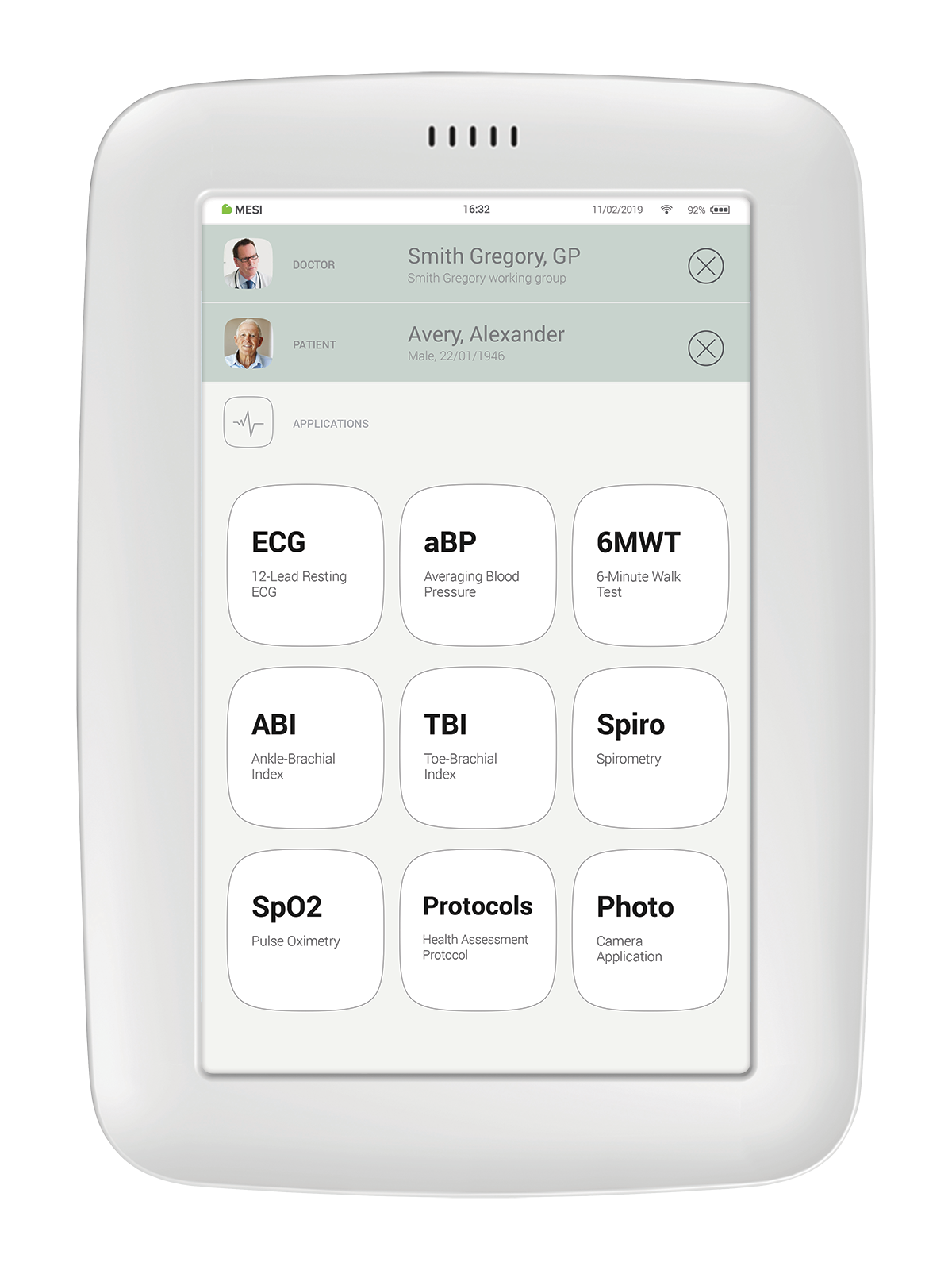
De MESI mTABLET is het hart van het MESI-systeem van diagnostische apparatuur. Hij stelt het personeel in staat om alle verschillende diagnostische modules met één enkel toestel te beheren - van het uitvoeren van metingen tot het opslaan van de resultaten. Metingen worden opgeslagen in en direct gekoppeld aan het patiëntdossier, zodat dataverlies beperkt wordt en het medisch personeel een beter overzicht krijgt van de medische voorgeschiedenis van de patiënt.
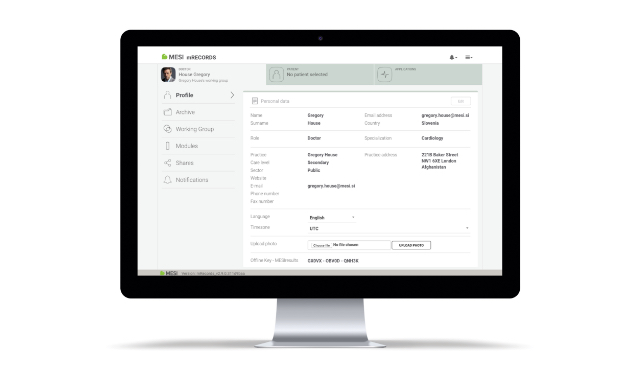
Met de MESI mTABLET, krijgt de gebruiker ook toegang tot de webgebaseerde applicatie MESI mRECORDS, waar zich bijkomende diagnostische instrumenten bevinden en patiëntbeheer mogelijk is.
2.2 MESI mRECORDS
Toegang tot MESI mRECORDS wordt verkregen met dezelfde inloggegevens als voor de MESI mTABLET op https://mrecords. mesimedical.com. Daar MESI mRECORDS een webgebaseerde app is, kunt u hem wanneer en waar dan ook openen. Alle metingen en patiëntgegevens worden gesynchroniseerd tussen de MESI mTABLET en MESI mRECORDS, zodat de medische deskundige ogenblikkelijk toegang krijgt tot geregistreerde metingen.
Voor meer informatie en studiematerialen, meld u aan of registreer uw account op https://mrecords.mesimedical.com.
PRODUCTBESCHRIJVING
3.1 BEOOGD GEBRUIK
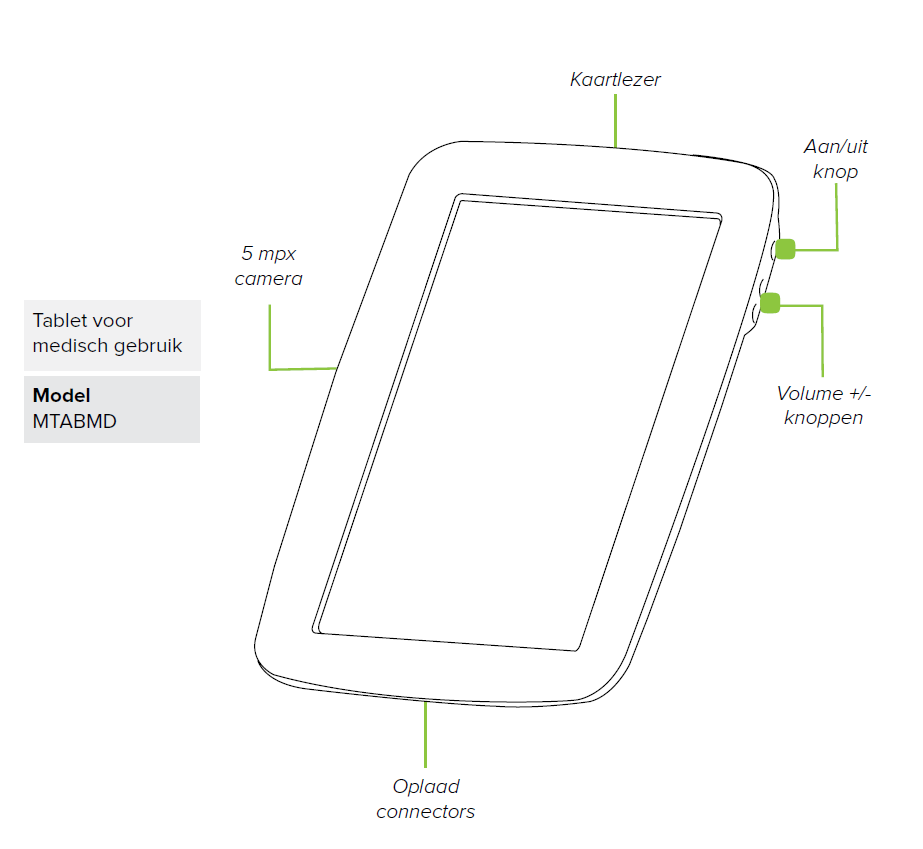
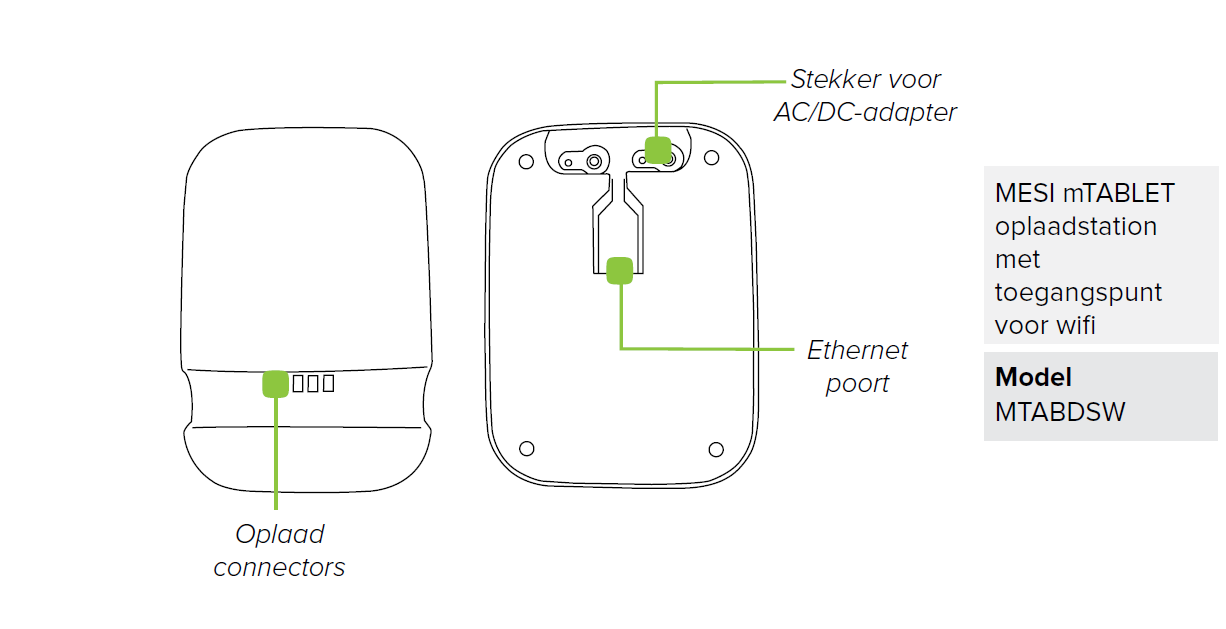
De MESI mTABLET is een draagbare tablet van medische gebruikskwaliteit en een MESI mTABLET oplaadstation met toegangspunt. Het is een computerplatform en is uitsluitend bedoeld voor gebruik in een professionele klinische omgeving door daartoe opgeleid gezondheidspersoneel De MESI mTABLET is ontworpen om patiënten, metingen, medische applicaties en medisch personeel met elkaar te verbinden binnen één ecosysteem.
De MESI mTABLET UNIT is bedoeld voor gebruik als ofwel een standalone oplossing met meerdere softwaretoepassingen ofwel met diagnostische modules.
Hij is bedoeld voor gebruik door medisch personeel in een klinische omgeving. De beoogde gebruiker is in staat om smartphones of tabletcomputers te gebruiken en te bedienen.
Het toestel kan worden opgeladen via een AC/DC-netstekker.
3.2 WAT ZIT ER IN DE DOOS
Uw pakket bevat de volgende uitrusting:
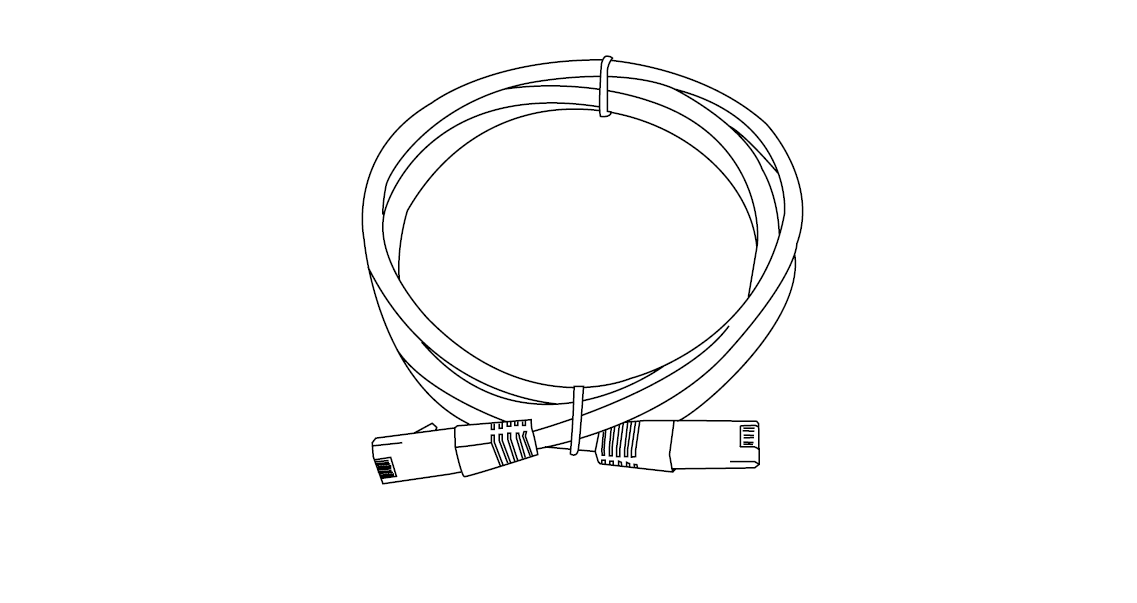
Ethernetkabel om het oplaadstation aan te sluiten op het LAN.
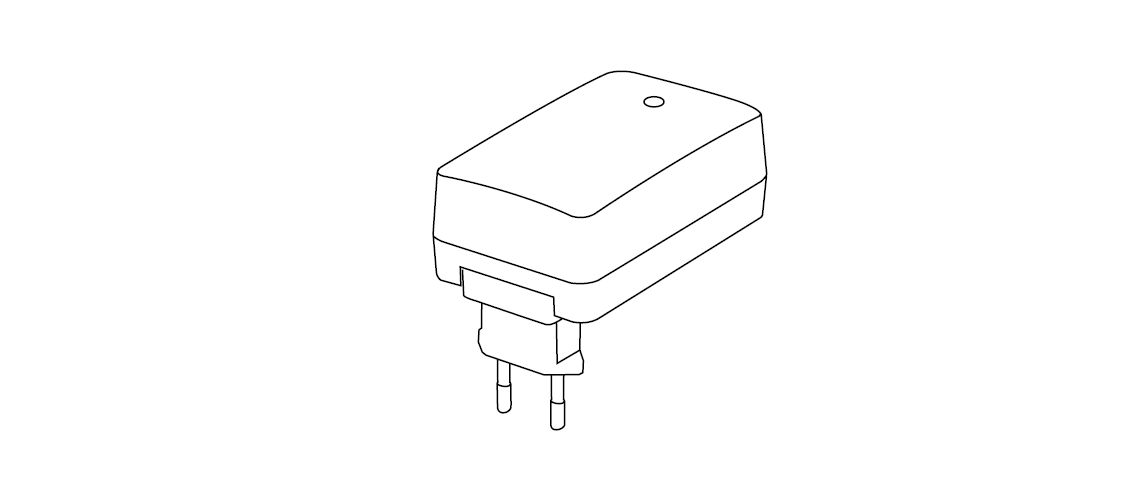
AC/DC netvoeding voor MTABDSW
Neem contact op met uw lokale leverancier voor meer informatie over toebehoren voor de MESI mTABLET, zoals draagtassen, rolwagentjes, etc.
TECHNISCHE SPECIFICATIES
Hier volgt de technische informatie voor de MESI mTABLET, het besturingssysteem en het meegeleverde toebehoren.
4.1 MESI mTABLET
AFMETINGEN| - | - |
|---|
| Breedte | 199 mm |
| Diepte | 35 mm |
| Hoogte | 278 mm |
| Gewicht | 800 g |
VOEDING & BATTERIJ| AC/DC-adapter | FRIWO FOX50-XM |
| Input | 100-240 V AC/50-60 Hz/600-300 mA |
| Output | 5 V DC/5,0 A |
| Batterijtype | Herlaadbare lithium-polymeerbatterij |
| Capaciteit | 8800 mAh |
| Batterijgebruik | Meer dan 8 uur |
CLASSIFICATIE| - | - |
|---|
| Bescherming tegen elektrische schok | Klasse II apparatuur |
| Classificatie medisch hulpmiddel | Klasse IIa |
| Software veiligheidsclassificatie | Klasse A |
LED INDICATIES MTABDSW| - | - |
|---|
| Groen LED 🟩 | Geeft de connectiestatus weer (continu brandend lampje) |
| Oranje LED 🟨 | Geeft de LAN activiteit weer |
MTABMD SPECIFICATIES| OS | MESI OS 1.0 (gebaseerd op Android OS) |
| Processor | CPU Quad ARM Cortex A53 @ tot 1,2 GHz per kern |
| Barcodelezer | 1D/2D barcode imager |
| Scherm | 1280 x 800 px IPS |
| Geheugen | 8 GB |
| RAM | 1 GB |
| Connectiviteit | Wi-Fi 802.11b/g/n en 2.4 GHz single band Bluetooth 4.1 |
| Camera | 5 MP |
| Omgeving | IP20, 90 cm valbestendig |
| Audio | Monoluidspreker |
| Veiligheid | 2-stappen authenticatie - Gebruikerswachtwoord of PIN, SMS-verificatiecode HTTPS-overdrachtsprotoc |
CONNECTIVITEIT| - | - |
|---|
| Bluetooth 2.1 + EDR | Tussen MTABMD en diagnostische modules |
| Wi-Fi 802.11b/g/n | TussenMTABMD en MTABDSW |
| 10/100 Mbps Ethernetverbinding | Tussen MTABDSW en LAN |
GEBRUIKSOMSTANDIGHEDEN| Bedrijfstemperatuur | 10° tot 40° C |
| Relatieve vochtigheid | 25 tot 85 % (geen condensatie) |
| Druk tijdens het gebruik | 700 tot 1060 hPa |
TRANSPORT & OPSLAG| - | - |
|---|
| Temperatuur | 15° tot 50°C (<1 maand)
-15° tot 40°C (<3 maanden)
-15° tot 25°C (<12 maanden) |
| Relatieve vochtigheid | 25 tot 85 % (geen condensatie) |
| Luchtdruk | 700 tot 1060 hPa |
AAN DE SLAG
5.1 MESI mTABLET UITPAKKEN
Voordat u van start gaat, moet u alle onderdelen opstellen in uw praktijk.
Stap 1
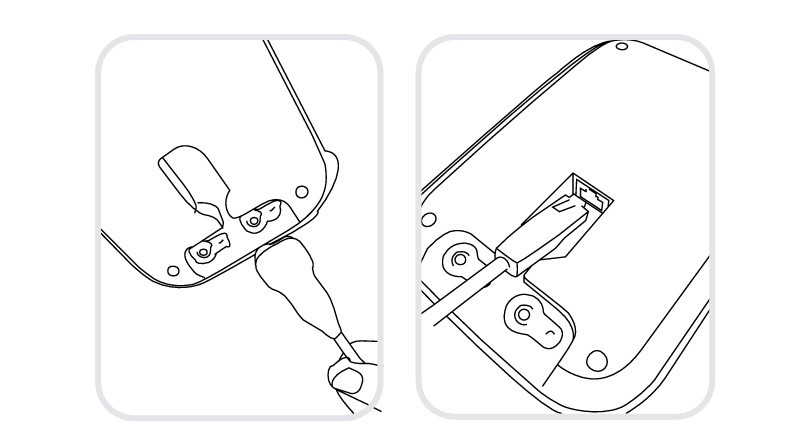
Sluit uw oplaadstation aan op netstroom en op het lokale netwerk met de meegeleverde netwerkkabel en stroomadapter.
Stap 2
Zet uw MESI mTABLET UNIT aan met de aan/uit knop en plaats hem op de oplader om hem volledig op te laden.
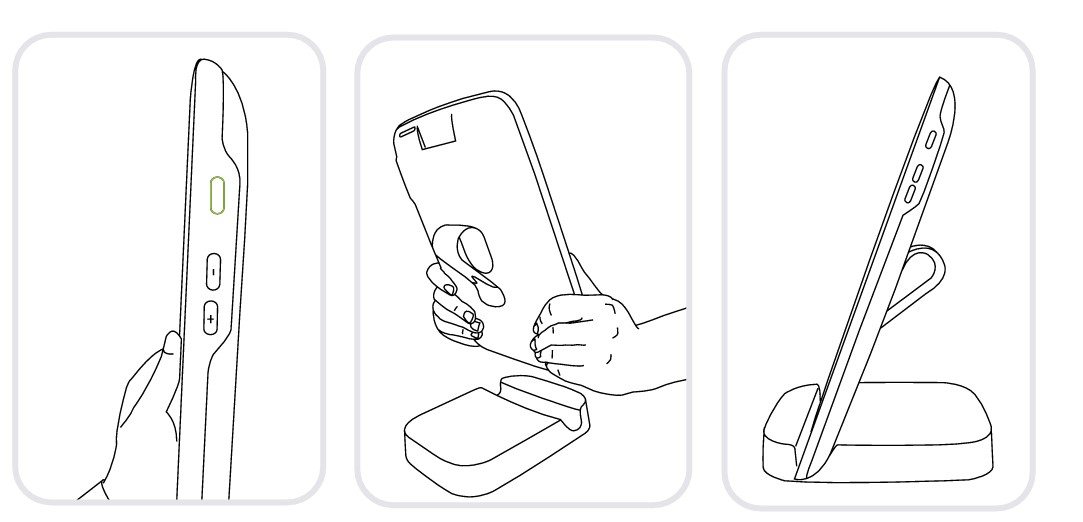
Wanneer alle componenten opgesteld zijn, zal de MESI mTABLET automatisch de verbinding maken met de MTABDSW wifi en wordt hij gebruiksklaar.
5.2 SET-UP
De eerste keer dat u de MESI mTABLET gebruikt, moet u een instellingsprocedure doorlopen, waarmee u het systeem volgens uw voorkeuren instelt. Deze geleide procedure begint wanneer u uw toestel voor het eerst inschakelt en neemt normaal gezien niet meer dan 10 minuten in beslag.
Het eerste deel is een technische instelling, die alleen door de eerste gebruiker wordt uitgevoerd. Dit omvat het instellen van extra-wifiverbindingen en het instellen van de taalkeuze.
Het tweede deel omvat het aanmaken van uw gebruikersaccount, die wordt gebruikt om toegang te krijgen tot de gegevens van uw patiënten op de MESI mTABLET UNIT of in MESI mRECORDS.
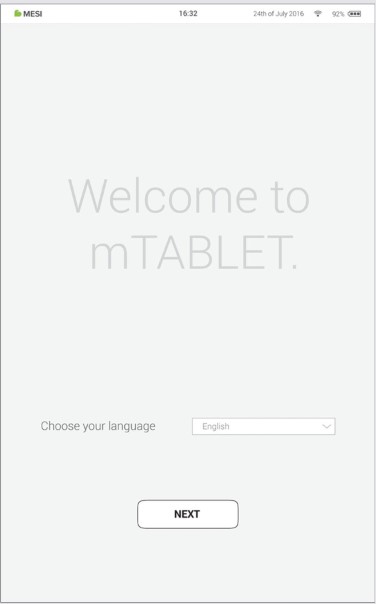
Stap 1 - Talen
De MESI mTABLET UNIT biedt verschillende talen aan; selecteer de taal die u wenst te gebruiken in het uitklapmenu. Deze instelling kan later in gebruikersinstellingen worden gewijzigd.
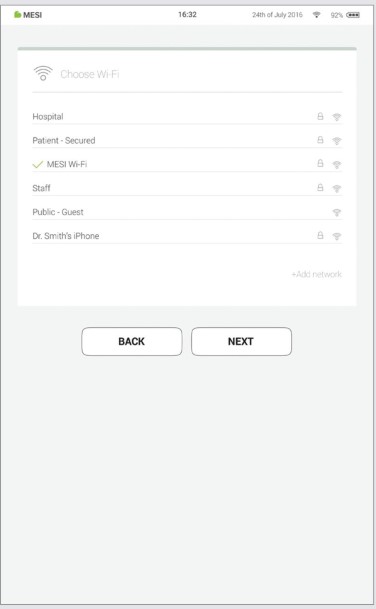
Stap 2 - Wif
Het MESI mTABLET WI-FI OPLAADSTATION voor de MESI mTABLET UNIT bevat een ingebouwd wifi-toegangspunt waar de mTABLET UNIT automatisch aan wordt gekoppeld bij het eerste gebruik.
Indien een ander draadloos netwerk gewenst is, selecteer het in de lijst en voer de veiligheidsinformatie in.
Wifi is niet vereist voor de essentiële functies van de MESI mTABLET, maar is nodig om de metingen te synchroniseren met de MESI mRECORDS webapplicatie.
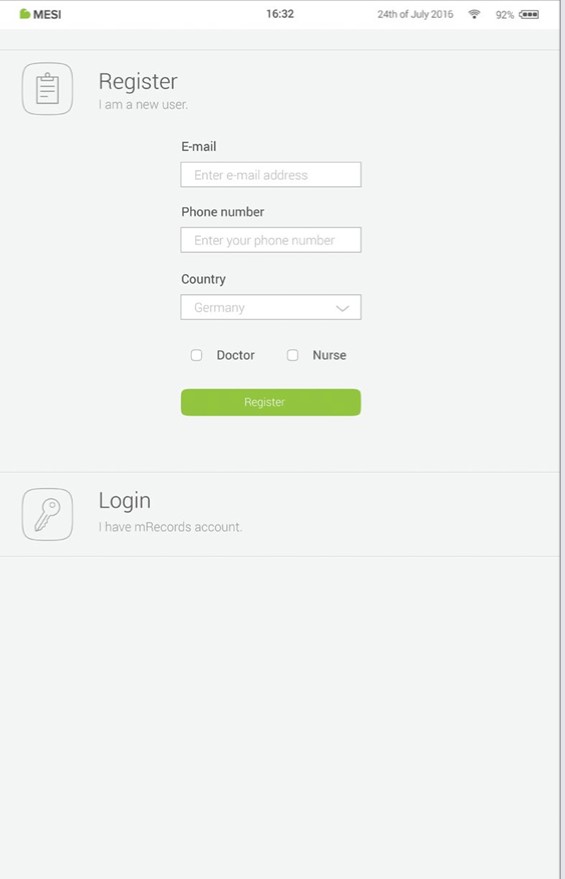
Stap 3 - Registreren
Elke gebruiker die toegang wenst tot de MESI mTABLET moet een account registreren, die de gebruiker ook veilige toegang verleent tot gegevens op andere toestellen (persoonlijke computer, tablet, telefoon, indien nodig).
Om uw account te beveiligen, gebruiken we een twee-stappen verificatieproces - dit betekent dat u uw account moet bevestigen met uw e-mail account, en ook met uw mobiele telefoon.
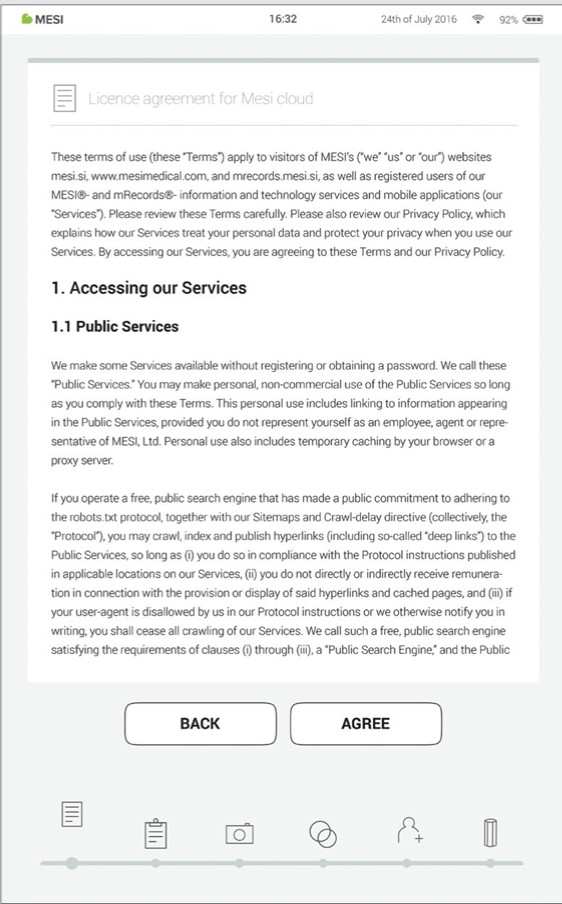
Step 4 - Licentieovereenkomst
Voordat u begint met het gebruik van het toestel, moet u akkoord gaan met de voorwaarden. Dit omvat privacybeleid en de manier waarop wij met uw gegevens omgaan. U kunt dit altijd doornemen in de MESI mRECORDS web app. De account wordt pas aangemaakt wanneer u de voorwaarden hebt gelezen en uw akkoord hebt gegeven.
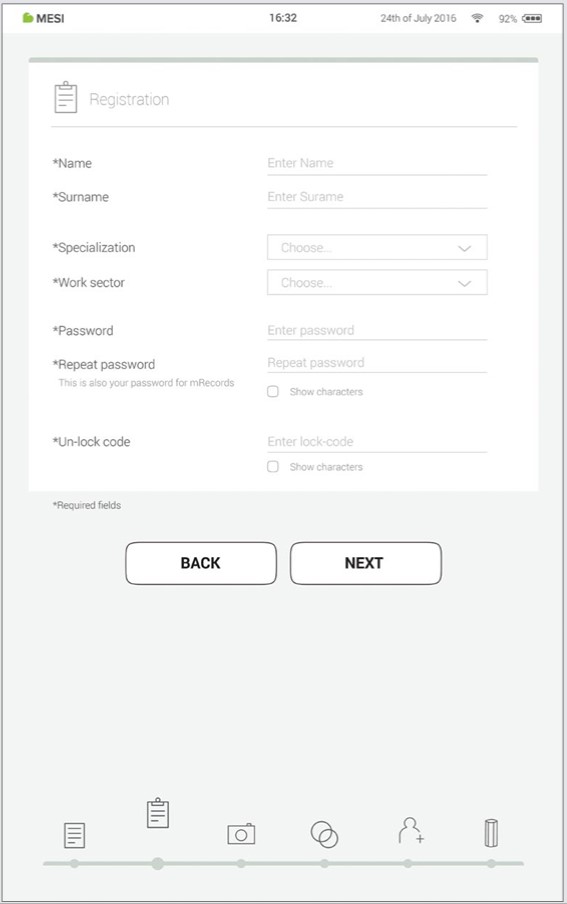
Stap 5 - Registratie
Registratie is het deel waarbij u uw persoonlijke informatie invoert zoals uw naam, familienaam, specialisatie en waar u al uw wachtwoorden en vergrendelcode kiest voor een snelle toegang tot de tablet.
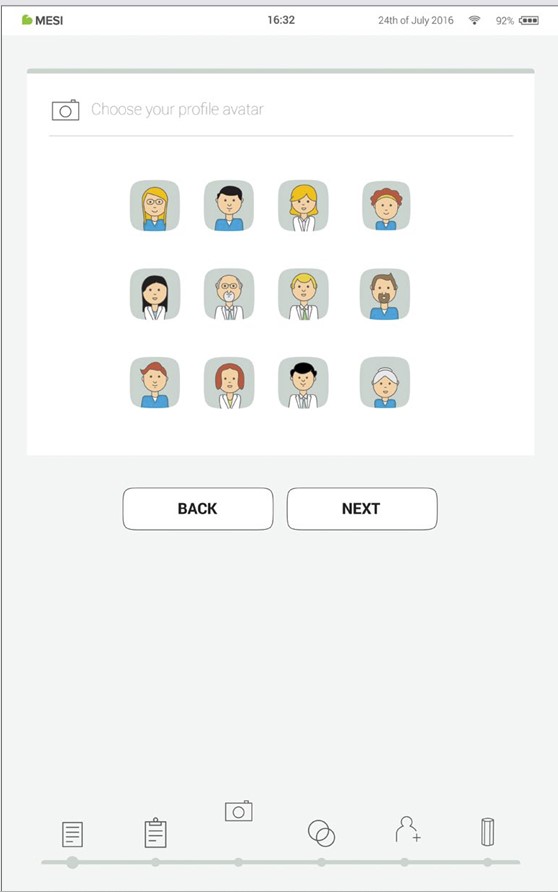
Stap 6 - Een avatar kiezen
Voor een snellere identificatie van uw profiel kunt u uw avatar kiezen uit een reeks die bij deze stap wordt aangeboden. De profielafbeelding kan later worden gewijzigd onder gebruikersinstellingen, hetzij op de MESI mTABLET UNIT hetzij in MESI mRECORDS.
Gebruikerstypes
Geregistreerde gebruikers worden in werkgroepen geplaatst waarin zij verschillende soorten rechten hebben, afhankelijk van hun gebruikersprofiel.
Gebruikers worden in twee groepen verdeeld, namelijk ‘arts’ en ‘verpleegkundige’. Een arts kan een werkgroep creëren en is er de beheerder van; dit geeft de optie om andere artsen of verpleegkundigen in deze werkgroep uit te nodigen. Het profiel ‘verpleegkundige’ kan echter alleen toegang krijgen tot de MESI mTABLET UNIT indien de arts hem/haar heeft uitgenodigd in zijn/haar werkgroep. Deze toegang kan te allen tijde worden geannuleerd door de beheerder van de werkgroep.
Stap 7 - Praktische informatie
Net als in een werkelijke praktijk, stelt het MESI mTABLET-systeem medische personeelsleden met elkaar in verbinding in werkgroepomgevingen. Ze worden gevormd om patiëntgegevens te kunnen delen onder praktijkpersoneel en ze tevens te kunnen beschermen.
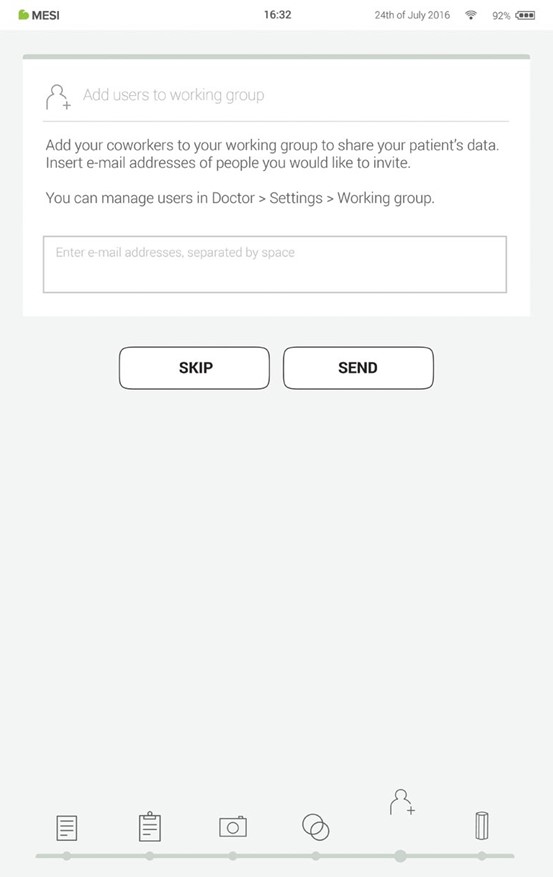
Door toevoeging van gebruikers aan uw werkgroep, helpt u patiëntgegevens te delen met uw collega’s en medewerkers.
De eerste keer dat u de tablet gebruikt, voert u de e-mails van uw collega’s en medewerkers in. Als zij reeds een account geregistreerd hebben, worden zij deel van uw werkgroep, en indien niet, krijgen ze een uitnodiging in hun e-mail inbox om online te registreren.
Het toevoegen van gebruikers aan uw werkgroep is dan optioneel. Als u op een ander tijdstip gebruikers wilt toevoegen, ga naar Arts> Instellingen > Werkgroepen.
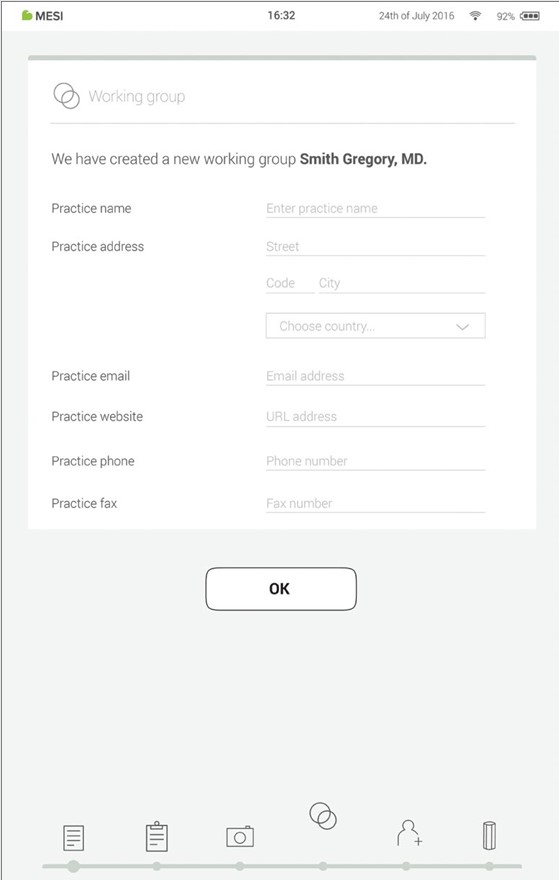
Stap 8 - Werkgroepen
Een arts kan de beheerder zijn van slechts één werkgroep maar kan worden uitgenodigd in meerdere werkgroepen. Tevens kan hij meerdere verpleegkundigen of artsen aan zijn/ haar werkgroep toevoegen. Verpleegkundigen kunnen echter wel deel uitmaken van meerdere werkgroepen, maar zij kunnen geen werkgroep creëren of meer personen toevoegen. Met dit systeem is een betere controle op de toegang tot patiëntgegevens mogelijk.
OPMERKING: de 1ste gebruiker die registreert wordt de beheerder van de MESI mTABLET UNIT met de hoogste autoriteit op de MESI mTABLET UNIT. Deze gebruiker beschikt over het privilege om overbodige accounts en gekoppelde modules van de MESI mTABLET UNIT te verwijderen.
5.3 KOPPELEN VAN EEN DIAGNOSTISCHE MODULE
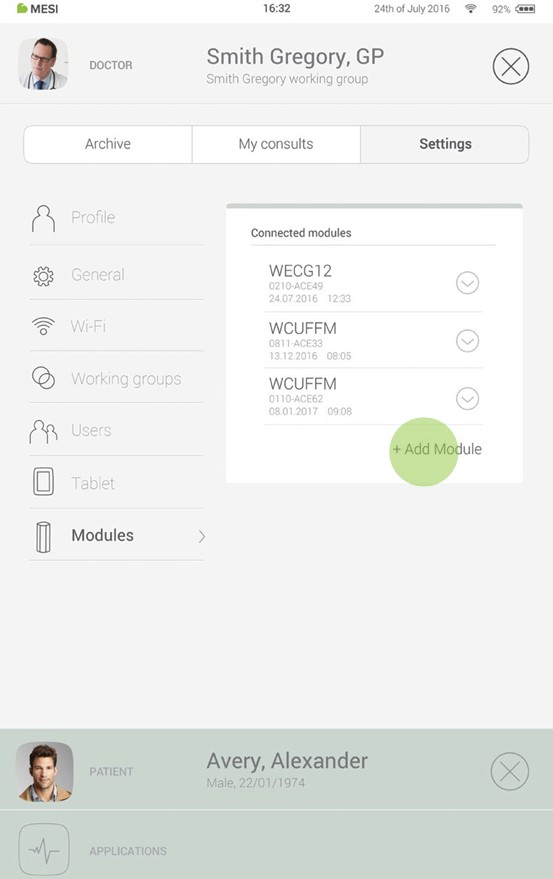
Voordat er metingen kunnen worden uitgevoerd, moet de geschikte module aan uw MESI mTABLET UNIT worden gekoppeld UNIT. Neem de MESI mTABLET UNIT en open het gebruikerstabblad (voor meer informatie over gebruikersaccounts, zie hoofdstuk 9 Gebruikersbeheer).
Stap 1
Ga naar Gebruikersprofiel > Instellingen > Modules > +Module toevoegen
Stap 2
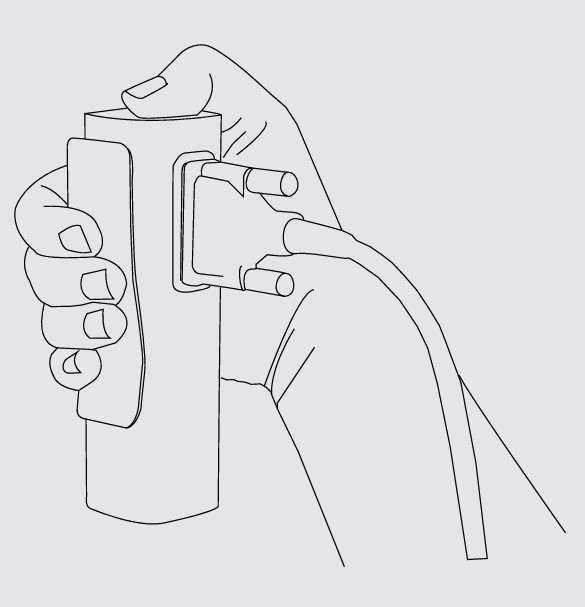
Druk op de knop bovenaan de toepasselijke module.
Ga naar Instellingen > Modules en tik op +Nieuwe module toevoegen aan de rechterzijde. De applicatie zal u door de volgende stappen leiden.
OPMERKING: Als u met slechts één MESI mTABLET UNIT werkt, dan wordt deze handeling slechts eenmaal uitgevoerd. Indien meerdere MESI mTABLET UNITS worden gebruikt, moet dit proces voor op elke MESI mTABLET UNIT worden herhaald
Stap 3
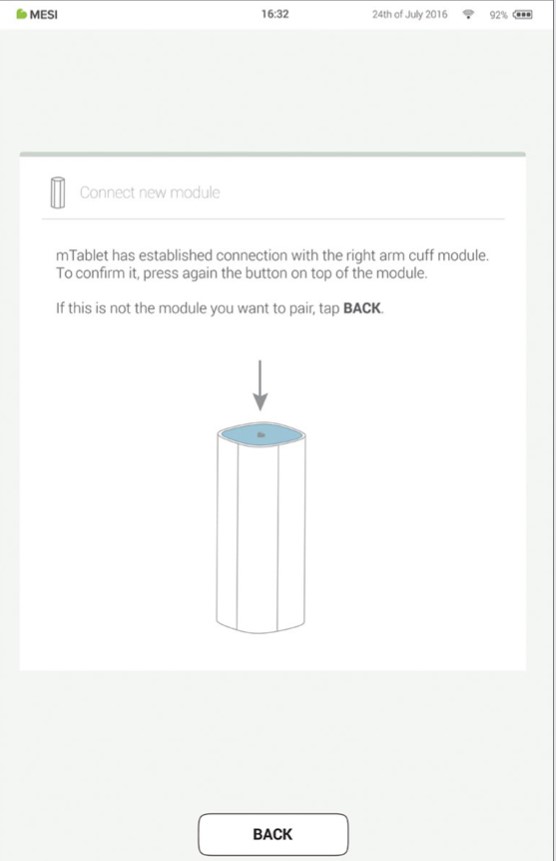
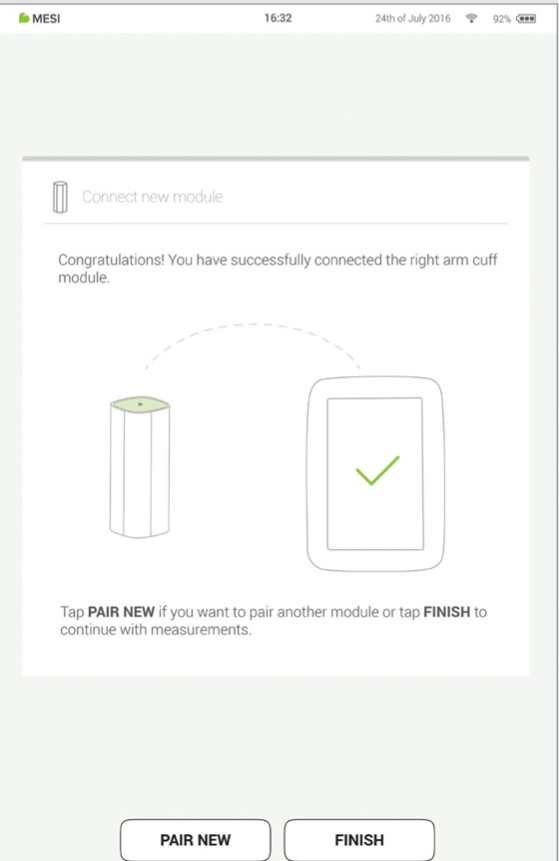
Wanneer de MESI mTABLET UNIT de verbinding maakt met de module, verandert het lampje bovenaan de module. Bevestig het koppelingsproces door de knop bovenaan de module opnieuw in te drukken.
Stap 4
Het laatste scherm meldt de geslaagde verbinding tussen de MESI mTABLET UNIT en de draadloze module. U kunt alle technische informatie over de gekoppelde modules vinden in Gebruikersprofiel > Instellingen > Modules.
UW EERSTE METING UITVOEREN
Het uitvoeren van uw eerste meting is een eenvoudige opdracht. Omdat u reeds bent aangemeld, moet u de onderstaande stappen volgen.
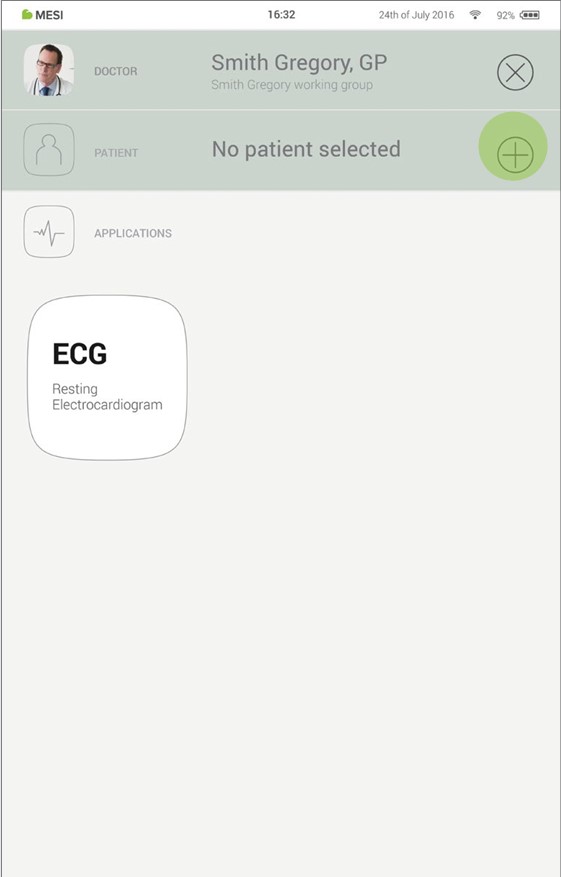
Stap 1 - De eerste patiënt toevoegen
Op uw startscherm, druk op de + knop in het tabblad Patiënt.
Stap 2 - Gegevens van de patiënt invoeren
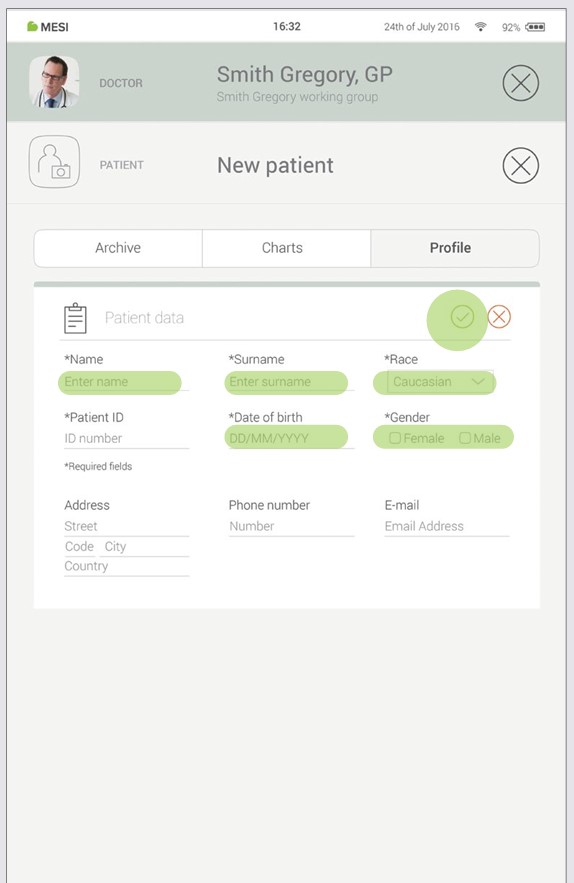
Vul de verplichte velden in (naam, familienaam, geboortedatum en geslacht) en alle bijkomende informatie over de patiënt. Sla de patiënt op door op de ✔️ knop te drukken.
OPMERKING: Er zijn ook manieren om patiënten te importeren vanuit uw EHR naar MESI mRECORDS, die dan met MTABMD zal synchroniseren. Neem contact op met uw lokale MESI vertegenwoordiger
OPMERKING: Wanneer u uw profiel aanmaakt, wordt er een ‘Testpatiënt’ toegevoegd aan uw werkgroep om te helpen met de eerste aanpassing aan de MESI mTABLET interface. Deze patiënt wordt automatisch verwijderd na 2 weken of kan door een gebruiker worden verwijderd in MESI mRECORDS.
Stap 3 - Meting selecteren
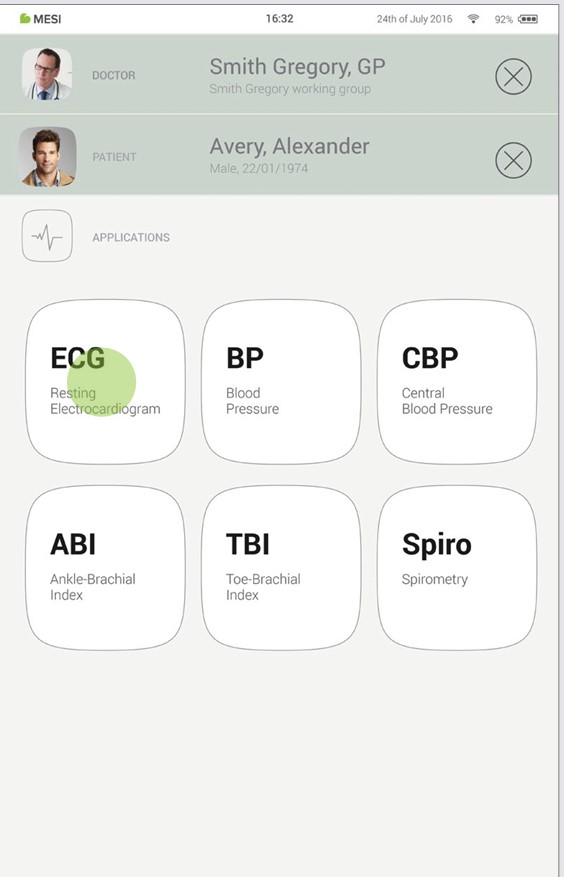
Nadat u de patiënt hebt toegevoegd, tikt u op het tabblad Applicaties (onderste deel van het scherm) om het startscherm op te roepen. Elke meting heeft zijn eigen pictogram en u kunt er een selecteren door erop te tikken.
Stap 4 - De diagnostische module voorbereiden
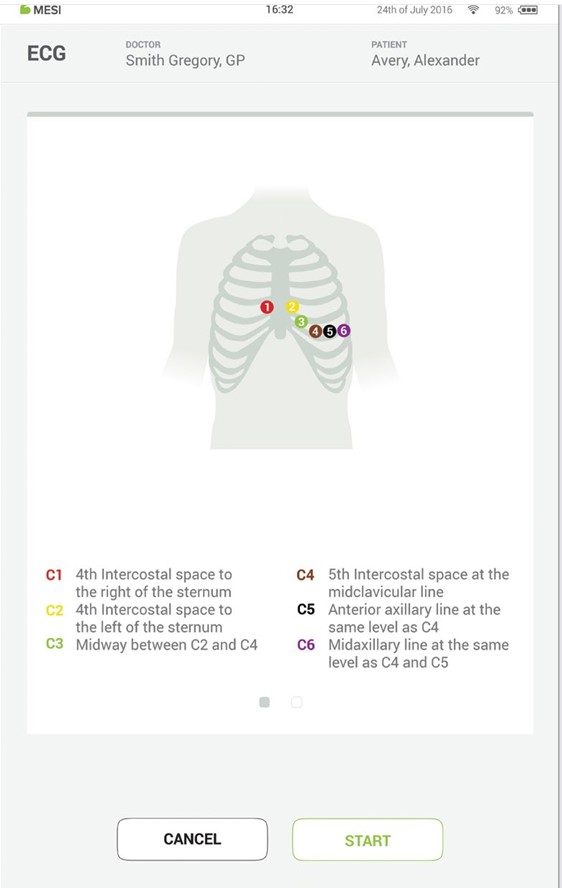
Wanneer u de gewenste meting opent, verschijnen er instructies op het scherm voor het correct toepassen van de draadloze module. Veeg naar links of naar rechts om alle instructiestappen te zien. Wanneer de START knop groen wordt, kunt u beginnen met de meting.
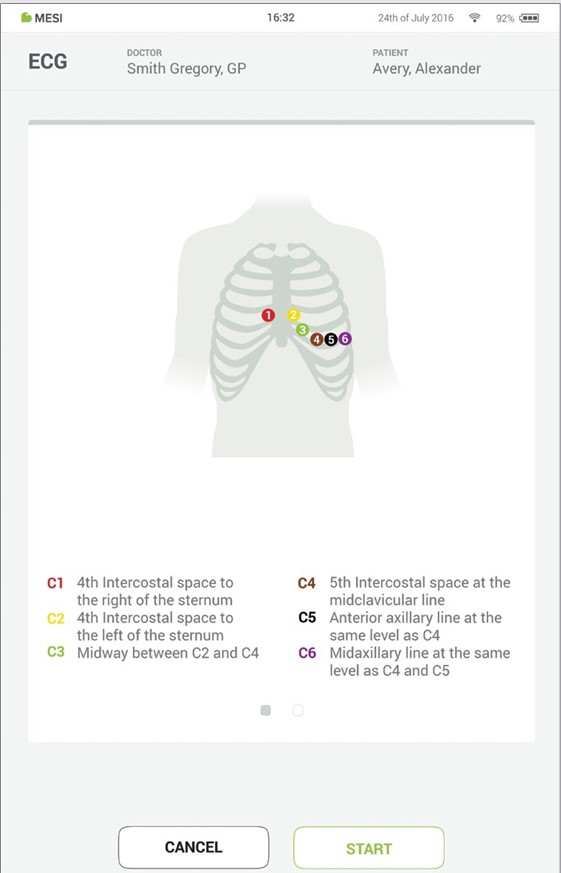
Stap 5 - Meting
De metingschermen hangen af van het type meting dat wordt uitgevoerd. De meeste metingen zullen grafische voorstellingen van de meting in real time (grafieken of voortgangsbalk) hebben en andere parameters die specifiek zijn voor de meting (raadpleeg de gebruikershandleiding van de specifieke diagnostische module voor meer details).
Stap 6 - Resultaten
Wanneer het meetproces afgerond is, verschijnt het resultaat op het scherm van de MESI mTABLET UNIT. Het bestaat uit vijf verschillende gebieden: navigatiegebied, numeriek resultaat met interpretaties, visuele weergaven, registratiehistoriek van de patiënt, en opmerkingen.
Alle knoppen en informatie in het navigatiegebied dienen om u te helpen door de applicatie te navigeren. Schakelen tussen eerdere resultaten van de patiënt. Als u om de een of andere reden niet tevreden bent met de registratie, kun u hem snel wissen of, in geval van onzekerheid, kunt u andere artsen raadplegen door eenvoudigweg hun e-mailadressen in te voeren. Hij bevat ook de namen van de arts die de registratie uitvoert, en van de patiënt.
Het numeriek resultaat is een combinatie van de berekende resultaten en gemeten waarden. Tik om meer diepgaande interpretaties te zien.
Visuele weergaven van de meting hangen af van het metingtype. Voor meer informatie, zie de met de diagnostische module meegeleverde gebruiksinstructies.
De Historiek bevat een overzicht van de geregistreerde metingen uitgevoerd door dezelfde arts op dezelfde patiënt. Hij geeft de trends in de patiëntenresultaten weer.
Aan elke meting kan een opmerking worden toegevoegd. De opmerking wordt opgeslagen en is altijd beschikbaar samen met het registratieverslag.
Voor meer informatie over het specifieke resultatenformulier, zie de gebruikershandleiding voor metingen, die u samen met de diagnostische module hebt ontvangen.
GEBRUIKERSPROFIEL
7.1 AANMELDEN EN REGISTRATIE
Om de MESI mTABLET UNIT vrij te kunnen gebruiken, moet u geregistreerd zijn als een tabletgebruiker. Dit kunt u doen op twee manieren:
Registratie
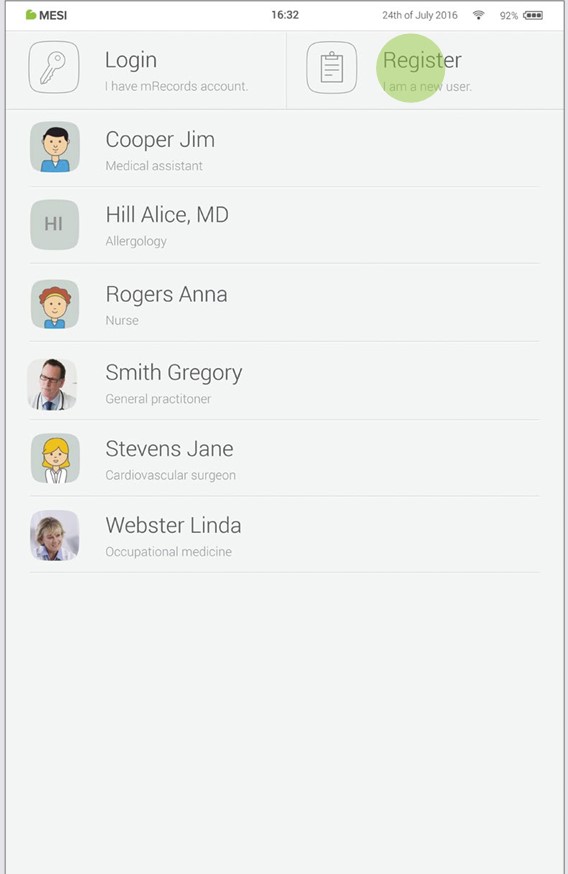
Als u als een nieuwe gebruiker wenst te registreren, tik in de rechterbovenhoek van de schermvergrendeling (Registeren) Dit brengt u naar het registratieformulier.
Aanmelden met bestaande account
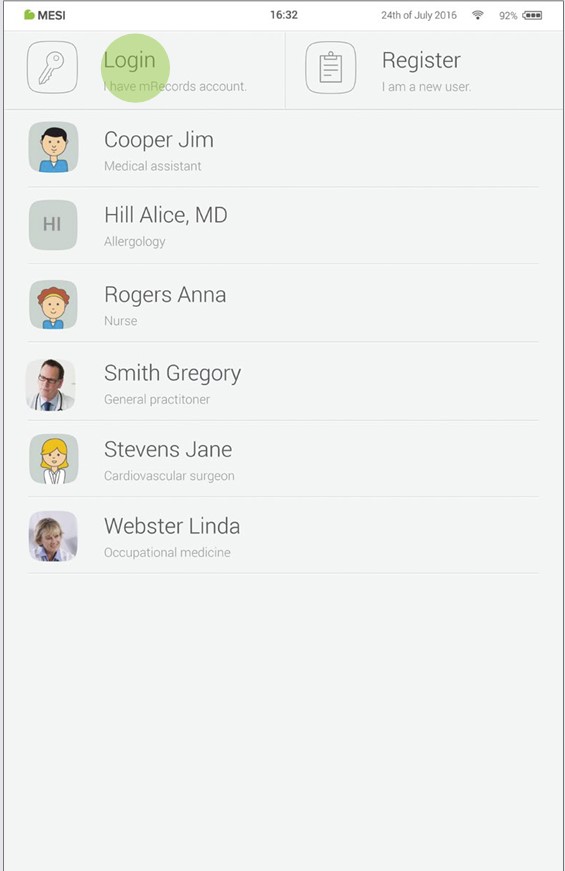
Als u online hebt geregistreerd, moet u zich aanmelden met uw e-mail en wachtwoord zodat de tablet u herkent. Wanneer u als een tabletgebruiker geregistreerd bent, krijgt u toegang tot uw gegevens met alleen uw 4-cijferige vergrendelcode.
7.2 ARCHIEF
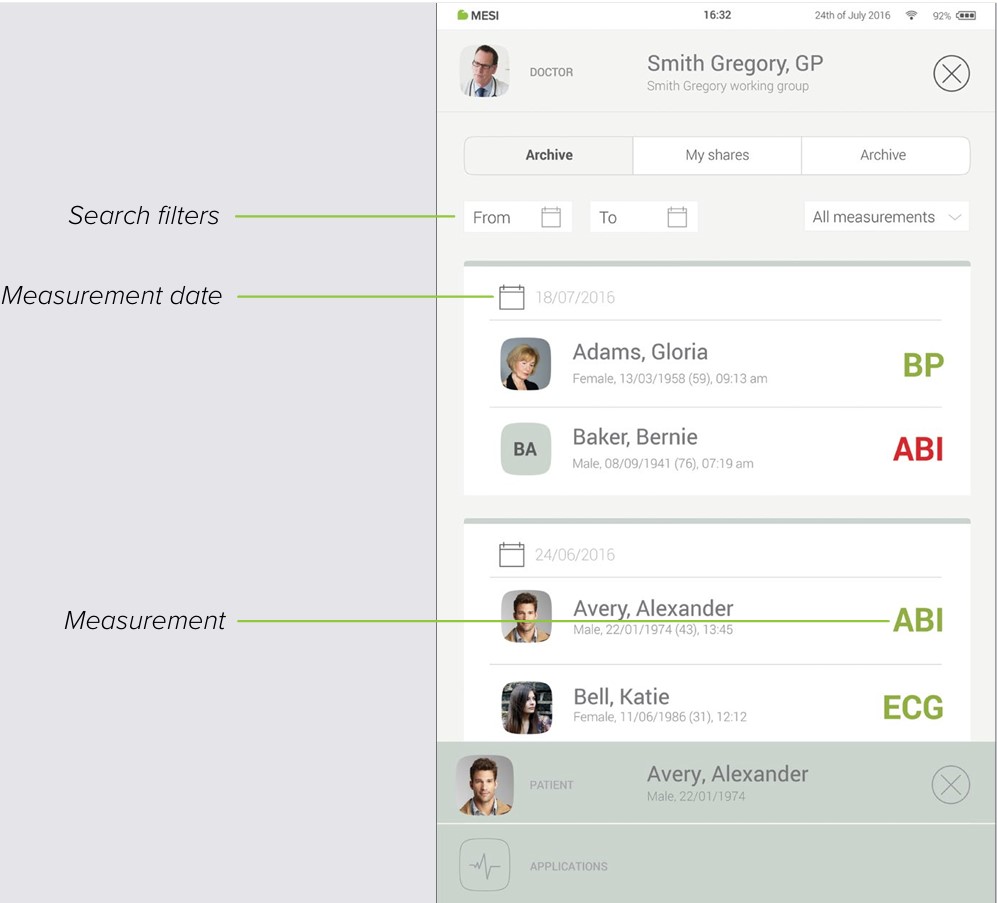
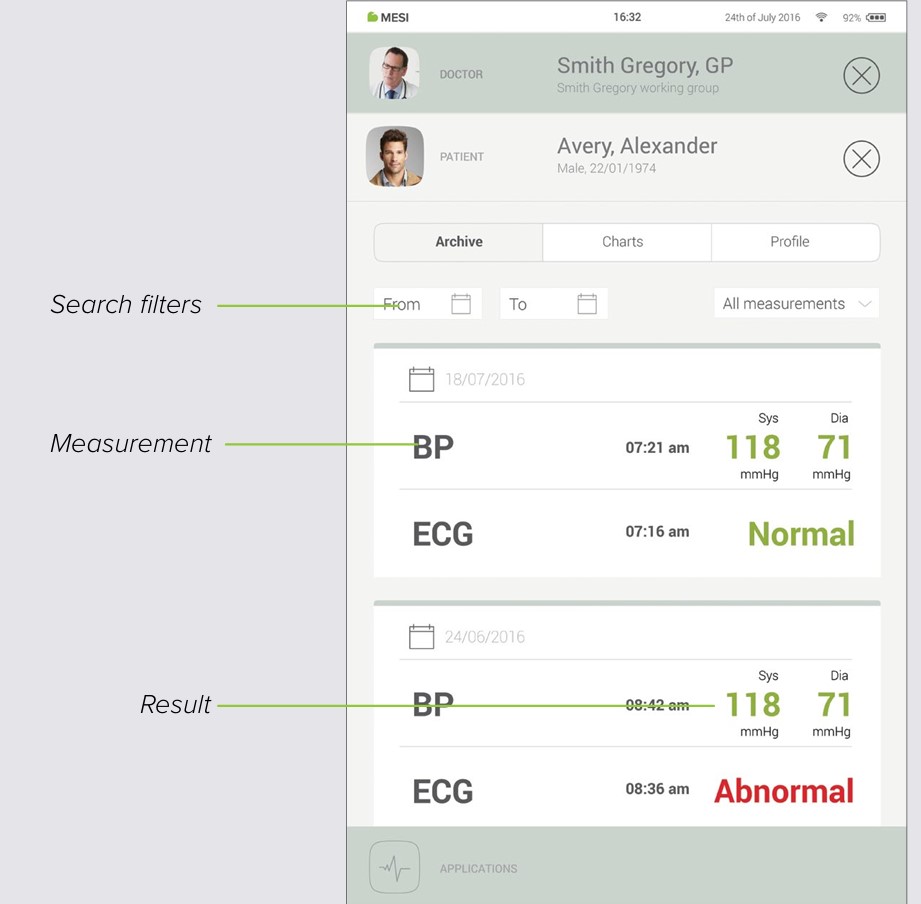
Het Archief is de snelste manier om uw eerdere metingen te openen. Alle metingen zijn chronologisch geordend van de oudste naar de nieuwste.
Elke ingevoerde datum geeft de patiënten, het tijdstip en het type uitgevoerde meting weer. Door op de tegel te tikken krijgt u het resultaat te zien.
7.3 GEDEELDE RESULTATEN
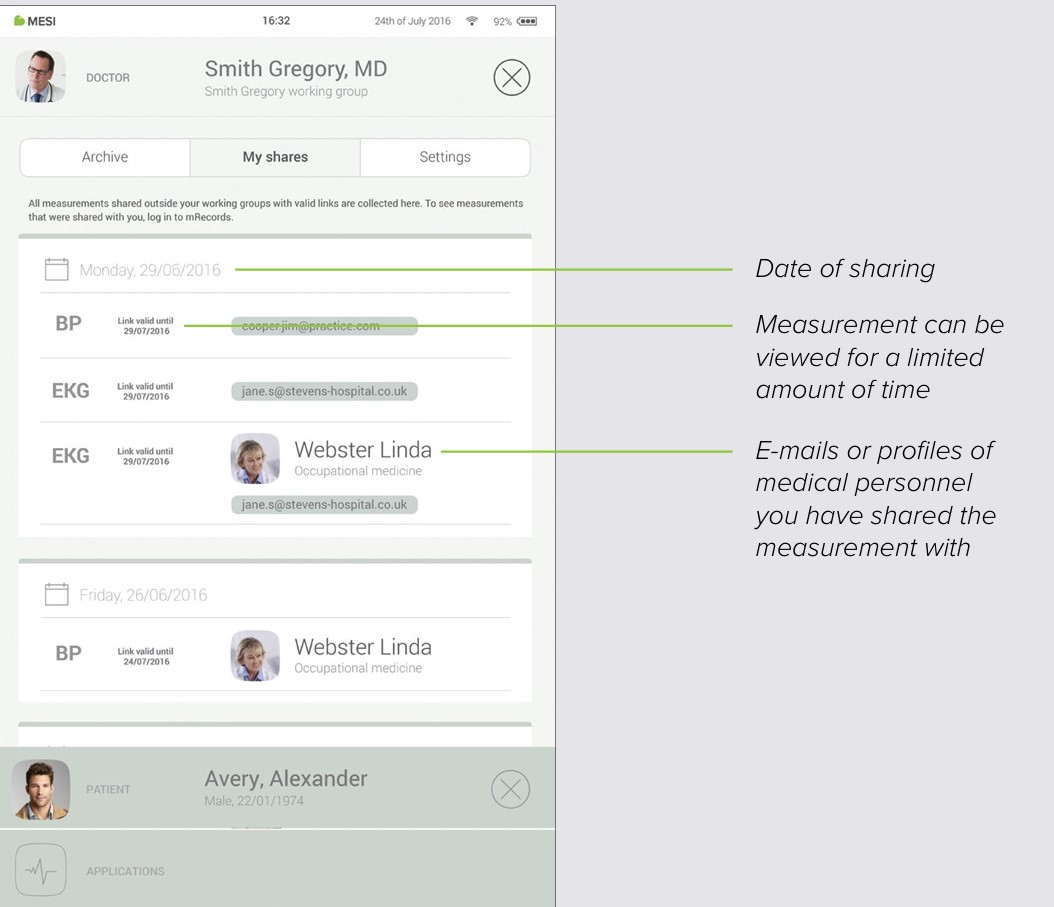
Alle metingen of registraties die met specialisten buiten uw werkgroep worden gedeeld, worden hier weergegeven. Naast de meting krijgt u nog andere informatie te zien, zoals wanneer de meting werd verzonden, voor wie en tot wanneer de toegangslink geldig blijft.
7.4 INSTELLINGEN
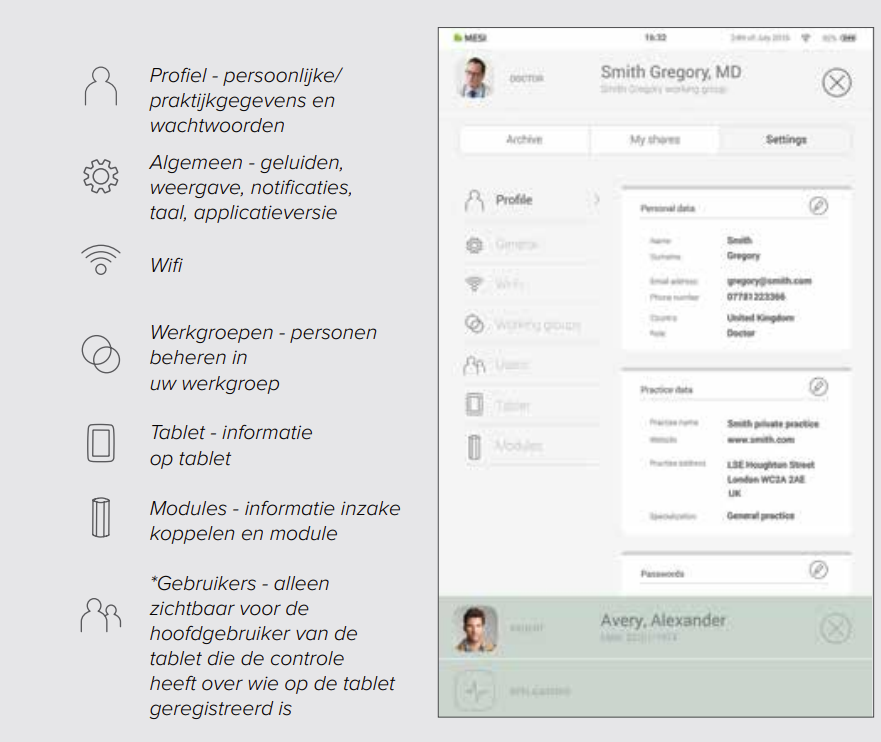
Instellingen is de plaats voor alle informatie van artsen/verpleeg�kundigen, wachtwoorden, serienummers, modulekoppeling, gebruikersbeheer etc. Alles wat niet direct verbonden is met een meting, vindt u hier.
PATIËNT
8.1 PATIËNTSELECTIE
Omdat de MESI mTABLET werkt als uw medische spreekkamer, is er plaats om patiëntinformatie te bewaren. Nadat u de informatie hebt ingevoerd, is deze toegankelijk wanneer u ze nodig hebt. U hoeft het patiëntgegevensformulier slechts eenmaal in te vullen. Wanneer u de patiënt toevoegt, verschijnt de patiënt in de patiëntenlijst en krijgt u toegang tot hun gegevens met een enkele tik.
8.1.1 DE PATIËNT TOEVOEGEN
Stap 1
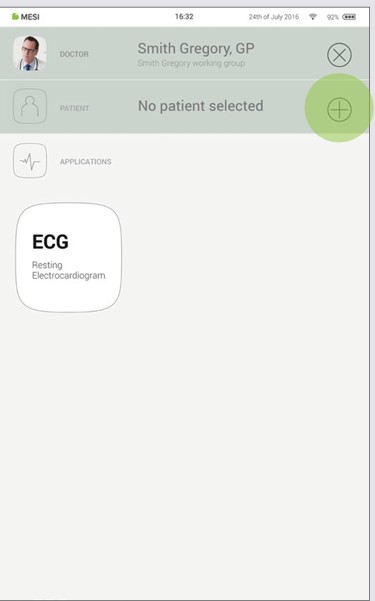
Op uw startscherm, druk op de ➕ knop in het tabblad Patiënt.
Stap 2
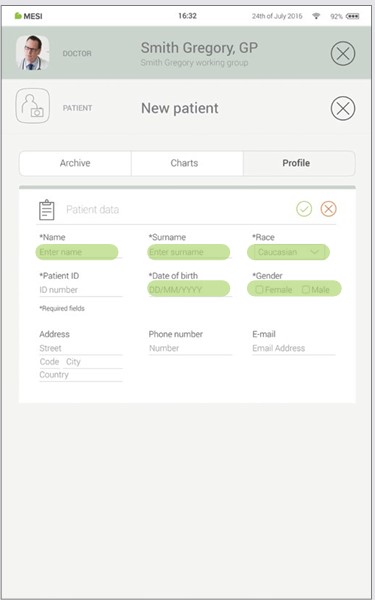
Vul de verplichte velden in (naam, familienaam, geboortedatum en geslacht) en alle bijkomende informatie over de patiënt.
Stap 3
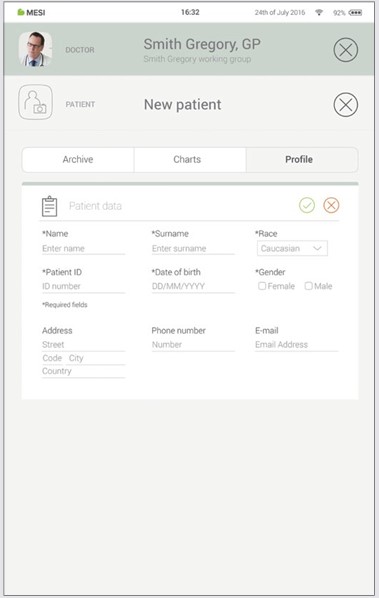
Sla de patiënt op door op de ✔️ knop te drukken.
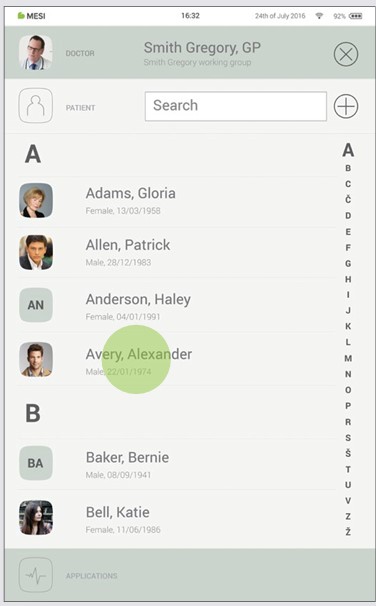
8.1.2 PATIËNT SELECTEREN
Stap 1
Druk op de tabknop Patiënt op uw startscherm.
Stap 2
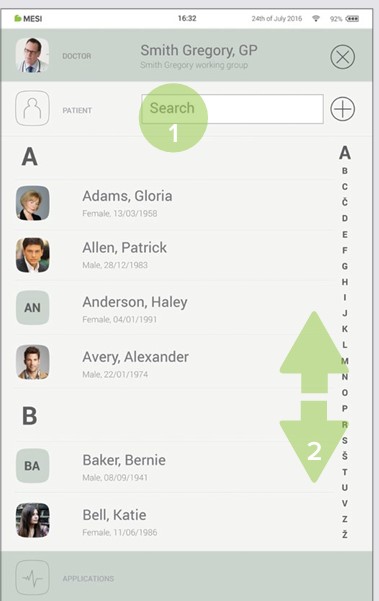
Gebruik de zoekbalk (1) of rol (2) naar de patiënt voor wie het ECG wordt geregistreerd.
Stap 3
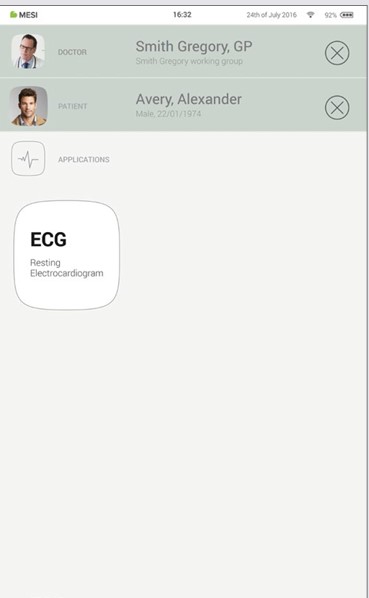
Selecteer de patiënt.
8.1.3 EEN BESTAANDE PATIËNTENLIJST IMPORTEREN
Om een bestaande patiëntenlijst uit uw EHR te importeren, ga naar MESI mRECORDS (mrecods.mesimedical.com) en meld u aan op uw account. Wanneer u bent aangemeld, open uw profielinstellingen en volg de instructies onder de categorie: "Connectiviteit".
Patiënten kunnen ook direct uit de patiëntweergave worden geïmporteerd door op de knop "patiënten importeren" te klikken.
8.2 PATIËNTPROFIEL
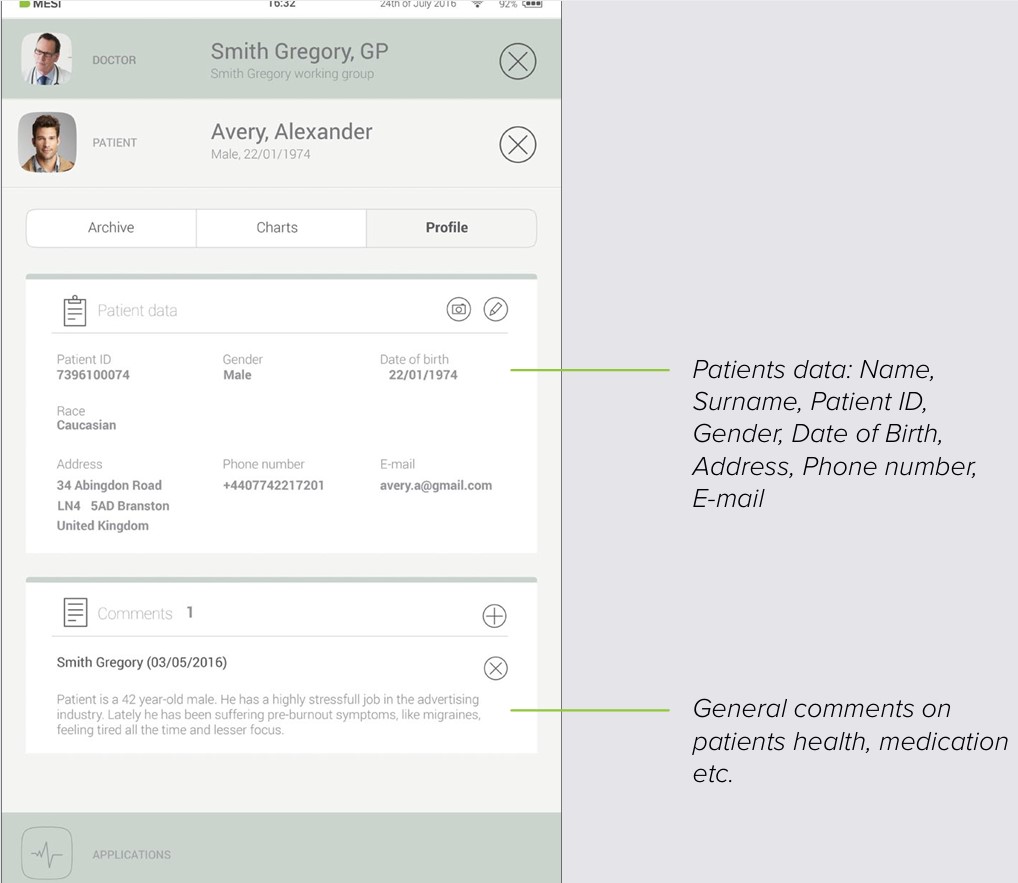
U kunt de gegevens van uw patiënt bewerken in het tabblad Patiënt door 'Profiel' te selecteren. Naam en familienaam, ID verzekering, geboortedatum, geslacht en ras – zijn verplichte gegevens.
Indien nodig, kan het woonadres, telefoonnummer en e-mailadres aan het profiel worden toegevoegd.
OPMERKING: Een patiënt wissen is alleen mogelijk in mrecords.mesimedical.com.
8.3 PATIËNTARCHIEF
Net zoals dat van de arts, kan een patiëntprofiel ook een archief bevatten van metingen, chronologisch geordend met de nieuwste metingen bovenaan.
8.4 PATIËNTGRAFIEKEN
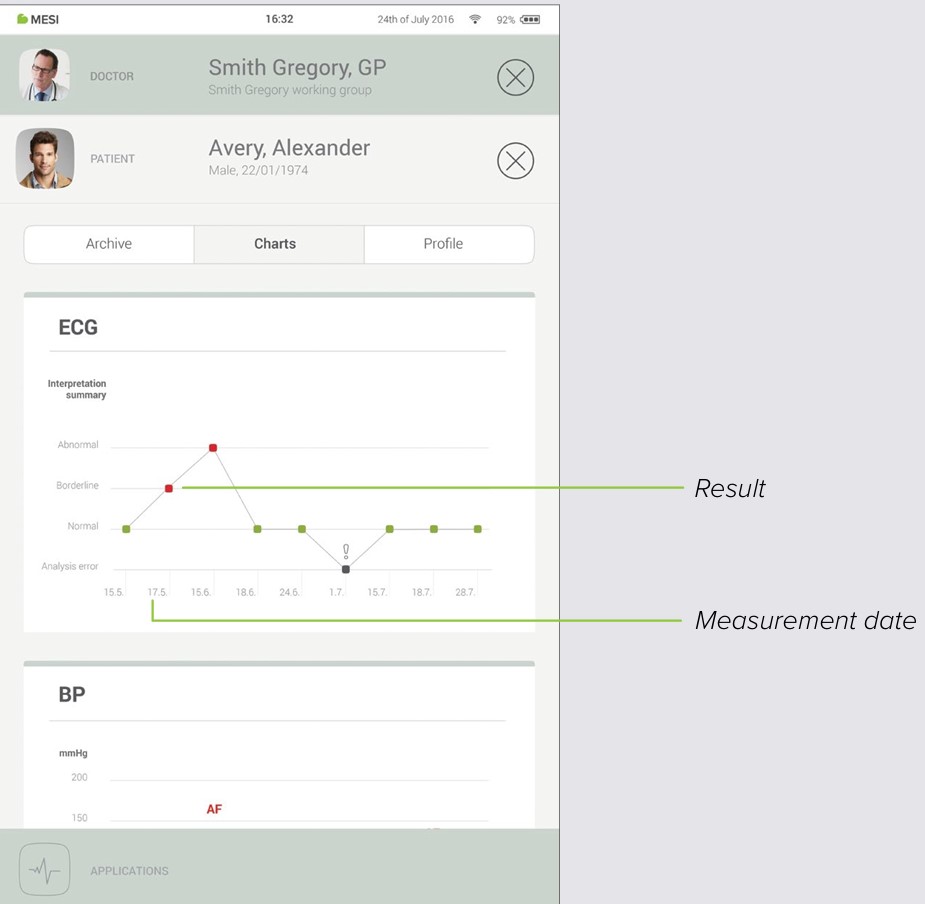
U kunt al uw patiëntmetingen nakijken in "Grafieken". Elke meting wordt handig in een grafiek omgezet die de trends in patiëntresultaten weergeeft.
BEHEER VAN GEBRUIKERS
9.1 GEBRUIKERS TOEVOEGEN EN VERWIJDEREN
De eerste account die op de tablet geregistreerd is (of de eerste gebruiker) is houder van de administratieve rechten. Onder profielinstellingen van de accountbeheerder is er een andere categorie 'Gebruikers' genaamd, waar gebruikers van de MESI mTABLET kunnen worden verwijderd (accounts worden verwijderd maar niet gewist).
Een verwijderde gebruiker kan nog steeds toegang krijgen tot al zijn gegevens via MESI mRECORDS en zichzelf op de tablet registreren door zich aan te melden op het vergrendelscherm.
9.2 PRIVILEGES BIJ HET DELEN VAN PATIËNTGEGEVENS
Het MESI diagnostisch systeem is opgebouwd rond real-life werkrelaties. De arts is de beheerder van de werkgroep en kan zijn/haar patiëntgegevens delen met de verpleegkundigen die aan zijn/haar werkgroep zijn toegevoegd.
Als u zich aanmeldt als verpleegkundige, moet u eerst de werk�groep selecteren waarin u metingen wilt uitvoeren. Elk lid van een werkgroep heeft toegang tot dezelfde gegevens - patiënten, metingen, grafieken.
ONDERHOUD VAN DE MESI mTABLET
10.1 DE BATTERIJ OPLADEN EN OPBERGEN
Als u het toestel op batterijvoeding wilt gebruiken, moet u ervoor zorgen dat de batterij regelmatig wordt opgeladen. Wanneer de MESI mTABLET UNIT niet in gebruik is, moet hij op het MESI mTABLET WI-FI OPLAADSTATION worden geplaatst om de batterij op te laden.
Indien de capaciteit van de batterij aanzienlijk verminderd is na een bepaalde periode van intensief gebruik, is de batterij waarschijnlijk opgebruikt en moet u contact opnemen met uw leverancier of de fabrikant om hem te laten vervangen.
Terwijl het toestel aan het opladen is, wordt op de MESI mTABLET UNIT de oplaadstatus weergegeven.
10.2 INSTRUCTIES VOOR HET REINIGEN
Aanbevolen wordt om het toestel regelmatig te reinigen met een zachte, droge of enigszins vochtige doek. Gebruik geen agressieve reinigingsmiddelen, vluchtige vloeistoffen of overmatige kracht bij het reinigen van het toestel.
10.3 LEVENSDUUR EN OPSLAG VAN HET PRODUCT
Bij correct gebruik en onderhoud heeft het toestel een minimale levensduur van 5 jaar. U kunt het toestel onder de geschikte voorwaarden maximaal 5 jaar lang opbergen. Wanneer het toestel na opslag wordt gebruikt, bevelen wij aan dat u een grondige onderhoudscontrole uitvoert op het toestel.
ALGEMENE WAARSCHUWING
Lees de gebruikershandleiding zorgvuldig voordat u het toestel voor het eerst gebruikt, en volg de aanbevelingen en suggesties.
⚠️Gebruikers van de MESI mTABLET moeten adequaat opgeleid zijn om het toestel te gebruiken. Gebruikers moeten de volledige instructies voor gebruik lezen vóór het eerste gebruik van het toestel en de instructies voor gebruik van de aangesloten apparatuur volgen.
⚠️De MESI mTABLET voldoet aan de EMC-regelgeving voor medische producten, die informatie geeft over bescherming tegen emissies en elektrische interferentie. Er moet echter speciale voorzichtigheid aan de dag worden gelegd wanneer het toestel wordt gebruikt met hoogfrequente apparatuur.
⚠️Gebruik alleen toebehoren en andere onderdelen die aanbevolen of geleverd worden door MESI. Gebruik van andere onderdelen buiten wat aanbevolen en meegeleverd wordt, kan tot letsel, onnauwkeurige informatie en/of schade aan het toestel leiden.
⚠️Dit product is niet bestemd voor steriel gebruik.
⚠️Gebruik dit toestel niet waar er ontploffingsgevaar bestaat of in de nabijheid van ontvlambare gassen zoals anesthetica.
⚠️Gebruik alleen werkelijke patiëntgegevens bij het creëren van nieuwe profielen, omdat bepaalde patiëntgegevens (geboortedatum, geslacht, ras) de prestaties van verschillende geautomatiseerde algoritmen beïnvloeden.
11.1 ONDERHOUD
⚠️Indien het toestel buiten het gespecificeerde temperatuur- en luchtvochtigheidbereik wordt opgeslagen, kan de nauwkeurigheid vermeld in de technische specificaties van het toestel niet worden gegarandeerd.
⚠️Haal de stekker uit het stopcontact vooraleer het toestel te reinigen.
⚠️Gebruik het toestel niet als het nat is. Na het schoonmaken met een vochtige doek, moet u wachten tot het droog is. Gebruik het toestel pas wanneer het volledig droog is.
⚠️Het toestel of de kabelsets onder geen enkele voorwaarde onderdompelen in water.
⚠️Gebruik alleen niet-agressieve schoonmaakproducten om het toestel te reinigen. Het toestel mag worden afgeveegd met een vochtige doek.
⚠️Gebruik geen sterilisatieprocessen met hoge temperaturen (zoals autoclaven). Gebruik geen sterilisatie met eBeam of gammastraling.
⚠️Zorg ervoor dat het toestel tijdens het reinigen niet in contact komt met elektrische stroom.
⚠️Voer het toestel niet af als ongesorteerd stedelijk afval. Maak het klaar voor recycling of afzonderlijke afvalverwerking overeenkomstig Richtlijn 2002/96/EC inzake afgedankte elektrische en elektronische apparatuur (AEEA).
⚠️Om elektrische schok door stroomlekkage te vermijden, gebruik alleen AC/DC-voedingskabels die conform zijn aan de technische specificaties van het toestel. De AC/DC-voedingskabel moet altijd aangesloten zijn op een gemakkelijk te bereiken stopcontact (de AC/ DC-stroomadapter dient ook als galvanische scheiding).
⚠️De AC/DC-voedingskabel moet altijd aangesloten zijn op een gemakkelijk te bereiken stopcontact (de AC/DC-stroomadapter dient ook als galvanische scheiding).
⚠️Demonteer het toestel niet, om elektrische schok te vermijden. Er zitten geen onderdelen in die kunnen worden vervangen. Laat het onderhoud uitsluitend uitvoeren door gekwalificeerde vaklui.
11.2 FUNCTIONERING VAN HET TOESTEL
⚠️Het toestel mag alleen worden gebruikt met batterijvoeding als de aardverbinding niet zeker lijkt of als de voedingskabel beschadigd is of vermoedelijk beschadigd is.
⚠️Bescherm het toestel tegen vocht en vloeistoffen en extreem hoge/ lage temperaturen. Bescherm het toestel ook tegen mechanische stress en stel het niet bloot aan direct zonlicht, want daardoor kan het toestel mogelijk niet goed functioneren.
⚠️Voer nooit zelf herstellingen uit, van welke aard ook. Open het toestel niet. Het toestel bevat geen onderdelen die door de gebruiker kunnen worden vervangen. Breng geen wijzigingen aan het toestel aan. Indien het defect raakt, neem contact op met uw verkoper of leverancier.
⚠️Belangrijke informatie over elektromagnetische compatibiliteit (EMC). Met de toename van het aantal elektronische toestellen zoals computers en mobiele telefoons in een kamer, kunnen medische toestellen gevoelig worden voor de elektromagnetische invloed van andere toestellen. Door elektromagnetische interferentie kan de werking van medische toestellen worden verstoord, wat mogelijk tot gevaarlijke situaties kan leiden. Ook mogen medische toestellen geen storingen veroorzaken bij andere toestellen. De IEC/EN 60601- 1-2 norm werd ingevoerd wegens de noodzaak om vereisten van elektromagnetische comptabiliteit (EMC) vast te leggen ter preventie van gevaarlijke situaties bij het gebruik van medische toestellen. De norm definieert het weerstandsniveau tegen elektromagnetische interferentie voor medische toestellen. Deze medische apparatuur is conform de IEC/EN 60601-1-2 norm wat betreft weerstand tegen elektromagnetische interferentie en elektromagnetische emissies. Desondanks mag u geen mobiele telefoons en vergelijkbare toestellen gebruiken die sterke elektromagnetische velden creëren in de omgeving van het toestel. Hierdoor kan de werking van medische toestellen worden verstoord, wat mogelijk tot gevaarlijke situaties kan leiden.
⚠️Draagbare RF communicatieapparatuur, inclusief randapparaten zoals antennekabels en externe antennes, mogen niet dichter dan 30 cm (12 inch) van om het even welk deel van het toestel worden gebruikt, inclusief door de fabrikant gespecificeerde kabels. Anders kan deze apparatuur minder goed presteren.
⚠️Het gebruik van deze apparatuur naast of op andere apparatuur moet worden vermeden omdat het kan leiden tot een slechte werking. Indien hij toch zo moet worden gebruikt, moet de apparatuur onder toezicht worden gehouden om te zien of de werking normaal is.
GARANTIEGEGEVENS
Het toestel heeft een garantieperiode die start op de datum van aankoop (de leveringsdatum staat op de factuur). Garantieclaims zijn alleen geldig indien vergezeld van de aankoopbon.
Meer details over de garantie vindt u in het garantieboekje dat aan de gebruikershandleiding is gehecht.
12.1 VERLENGDE GARANTIE EN ANDERE MESIcare DIENSTEN
MESIcare is een dienst die een feilloze werking garandeert van het toestel en van alle toebehoren (patiëntkabels, AC/DC-adapter, houder) voor de hele garantieperiode. Naast de feilloze werking, omvat de dienst ook jaarlijkse kalibraties, onmiddellijke vervanging van beschadigde of defecte onderdelen en software upgrades.
MESIcare diensten
Verlenging van de basisgarantie voor een afgesproken periode.
Onmiddellijke vervanging van beschadigde of defecte onderdelen die niet zijn opgenomen in de basisgarantie.
Jaarlijkse kalibraties voor een afgesproken periode.
Software upgrades.
Neem contact op met uw leverancier of met de fabrikant voor meer informatie.
NORMATIEVE NALEVING
De voorschriften van de Richtlijn van de Raad 93/42/EEG betref�fende medische apparatuur, werden nageleefd. De normen in de onderstaande tabel werden nageleefd.
| Referentienummer | Beschrijving |
|---|
| EN 60601-1:2006/A1:2013 | Medische elektrische apparatuur - Deel 1: Algemene vereisten voor de veiligheid en essentiële prestaties |
| EN 60601-1-2:2015 | Medische elektrische apparatuur - Deel 1-2: Algemene vereisten voor de veiligheid en essentiële prestaties- Secundaire norm: Elektromagnetische storingen – Vereisten en tests |
| EN 60601-1-6:2010/A1:2015 | Medische elektrische apparatuur - Deel 1-6: Algemene vereisten voor de veiligheid en essentiële prestaties- Secundaire norm: Bruikbaarheid |
| EN 62304:2006/A1:2015 | Software voor medische apparatuur - Levenscyclusprocessen van software |
| EN 62366:2008 | Medische apparatuur - Aanbrengen van bruikbaarheid-engineering op medische apparatuur |
| EN 980:2008 | Symbolen voor gebruik bij labeling van medische apparatuur |
| EN 303 446-1:2017 | Elektromagnetische compatibiliteitsnorm (EMC) voor combinatie- en/of geïntegreerde radio- en niet-radio-apparatuur; Deel 1: Specifieke voorwaarden voor apparatuur in residentiele locaties. |
| EN ISO 14971:2012 | Medische apparatuur– Toepassing van risicobeheer op medische apparatuur |
| EN ISO 13485:2012/AC:2012 | Medische apparatuur – Kwaliteitsmanagementsystemen – Vereisten voor regelgevende doeleinden |
BELANGRIJKE LABELS
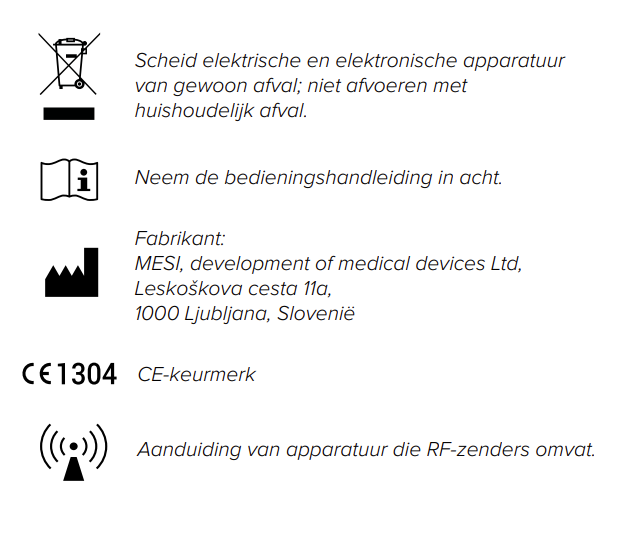
De symbolen op de labels aan de onderkant van het toestel, de verpakking en de instructies leveren belangrijke informatie over het toestel. De symbolen staan hieronder beschreven.