ZALECENIA DOT. BEZPIECZEŃSTWA I INFORMACJE PRAWNE
Wszelkie prawa zastrzeżone. Niniejszej publikacji nie wolno powielać, kopiować ani przechowywać na dysku wymiennym. Ponadto, niniej�szej publikacji nie wolno wykorzystywać do żadnych innych celów niż jako instrukcję obsługi urządzenia MESI mTABLET. Niniejszej publikacji nie można tłumaczyć na inne języki ani konwertować na inne formaty w jakikolwiek sposób bez uprzedniej pisemnej zgody firmy MESI Ltd.
Treść niniejszej instrukcji może ulec zmianie bez ostrzeżenia. Najnowsza wersja instrukcji obsługi jest dostępna na stronie www.mesimedical.com.
Aby uniknąć obrażeń ciała i/lub uszkodzenia urządzenia albo akcesoriów, należy przestrzegać poniższych zaleceń.
Urządzenie wymaga instalacji przez osoby upoważnione posiadające odpowiednie przeszkolenie zawodowe i doświadczenie, świadome wszelkich zagrożeń związanych z instalowaniem urządzenia i jego użytkowaniem, które podejmą odpowiednie środki zapobiegawcze dotyczące siebie, użytkowników, innych członków personelu i urządzeń.
Dostęp do urządzenia powinny mieć wyłącznie osoby upoważnione.
Należy przestrzegać lokalnych wymagań dotyczących bezpie�czeństwa, jeżeli wymagają tego przepisy prawa. Oprócz lokalnych przepisów dotyczących bezpieczeństwa należy również przestrzegać instrukcji dotyczących bezpieczeństwa zawartych w niniejszym dokumencie. W przypadku sprzeczności między zaleceniami zawartymi w niniejszym dokumencie a postanowieniami przepisów lokalnych moc przeważającą powinny mieć te ostatnie.
MESI mTABLET & MESI mRECORDS
2.1 MESI mTABLET
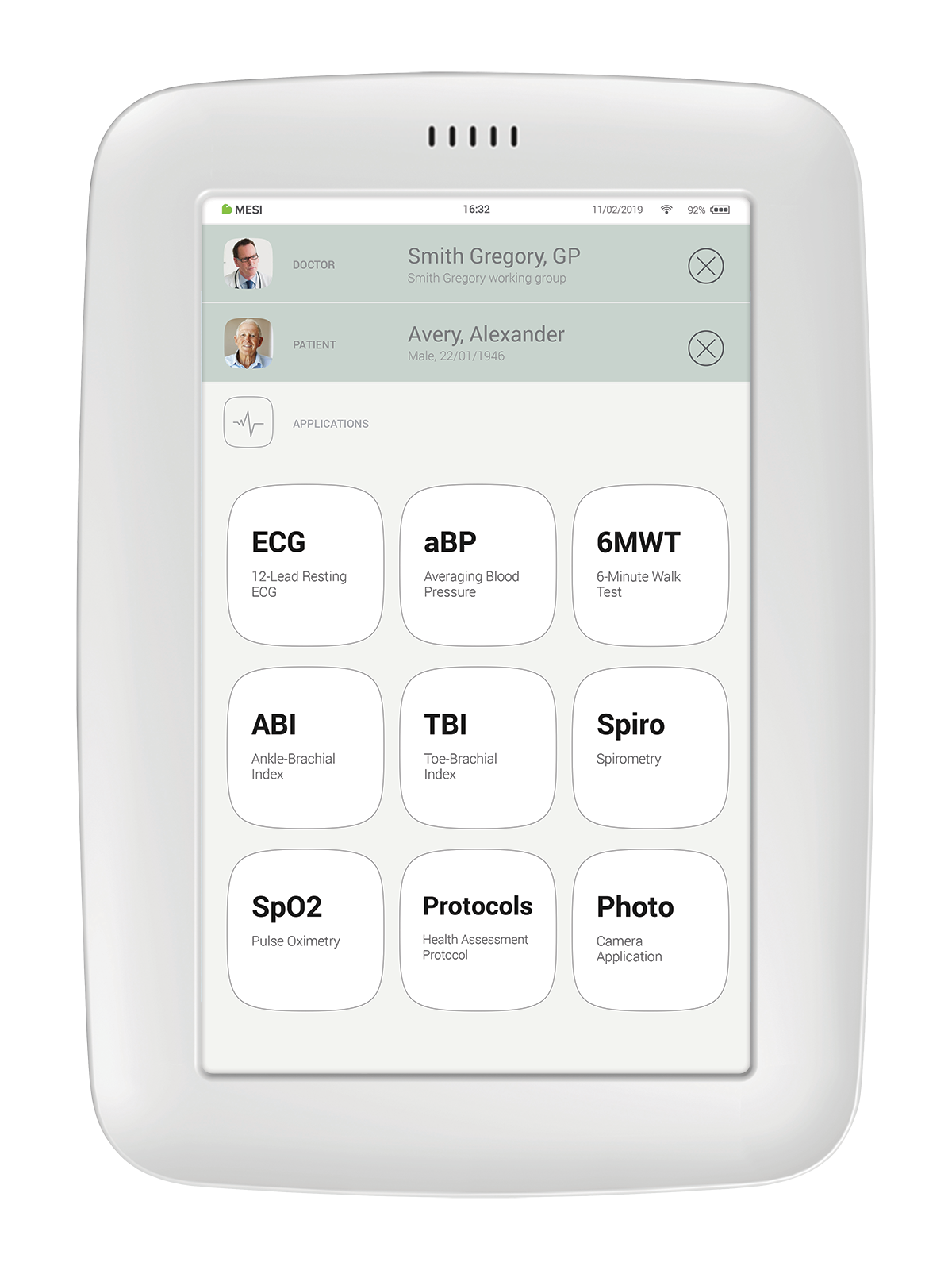
MESI mTABLET stanowi główny element systemu narzędzi diagno�stycznych MESI. Dzięki niemu personel służby zdrowia może zarządzać różnymi modułami diagnostycznymi za pomocą jednego urządzenia – od przeprowadzania pomiarów aż po przechowywanie ich wyników. Pomiary są zapisywane i łączone bezpośrednio z dokumentacją pacjenta, co ogranicza utratę danych i zapewnia personelowi służby zdrowia lepszy wgląd w historię zdrowia pacjenta. Dzięki urządzeniu MESI mTABLET użytkownik ma również dostęp do aplikacji sieciowej MESI mRECORDS, która zapewnia dodatkowe narzędzia diagnostyczne i umożliwia zarządzanie pacjentami.
2.2 MESI mRECORDS
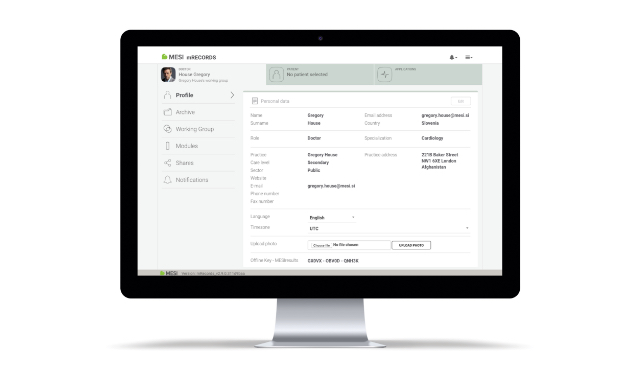
Dostęp do MESI mRECORDS można uzyskać za pomocą takich samych danych logowania użytkownika, jak do urządzenia MESI mTABLET na stronie: https://mrecords.mesimedical.com. Ponieważ MESI mRECORDS jest aplikacją sieciową, która zapewnia dostęp z dowolnego miejsca i w dowolnym czasie, wszystkie pomiary i dane pacjentów są synchronizowane między urządzeniem MESI mTABLET a aplikacją MESI mRECORDS, zapewniając specjalistom natychmiastowy dostęp do zapisanych pomiarów. Dodatkowe informacje i samouczki dostępne są po zalogowaniu lub zarejestrowaniu konta na stronie: https://mrecords.mesimedical.com
OPIS PRODUKTU
3.1 BEOOGD GEBRUIK
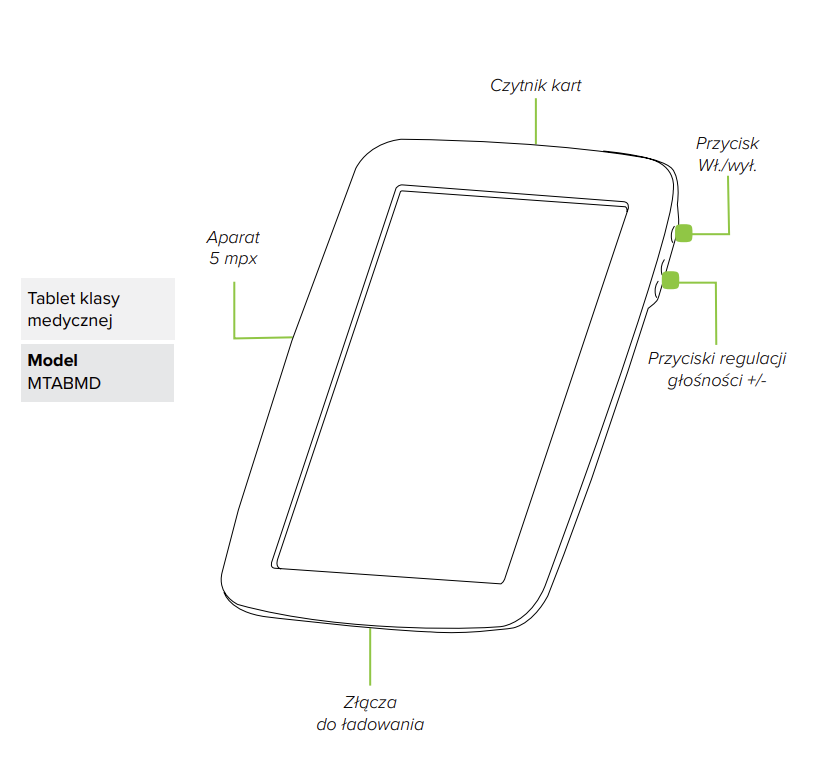
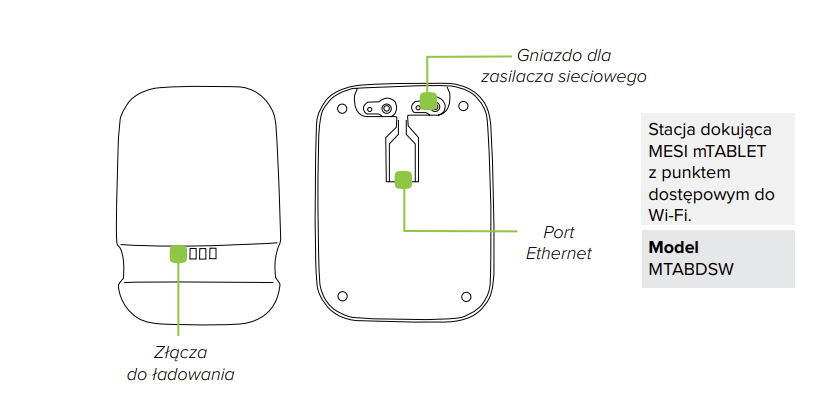
MESI mTABLET to tablet klasy medycznej ze stacją dokującą MESI mTABLET posiadającą punkt dostępowy. Jest to mobilna platforma komputerowa, przeznaczona wyłącznie do użytku w profesjonalnym otoczeniu klinicznym przez wyszkolony personel służby zdrowia. MESI mTABLET ma za zadanie łączyć pacjentów, pomiary, aplikacje medyczne i pracowników służby zdrowia w jeden ekosystem.
MESI mTABLET UNIT może być użytkowany albo jako odrębne rozwiązanie z wykorzystaniem różnego oprogramowania, albo wraz z modułami diagnostycznymi.
Może z niego korzystać personel służby zdrowia w warunkach klinicznych. Od użytkownika oczekuje się znajomości obsługi smartfonów lub tabletów.
Urządzenie można ładować za pomocą zasilacza.
3.2 ZAWARTOŚĆ ZESTAWU
Zestaw zawiera następujące elementy:
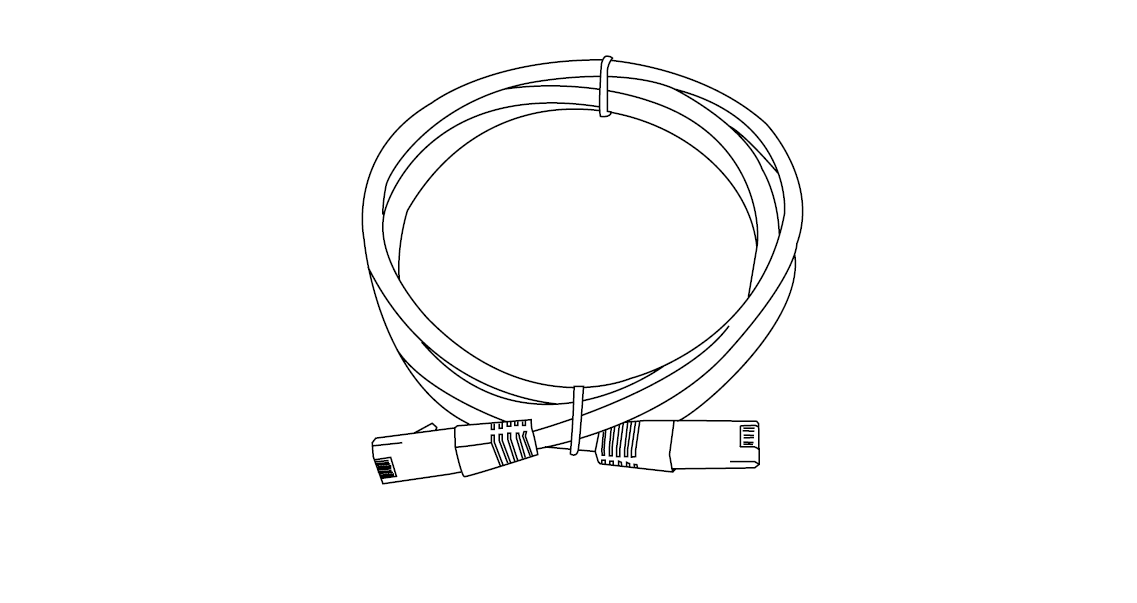
Kabel Ethernet do podłączenia stacji dokującej z siecią LAN.
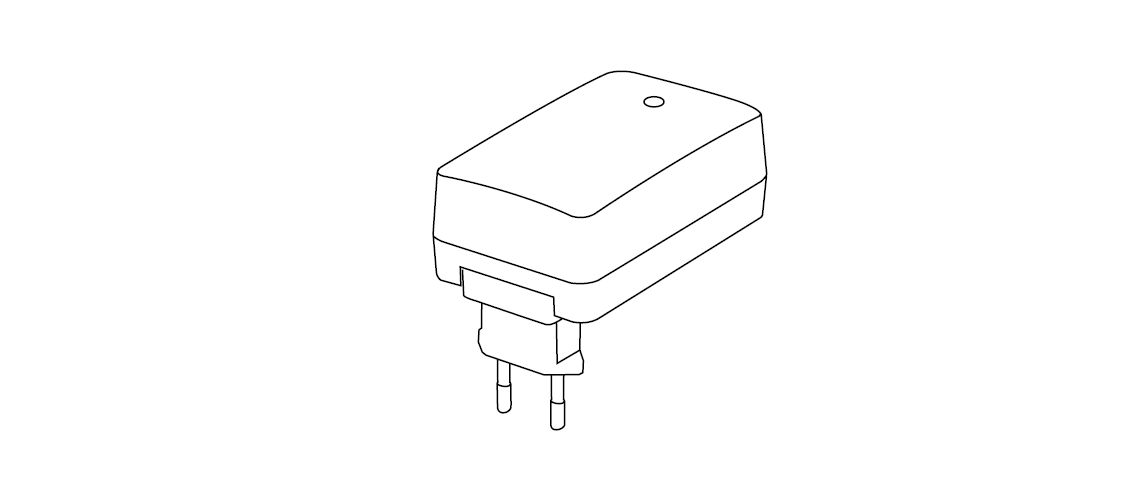
Zasilacz sieciowy do MTABDSW
3.2.1 AKCESORIA
Dodatkowe informacje na temat akcesoriów do urządzenia MESI mTABLET, takich jak torby i wózki, można uzyskać u lokalnego dystrybutora.
DANE TECHNICZNE
Poniżej znajdują się informacje techniczne dotyczące urządzenia MESI mTABLET, jego systemu operacyjnego oraz akcesoriów znajdujących się w zestawie.
4.1 MESI mTABLET
WYMIARY| - | - |
|---|
| Szerokość | 199 mm |
| Głębokość | 35 mm |
| Wysokość | 278 mm |
| Waga | 800 g |
ZASILANIE I AKUMULATOR| Zasilacz sieciowy | FRIWO FOX50-XM |
| Prąd wejściowy | 100-240 V AC/50-60 Hz/600-300 mA |
| Prąd wyjściowy | 5 V DC/5,0 A |
| Rodzaj akumulatora | Akumulator litowo-polimerowy |
| Pojemność | 8800 mAh |
| Czas pracy akumulatora | Ponad 8 godzin |
KLASYFIKACJA| - | - |
|---|
| Zabezpieczenie przed porażeniem prądem elektrycznym | Urządzenie klasy II |
| Klasa wyrobu medycznego | Klasa IIa |
| Klasa bezpieczeństwa oprogramowania | Klasa A |
WSKAŹNIKI LED MTABDSW| - | - |
|---|
| Zielona dioda LED 🟩 | Oznacza obecność połączenia (światło stałe) |
| Pomarańczowa dioda LED 🟨 | Oznacza aktywność sieci LAN |
DANE TECHNICZNE MTABMD| System operacyjny | MESI OS 1.0 (oparty na systemie Android) |
| Procesor | CPU Quad ARM Cortex A53 @ do 1,2 GHz na rdzeń |
| Czytnik kodów kreskowych | Skaner kodów kresowych 1D/2D |
| Wyświetlacz | 1280 x 800 px, matryca IPS |
| Pamięć | 8 GB |
| Pamięć RAM | 1 GB |
| Łączność | Wi-Fi 802.11b/g/n oraz jednopasmowa komunikacja Bluetooth 4.1, 2,4 GHz |
| Aparat | 5 MP |
| Środowisko | IP20, odporność na upadek z wysokości 90 cm |
| Audio | Głośnik mono |
| Bezpieczeństwo | Dwustopniowe uwierzytelnianie – hasło użytkownika lub PIN, SMS-owy kod weryfikacyjny
Protokół transmisji HTTPS |
ŁĄCZNOŚĆ| - | - |
|---|
| Bluetooth 2.1 + EDR | Między MTABMD a modułami diagno�stycznymi |
| Wi-Fi 802.11b/g/n | Między MTABMD a MTABDSW |
| Łącze Ethernet 10/100 Mb/s | Między MTABDSW a LAN |
WARUNKI EKSPLOATACJI| Temperatura eksploatacji | 10° do 40° C |
| Wilgotność względna | 25 do 85% (bez kondensacji) |
| Ciśnienie eksploatacyjne | 700 do 1060 hPa |
TRANSPORT I PRZECHOWYWANIE| - | - |
|---|
| Temperatura | 15° do 50°C (<1 miesiąc)
-15° do 40°C (<3 miesiące)
-15° do 25°C (<12 miesięcy) |
| Wilgotność względna | 25 do 85% (bez kondensacji) |
| Ciśnienie powietrza | 700 do 1060 hPa |
PIERWSZE KROKI
5.1 ROZPAKOWANIE MESI mTABLET
Przed rozpoczęciem konieczne będzie ustawienie wszystkich elementów w gabinecie.
Krok 1
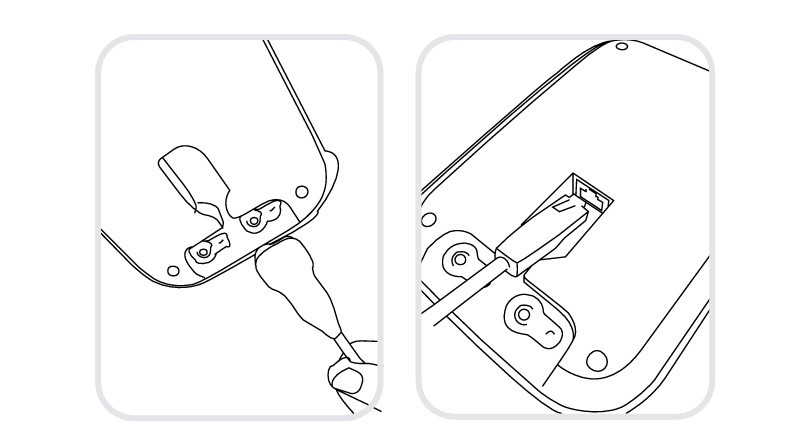
Podłącz stację ładującą do prądu oraz do sieci lokalnej za pomocą kabla sieciowego i dołączonego zasilacza.
Krok 2
Włącz MESI mTABLET UNIT za pomocą przycisku włączania i ustaw go na stacji ładującej, aby go naładować.
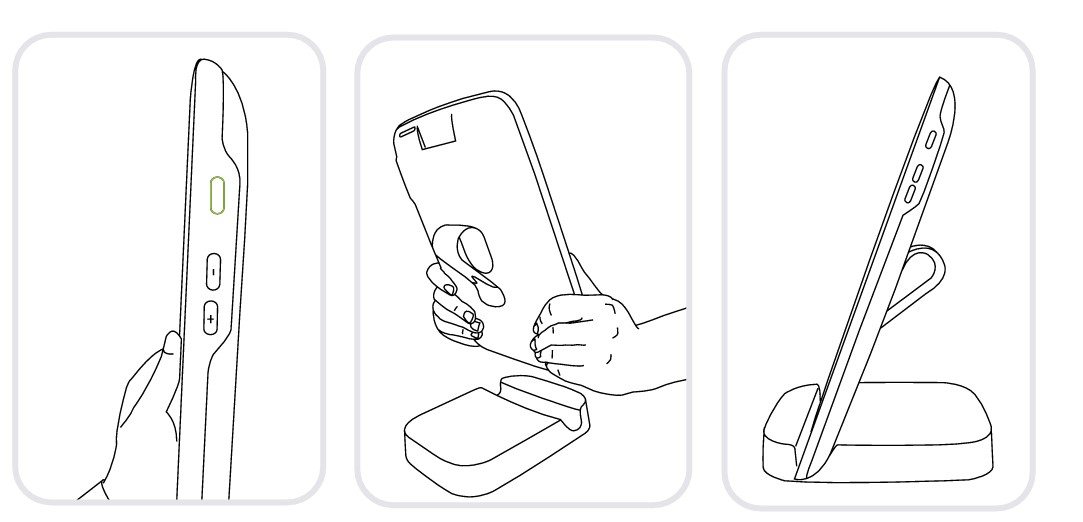
Po ustawieniu wszystkich elementów urządzenie MESI mTABLET połączy się automatycznie z siecią MTABDSW Wi-Fi i będzie gotowe do użycia.
5.2 KONFIGURACJA
Przy pierwszym użyciu urządzenia MESI mTABLET konieczne będzie przeprowadzenie konfiguracji, która pozwoli ustawić system według preferencji użytkownika. Procedura konfiguracji rozpoczyna się po pierwszym uruchomieniu urządzenia i nie powinna zająć więcej niż 10 minut.
Jej pierwsza część dotyczy konfiguracji technicznej i jest dokonywana wyłącznie przez pierwszego użytkownika. Obejmuje ona między innymi ustawienia dodatkowych połączeń Wi-Fi oraz ustalenia języka, w którym obsługiwane będzie urządzenie.
Druga część konfiguracji polega na ustawieniu konta użytkownika, które będzie służyło do uzyskiwania dostępu do danych pacjenta za pośrednictwem urządzenia MESI mTABLET UNIT lub MESI mRECORDS.
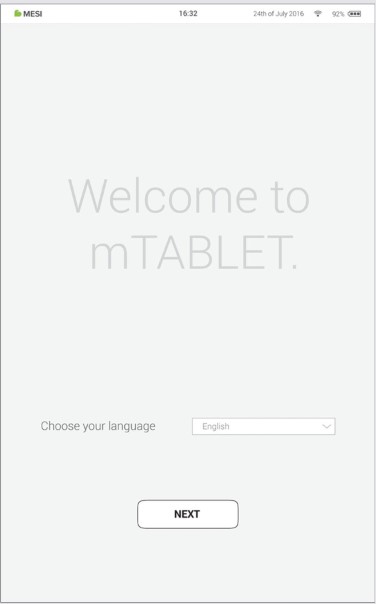
Krok 1 – Języki
Ponieważ urządzenie MESI mTABLET UNIT umożliwia obsługę w kilku językach, wybierz pożądany język z rozwijanego menu. Ustawienie to można później zmienić w ustawieniach użytkownika.
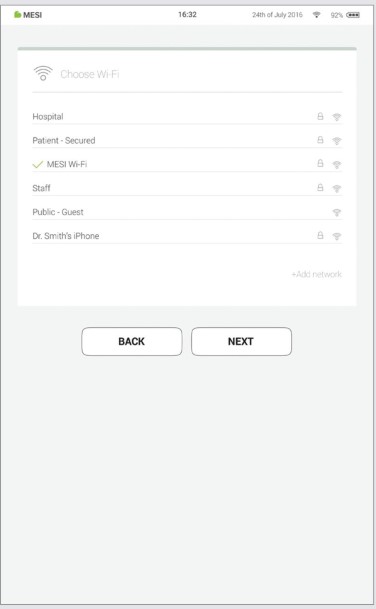
Krok 2 – Wi-Fi
Stacja dokująca Wi-Fi MESI mTABLET do urządzenia MESI mTABLET UNIT posiada wbudowany punkt dostępowy Wi-Fi, z którym MESI mTABLET UNIT połączy się automatycznie przy pierwszym użyciu.
Aby korzystać z innej sieci bezprzewodowej, należy wybrać ją z listy i podać hasło zabezpieczające.
Sieć Wi-Fi nie jest konieczna do korzystania z podstawowych funkcji urządzenia MESI mTABLET, ale jest potrzebna do synchronizacji pomiarów z aplikacją sieciową MESI mRECORDS.
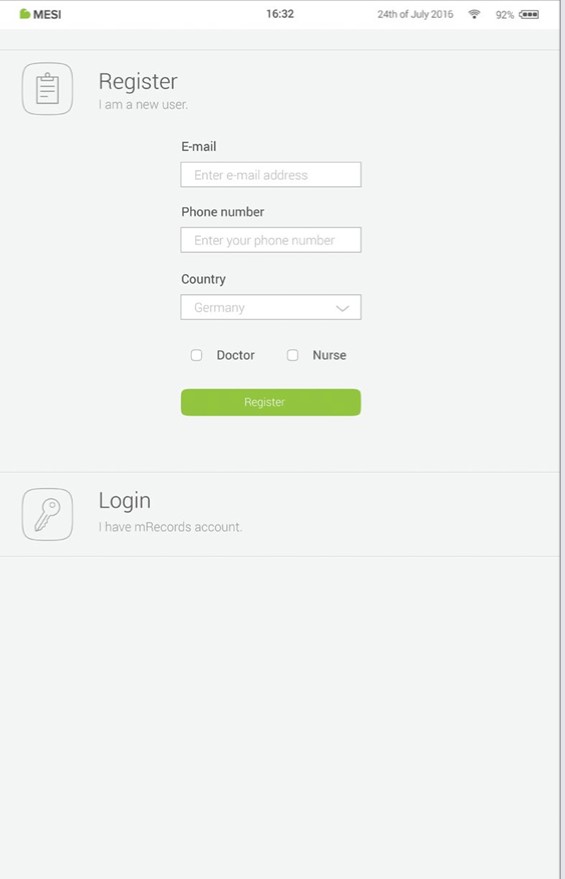
Krok 3 – Rejestracja
Każdy użytkownik mający dostęp do urządzenia MESI mTABLET musi zarejestrować konto, które umożliwi mu także bezpieczny dostęp do danych na innych urządzeniach (komputerze osobistym, tablecie lub telefonie w razie konieczności).
W celu zapewnienia bezpieczeństwa konta wprowadziliśmy dwustopniowy proces weryfikacji, dlatego użytkownik musi potwierdzić swoje dane za pomocą konta e-mail oraz telefonu komórkowego.
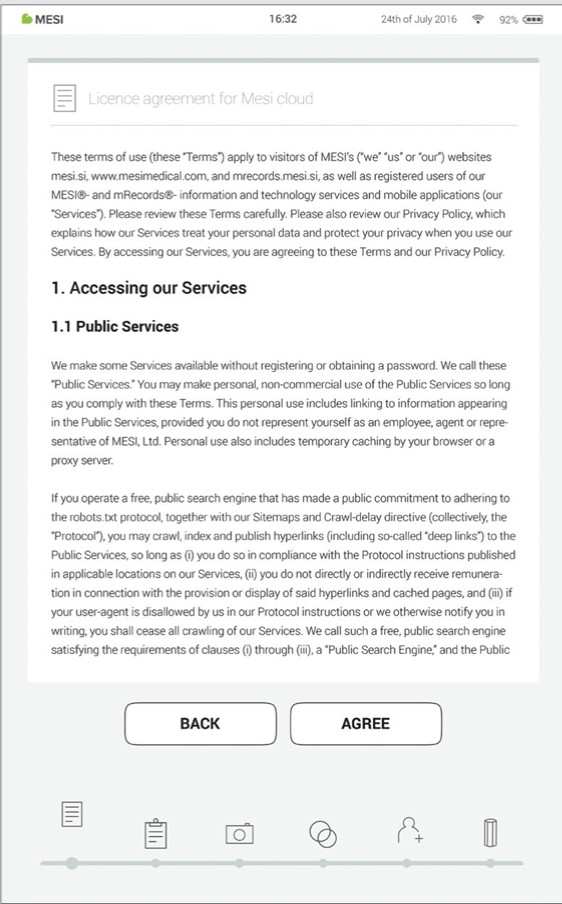
Krok 4 – Umowa licencyjna
Przed rozpoczęciem korzystania z urządzenia należy wyrazić zgodę na warunki użytkowania. Obejmują one również politykę prywatności oraz sposób postępowania przez nas z danymi użytkownika. Warunki te można zawsze wyświetlić w aplikacji internetowej MESI mRECORDS. Konto zostanie utworzone dopiero po zapoznaniu się z warunkami użytkowania i zaakceptowaniu ich.
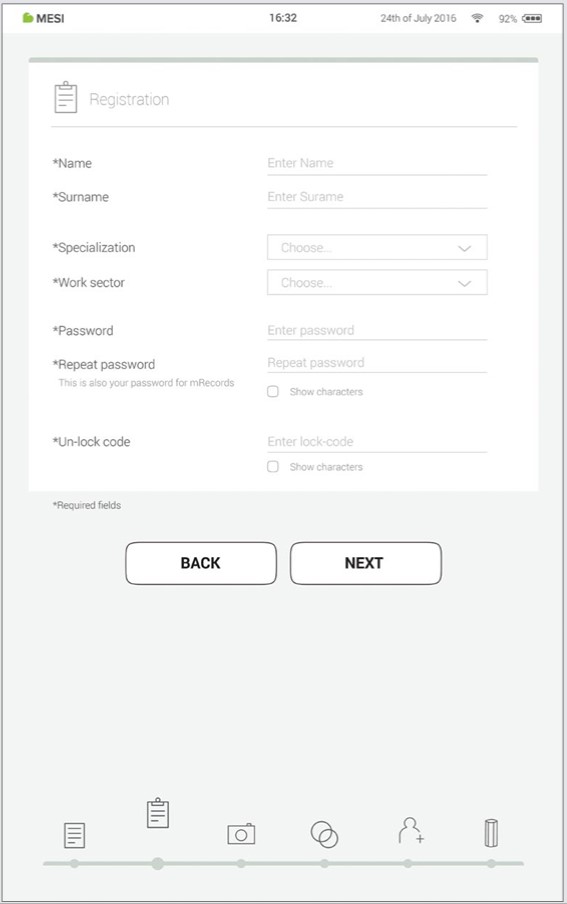
Krok 5 – Rejestracja
Na etapie rejestracji należy wprowadzić swoje dane osobowe, takie jak: imię, nazwisko, specjalizację, a także wybrać wszystkie hasła i kod blokady zapewniające szybki dostęp do tabletu.
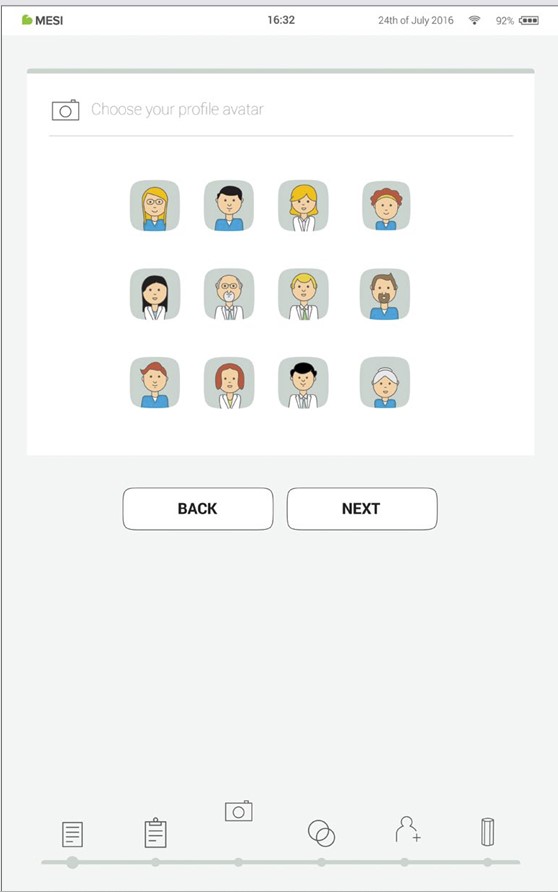
Krok 6 – Wybór awatara
Aby umożliwić szybszą identyfikację twojego profilu, można wybrać swój awatar z zestawu awatarów dostępnych w tym kroku. Zdjęcie profilowe można zmienić później w ustawieniach użytkownika w urządzeniu MESI mTABLET UNIT lub w aplikacji MESI mRECORDS.
Typy użytkowników
Zarejestrowani użytkownicy są przypisani do grup roboczych, które w zależności od profilu użytkownika mają różne uprawnienia.
Użytkownicy są dzieleni na dwie grupy – „lekarzy” i „pielęgniarki”. Lekarz może utworzyć grupę roboczą i jest jej właścicielem, dzięki czemu może zapraszać do niej innych lekarzy lub pielęgniarki. Z kolei profil „pielęgniarki” umożliwia dostęp do urządzenia MESI mTABLET UNIT wyłącznie w przypadku, gdy lekarz zaprosi ją do swojej grupy roboczej. Dostęp ten może zostać anulowany w każdej chwili przez właściciela grupy roboczej.
Krok 7 – Dane placówki
Podobnie jak prawdziwa placówka służby zdrowia, system MESI mTABLET łączy personel w środowisku grupy roboczej. Środowisko to umożliwia bezpieczną wymianę danych pacjenta między pracownikami placówki.
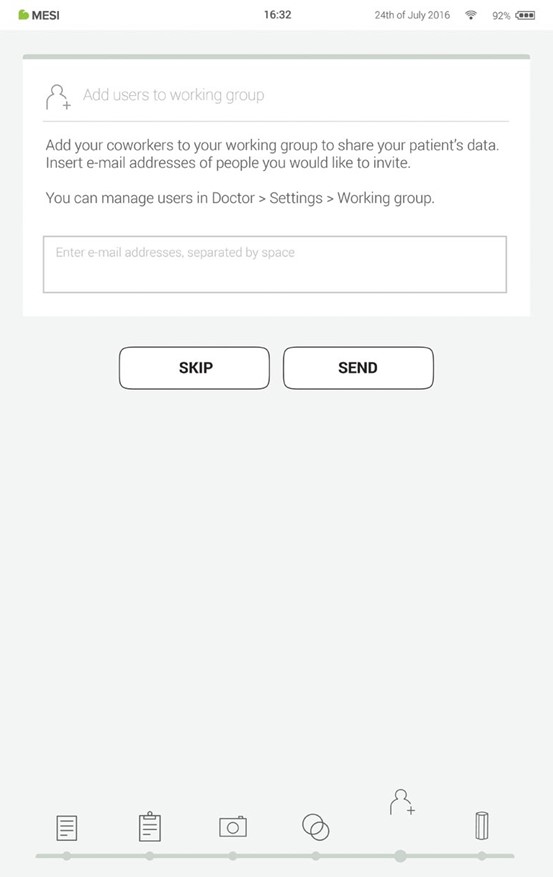
Dodanie użytkowników do swojej grupy roboczej pomaga udostępniać dane pacjentów współpracownikom.
Przy pierwszym użyciu tabletu należy podać adresy e-mail swoich współpracowników. Jeżeli mają oni zarejestrowane konto, zostaną włączeni do grupy roboczej użytkownika, jeżeli nie – wówczas otrzymają wiadomość e-mail z zaproszeniem do zarejestrowania się przez Internet.
Dodanie użytkowników do grupy roboczej na tym etapie jest opcjonalne. Aby dodać użytkowników później, należy przejść do Lekarz > Ustawienia > Grupy robocze.
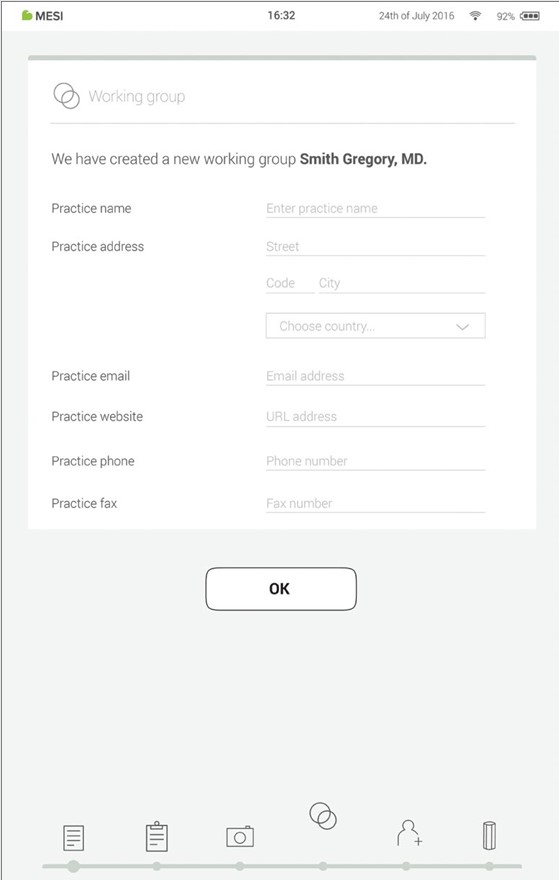
Krok 8 – Grupy robocze
Każdy lekarz może być właścicielem tylko jednej grupy roboczej, ale może być zapraszany do wielu grup roboczych. Jednocześnie może dodawać wiele pielęgniarek i lekarzy do swojej grupy roboczej. Z kolei pielęgniarki mogą należeć do wielu grup roboczych, ale nie mogą ich tworzyć ani dodawać kolejnych osób. Taki system umożliwia większy nadzór nad dostępem do danych pacjentów.
UWAGA: Pierwszy użytkownik, który się zarejestruje, staje się właścicielem urządzenia MESI mTABLET UNIT i otrzymuje najwyższy stopień uprawnień w urządzeniu. Użytkownik ten jest uprawniony do usuwania z urządzenia MESI mTABLET UNIT niepotrzebnych kont i sparowanych modułów
5.3 PAROWANIE MODUŁU DIAGNOSTYCZNEGO
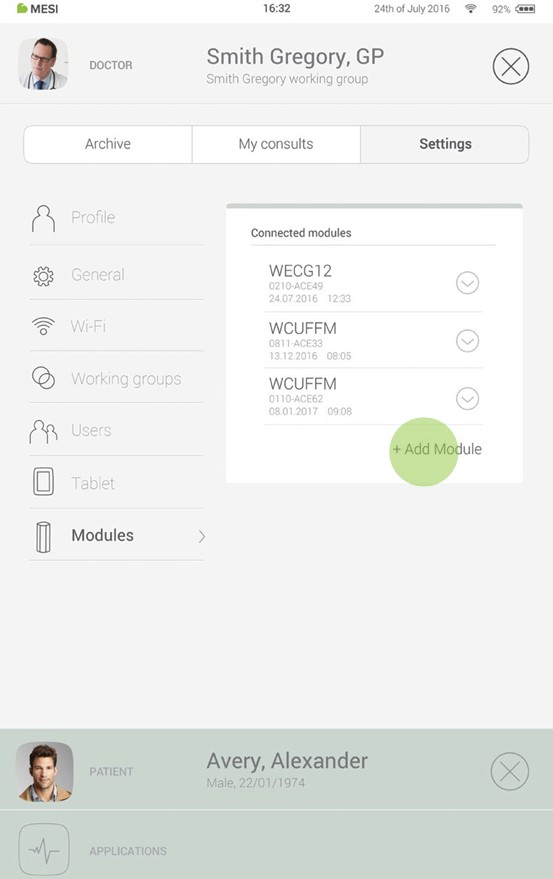
Zanim możliwe będzie wykonanie jakichkolwiek zapisów, odpowiedni moduł musi zostać sparowany z urządzeniem MESI mTABLET UNIT. Weź urządzenie MESI mTABLET UNIT i otwórz zakładkę użytkownika (dodatkowe informacje na temat kont użytkowników znajdują się w rozdziale 9 Zarządzanie użytkownikami).
Krok 1
Wejdź do Profilu użytkownika > Ustawienia > Moduły > +Dodaj moduł
Krok 2
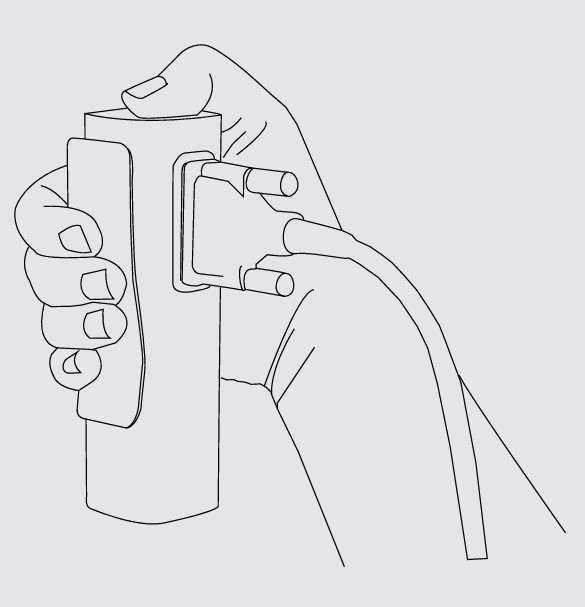
Naciśnij przycisk u góry odpowiedniego modułu.
Idź do Ustawień > Moduły i dotknij +Dodaj nowy moduł z boku. Aplikacja przeprowadzi cię przez kolejne kroki.
UWAGA: Jeżeli korzystasz wyłącznie z jednego urządzenia MESI mTABLET UNIT, wówczas czynność tę należy przeprowadzić tylko raz. W przypadku większej liczby urządzeń MESI mTABLET UNIT procedurę tę należy powtórzyć na każdym urządzeniu.
Krok 3
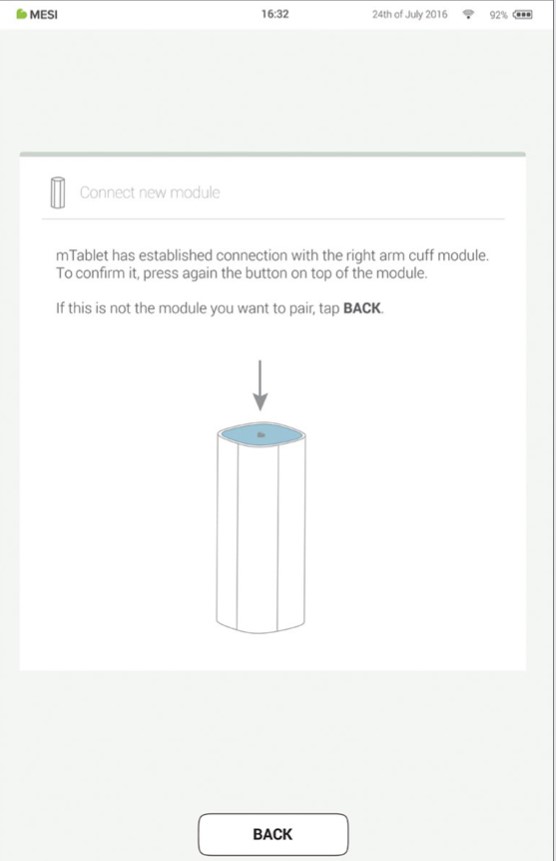
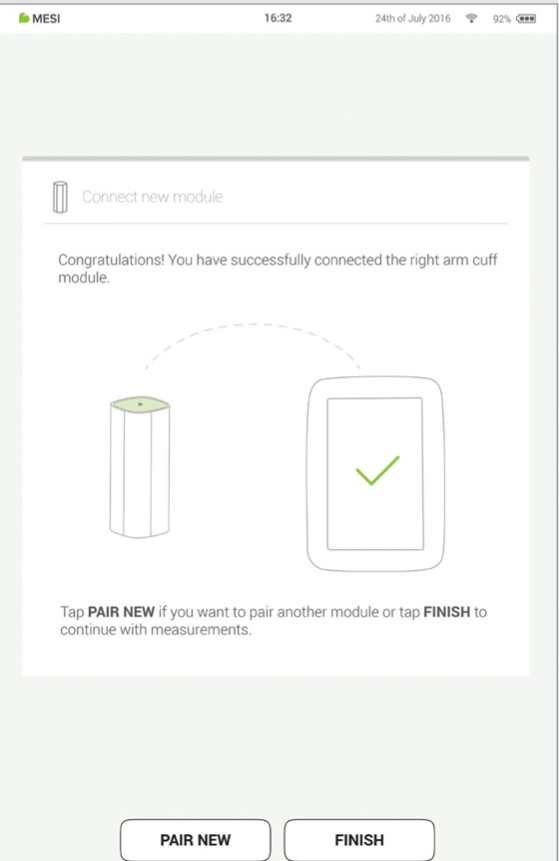
Kiedy urządzenie MESI mTABLET UNIT nawiąże połączenie z modułem, zmieni się kolor światełka u góry modułu. Potwierdź procedurę parowania poprzez ponownie naciśnięcie przycisku u góry modułu.
Krok 4
Ekran końcowy wskazuje dokonanie połączenia między urządzeniem MESI mTABLET UNIT a modułem bezprzewodowym. Wszystkie informacje techniczne dotyczące połączonych modułów znajdziesz w Profilu użytkownika > Ustawienia > Moduły.
DOKONANIE PIERWSZEGO POMIARU
Przeprowadzenie pierwszego pomiaru jest proste. Ponieważ już jesteś zalogowany na swoim koncie, będziesz musiał przeprowadzić poniższe kroki.
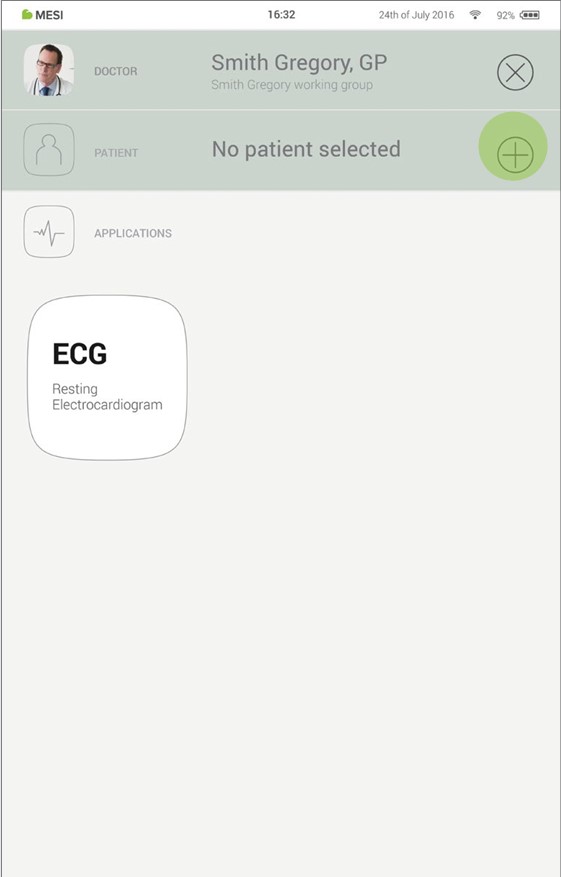
Krok 1 – Dodaj pierwszego pacjenta
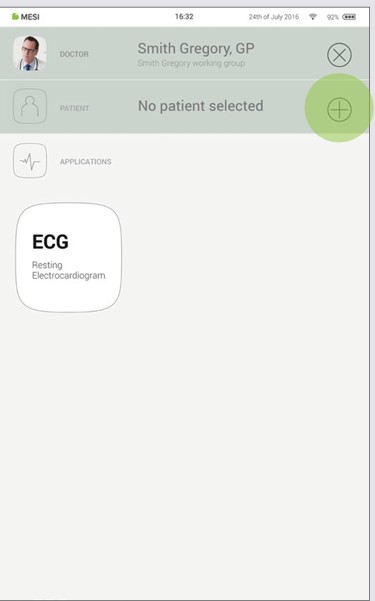
Na ekranie głównym naciśnij przycisk + w zakładce Pacjent.
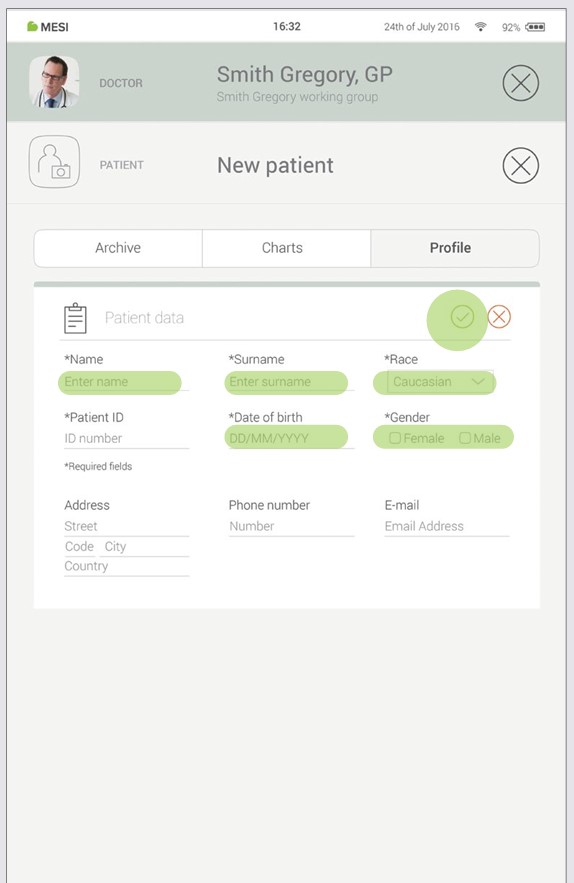
Krok 2 – Podaj dane pacjenta
Wypełnij wymagane pola (imię, nazwisko, datę urodzenia i płeć) oraz podaj wszelkie dodatkowe informacje dotyczące pacjenta. Zapisz pacjenta poprzez wciśnięcie ✔️ przycisku.
UWAGA: Istnieje także możliwość importowania pacjentów z EHR do aplikacji MESI mRECORDS, która następnie zsynchronizuje dane z MTABMD. Skontaktuj się z lokalnym przedstawicielem MESI.
UWAGA: Podczas tworzenia twojego profilu do twojej grupy roboczej dodawany jest „Pacjent testowy”, który pomoże we wstępnym dopasowaniu do interfejsu MESI mTABLET. Pacjent zostanie automatycznie usunięty po 2 tygodniach. Użytkownik może go także skasować w aplikacji MESI mRECORDS.
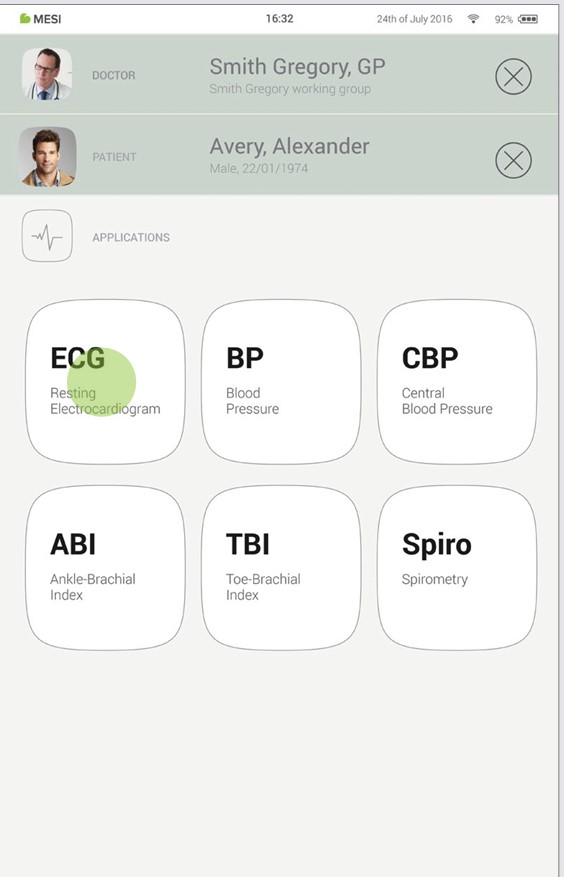
Krok 3 – Wybór pomiaru
Po dodaniu pacjenta dotknij zakładkę Aplikacje (u dołu ekranu), aby wyświetlić ekran główny. Każdy pomiar ma własną ikonę, którą możesz wybrać poprzez dotknięcie jej.
Krok 4 – Przygotowanie modułu diagnostycznego
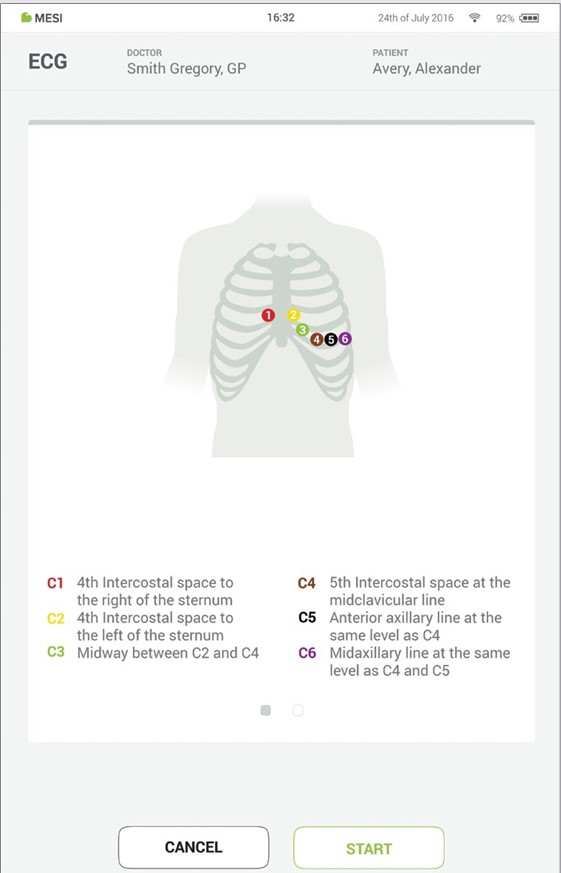
Po wejściu w pożądany pomiar na ekranie pojawią się instrukcje dotyczące prawidłowego użycia modułu bezprzewodowego. Przeciągnij w lewo lub prawo, aby wyświetlić wszystkie punkty instrukcji. Kiedy przycisk START podświetli się na zielono, możesz zacząć wykonywanie pomiaru.
Krok 5 – Pomiar
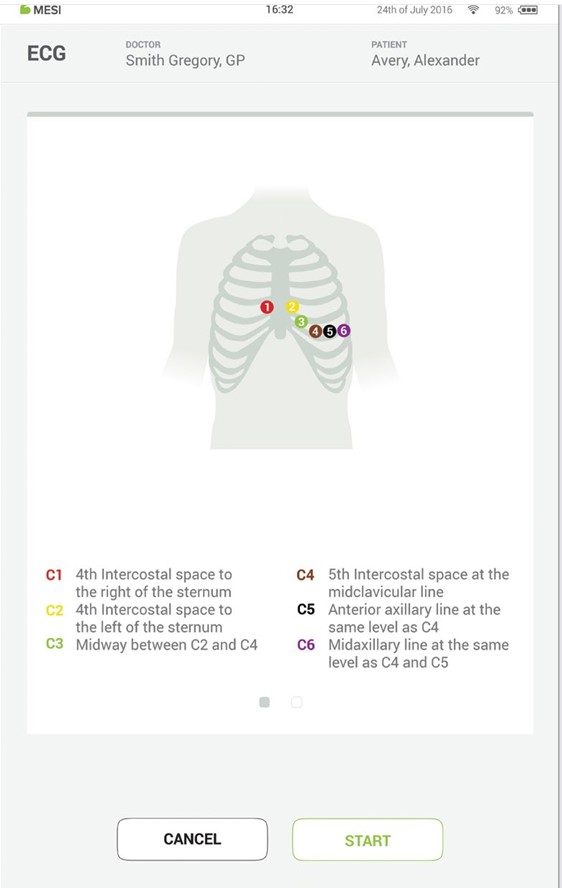
Wygląd ekranu pomiaru zależy od rodzaju wykonywanego pomiaru. Większość pomiarów ma odwzorowanie graficzne tworzone w czasie rzeczywistym (wykresy lub paski postępu) i zawiera inne parametry specyficzne dla danego pomiaru (dodatkowe informacje znajdziesz w instrukcji obsługi danego modułu diagnostycznego).
Krok 6 – Wyniki
Po zakończeniu pomiaru na ekranie urządzenia MESI mTABLET UNIT wyświetlony zostanie wynik. Ekran wyniku składa się z pięciu obszarów: obszaru nawigacji, wyniku liczbowego z interpretacją, odwzorowania graficznego, historii pomiarów pacjenta oraz uwag do wyniku.
Wszystkie przyciski i informacje znajdujące się w obszarze nawigacji służą do poruszania się w aplikacji. Możesz przewijać poprzednie wyniki pacjenta. Jeżeli z jakiegoś powodu jesteś niezadowolony z zapisu, możesz szybko go usunąć, a w razie wątpliwości możesz skonsultować go z innymi lekarzami poprzez wprowadzenie ich adresów e-mail. Wynik zawiera także imię i nazwisko lekarza przeprowadzającego zapis oraz pacjenta.
Wynik liczbowy stanowi połączenie wyników obliczeń i zmierzonych wartości. Dotknij, aby wyświetlić bardziej szczegółowe interpretacje.
Odwzorowanie graficzne pomiaru zależy od jego rodzaju. Dodatkowe informacje znajdują się w instrukcji obsługi dołączonej do danego modułu diagnostycznego.
Historia zawiera listę pomiarów dokonanych przez jednego lekarza u tego samego pacjenta. Pokazuje trendy w wynikach pacjenta.
Do każdego pomiaru można dodać uwagi. Zostaną one zapisane i będą zawsze dostępne wraz z raportem z zapisów.
Dodatkowe informacje dotyczące formy określonego wyniku można znaleźć w instrukcji obsługi danego pomiaru dołączonej do modułu diagnostycznego.
PROFIL UŻYTKOWNIKA
7.1 LOGOWANIE I REJESTRACJA
Aby swobodnie korzystać z urządzenia MESI mTABLET UNIT, musisz być zarejestrowany jako jego użytkownik. Można tego dokonać na dwa sposoby:
Rejestracja
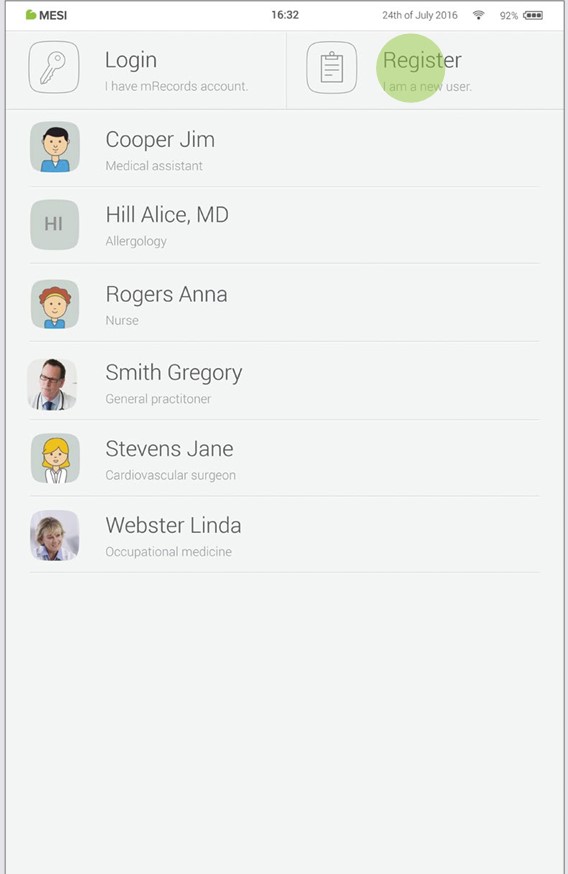
Jeżeli chcesz się zarejestrować jako nowy użytkownik, dotknij ekran blokady w prawym górnym rogu (Rejestracja). Zostaniesz przeniesiony do formularza rejestracji.
Logowanie za pomocą istniejącego konta
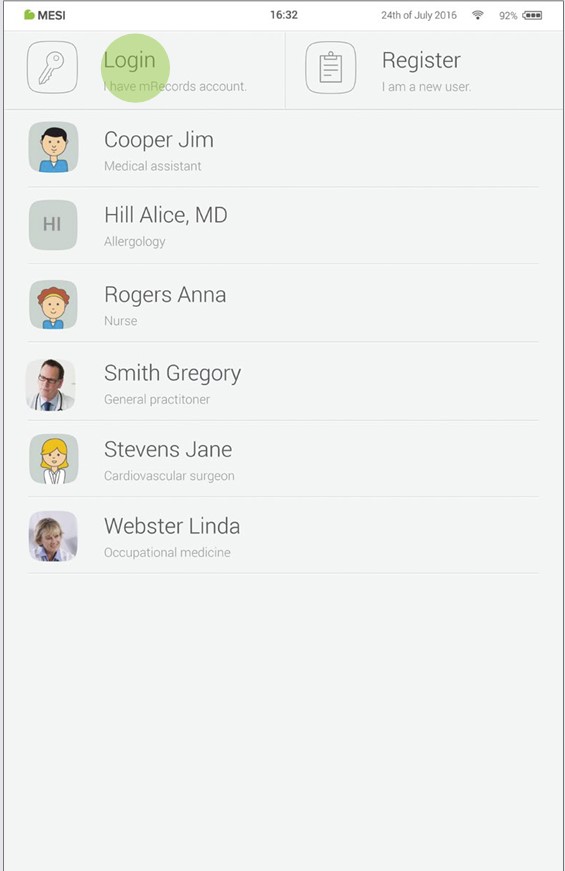
Jeżeli zarejestrowałeś się przez Internet, musisz zalogować się za pomocą adresu e-mail i hasła, aby tablet mógł cię rozpoznać. Po zapisaniu się jako użytkownik tabletu będziesz miał dostęp do swoich danych za pomocą 4-cyfrowego kodu blokady.
7.2 ARCHIWUM
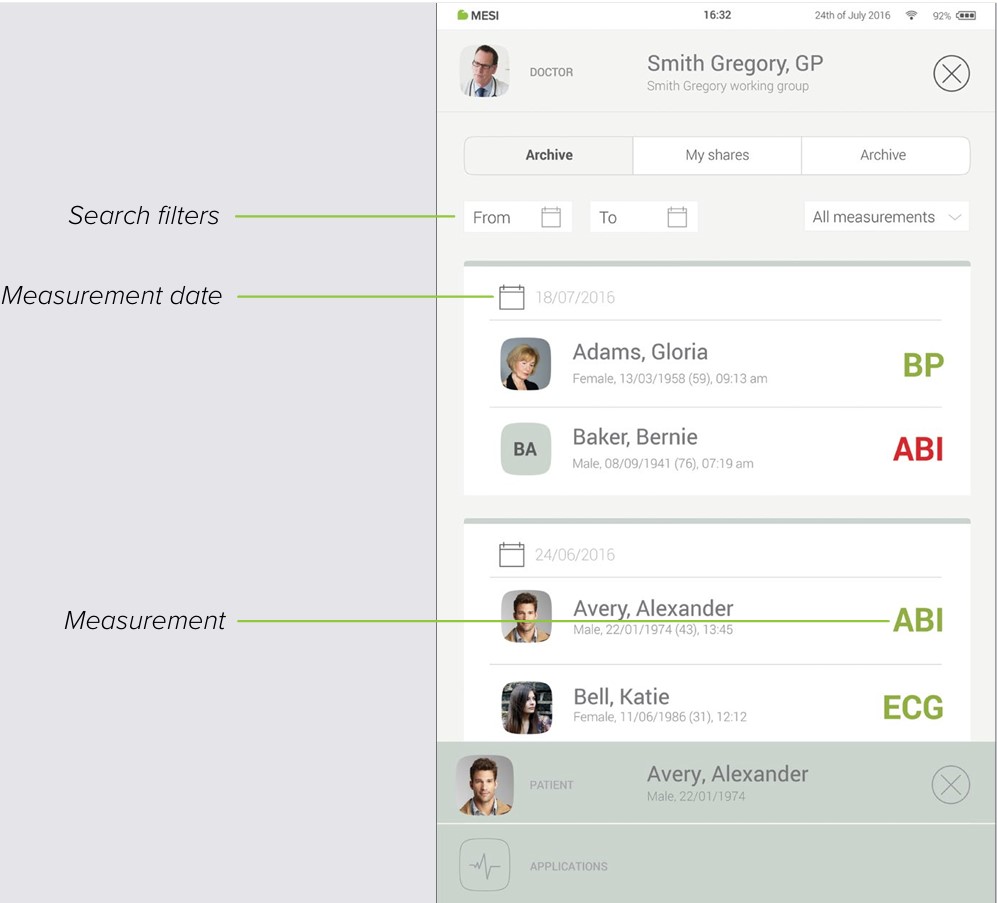
Archiwum to najszybszy sposób na wyświetlenie poprzednich pomiarów. Wszystkie pomiary są w nim ustawione chronologicznie od najstarszych do najnowszych.
Pod każdą datą znajduje się wykaz pacjentów, godzina i rodzaj wykonanego pomiaru. Dotknięcie kafelka powoduje wyświetlenie wyniku.
7.3 WYNIKI UDOSTĘPNIONE
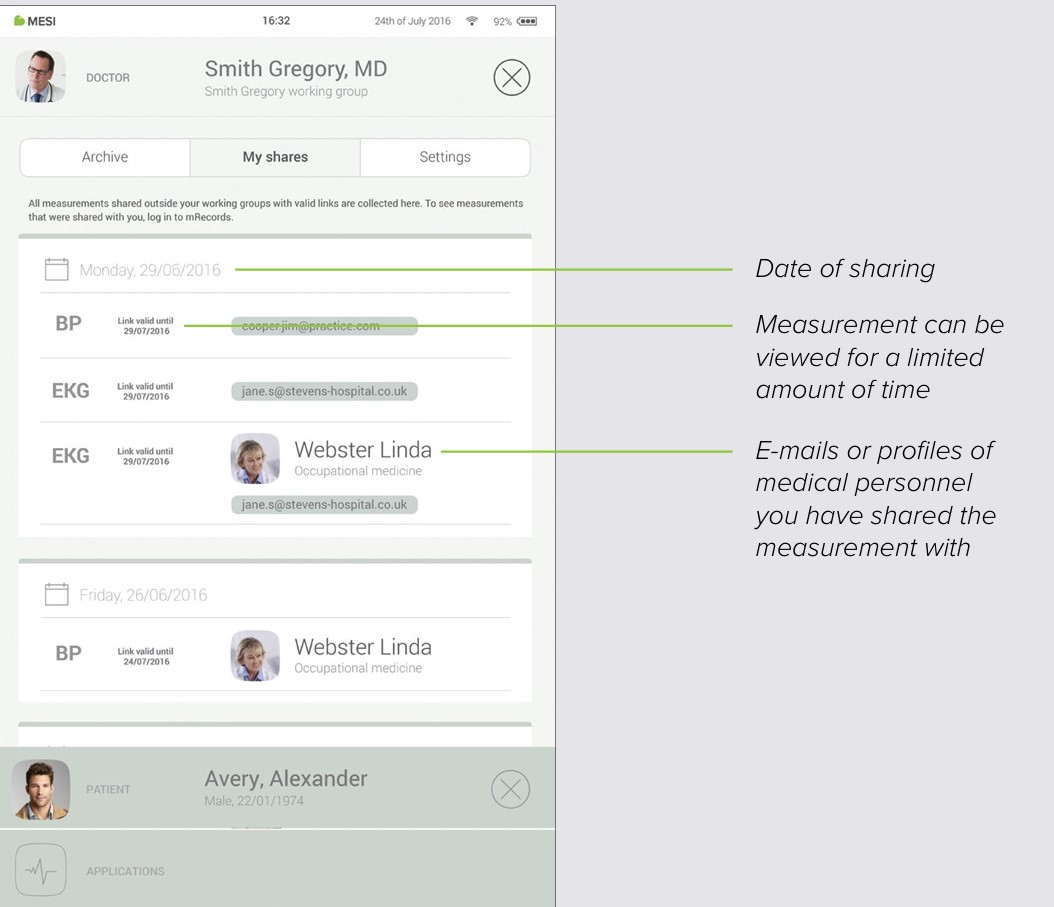
W tym miejscu wyświetlone zostaną wszystkie pomiary lub zapisy udostępnione specjalistom spoza twojej grupy roboczej. Obok pomiaru znajdują się informacje takie jak data wysłania pomiaru, nazwisko odbiorcy oraz termin ważności linku.
7.4 USTAWIENIA
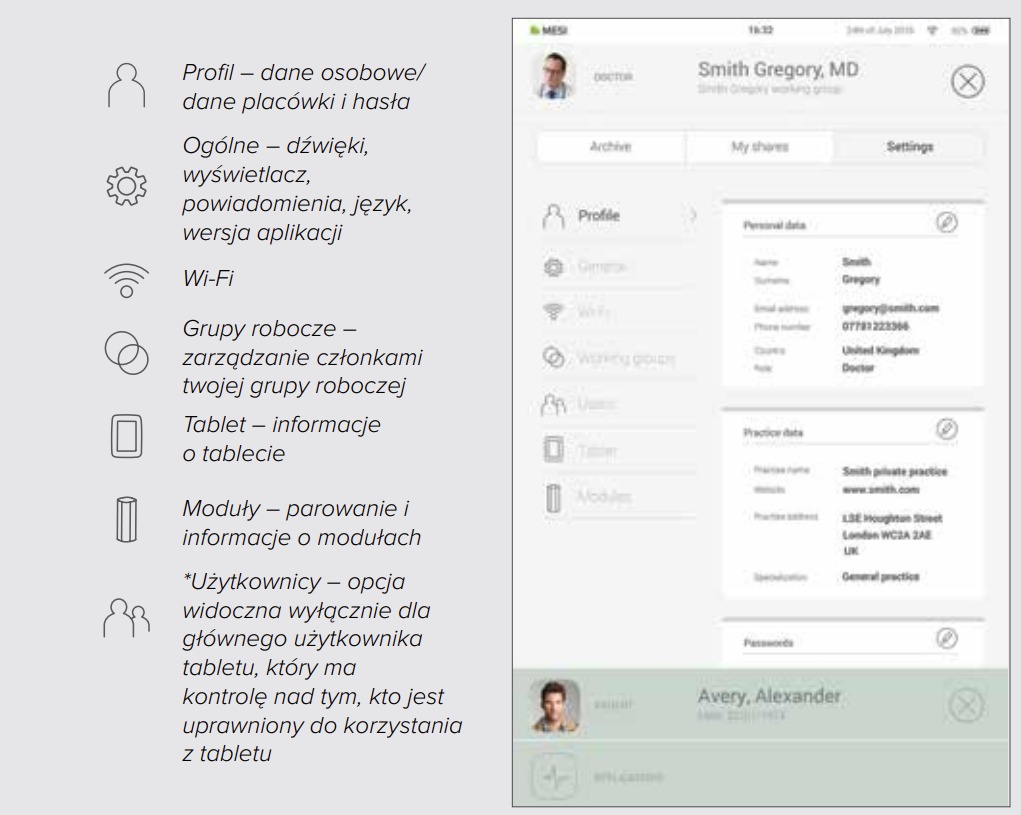
W ustawieniach znajdują się wszystkie informacje lekarzy/pielęgnia�rek, hasła, numery seryjne, funkcja parowania modułów, zarządzania użytkownikami itp. Wszystko, co nie jest bezpośrednio związane z pomiarem, znajduje się właśnie w Ustawieniach.
PACJENT
8.1 WYBÓR PACJENTA
Ponieważ urządzenie MESI mTABLET działa jak szafa w gabinecie lekarskim, znajduje się w nim miejsce na informacje o pacjentach. Po ich wprowadzeniu będą one dostępne na każde zawołanie. Formularz danych pacjenta wystarczy wypełnić tylko raz. Po dodaniu pacjenta zostanie on dodany do listy pacjentów, a ty będziesz miał dostęp do jego danych za pomocą jednego dotknięcia.
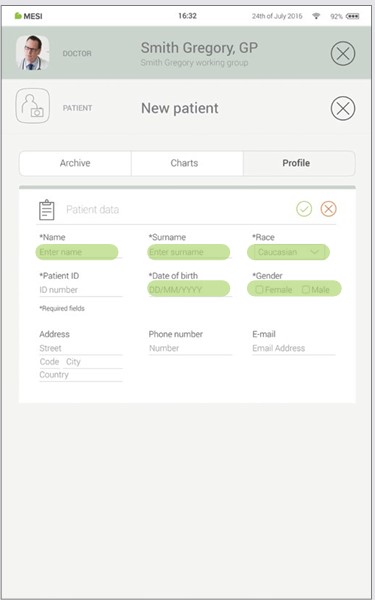
8.1.1 DODAWANIE PACJENTA
Krok 1
Na ekranie głównym naciśnij przycisk w zakładce Pacjent. ➕
Krok 2
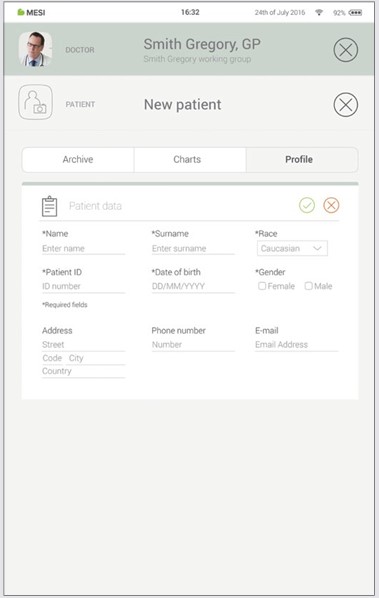
Wypełnij wymagane pola (imię, nazwisko, datę urodzenia i płeć) oraz podaj wszelkie dodatkowe informacje dotyczące pacjenta.
Krok 3
Zapisz pacjenta poprzez wciśnięcie przycisku. ✔️
8.1.2 WYBÓR PACJENTA
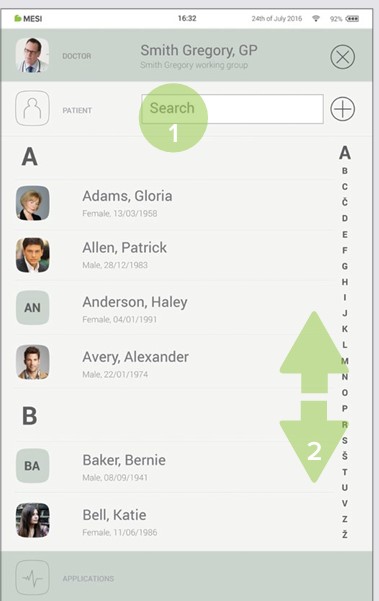
Krok 1
Na ekranie głównym naciśnij przycisk w zakładce Pacjent.
Krok 2
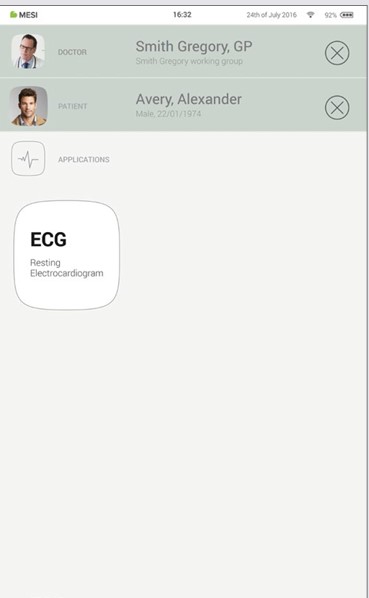
Skorzystaj z paska wyszukiwania (1) lub funkcji przewijania (2), aby odnaleźć pacjenta, u którego zamierzasz przeprowadzić EKG.
Krok 3
Wybierz pacjenta.
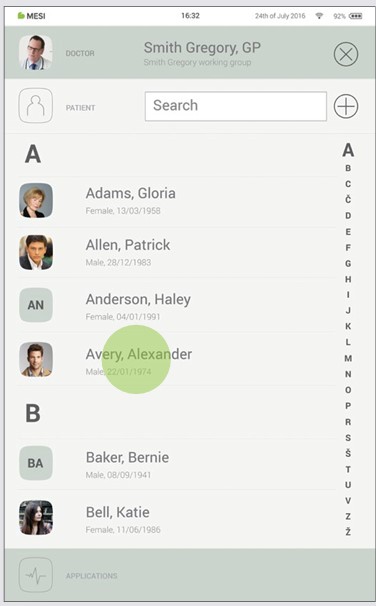
8.1.3 IMPORT ISTNIEJĄCEJ LISTY PACJENTÓW
Aby importować istniejącą listę pacjentów z EHR, wejdź do aplikacji MESI mRECORDS (mrecods.mesimedical.com) i zaloguj się na swoje konto. Po zalogowaniu się wejdź w ustawienia profilu i postępuj zgodnie z instrukcjami podanymi w kategorii: „Łączność”.
Pacjentów można także importować bezpośrednio poprzez kliknięcie przycisku „Importuj pacjentów”.
8.2 PROFIL PACJENTA
Dane pacjenta możesz edytować w zakładce Pacjent, wybierając opcję „Profil”. Wymagane są dane takie jak: imię, nazwisko, numer ubezpieczenia, data urodzenia, płeć i rasa.
W razie potrzeby możesz do profilu pacjenta dodać jego adres domowy, numer telefonu oraz adres e-mail.
UWAGA: Pacjenta można usunąć wyłącznie w aplikacji mrecords.mesimedical.com.
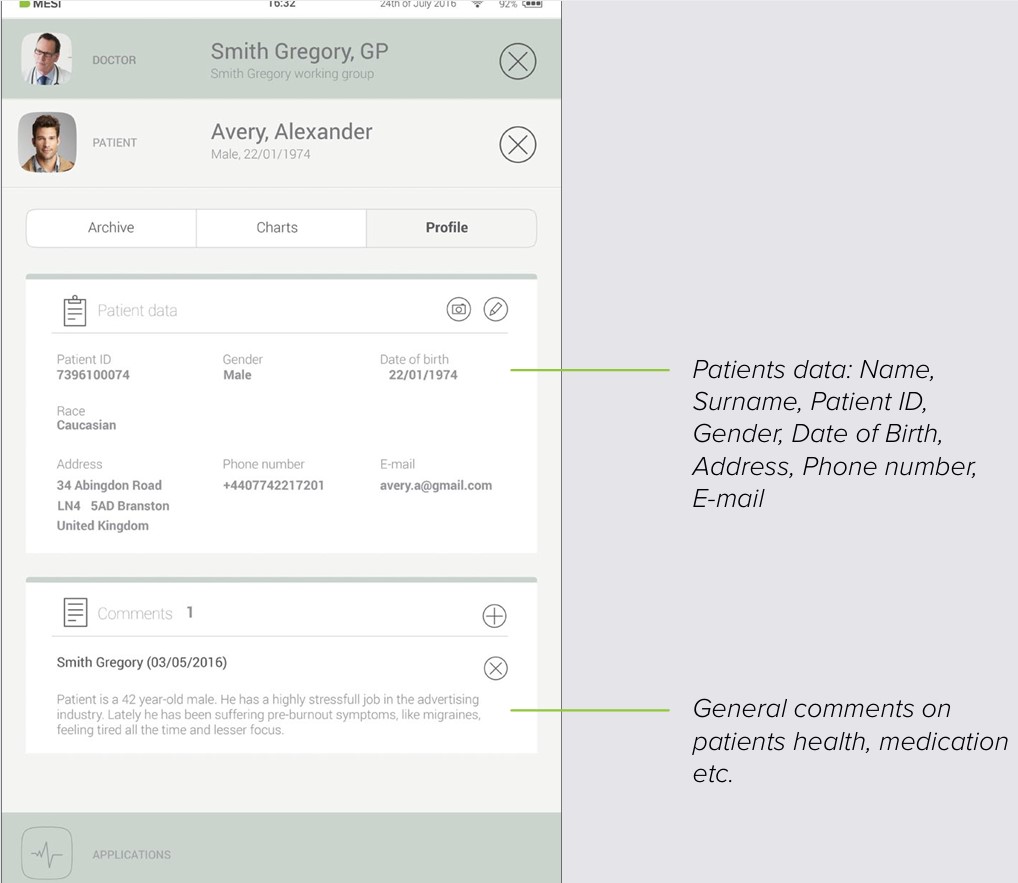
8.3 ARCHIWUM PACJENTÓW
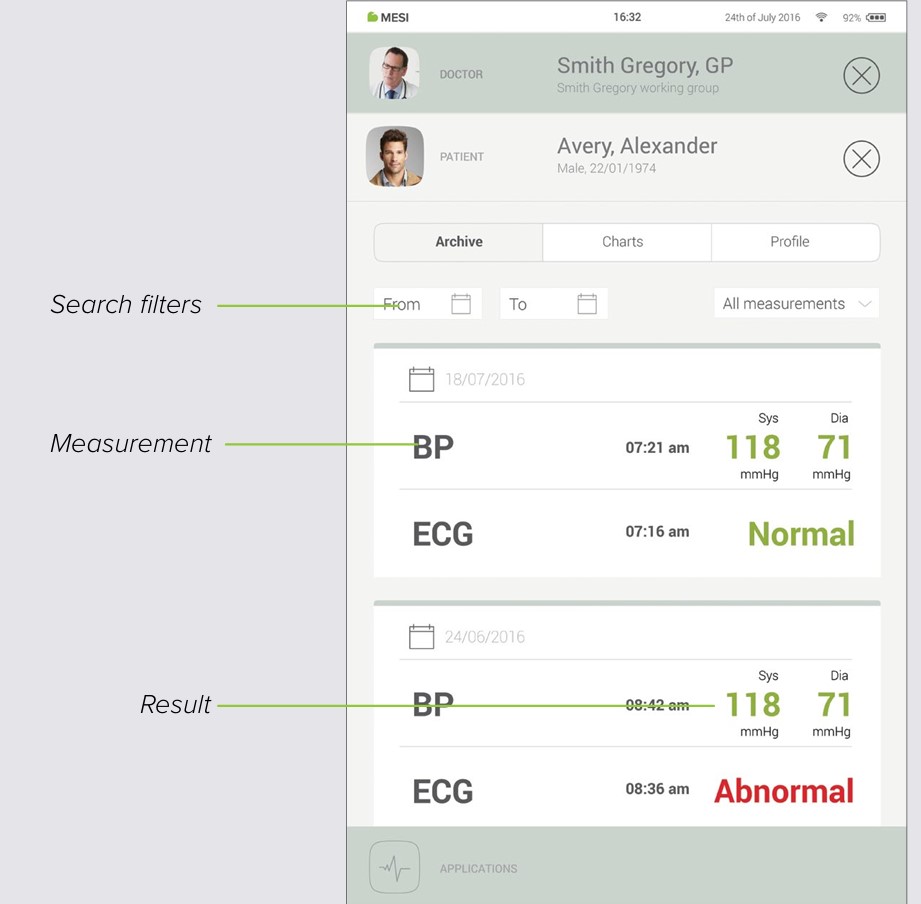
Podobnie jak w profilu lekarza, również w profilu pacjenta znajduje się archiwum jego pomiarów ułożone chronologicznie. Najnowsze pomiary znajdują się u góry.
8.4 WYKRESY PACJENTÓW
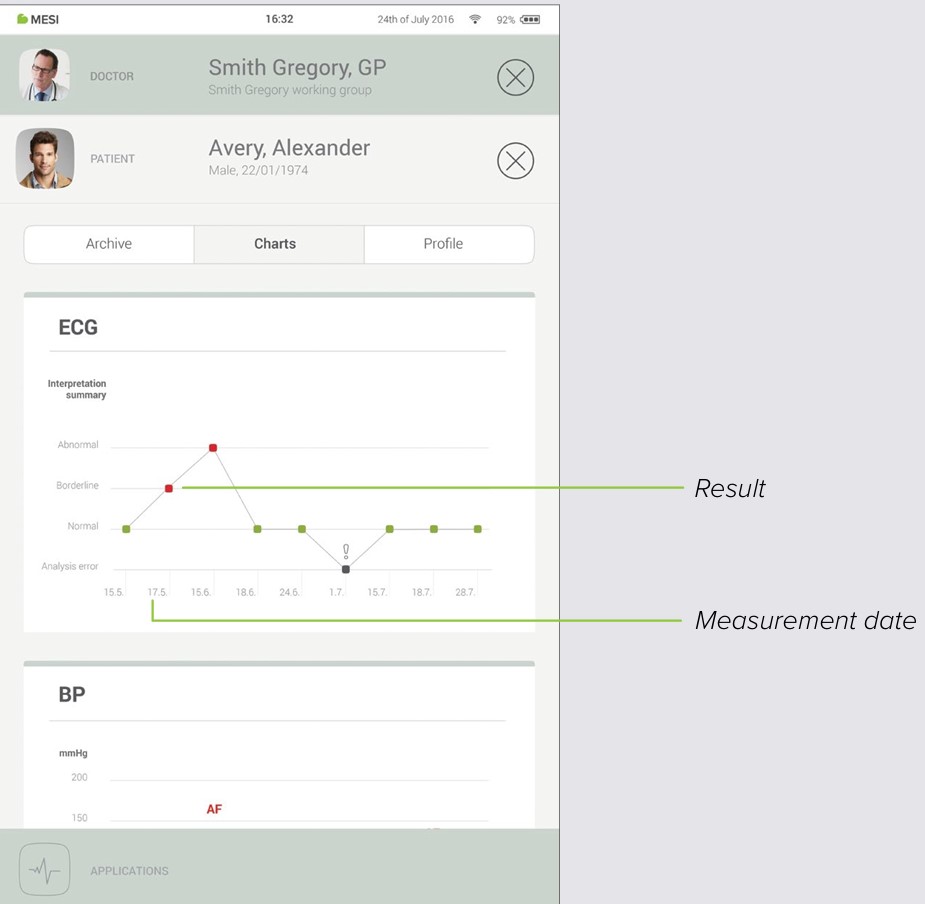
Wszystkie pomiary swojego pacjenta możesz sprawdzić w „Wykresach”. Każdy pomiar jest wpisany wygodnie w wykres, który pokazuje trendy w wynikach pacjenta.
ZARZĄDZANIE UŻYTKOWNIKAMI
9.1 DODAWANIE I USUWANIE UŻYTKOWNIKÓW
Pierwsze konto założone na tablecie (lub pierwszy użytkownik) posiada uprawnienia administracyjne. W ustawieniach profilu administratora znajduje się dodatkowa kategoria „Użytkownicy”, która umożliwia usuwanie użytkowników z urządzenia MESI mTABLET (konta są usuwane, ale nie kasowane).
Usunięty użytkownik może nadal mieć dostęp do wszystkich swoich danych za pośrednictwem urządzenia MESI mRECORDS i dodać się na liście tabletu poprzez ponownie zalogowanie się na ekranie blokady.
9.2 UPRAWNIENIA DO UDOSTĘPNIANIA DANYCH PACJENTÓW
System diagnostyczny MESI opiera się na rzeczywistych relacjach roboczych. Lekarz jest właścicielem grupy roboczej i może udostępniać dane swoich pacjentów dodanym do niej pielęgniarkom.
Jeżeli zalogujesz się jako pielęgniarka, najpierw będziesz musiała wybrać, w której grupie roboczej chcesz dokonać pomiaru. Każdy członek grupy roboczej ma dostęp do tych samych danych – pacjentów, pomiarów, wykresów.
KONSERWACJA MESI mTABLET
10.1 ŁADOWANIE AKUMULATORA I PRZECHOWYWANIE
Jeżeli chcesz korzystać z urządzenia zasilanego akumulatorem, musisz zadbać o jego regularne ładowanie. Między kolejnymi użyciami urządzenie MESI mTABLET UNIT powinno być odkładane na stację dokującą Wi-Fi MESI mTABLET, aby doładować baterię urządzenia.
Jeżeli po pewnym okresie intensywnej eksploatacji pojemność akumulatora znacznie spadnie, oznacza to, że najprawdopodobniej akumulator jest zużyty i należy skontaktować się z dealerem lub producentem w sprawie wymiany akumulatora.
Podczas ładowania wyświetlacz urządzenia MESI mTABLET UNIT pokazuje stan naładowania.
10.2 INSTRUKCJE CZYSZCZENIA
Zaleca się regularne czyszczenie urządzenia miękką suchą lub lekko wilgotną szmatką. Nie wolno stosować nieobojętnych chemicznie środków, cieczy lotnych ani zbyt mocno czyścić urządzenia.
10.3 OKRES EKSPLOATACJI PRODUKTU I PRZECHOWYWANIE
przypadku poprawnej eksploatacji i konserwacji okres eksplo�atacji urządzenia wynosi co najmniej pięć lat. Urządzenie można przechowywać w odpowiednich warunkach maksymalnie przez 5 lat. Jeżeli urządzenie ma być użytkowane po okresie przechowywania, zalecamy przeprowadzenie najpierw dokładnej konserwacji.
OSTRZEŻENIA OGÓLNE
Przed pierwszym użyciem urządzenia należy dokładnie przeczytać instrukcję obsługi i zastosować się do zawartych w niej zaleceń i sugestii.
⚠️Użytkownicy urządzeń MESI mTABLET muszą być odpowiednio przeszkoleni do ich obsługi. Przed pierwszym użyciem urządzenia użytkownik zobowiązany jest do dokładnego zapoznania się z pełną instrukcją użytkowania i do przestrzegania instrukcji dotyczących korzystania z podłączonego wyposażenia.
⚠️Urządzenie MESI mTABLET jest zgodne z przepisami EMC dotyczącymi wyrobów medycznych, które zawierają szczegółowe informacje na temat ochrony przed emisjami i zakłóceniami elektrycznymi. Należy jednak zachować szczególną ostrożność podczas korzystania z urządzenia wraz ze sprzętem o wysokiej częstotliwości.
⚠️Należy korzystać wyłącznie z akcesoriów i innych części zalecanych lub dostarczanych przez MESI. Korzystanie z części innych niż zalecane lub dostarczane może powodować urazy, negatywnie wpływać na dokładność danych i/lub doprowadzić do uszkodzenia urządzenia.
⚠️Produkt nie jest przeznaczony do użytkowania w warunkach sterylnych.
⚠️Nie wolno używać urządzenia w miejscach, w których istnieje ryzyko wybuchu lub w których obecne są łatwopalne gazy, takie jak środki znieczulające.
⚠️Do tworzenia nowych profili należy wykorzystywać wyłącznie dane prawdziwych pacjentów, ponieważ niektóre dane (data urodzenia, płeć, rasa) mają wpływ na wyniki różnych automatycznych algorytmów interpretacyjnych.
11.1 KONSERWACJA
⚠️Jeżeli urządzenie jest użytkowane lub przechowywane poza określonym zakresem temperatury lub wilgotności powietrza, dokładność wskazana w specyfikacjach technicznych urządzenia nie jest gwarantowana.
⚠️Przed czyszczeniem należy odłączyć urządzenie z sieci.
⚠️Nie korzystać z urządzenia, jeżeli jest mokre lub wilgotne. Po przetarciu urządzenia wilgotną szmatką należy odczekać do wyschnięcia. Urządzenie można używać wyłącznie wtedy, gdy jest całkowicie suche.
⚠️W żadnym wypadku nie wolno zanurzać urządzenia ani przewodów w cieczach.
⚠️Do czyszczenia urządzenia można stosować wyłącznie chemicznie obojętne środki czyszczące. Urządzenie można przecierać wilgotną szmatką.
⚠️Nie wolno stosować procesów sterylizacji wymagających wysokiej temperatury (np. autoklawów). Nie wolno stosować sterylizacji za pomocą wiązki elektronów ani promieniowania gamma.
⚠️Należy się upewnić, że urządzenie nie ma kontaktu z prądem elektrycznym podczas czyszczenia.
⚠️Nie wolno wyrzucać urządzenia do niesortowanych odpadów komunalnych. Należy je przygotować do recyklingu lub do zbiórki odpadów segregowanych zgodnie z przepisami dyrektywy 2002/96/ WE w sprawie zużytego sprzętu elektrycznego i elektronicznego (WEEE).
⚠️Aby zapobiec ryzyku porażenia prądem upływu, należy stosować wyłącznie zasilacze zgodne z danymi technicznymi urządzenia. Zasilacz należy podłączyć do łatwo dostępnego gniazdka elektrycznego (zasilacz stanowi także barierę galwaniczną).
⚠️Zasilacz należy podłączyć do łatwo dostępnego gniazdka elektrycznego (zasilacz stanowi także barierę galwaniczną).
⚠️Aby nie dopuścić do porażenia prądem, nie należy rozkładać urządzenia na części. Wewnątrz urządzenia nie ma części wymagających obsługi. Obsługę serwisową należy powierzać wyłącznie odpowiednio wykwalifikowanemu personelowi.
11.2 FUNKCJONOWANIE URZĄDZENIA
⚠️Jeżeli połączenie z uziemieniem budzi podejrzenia albo w przypadku uszkodzenia lub podejrzenia uszkodzenia przewodu zasilającego, z urządzenia można korzystać wyłącznie w opcji zasilania akumulatorowego.
⚠️Należy chronić urządzenie przed wilgocią i płynami, a także przed skrajnie wysoką/niską temperaturą. Należy również chronić urządzenie przed naprężeniami mechanicznymi i nie wystawiać go na bezpośrednie działanie promieni słonecznych, ponieważ może to zakłócać poprawne działanie urządzenia.
⚠️Nigdy nie należy podejmować samodzielnie żadnych napraw. Nie wolno otwierać urządzenia. Urządzenie nie zawiera żadnych części, które nadają się do wymiany przez użytkownika. Nie wolno zmieniać ani adaptować urządzenia. Jeżeli wystąpi usterka, należy skontaktować się z dealerem lub dystrybutorem.
⚠️Ważne informacje dotyczące kompatybilności elektromagnetycznej (EMC). Ponieważ rośnie liczba używanych w gabinetach urządzeń elektrycznych, takich jak komputery i telefony komórkowe, urządzenia medyczne mogą być wrażliwe na oddziaływanie elektromagnetyczne innych urządzeń. Zakłócenia elektromagnetyczne mogą powodować usterki w działaniu urządzeń medycznych, co z kolei może prowadzić do sytuacji niebezpiecznych. Ponadto urządzenia medyczne nie mogą zakłócać pracy innych urządzeń. Normę IEC/EN 60601-1-2 wprowadzono ze względu na konieczność ustalenia wymagań dotyczących kompatybilności elektromagnetycznej, dzięki którym możliwe jest zapobieżenie niebezpiecznym sytuacjom związanym z eksploatacją urządzeń medycznych. Norma ta określa poziom odporności urządzeń medycznych na zakłócenia elektromagnetyczne. To urządzenie medyczne jest zgodne z normą IEC/EN 60601-1-2 pod względem odporności na zakłócenia elektromagnetyczne oraz emisje elektromagnetyczne. Niemniej jednak w pobliżu urządzenia nie należy korzystać z telefonów komórkowych i podobnych urządzeń, które generują silnie pole magnetyczne. Zakłócenia te mogą powodować usterki w działaniu urządzenia, co z kolei może prowadzić do sytuacji niebezpiecznych.
⚠️Z przenośnych urządzeń do komunikacji radiowej, w tym urządzeń peryferyjnych takich jak przewody antenowe i anteny zewnętrzne, nie należy korzystać w odległości mniejszej niż 30 cm (12 cali) od dowolnego elementu urządzenia, w tym także przewodów wskazanych przez producenta. W przeciwnym razie może dojść do pogorszenia wydajności takiego wyposażenia.
⚠️Należy unikać użytkowania tego urządzenia w pobliżu innych urządzeń lub na takich urządzeniach, ponieważ mogą one powodować niepoprawne działanie. Jeżeli korzystanie w takich warunkach jest konieczne, należy obserwować sprzęt, aby stwierdzić, czy działa poprawnie.
INFORMACJE GWARANCYJNE
Urządzenie jest objęte gwarancją, która rozpoczyna się wraz z datą zakupu (data dostawy znajduje się na fakturze). Roszczenia gwarancyjne są ważne jedynie wraz z potwierdzeniem zakupu. Dodatkowe informacje na temat gwarancji można znaleźć w książce gwarancyjnej dołączonej do instrukcji obsługi.
12.1 PRZEDŁUŻENIE GWARANCJI I INNE USŁUGI MESIcare
MESIcare to usługa zapewniająca niezakłócone działanie urządzenia oraz wszystkich jego akcesoriów (przewodów pacjenta, zasilacza, stojaka) przez okres gwarancji. Oprócz niezakłóconego działania usługa zapewnia również coroczną kalibrację, natychmiastową wymianę uszkodzonych lub zniszczonych komponentów i aktualizacje oprogramowania.
Usługi MESIcare
Wydłużenie gwarancji podstawowej na uzgodniony okres.
Natychmiastowa wymiana uszkodzonych lub zniszczonych komponentów nieobjętych gwarancją podstawową.
Coroczne kalibracje przez uzgodniony okres.
Aktualizacje oprogramowania.
Dodatkowe informacje można uzyskać u dealera lub producenta.
ZGODNOŚĆ Z NORMAMI
Urządzenie jest zgodne z przepisami dyrektywy Rady 93/42/EWG dotyczącej urządzeń medycznych. Uzyskano zgodność z normami podanymi w tabeli.
| Referentienummer | Beschrijving |
|---|
| EN 60601-1:2006/A1:2013 | Medyczne urządzenia elektryczne – Część 1: Wymagania ogólne dotyczące podstawowego bezpieczeństwa i zasadniczych parametrów funkcjonalnych |
| EN 60601-1-2:2015 | Medyczne urządzenia elektryczne – Część 1-2: Wymagania ogólne dotyczące podstawowego bezpieczeństwa i zasadniczych parametrów funkcjonalnych – Norma uzupełniająca: Zakłócenia elektromagnetyczne – wymagania i badaniadania |
| EN 60601-1-6:2010/A1:2015 | Medyczne urządzenia elektryczne – Część 1-6: Wymagania ogólne dotyczące podstawowego bezpieczeństwa i zasadniczych parametrów funkcjonalnych – Norma uzupełniająca: Użyteczność |
| EN 62304:2006/A1:2015 | Oprogramowanie wyrobów medycznych – Procesy cyklu życia oprogramowania |
| EN 62366:2008 | Wyroby medyczne – Zastosowanie inżynierii użyteczności do wyrobów medycznych |
| EN 980:2008 | Symbole graficzne do stosowania w oznakowaniu wyrobów medycznych |
| EN 303 446-1:2017 | Norma kompatybilności elektromagnetycznej (EMC) dotycząca złożonych i/albo zintegrowanych urządzeń radiowych i nieradiowych;
Część 1: Wymagania dla urządzeń przeznaczonych do stosowania w środowiskach mieszkalnych. |
| EN ISO 14971:2012 | Wyroby medyczne – Zastosowanie zarządzania ryzykiem do wyrobów medycznych |
| EN ISO 13485:2012/AC:2012 | Wyroby medyczne – Systemy zarządzania jakością – Wymagania do celów przepisów prawnych |
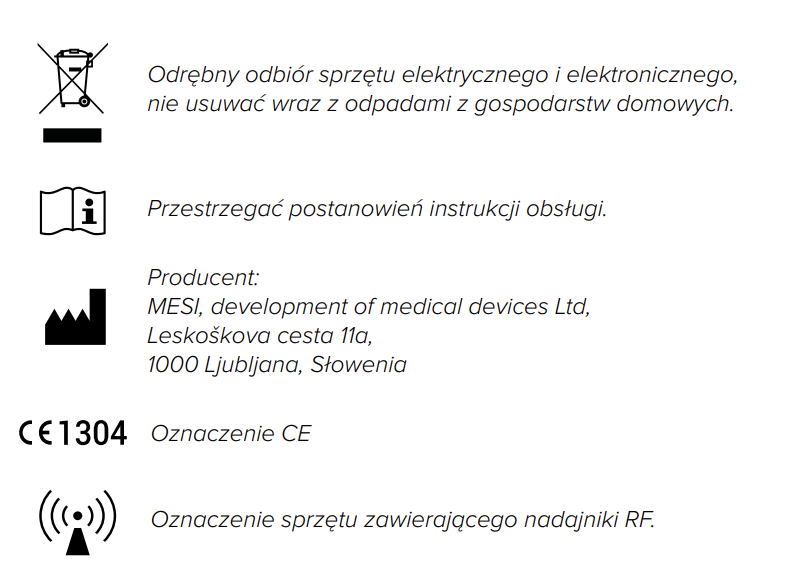
WAŻNE OZNACZENIA
Symbole na etykietach znajdujących się na podstawie urządzenia, opakowaniu oraz w instrukcji przekazują ważne informacje na temat urządzenia. Symbole te opisano poniżej.