OIKEUDELLISET HUOMAUTUKSET JA TURVALLISUUSOHJEET
1.1 OIKEUDELLISET HUOMAUTUKSET
Kaikki oikeudet pidätetään. Tätä julkaisua ei saa jäljentää, kopioida eikä tallentaa muistilaitteelle. Julkaisua ei myöskään saa käyttää mihinkään muuhun tarkoitukseen kuin MESI mTABLET -tabletin käyttöohjeena. Julkaisua ei saa kääntää muille kielille eikä muuntaa muihin muotoihin millään tavoin ilman MESI Ltd.:n etukäteen myöntämää kirjallista lupaa.
Käyttöohjeiden sisällystä voidaan muuttaa ilmoittamatta siitä. Käyttöohjeiden uusin versio on saatavilla verkko-osoitteessa www. mesimedical.com.
1.2 TURVALLISUUSOHJEET
Henkilövahinkojen ja laitteen tai tarvikkeiden vahingoittumisen ehkäisemiseksi noudata alla olevia turvallisuusohjeita.
Laitteen asentajan on oltava valtuutettua henkilöstöä, jolla on riittävä ammatillinen koulutus ja kokemus, joka tiedostaa kaikki laitteen asennukseen ja käyttöön liittyvät vaarat ja joka suorittaa riittävät varotoimenpiteet itsensä, käyttäjien, muun henkilöstön ja laitteiden suojaamiseksi.
Vain valtuutetuilla henkilöillä on käyttölupa.
Paikallisia turvallisuusvaatimuksia on noudatettava, mikäli säädökset niin edellyttävät. Paikallisten turvallisuussäädösten lisäksi näiden käyttöohjeiden turvallisuusohjeita on noudatettava. Jos käyttöoh- jeiden turvallisuusohjeiden ja paikallisten säädösten mukaisten turvallisuusvaatimusten välillä on eroja, noudatetaan paikallisia säädöksiä.
MESI mTABLET & MESI mRECORDS
2.1 MESI mTABLET
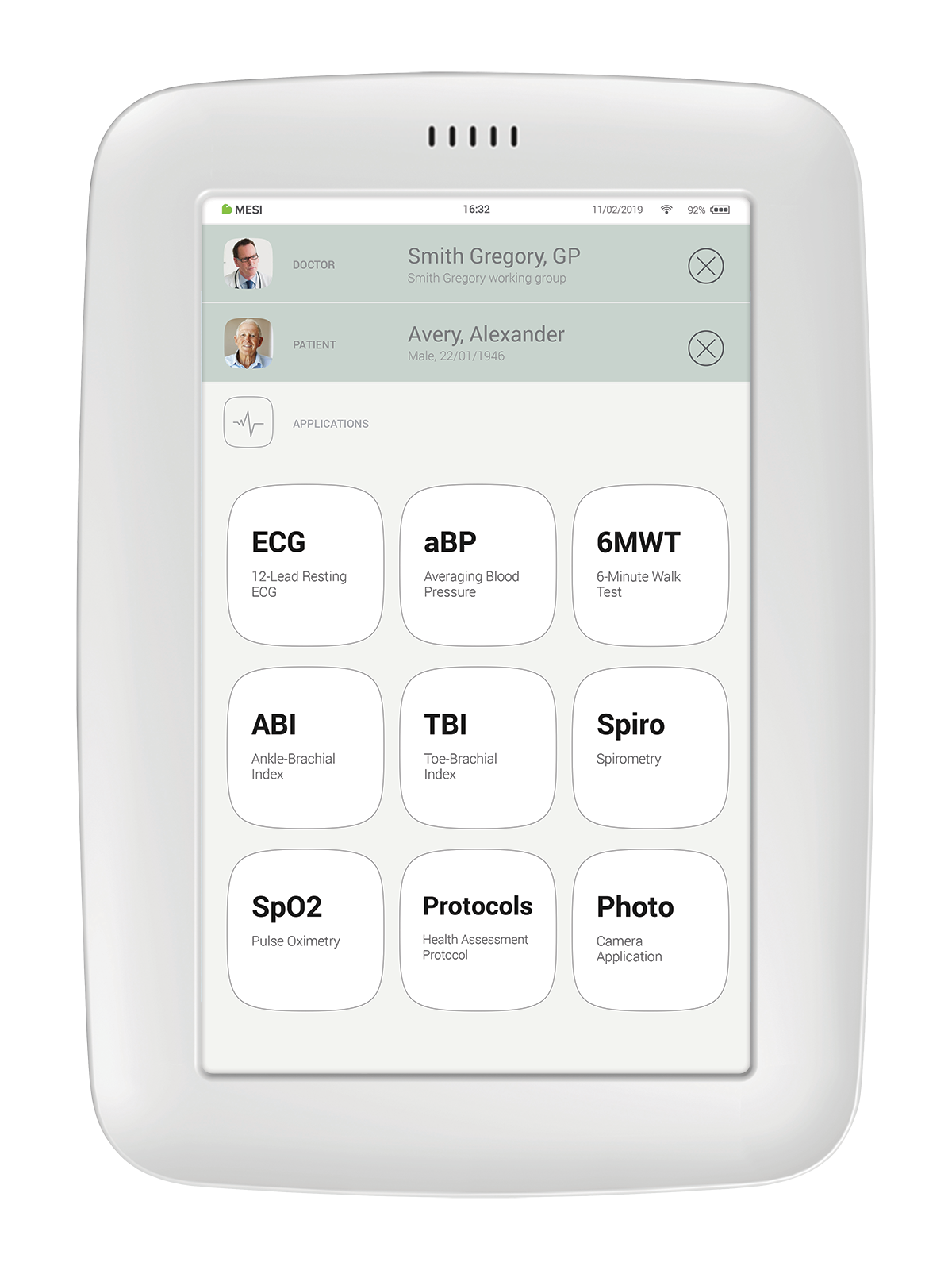
MESI mTABLET on MESI-diagnostiikkajärjestelmän sydän. Sen avulla terveydenhuoltohenkilöstö voi hallinnoida kaikkia eri diagnostiikkalaitteita yhdellä laitteella mittausten suorittamisesta tulosten tallentamiseen. Mittaukset tallennetaan ja linkitetään potilastiedostoon, mikä ehkäisee tietojen häviämistä ja tarjoaa terveydenhuoltohenkilöstölle paremman yleisnäkymän potilaan aiempaan hoitoon.
Lisäksi käyttäjä voi käyttää MESI mTABLETILLA MESI mRECORDS-verkkosovellusta, joka tarjoaa lisää diagnostisia työvälineitä ja potilashallinnon toimintoja.
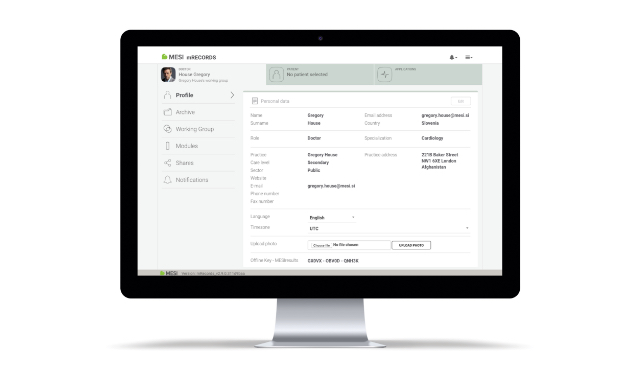
2.2 MESI mRECORDS
MESI mRECORDS -palveluun pääsee samoilla käyttäjätunnuksilla kuin MESI mTABLETILLE, verkko-osoitteessa https://mrecords. mesimedical.com. Koska MESI mRECORDS on verkkosovellus, sitä voi käyttää missä ja milloin tahansa. Kaikki MESI mTABLETIN ja MESI mRECORDSIN mittaukset ja potilastiedot synkronoidaan, minkä ansiosta terveydenhuoltohenkilöstöllä on aina käytössään ajantasaiset mittaustulokset.
Lisätietoa ja ohjeita saat luomalla käyttäjätilin tai kirjautumalla käyttäjätilillesi verkko-osoitteessa https://mrecords.mesimedical.com.
TUOTTEEN KUVAUS
3.1 KÄYTTÖTARKOITUS
MESI mTABLET on kannettava terveydenhuollon toimintaym- päristöön soveltuva tablettitietokone, ja sen mukana tulee telakointiasema, jossa on tukiasema. Se mahdollistaa täysin mobiilin tietojenkäsittelyn yksinomaan koulutetulle terveyden- huoltohenkilöstölle ammattimaisessa kliinisessä toimintaympä- ristössä. MESI mTABLET on suunniteltu yhdistämään potilaat, mittaukset, lääkintäsovellukset ja terveydenhuoltohenkilöstön yhteen ekosysteemiin.
MESI mTABLET UNIT -tabletti on tarkoitettu käytettäväksi joko yksinään eri ohjelmien suorittamiseen tai yhdessä diagnostiikka- laitteiden kanssa.
Se on tarkoitettu terveydenhuoltohenkilöstön käyttöön kliinisessä ympäristössä. Käyttäjän oletetaan osaavan käyttää älypuhelinta tai tabletti-tietokonetta.
Laite voidaan ladata AC/DC-virtalähteestä.
3.2 PAKKAUKSEN SISÄLTÖ
Pakkaus sisältää seuraavat tuotteet:
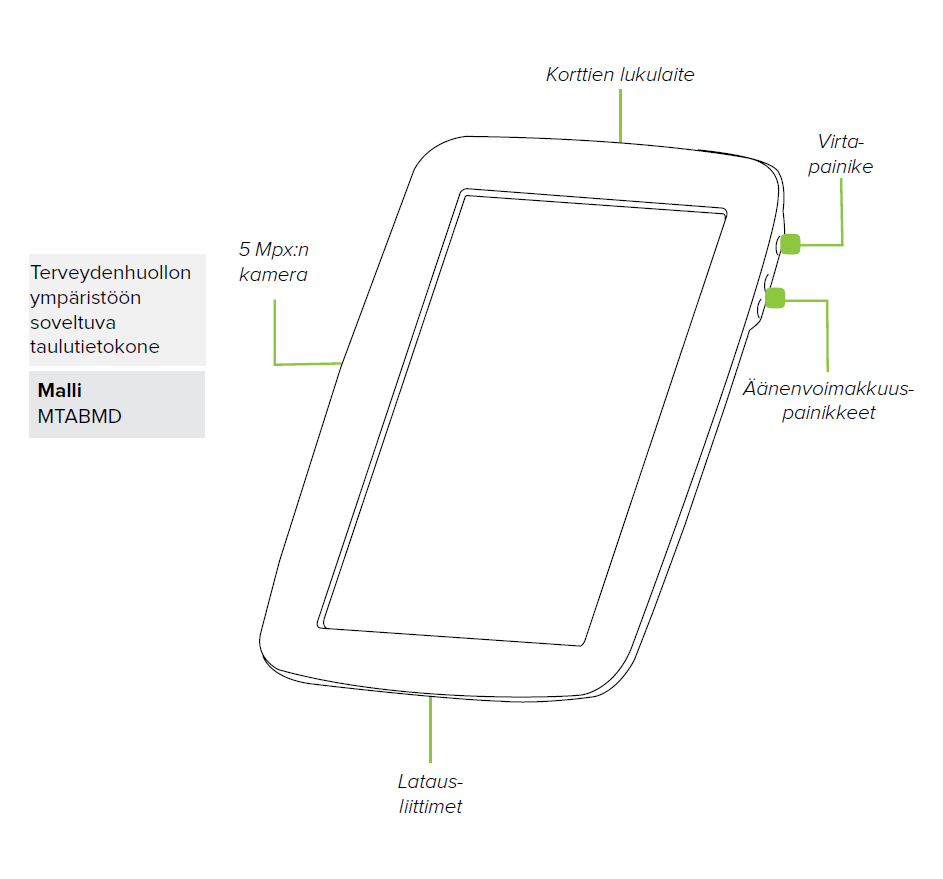
MESI mTABLET UNIT -tabletti (MTABMD)
MESI mTABLET WI-FI DOCKING UNIT -telakointiasema (MTABDSW)
Verkkosovitin
Ethernet-lähiverkkokaapeli
Käyttöohjeet
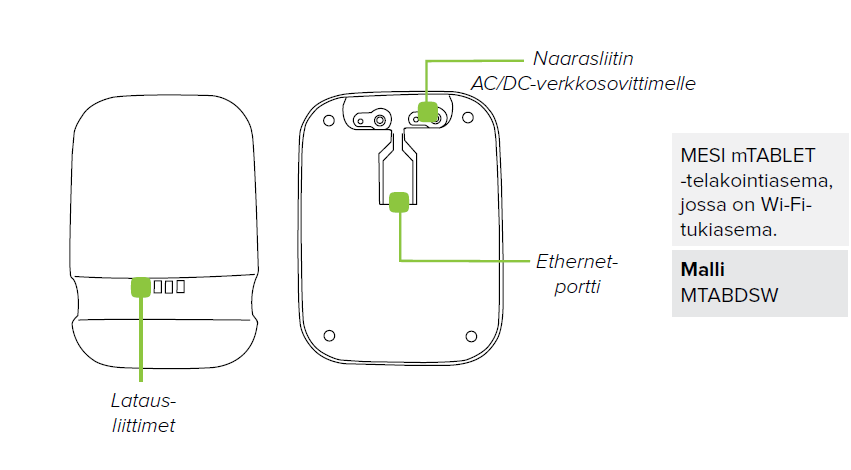
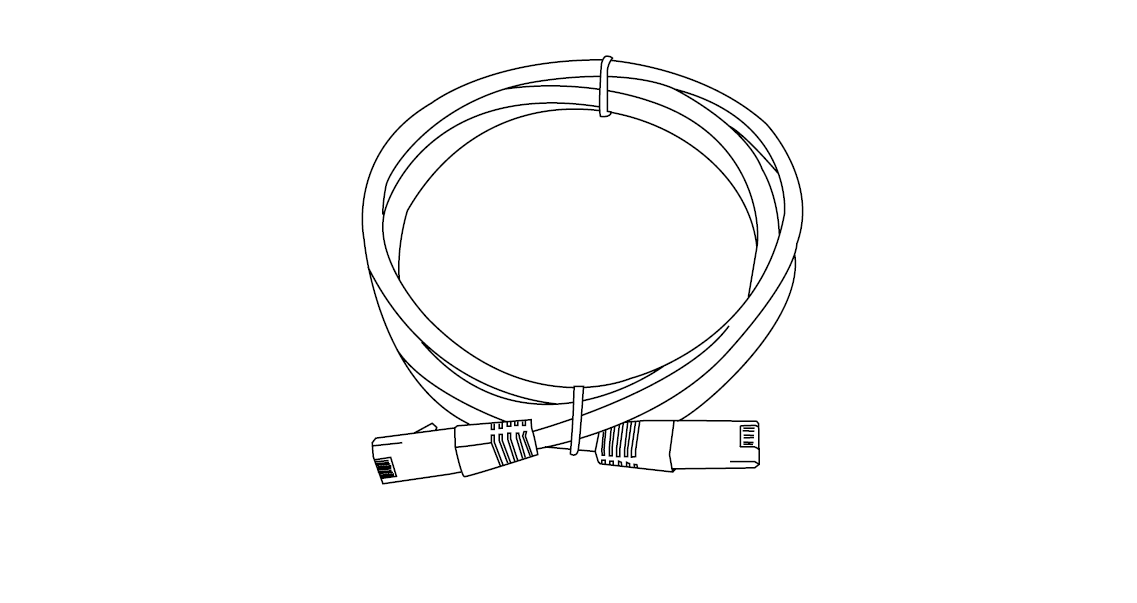
Telakointiaseman Ethernet- lähiverkkokaapeli.
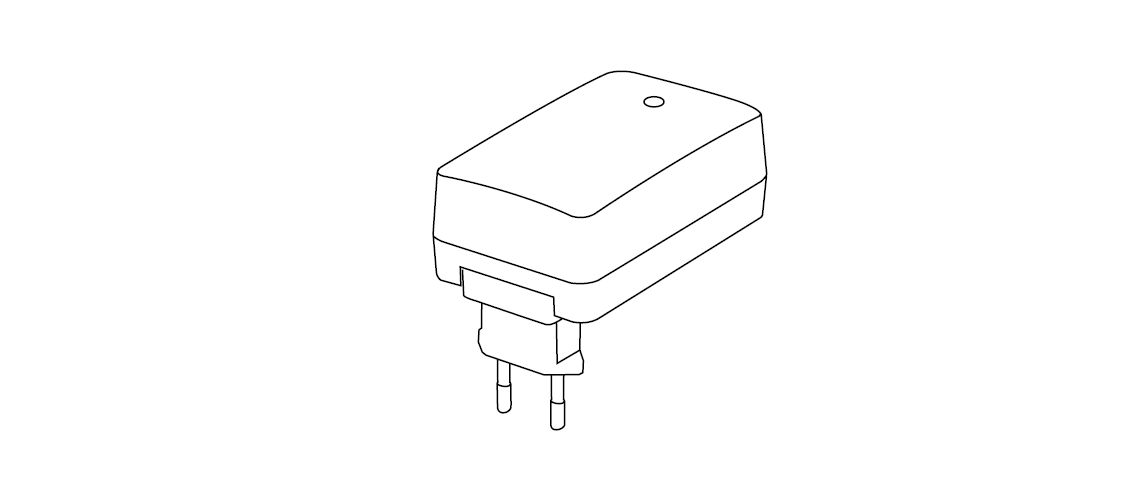
Telakointiaseman AC/DC-verkkosovitin
3.2.1 TARVIKKEET
Ota yhteys lähimpään jälleenmyyjään, jos haluat tietää lisää MESI mTABLET -tabletin lisävarusteista, kuten kantolaukut ja vaunut.
TEKNISET TIEDOT
Tässä luvussa esitetään MESI mTABLET -tabletin, sen käyttöjärjes- telmän ja mukana tulevien tarvikkeiden tekniset tiedot.
4.1 MESI mTABLET
Mitat| - | - |
|---|
| Leveys | 199 mm |
| Syvyys | 35 mm |
| Korkeus | 278 mm |
| Paino | 800 g |
Virta ja akku| AC/DC-verkkosovitin | FRIWO FOX50-XM |
| Tulo | 100-240 V AC/50-60 Hz/600-300 mA |
| Lähtö | 5 V DC/5,0 A |
| Akun tyyppi | Ladattava litiumpolymeeriakku |
| Kapasiteetti | 8800 mAh |
| Akun kesto | Yli 8 tuntia |
LUOKITUKSET| - | - |
|---|
| Suojaus sähköiskuilta | II-luokan laite |
| Lääkinnällisen laitteen luokitus | Luokka IIa |
| Ohjelmiston turvaluokitus | Luokka A |
LEDIN MERKIT MTABDSW| - | - |
|---|
| Vihreä led 🟩 | Ilmaisee yhteyden tilan (palaa jatkuvasti) |
| Oranssi led 🟨 | Osoittaa lähiverkon tilan |
MTABMD TEKNISET TIEDOT| Käyttöjärjestelmä | MESI OS 1.0 (perustuu Android-äyttöjärjestelmään) |
| Suoritin | ARM Cortex A53 -neliydinsuoritin, suu- rin ydinkohtainen kellotaajuus 1,2 GHz |
| Viivakoodinlukulaite | 1D/2D-viivakoodinkuvannuslaite |
| Näyttö | 1 280 x 800 pikselin IPS-paneeli |
| Muisti | 8 Gt |
| RAM-muisti | 1 GB |
| Yhteydet | Wi-Fi 802.11b/g/n ja 2,4 GHz:n yksikaistainen Bluetooth 4.1 |
| Kamera | 5 MP |
| Ympäristö | IP20, 90 cm:n pudotuksen kestävä |
| Ääni | Yksikanavainen kaiutin |
| Turvallisuus | 2-vaiheinen todentaminen – Käyttäjän salasana tai PIN-tunnus, varmennus- koodi tekstiviestitse HTTPS-yhteyskäytäntö |
YHTEYDET| - | - |
|---|
| Bluetooth 2.1 + EDR | MTABMD:n ja diagnostiikkalaitteiden välillä |
| Wi-Fi 802.11b/g/n | MTABMD:n ja MTABDSW:n välillä |
| 10/100 Mbps Ethernet-yhteys | MTABDSW:n ja lähiverkon välillä |
KÄYTTÖOLOSUHTEET| Lämpötila, käyttö | 10° - 40° C |
| Suhteellinen kosteus | 25–85 % (ei kondensaatiota) |
| Käytönaikainen paine | 700 til 1060 hPa |
KULJETUS- JA SÄILYTYSOLOSUHTEET| Lämpötila | 15–50 °C (<1 kk)
-15– 40 °C (<3 kk)
-15–25 °C (<12 kk) |
| Suhteellinen kosteus | 25–85 % (ei kondensaatiota) |
| Ilmanpaine | 700–1 060 hPa |
VALMISTELUT
5.1. MESI mTABLETIN LATAAMINEN
Ennen käytön aloittamista sinun on valmisteltava tabletti käyttöä varten.
Vaihe 1
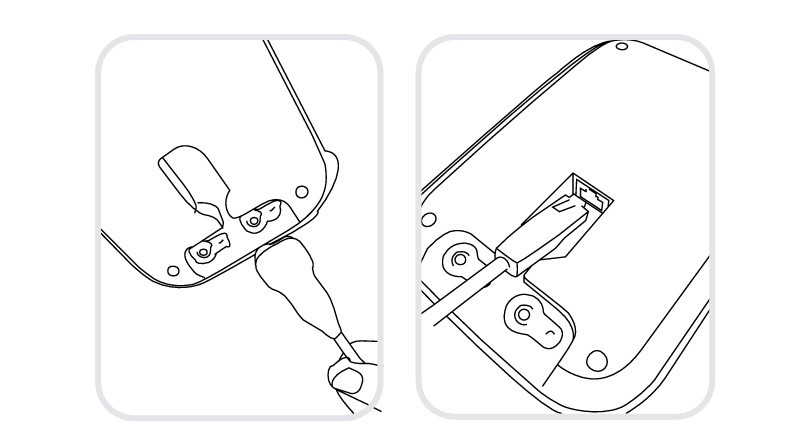
Liitä telakointiasema sähköverkkoon mukana tulevalla verkkosovitti- mella ja lähiverkkoon mukana tulevalla Ethernet-lähiverkkokaapelilla.
Vaihe 2
Kytke MESI mTABLET UNIT -tabletin virta päälle painamalla virtapainiketta ja lataa tabletin akku täyteen asettamalla tabletti telakointiasemaan.
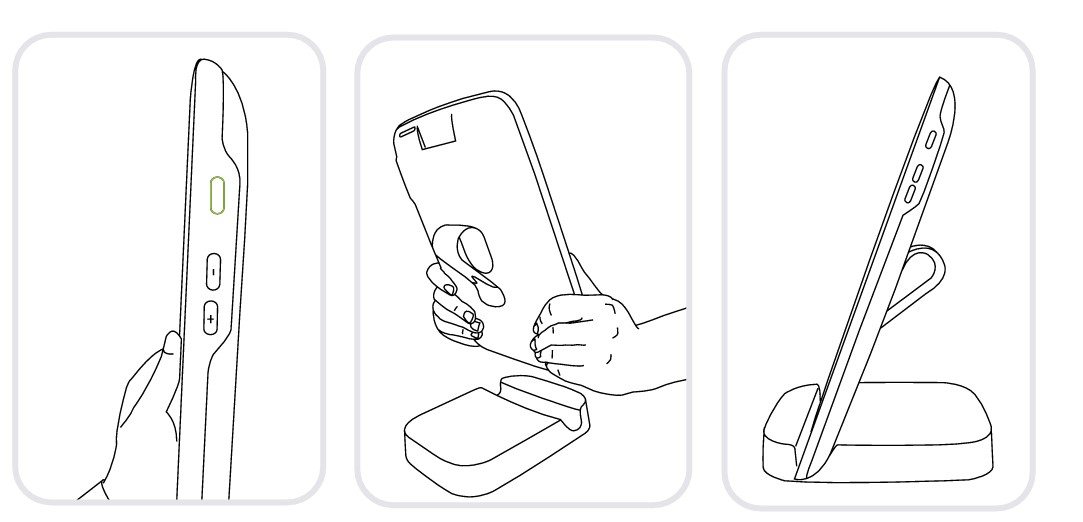
Kun kaikki on paikoillaan, MESI mTABLET muodostaa yhteyden MTABDSW:n Wi-Fi-verkkoon automaattisesti ja tabletti on valmis käyttöön.
5.2 ASETUKSET
MESI mTABLETIN ensimmäisellä käyttökerralla sinun on määritettävä tabletin asetukset. Ohjattu toiminto alkaa, kun käynnistät laitteen ensimmäisen kerran, eikä sen pitäisi kestää 10:tä minuuttia kauemmin.
Ensimmäisen käyttäjän on aluksi määritettävä laitteen yleiset asetukset. Niihin kuuluvat muiden langattomien lähiverkkoyhteyksien määrittäminen ja kielen valinta.
Sen jälkeen tabletin käyttäjän on määritettävä käyttäjätili, jota hän haluaa käyttää potilaan tietojen käyttämiseen MESI mTABLET UNIT-tabletilla tai MESI mRECORDS -palvelussa.
Vaihe 1 – Kieli
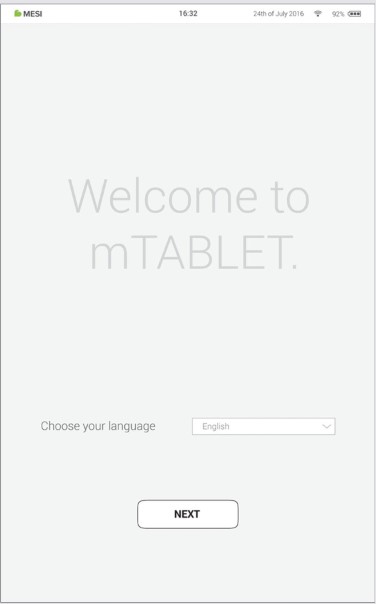
Valitse MESI mTABLET UNIT -tabletin käyttöjärjestelmän kieli pudotusvalikon useista vaihtoehdoista. Asetuksen voi vaihtaa myöhemmin käyttäjän asetusvalikosta.
Vaihe 2 – Wi-Fi
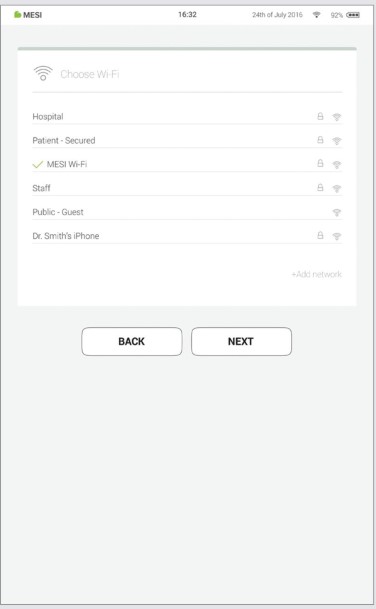
MESI mTABLET WI-FI DOCKING UNIT -telakointiasemassa on sisäänrakennettu Wi-Fi-tukiasema, johon MESI mTABLET UNIT -tabletti muodostaa yhteyden ensimmäisellä käyttökerralla automaattisesti.
Jos haluat käyttää jotakin toista langatonta verkkoa, valitse se luettelosta ja kirjoita verkon suojaustiedot.
MESI mTABLETIN ydintoiminnot eivät vaadi verkkoyhteyttä mutta mittausten synkronointi MESI RECORDS -verkkosovelluksen kanssa vaatii.
Vaihe 3 – Käyttäjätilin luominen
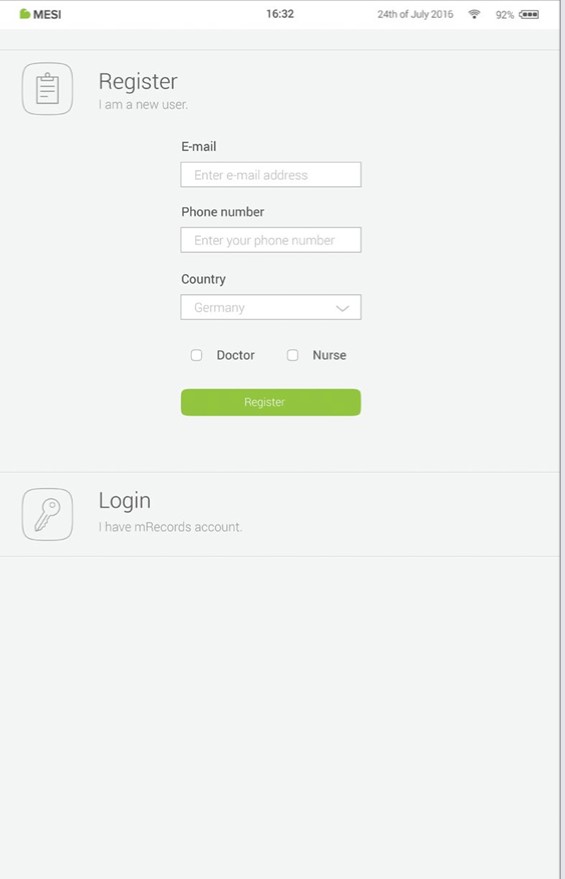
Jokaisen MESI mTABLET -tabletin käyttäjän on luotava käyttäjätili, jonka avulla he voivat tarvittaessa käyttää tietoja turvallisesti muillakin laitteilla (kuten pöytätietokoneella, tabletilla ja puhelimella).
Käyttäjätilin suojaamiseksi varmennus on kaksivaiheinen eli käyttäjän on vahvistettava käyttäjätilinsä sähköpostinsa ja matkapuhelimensa avulla.
Vaihe 4 – Käyttöoikeussopimus
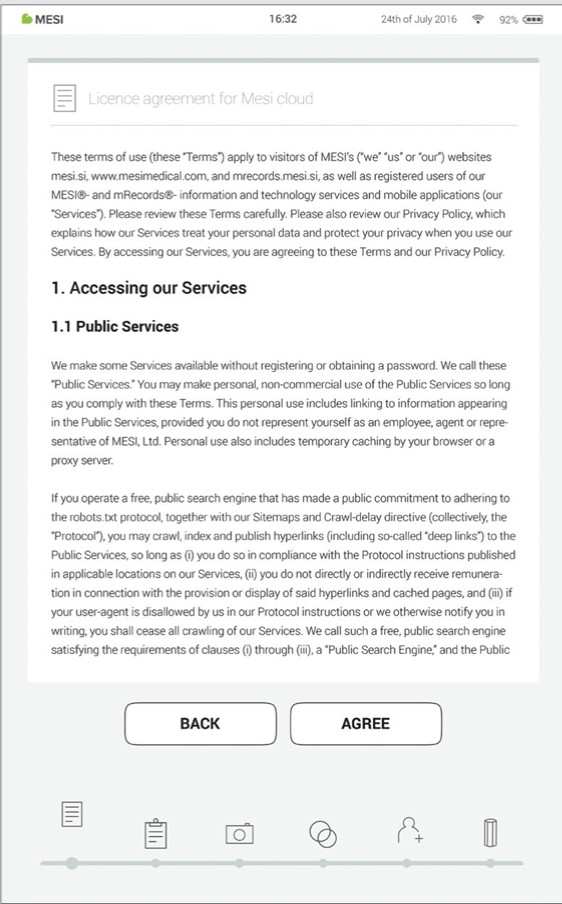
Ennen laitteen käyttämistä sinun on hyväksyttävä käyttöoikeussopimuksen ehdot. Ne sisältävät tietosuojaselosteen, josta käy ilmi, miten käsittelemme tietojasi. Voit lukea sen milloin tahansa MESI mRECORDSISSA. Käyttäjätilin luonti ei ole valmis, ennen kuin olet lukenut ja hyväksynyt käyttöoikeussopimuksen ehdot.
Vaihe 5 – Käyttäjän tietojen määrittäminen
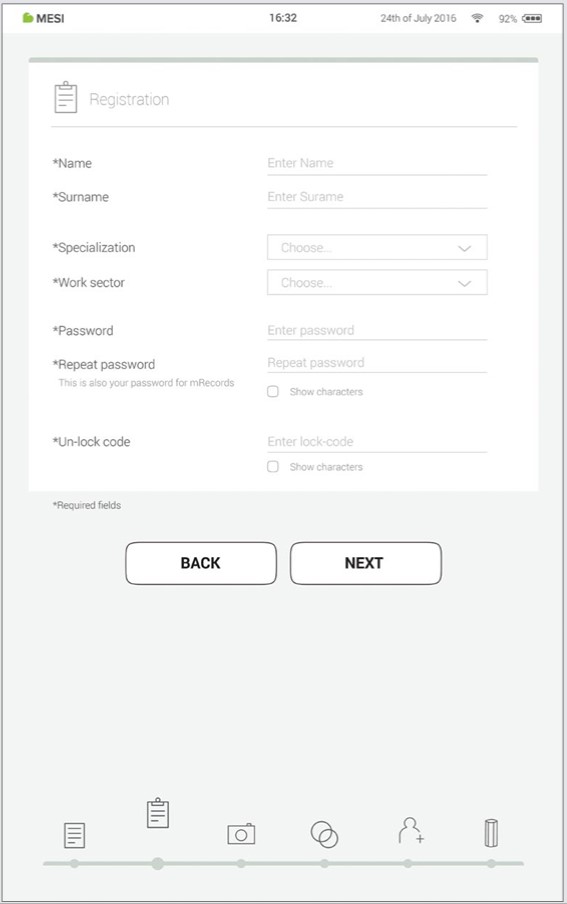
Käyttäjän tietojen määrittämisvaiheessa sinun on kirjoitettava etu- ja sukunimesi ja valittava erikoisalasi sekä valittava salasana ja lukituksen avauskoodi tabletin käytön jatkamiseksi nopeasti.
Vaihe 6 – Profiilikuvan valitseminen
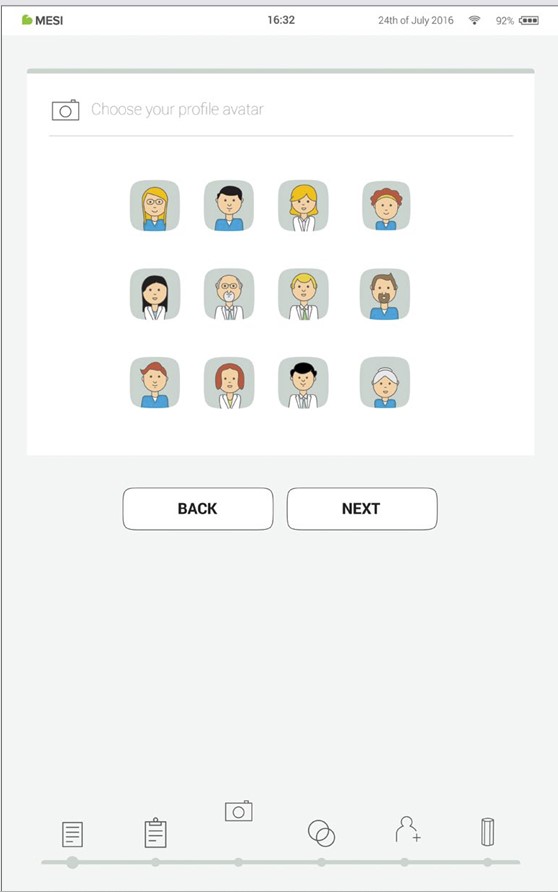
Voit helpottaa käyttäjäprofiilisi tunnistamista valitsemalla profiilikuvan tässä vaiheessa. Profiilikuvan voi vaihtaa myöhemmin käyttäjän asetusvalikosta joko MESI mTABLET UNIT -tabletilla tai MESI mRECORDS -verkkosovelluksessa.
Käyttäjätyypit
Käyttäjät jaetaan työryhmiin, joissa käyttäjillä on käyttäjän profiilista riippuen erilaiset käyttöoikeudet.
Käyttäjät jaetaan lääkäreihin ja hoitajiin. Lääkäri voi luoda työryhmän ja toimia sen johtajana, jolla on oikeus kutsua työryhmäänsä muita lääkäreitä ja hoitajia. Hoitaja voi käyttää MESI mTABLET UNIT -tablettia, vain jos lääkäri on kutsunut hänet työryhmään. Työryhmän johtajalla on oikeus peruuttaa käyttöoikeus milloin tahansa.
Vaihe 7 – Työpaikan tiedot
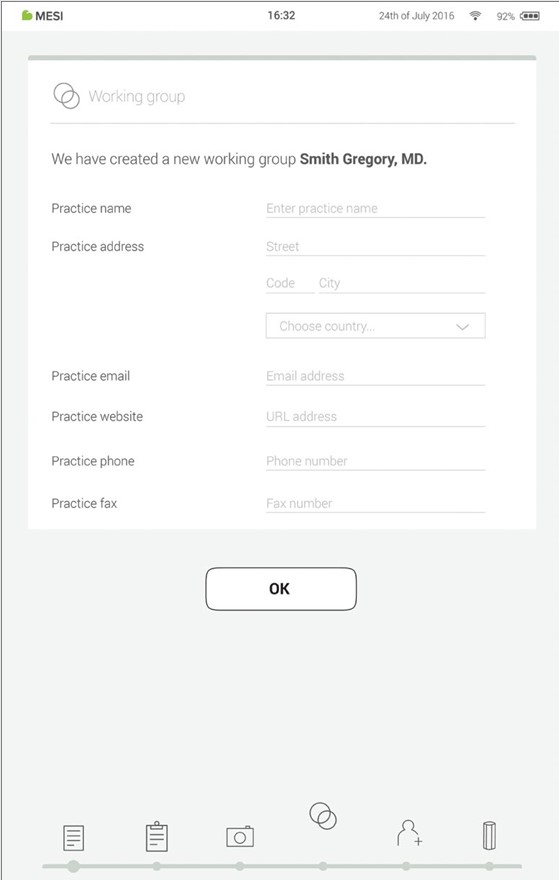
MESI mTABLET -järjestelmä auttaa hoitohenkilöstöä pysymään samalla sivulla työryhmänsä asioista. Järjestelmä helpottaa potilastietojen jakamista työryhmässä mutta myös suojelee niitä.
Kun olet lisännyt työryhmääsi käyttäjiä, voit jakaa potilastietoja heidän kanssaan helposti.
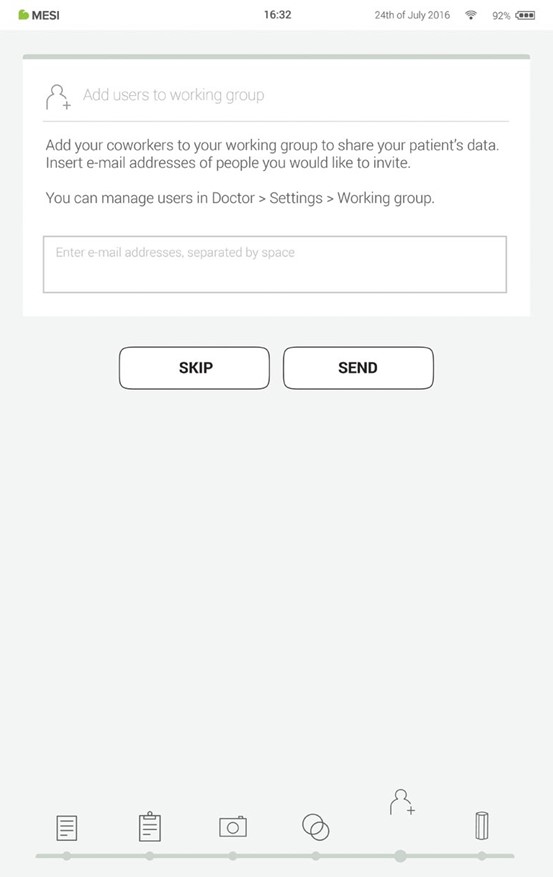
Kun käytät tablettia ensimmäisen kerran, kirjoita työtovereidesi sähköpostiosoitteet. Jos he ovat jo luoneet käyttäjätilin, heidät lisätään työryhmääsi automaattisesti, ja jos eivät ole, heille lähetetään sähköpostitse kutsuviesti, jonka avulla he voivat luoda käyttäjätilin verkossa.
Tässä vaiheessa käyttäjien lisääminen työryhmään on valinnaista. Jos haluat lisätä käyttäjiä työryhmääsi myöhemmin, avaa valikko Lääkäri > Asetukset > Työryhmät.
Vaihe 8 – Työryhmät
Kukin lääkäri voi olla vain yhden työryhmän johtaja mutta usean työryhmän jäsen. Kukin lääkäri voi kutsua useita hoitajia ja lääkäreitä omaan työryhmäänsä. Hoitajat voivat olla usean työryhmän jäseniä mutta eivät voi luoda työryhmiä eivätkä lisätä niihin jäseniä. Menettely mahdollistaa paremman potilastietojen kontrollin.
HUOMAUTUS: Ensimmäisestä MESI mTABLET UNIT -tabletille kirjautuvasta käyttäjästä tulee tabletin omistaja, jolla on laitteen laajimmat käyttöoikeudet. Omistaja voi poistaa MESI mTABLET UNIT -tabletilta tarpeettomia käyttäjätilejä ja tabletin laitepareja.
5.3 LAITEPARIN MUODOSTAMINEN DIAGNOSTIIKKALAITTEESTA
Ennen kuin rekisteröintejä voidaan suorittaa, diagnostiikkalaitteesta ja MESI mTABLET UNIT -tabletista on muodostettava laitepari. Avaa käyttäjän välilehti MESI mTABLET UNIT -tabletilta (lisätietoa käyttäjätileistä on MESI mTABLET -tabletin käyttöohjeiden luvussa 9 Käyttäjien hallinnoiminen).
Vaihe 1
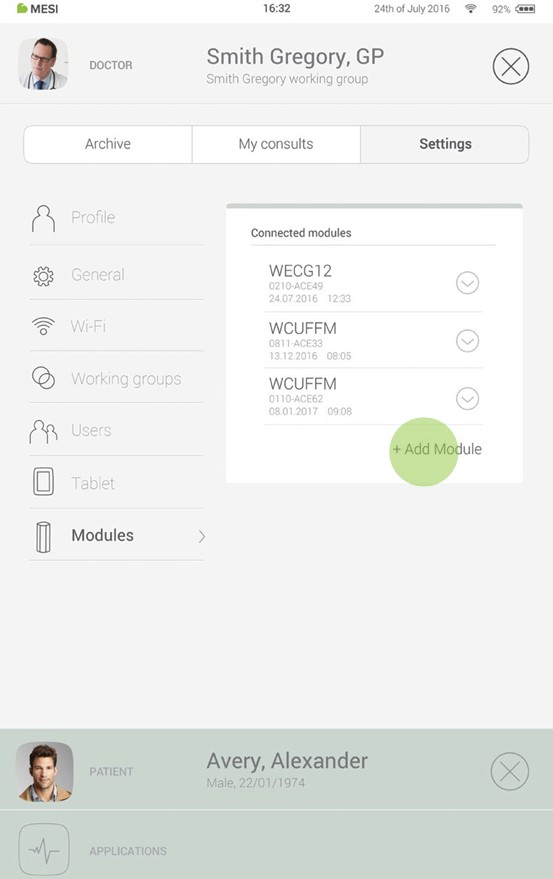
Valitse Käyttäjäprofiili > Asetukset > Laitteet > +Lisää laite
Vaihe 2
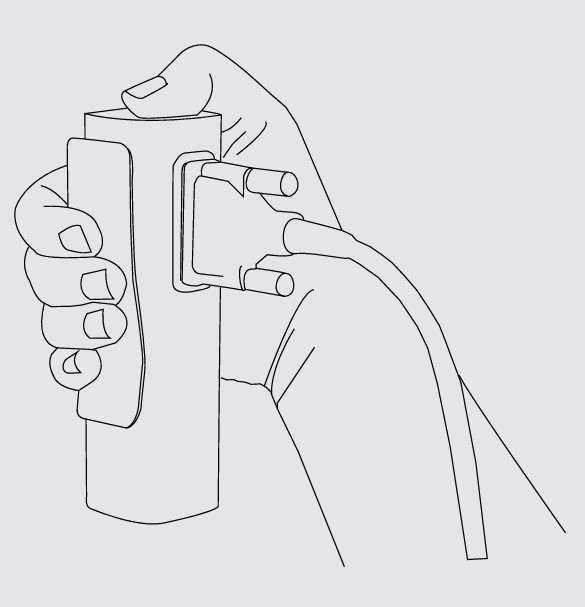
Paina yhdistettävän laitteen päällä olevaa painiketta.
Avaa näkymä Asetukset > Laitteet ja napauta näkymän oikeassa laidassa olevaa komentoa +Lisää uusi laite. Noudata näytöllä näkyviä ohjeita.
HUOMAUTUS: Jos käytät vain yhtä MESI mTABLET UNIT -tablettia, tämä toimenpide on suoritettava vain kerran. Jos käytössä on useita MESI mTABLET UNIT -tabletteja, toimenpide on suoritettava jokaiselle tabletille erikseen.
Vaihe 3
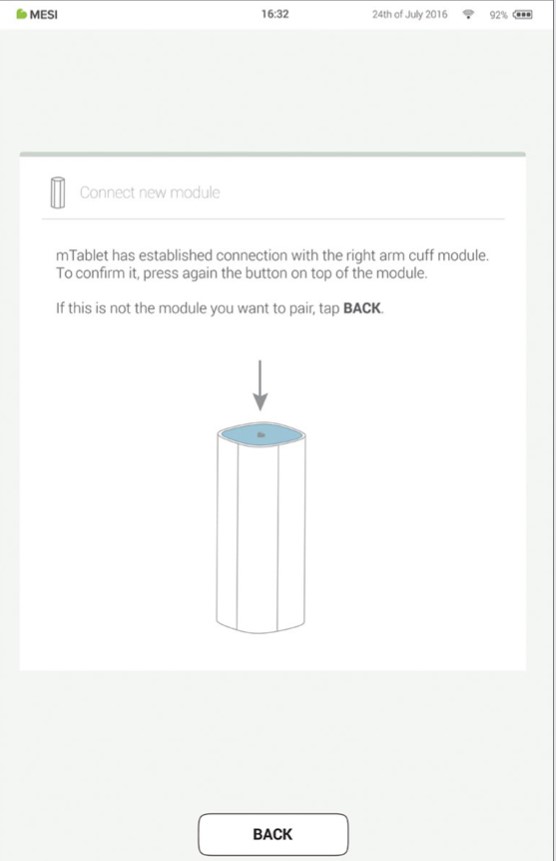
Kun MESI mTABLET UNIT -tabletti on muodostanut yhteyden laitteeseen, laitteen päällä olevan valon väri vaihtuu. Vahvista muodostettu laitepari painamalla laitteen päällä olevaa painiketta uudelleen.
Vaihe 4
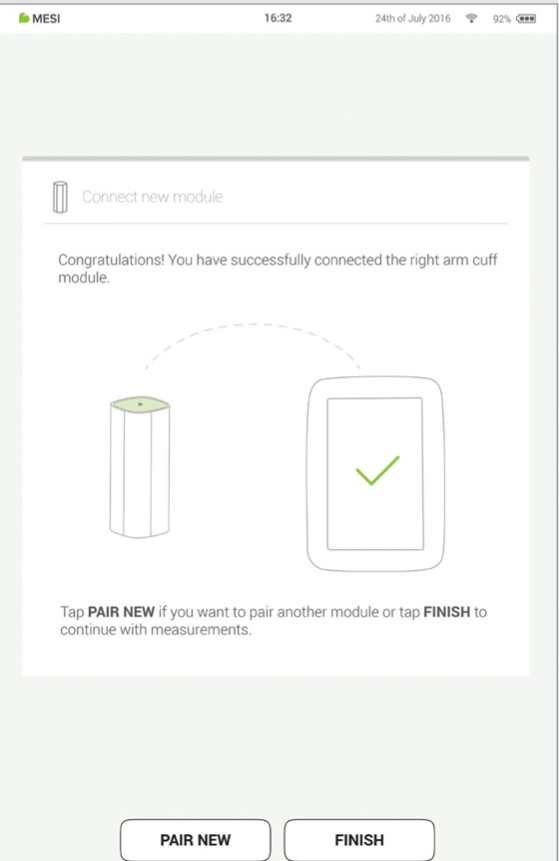
Viimeisessä näkymässä ilmoitetaan MESI mTABLET UNIT -tabletin ja langattoman laitteen laiteparin muodostamisen onnistumisesta. Voit tarkastella kaikkea yhdistettyjä laitteita koskevaa teknistä tietoa näkymässä Käyttäjäprofiili > Asetukset > Laitteet.
ENSIMMÄINEN MITTAUS
Ensimmäisen mittauksen suorittaminen on yksinkertaista. Koska olet jo kirjautunut käyttäjätilillesi, noudata alla olevia ohjeita.
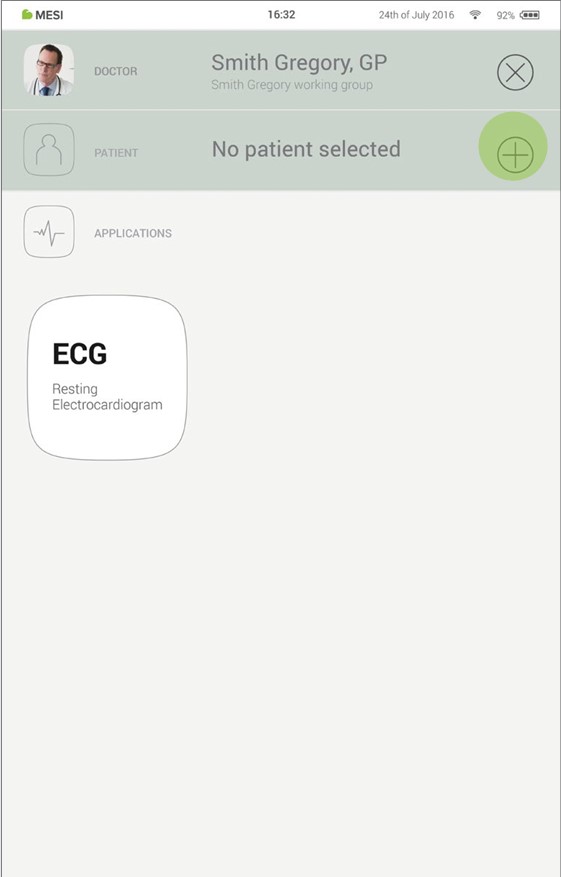
Vaihe 1 – Lisää ensimmäinen potilas
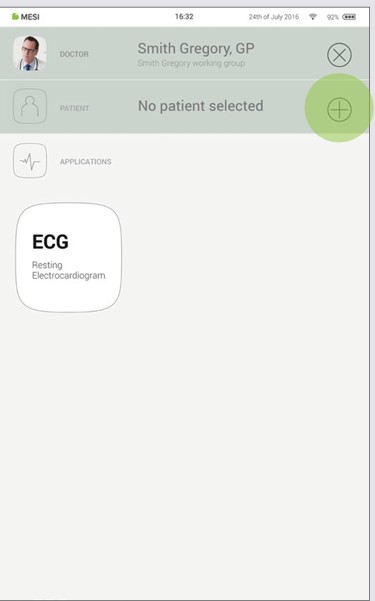
Napauta aloitusnäkymässä potilasvälilehden painiketta➕.
Vaihe 2 – Täytä potilaan tiedot
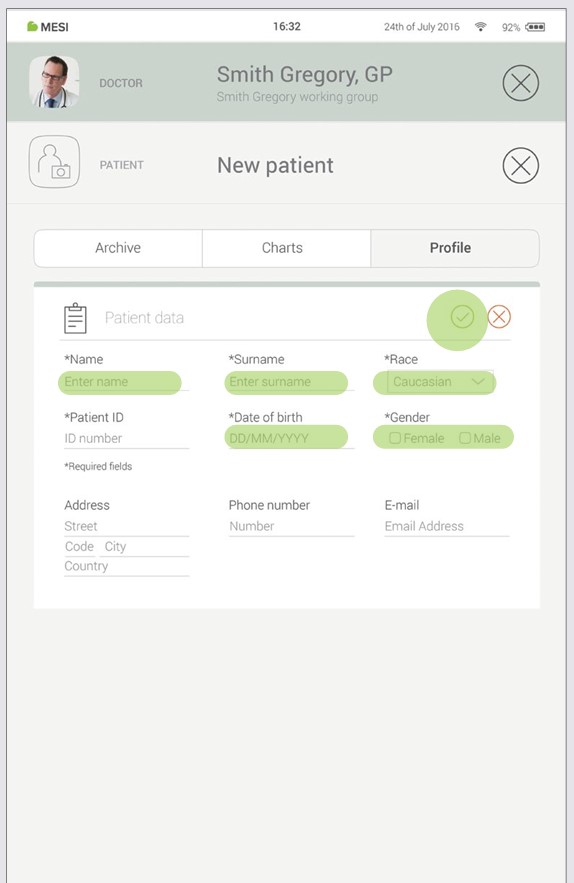
Täytä tarvittavat kentät (nimi, sukunimi, syntymäpäivä ja sukupuoli) ja mahdolliset potilasta koskevat lisätiedot. Tallenna potilas napauttamalla painiketta ✔️.
HUOMAUTUS: Potilastietoja voi tuoda MESI mRECORDS -sovellukseen sähköisistä sairauskertomuksistakin ja synkronoida MTABMD-tabletin kanssa. Pyydä lisätietoa lähimmältä MESIn edustajalta.
HUOMAUTUS: Käyttäjäprofiilisi luomisen yhteydessä työryhmääsi lisätään koepotilas, jonka tarkoituksena on auttaa MESI mTABLET -käyttöliittymän käytön opettelussa. Potilas poistetaan 2 viikon kuluttua automaattisesti. Käyttäjä voi poistaa sen sitä aikaisemmin MESI mRECORDS -palvelussa.
Vaihe 3 –Valitse mittaus
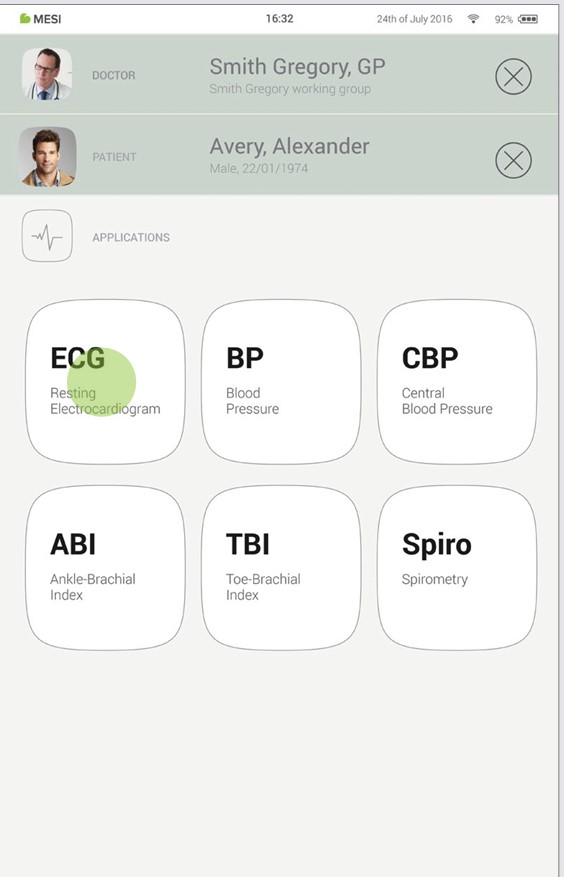
Kun olet lisännyt potilaan, avaa sovellusvälilehti napauttamalla näkymän alaosassa kohtaa APPLICATIONS. Voit valita mittauksen napauttamalla sitä vastaavaa kuvaketta.
Vaihe 4 – Valmistele diagnostiikkalaite
Kun olet valinnut suoritettavan mittauksen, noudata näytöllä näkyviä diagnostiikkalaitteen käyttöohjeita. Voit selata ohjeita vierittämällä näkymää vasemmalle tai oikealle. Kun START- painikkeen väri vaihtuu vihreäksi, voit aloittaa mittauksen.
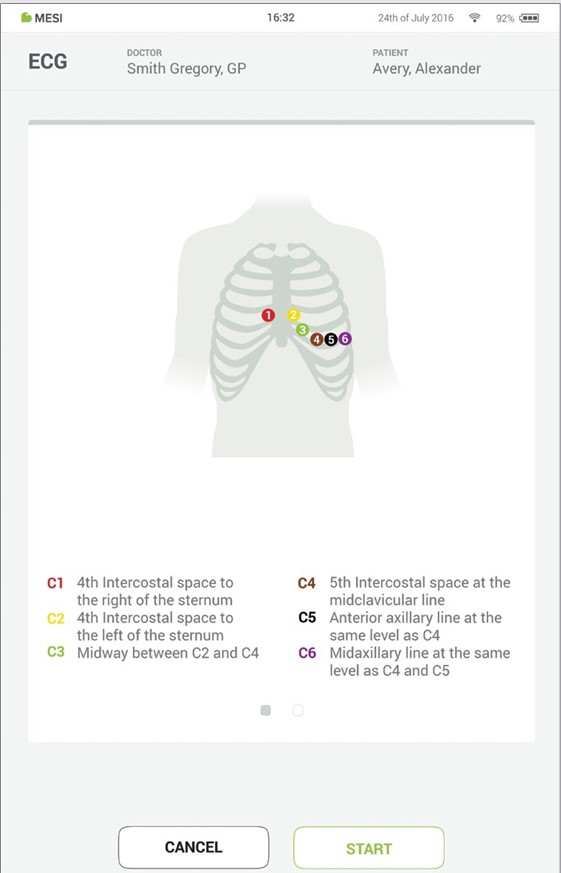
Vaihe 5 – Mittaus
Mittausnäkymä vaihtelee mittaustyypin mukaan. Useimmista mittauksista esitetään reaaliaikainen kuvaaja (diagrammi tai edistymispalkki) ja muita mittauksen parametreja (lisätietoa on diagnostiikkalaitteen käyttöohjeissa).
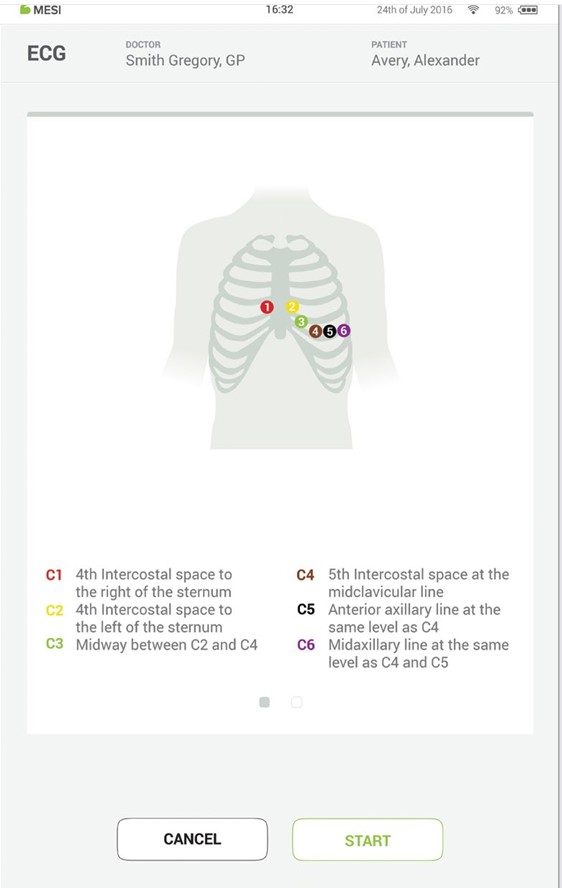
Vaihe 6 – Tulokset
Kun mittaus on valmis, mittaustulos esitetään MESI mTABLET UNIT -tabletin näytöllä. Tulosnäkymässä on viisi aluetta: navigointialue, numeeriset tulokset ja tulkinnat, kuvaajat, potilaan mittaushistoria sekä kommentit.
Kaikki navigointialueen tieto ja painikkeet on tarkoitettu auttamaan sinua navigoimaan sovelluksessa. Voit selata potilaan aiempia tuloksia. Jos et ole tyytyväinen mittaukseen, voit hylätä sen ja jos olet epävarma tulkinnasta, voit pyytää toisen mielipiteen kirjoittamalla
toisen lääkärin sähköpostiosoitteen. Lisäksi navigointialueella näkyy rekisteröinnin suorittaneen lääkärin ja potilaan nimi.
Numeeriset tulokset koostuvat lasketuista tuloksista ja mitatuista arvoista. Saat lisätulkintoja napauttamalla kohtaa.
Mittauksen Kuvaajat riippuvat mittaustyypistä. Lisätietoa on laitteen mukana tulevissa käyttöohjeissa.
Historia esittää saman lääkärin kyseiselle potilaalle suorittamat mittaukset. Siitä käy ilmi potilaan tulosten trendi.
Jokaiseen mittaukseen voi kirjoittaa kommentin. Kommentti tallennetaan mittausraportin yhteyteen.
Lisätietoa mittaustyypin tuloksen muodosta on diagnostiikkalaitteen mukana tulevissa käyttöohjeissa.
KÄYTTÄJÄPROFIILI
7.1 REKISTERÖITYMINEN JA SISÄÄNKIRJAUTUMINEN
Voidaksesi käyttää MESI mTABLET UNIT -tablettia, tarvitset käyttäjätilin. Voit joko:
Käyttäjätilin luominen
Jos haluat luoda käyttäjätilin, napauta lukitusnäkymän oikean yläkulman kohtaa Register. Käyttäjätilinluomisnäkymä avautuu.
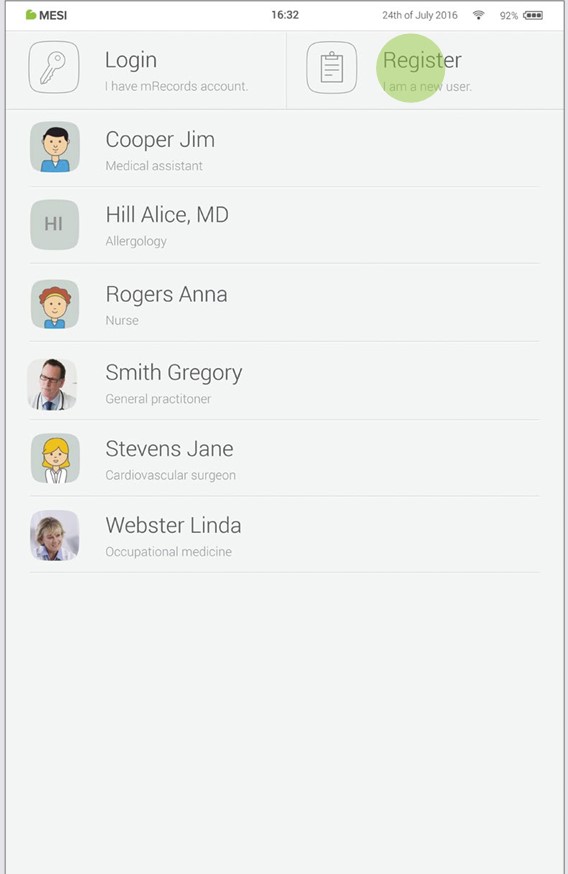
Kirjautuminen käyttäjätilisi käyttäjätunnuksilla
Jos sinulla on jo käyttäjätili, kirjaudu ensimmäisellä kerralla sisään tabletille sähköpostiosoitteellasi ja salasanallasi. Seuraavilla kerroilla käyttäjäprofiilisi näkyy tabletin käyttäjien luettelossa ja voit kirjautua sisään käyttäen ainoastaan 4-numeroista lukituksen avauskoodiasi.
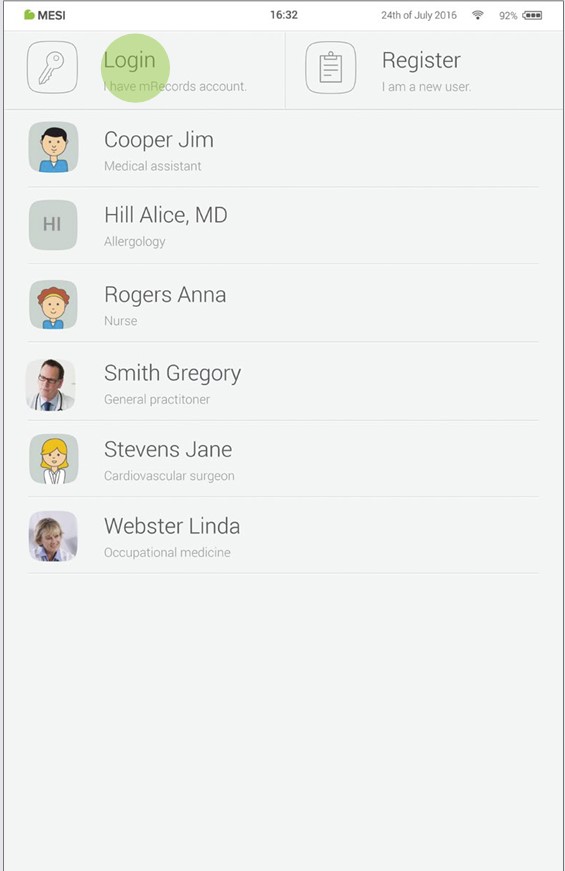
7.2 ARKISTO
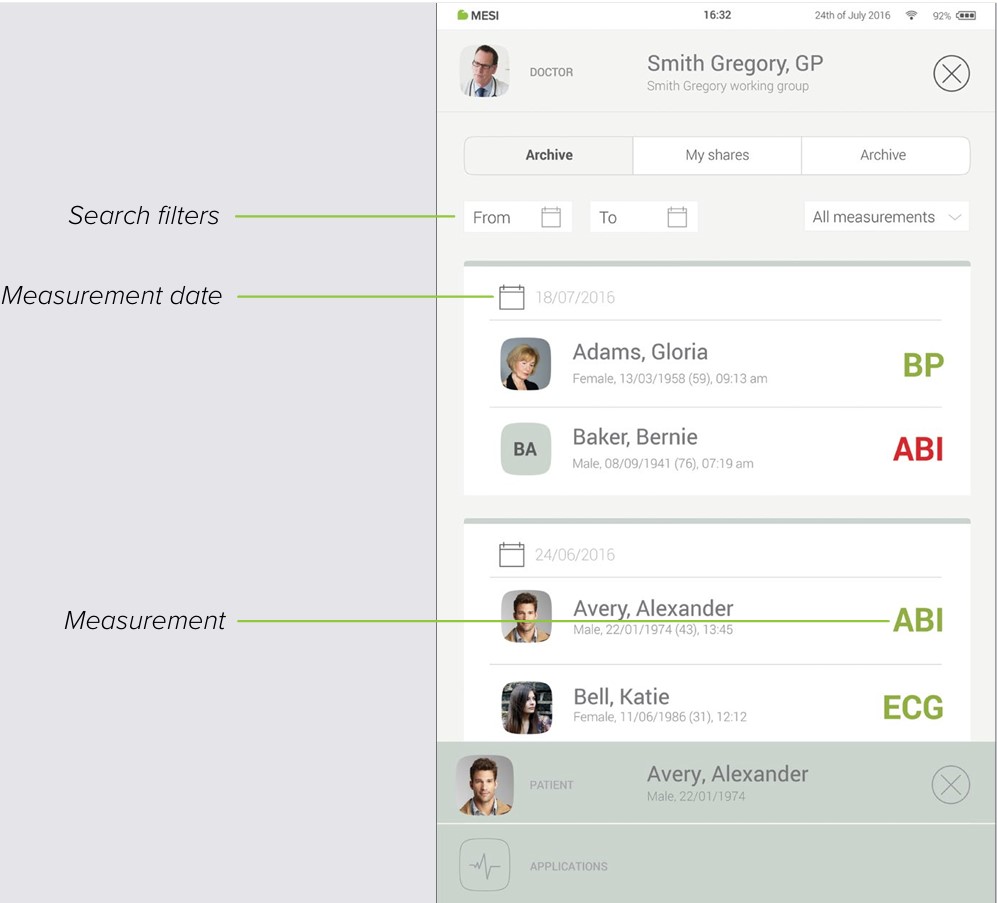
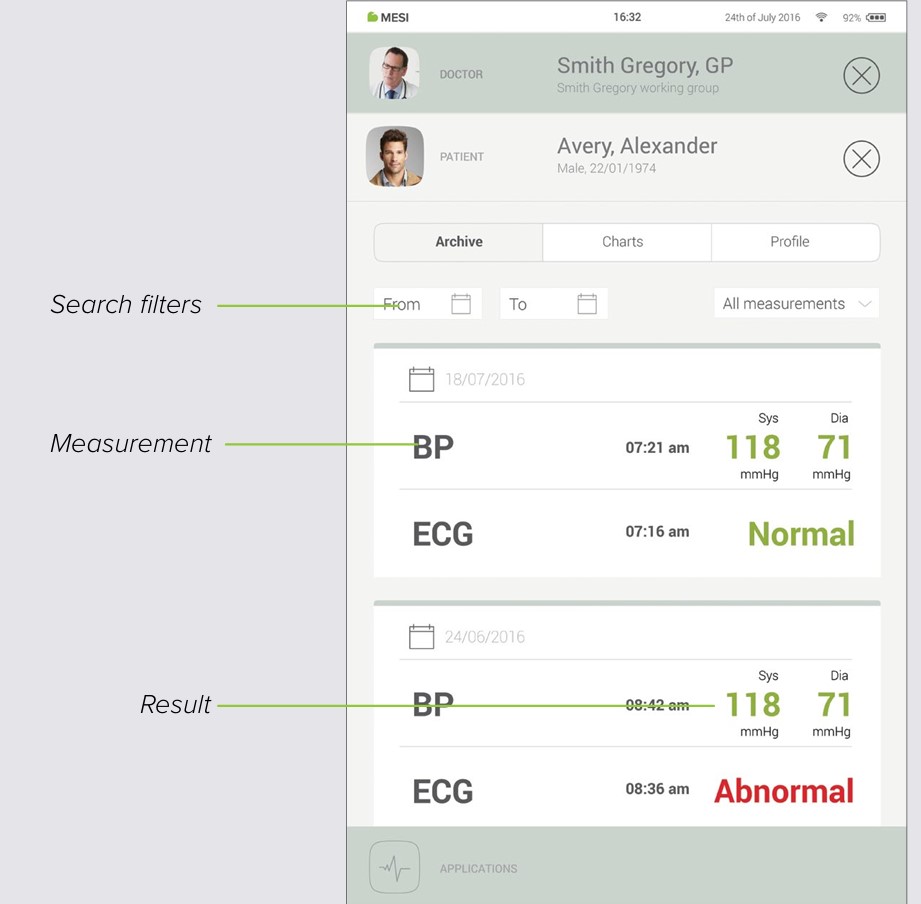
Arkistosta saat aiemmat mittaukset käyttöösi nopeimmin. Kaikki mittaukset luetellaan aikajärjestyksessä vanhimmasta uusimpaan.
Jokaisen päivämäärän kohdalla esitetään, keille, mihin aikoihin ja minkä tyyppisiä mittauksia on suoritettu. Voit avata tulokset napauttamalla mittausta vastaavaa ruutua.
7.3 JAETUT TULOKSET
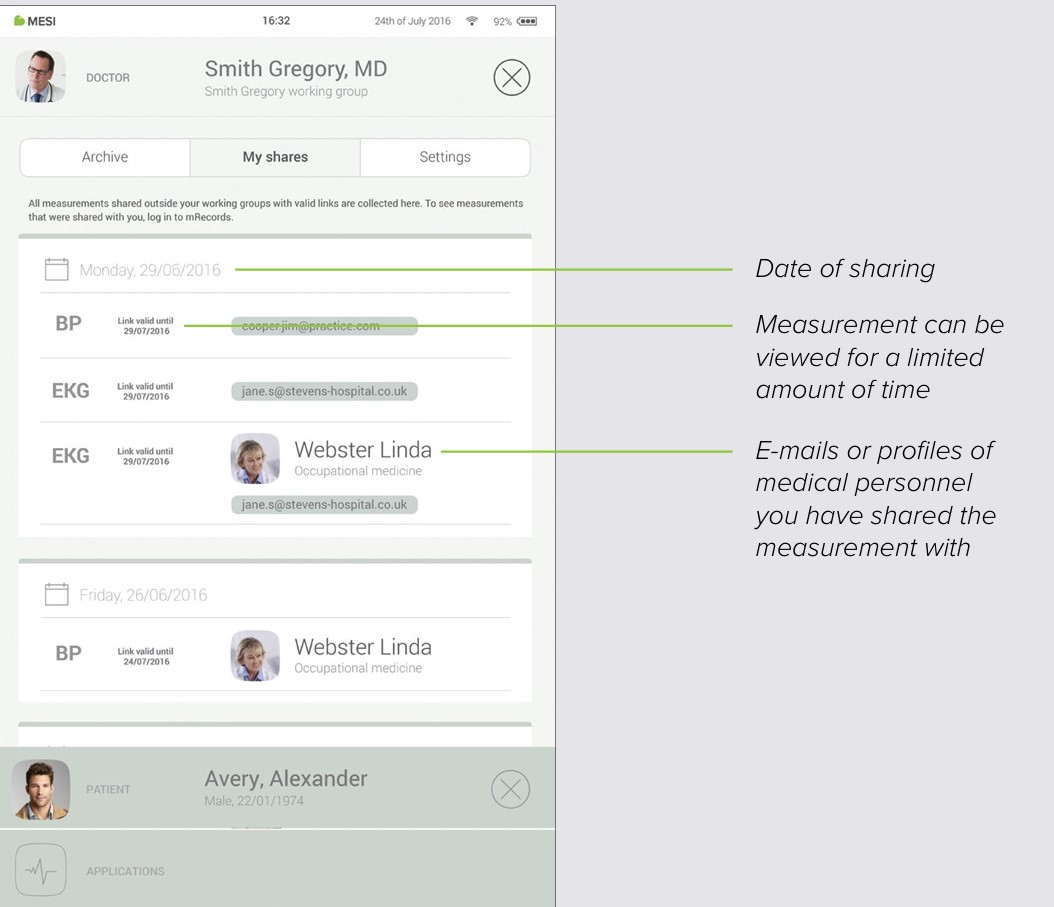
My shares -näkymässä esitetään kaikki mittaukset, jotka olet jakanut työryhmäsi ulkopuolisille spesialisteille. Mittauksen vieressä esitetään tietoja, kuten mittauksen lähetysajankohta, vastaanottaja ja mittauksen linkin voimassaoloaika.
7.4 ASETUKSET
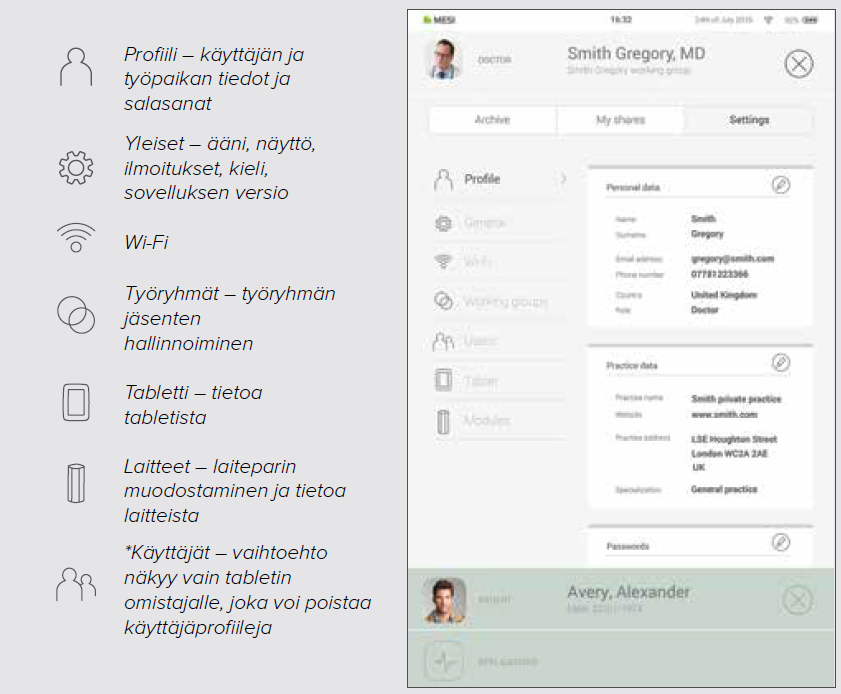
Settings-valikko sisältää käyttäjän tiedot, salasanat, sarjanumerot, laiteparin muodostamisen, käyttäjien hallinnoimisen jne. Valikko sisältää kaiken, mikä ei suoranaisesti liity mittauksiin.
POTILAS
8.1 POTILAAN VALITSEMINEN
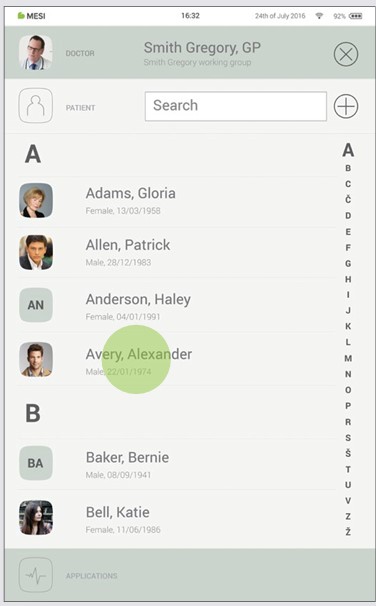
MESI mTABLETILLE voi tallentaa potilastietoja. Tabletilta saat tarvittavat tiedot käyttöösi kätevästi milloin tahansa. Potilastiedot tarvitsee täyttää vain kerran. Kun olet lisännyt potilaan, potilas ilmestyy potilasluetteloon, josta voit avata potilaan tiedot yhdellä napautuksella.
8.1.1 POTILAAN LISÄÄMINEN
Vaihe 1
Napauta aloitusnäkymässä potilasvälilehden painiketta ➕.
Vaihe 2
Täytä tarvittavat kentät (nimi, sukunimi, syntymäpäivä ja sukupuoli) ja mahdolliset potilasta koskevat lisätiedot.
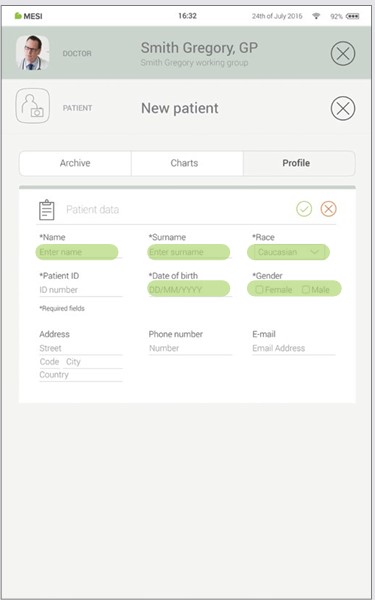
Vaihe 3
Tallenna potilas napauttamalla painiketta ✔️.
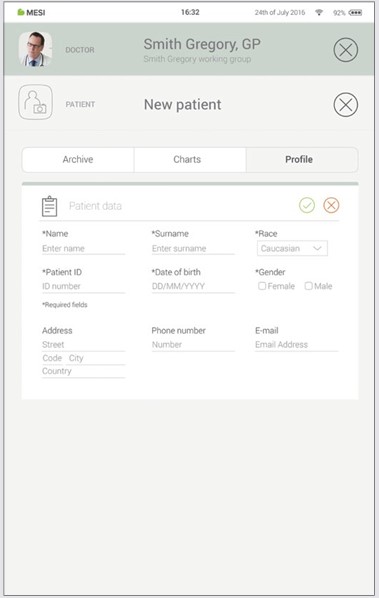
8.1.2 POTILAAN VALITSEMINEN
Vaihe 1
Avaa aloitusnäkymästä potilasvälilehti.
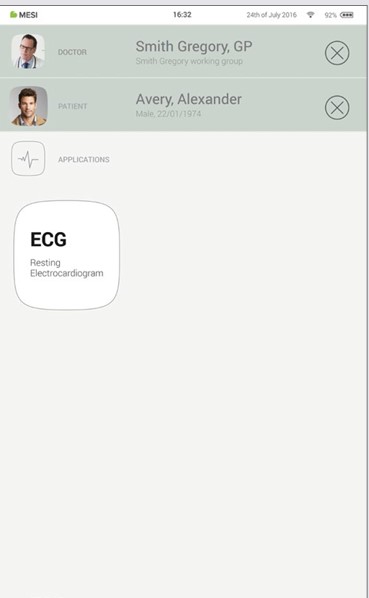
Vaihe 2
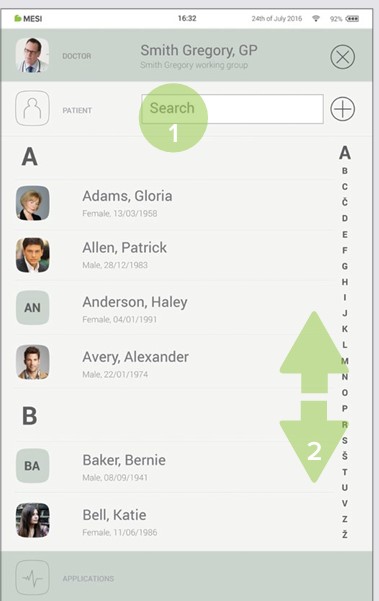
Etsi potilas, jolta EKG-mittaus suoritetaan, hakupalkin (1) avulla tai vierittämällä (2) näkymää pystysuunnassa.
Vaihe 3
Valitse potilas.
8.1.3 POTILASLUETTELON TUOMINEN
Voit tuoda potilasluettelon sähköisistä sairauskertomuksista MESI mRECORDS -sovelluksessa (mrecods.mesimedical.com), kun olet kirjautunut käyttäjätilillesi. Kun olet kirjautunut käyttäjätilillesi, avaa profiilisi asetukset ja noudata ohjeita kohdassa Yhteydet.
Voit tuoda potilaita suoraan potilasnäkymästäkin napsauttamalla Tuo potilaita -painiketta.
8.2 POTILASPROFIILI
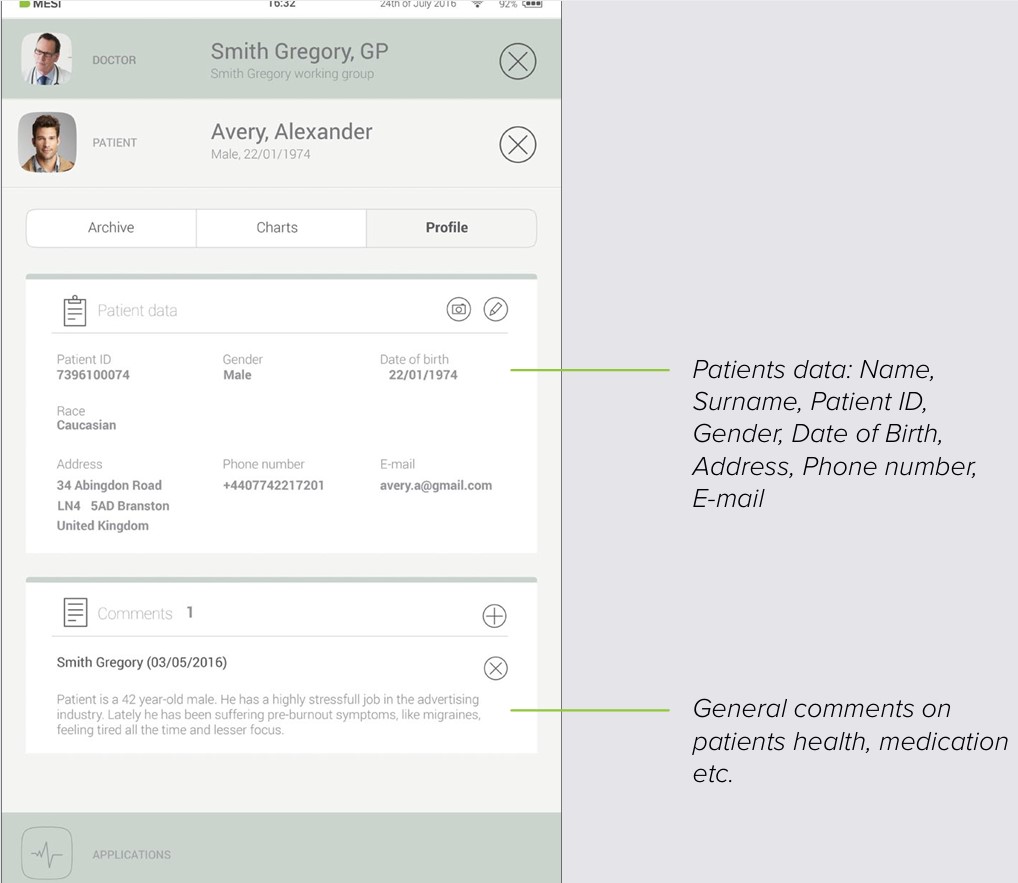
Voit muokata potilaan tietoja potilaan välilehdellä Profile-kohdassa. Etu- ja sukunimi, henkilötunnus, syntymäaika, sukupuoli ja rotu ovat pakollisia tietoja.
Kotiosoite, puhelinnumero ja sähköpostiosoite ovat valinnaisia tietoja.
HUOMAUTUS: Potilaan voi poistaa ainoastaan verkko-osoitteessa mrecords.mesimedical. com
8.3 POTILASARKISTO
Kuten lääkärin profiili potilaan profiili sisältää arkiston potilasta koskevista mittauksista, jotka esitetään uusimmasta vanhimpaan.
8.4 POTILAAN KUVAAJAT
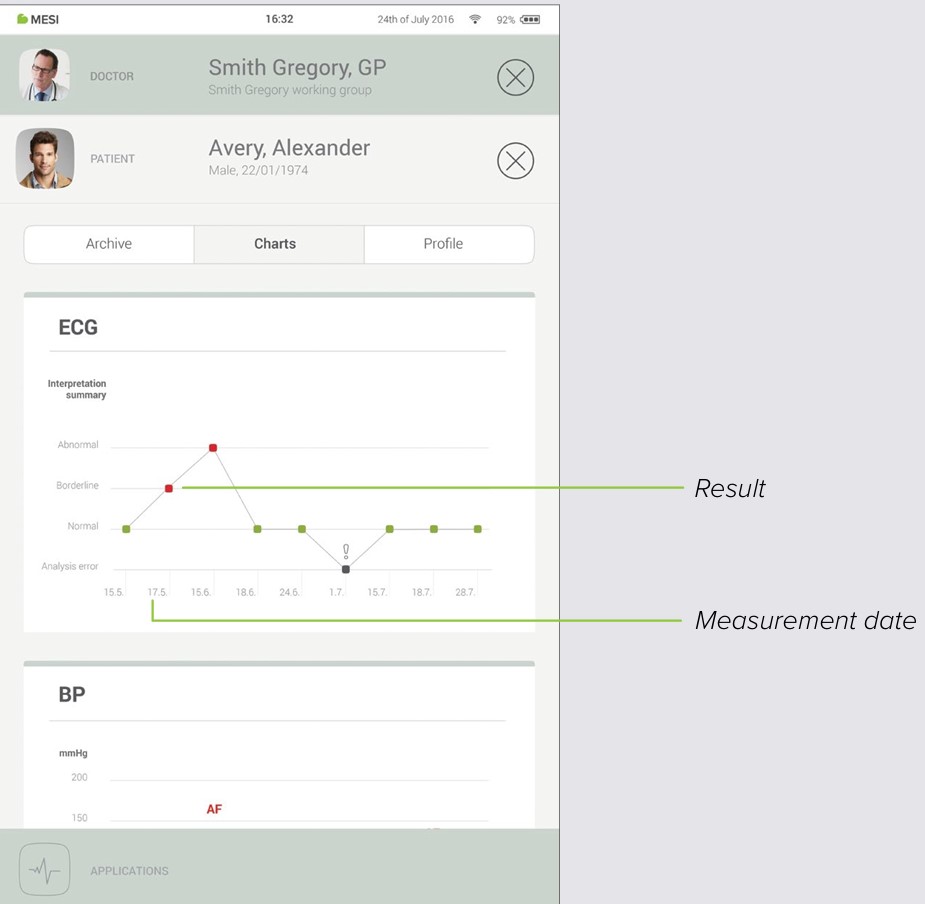
Voit tarkastella potilaan kaikkia mittauksia kuvaajana kohdassa Charts. Kuvaajasta mittaustulosten kehityssuunta käy ilmi havainnollisesti.
KÄYTTÄJIEN HALLINNOIMINEN
9.1 KÄYTTÄJIEN LISÄÄMINEN JA POISTAMINEN
Ensimmäinen tabletille kirjautunut käyttäjätili (tai ensimmäinen käyttäjä) on tabletin omistaja, jolla on järjestelmänvalvojan oikeudet. Järjestelmänvalvojan profiilin asetusvalikossa on alavalikko Käyttäjät, jossa voi poistaa MESI mTABLETIN käyttäjiä (käyttäjä poistetaan vain tabletilta mutta käyttäjätili säilyy voimassa).
Käyttäjä voi edelleen käyttää tietojaan kirjautumalla käyttäjätililleen MESI mRECORDS -verkkosovelluksessa ja kirjautua tabletille uudelleen lukitusnäkymässä.
9.2 POTILASTIETOJEN KÄYTTÖOIKEUDET
MESI-diagnostiikkajärjestelmä perustuu oikeisiin työpaikan suhteisiin. Työryhmää johtaa lääkäri, joka voi jakaa potilastietoja hoitajille, jotka hän on lisännyt työryhmäänsä.
Sisään kirjautuvan hoitajan on ensin valittava työryhmä, jossa hän haluaa suorittaa mittauksia. Työryhmän jokaisella jäsenellä on käytössään samat tiedot: potilaat, mittaukset ja kuvaajat.
MESI mTABLETIN HUOLTAMINEN
10.1 AKUN LATAAMINEN JA SÄILYTTÄMINEN
Jos haluat käyttää laitetta akkuvirralla, varmista, että akku ladataan säännöllisesti. Kun et käytä MESI mTABLET UNIT -tablettia, säilytä sitä MESI mTABLET WI-FI DOCKING UNIT -telakointiasemassa, jotta sen akku latautuu.
Jos akun kapasiteetti heikkenee huomattavasti intensiivisessä käytössä, akku on vaihdettava. Ota yhteys jälleenmyyjään tai laitteen valmistajaan akun vaihtamiseksi.
Kun MESI mTABLET UNIT -tabletin akkua ladataan, laite ilmaisee lataamisen tilan.
10.2 PUHDISTUSOHJEET
Puhdista laite säännöllisesti pehmeällä ja kuivalla tai hieman kostealla pyyhkeellä. Älä käytä voimakkaita puhdistusaineita, tulenarkoja nesteitä tai liiallista voimaa laitteen puhdistamiseen.
10.3 KESTÄVYYS JA SÄILYTTÄMINEN
Oikein käytettynä ja huollettuna laite kestää vähintään 5 vuotta. Laitetta voi säilyttää sopivissa olosuhteissa enintään 5 vuotta. Kun laite otetaan käyttöön säilytyksen jälkeen, on suositeltavaa suorittaa huolellinen käyttöönottokatsastus.
YLEISET VAROITUKSET
⚠️Ennen laitteen ensimmäistä käyttökertaa lue käyttöohjeet huolellisesti ja noudata suosituksia ja ehdotuksia.
⚠️MESI mTABLET -tabletin käyttäjillä on oltava riittävä koulutus laitteen käytössä. Ennen laitteen ensimmäistä käyttökertaa käyttäjien on luettava käyttöohjeet kokonaan huolellisesti ja noudatettava yhdistetyn laitteen käyttöohjeita.
⚠️MESI mTABLET -tabletti on lääkinnällisten laitteiden sähkömagneettista yhteensopivuutta koskevien säädösten mukainen, jotka säädökset sisältävät tietoa sähkömagneettisilta päästöiltä ja sähkömagneettisilta häiriöiltä suojautumisesta. Käytettäessä yksikköä korkeataajuuksisen laitteiston kanssa on noudatettava erityistä varovaisuutta.
⚠️Käytä vain MESIn suosittelemia tai toimittamia tarvikkeita ja muita osia. Muiden kuin suositeltujen tai toimitettujen osien käyttäminen voi aiheuttaa henkilövahinkoja, tuottaa epätarkkaa tietoa ja vahingoittaa yksikköä.
⚠️Tuotetta ei ole suunniteltu steriiliin käyttöön.
⚠️Älä käytä yksikköä tiloissa, joissa on räjähdysvaara tai herkästi syttyviä kaasuja, kuten anesteetteja.
⚠️Käytä uusia potilasprofiileja luodessasi vain oikeita potilastietoja, koska tietyt potilastiedot (kuten syntymäaika, sukupuoli ja rotu) vaikuttavat tiettyjen automaattisten tulkinta-algoritmien toimintaan.
11.1 HUOLTAMINEN
⚠️Jos laitetta käytetään tai säilytetään ilmoitetun lämpötila- tai ilmankosteusalueen ulkopuolella, teknisissä tiedoissa ilmoitettua laitteen tarkkuutta ei voida taata.
⚠️Irrota verkkovirrasta ennen puhdistamista.
⚠️Älä käytä laitetta märkänä. Kun laite on puhdistettu kostealla pyyhkeellä, odota, että se kuivuu. Käytä laitetta, vain kun se on täysin kuiva.
⚠️Älä missään tapauksessa upota yksikköä tai kaapelikokonaisuutta nesteeseen.
⚠️Käytä laitteen puhdistamiseen vain mietoja puhdistusaineita. Laitteen saa pyyhkiä kostealla pyyhkeellä.
⚠️Älä käytä korkean lämpötilan sterilisointiprosesseja (kuten autoklaavia). Älä steriloi elektronisäteen tai gammasäteilyn avulla.
⚠️Varmista, ettei laite kosketa sähkövirtaa, kun sitä puhdistetaan.
⚠️Älä hävitä laitetta lajittelemattomana yhdyskuntajätteenä. Valmistele se kierrätystä tai erillistä jätteenkeräystä varten sähkö- ja elektroniikkalaiteromudirektiivin 2002/96/EY mukaisesti.
⚠️Vuotovirrasta johtuvan sähköiskun vaaran ehkäisemiseksi laitteen kanssa saa käyttää ainoastaan laitteen teknisten tietojen mukaisia AC/DC-verkkosovittimia. AC/DC-verkkosovitin on liitettävä helposti käytettävissä olevaan pistorasiaan (AC/DC-verkkolaite toimii myös galvaanisena eristyksenä).
⚠️AC/DC-verkkosovitin on liitettävä helposti käytettävissä olevaan pistorasiaan (AC/DC-verkkolaite toimii myös galvaanisena eristyksenä).
⚠️Sähköiskun välttämiseksi älä pura yksikköä. Yksikön sisällä ei ole huollettavia osia. Kun laite on huollettava, ota yhteys pätevään ammattilaiseen.
11.2 LAITTEEN TOIMINTA
⚠️Laitetta saa käyttää ainoastaan akkuvirralla, jos maadoitusliitännän epäillään olevan vahingoittunut tai verkkovirtakytkentä on vahingoittunut tai sen epäillään olevan vahingoittunut.
⚠️Suojaa laitetta kosteudelta, nesteiltä ja erittäin korkeilta ja matalilta lämpötiloilta. Suojaa laitetta lisäksi mekaaniselta rasitukselta äläkä altista sitä suoralle auringonvalolle, koska se voi haitata laitteen toimintaa.
⚠️Älä koskaan korjaa laitetta itse. Älä avaa laitetta. Laite ei sisällä osia, joita käyttäjä saa vaihtaa. Älä muuntele tai mukauta laitetta. Jos laitteeseen tulee vika, ota yhteys jälleenmyyjään tai jakelijaan.
⚠️Tärkeää tietoa sähkömagneettisesta yhteensopivuudesta (EMC). Mitä enemmän lääkinnällisen laitteen kanssa samassa tilassa on sähkölaitteita, kuten tietokoneita ja matkapuhelimia, sitä herkemmin lääkinnälliseen laitteeseen voi tulla muiden laitteiden aiheuttamia sähköisiä häiriöitä. Sähkömagneettiset häiriöt voivat aiheuttaa lääkinnällisen laitteen toimintahäiriön, joka voi johtaa vaaratilanteeseen. Lääkinnälliset laitteet eivät saa aiheuttaa häiriöitä muille laitteille. Sähkömagneettista yhteensopivuutta (EMC) koskevat vaatimukset määrittelevä standardi IEC/EN 60601-1-2 pyrkii ehkäisemään lääkinnällisten laitteiden käytössä syntyviä vaaratilanteita. Standardissa määritellään lääkinnällisten laitteiden sähkömagneettisen häiriönsiedon taso. Tämän lääkinnällisen laitteen sähkömagneettisten häiriöiden ja sähkömagneettisten päästöjen sieto on standardin IEC/EN 60601-1-2 mukaista. Älä siitä huolimatta käytä laitteen lähellä matkapuhelimia tai vastaavia laitteita, jotka luovat voimakkaita sähkömagneettisia kenttiä. Muuten seurauksena voi olla lääkinnällisen laitteen toimintahäiriö, joka voi johtaa vaaratilanteeseen.
⚠️ Kannettavia radiotaajuisia viestintälaitteita mukaan lukien oheislaitteet, kuten antennikaapelit ja ulkoiset antennit, ei saa käyttää alle 30 cm:n (12 tuumaa) etäisyydellä laitteesta mukaan lukien valmistajan määrittämät kaapelit. Muussa tapauksessa laitteen toiminta voi heiketä.
⚠️ Vältä laitteen käyttämistä toisen laitteen vieressä tai pinottuna muiden laitteiden kanssa, koska sen seurauksena laite saattaa toimia väärin. Jos se on kuitenkin välttämätöntä, on laitteita seurattava, jotta varmistetaan, että ne toimivat normaalisti.
TAKUU
Laitteen takuuaika alkaa laitteen ostopäivästä (laskussa ilmoitettu toimituspäivä). Reklamaatioita ei käsitellä ilman tuotteen ostokuittia.
Lisätietoa takuusta on käyttöohjeiden mukana tulevassa takuulehtisessä.
12.1 LAAJENNETTU TAKUU JA MUUT MESIcare-PALVELUT
MESIcare on palvelu, jolla pyritään varmistamaan laitteen ja sen tarvikkeiden virheetön toiminta (potilaskaapeli, AC/DC-verkkosovitin, teline) takuuaikana. Lisäksi palvelu sisältää vuosittaiset kalibroin- nit, vahingoittuneiden tai tuhoutuneiden osien vaihtamisen ja ohjelmistopäivitykset.
MESIcarepalvelut
Sovitun pituinen perustakuun pidennys.
Perustakuuseen kuulumattomien vahingoittuneiden tai tuhoutuneiden osien vaihtaminen välittömästi.
Vuosittaiset kalibroinnit sopimuksen mukaisen ajan.
Ohjelmapäivitykset.
Lisätietoa saat laitteen jälleenmyyjältä tai valmistajalta.
STANDARDIENMUKAISUUS
Laite noudattaa neuvoston direktiivissä 93/42/ETY lääkinnällisistä laitteista annettuja määräyksiä. Laite noudattaa alla olevassa taulukossa ilmoitettuja standardeja.
| Viitenumero | Kuvaus |
|---|
| EN 60601-1:2006/A1:2013 | Sähkökäyttöiset lääkintälaitteet – Osa
1: Yleiset vaatimukset turvallisuudelle ja olennaiselle suorituskyvylle |
| EN 60601-1-2:2015 | Sähkökäyttöiset lääkintälaitteet – Osa
1-2: Yleiset vaatimukset turvallisuudelle ja olennaiselle suorituskyvylle – Täydentävä standardi: Sähkömagneettiset häiriöt – Vaatimukset ja testit |
| EN 60601-1-6:2010/A1:2015 | Sähkökäyttöiset lääkintälaitteet – Osa
1-6: Yleiset vaatimukset turvallisuudelle ja olennaiselle suorituskyvylle – Täydentävä standardi: Käytettävyys |
| EN 62304:2006/A1:2015 | Lääkintälaitteiden ohjelmisto – Ohjelmiston elinkaariprosessit |
| EN 62366:2008 | Lääkintälaitteet – Käytettävyystekniikan sovellus lääkintälaitteisiin |
| EN 980:2008 | Lääkintälaitteiden tuotemerkinnässä esitettävät tunnuskuvat |
| EN 303 446-1:2017 | Sähkömagneettinen yhteensopivuusstandardi (EMC) yhdistetyille tai integroiduille radiolaitteille ja ei-radiolaitteille; Osa 1: Erityisehdot laitteille asuinkiinteistöissä. |
| EN ISO 14971:2012 | Terveydenhuollon laitteet ja tarvikkeet. – Riskinhallinnan soveltaminen terveydenhuollon laitteisiin ja tarvikkeisiin |
| EN ISO 13485:2012/AC:2012 | Terveydenhuollon laitteet ja tarvikkeet – Laadunhallintajärjestelmät – Vaatimukset viranomaismääräyksiä varten |
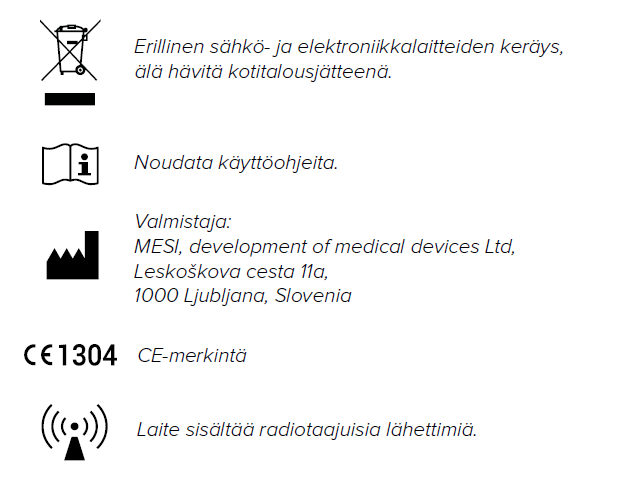
TÄRKEÄT MERKINNÄT
Laitteen pohjassa, pakkauksessa ja käyttöohjeissa olevien tuotemer- kintöjen tunnuskuvat antavat tärkeää tietoa laitteesta. Tunnuskuvien merkitykset määritellään alla.