SIKKERHED OG JURIDISKE ANBEFALINGER
1.1 JURIDISKE OPLYSNINGER
Alle rettigheder forbeholdes. Denne publikation må ikke gengives, kopieres eller gemmes på en hukommelsesenhed. Desuden må denne publikation ikke bruges til andet formål end som brugsan- visning til MESI mTABLET. Denne publikation må ikke oversættes til andre sprog eller konverteres til andre formater på nogen måde uden forudgående skriftlig tilladelse fra MESI Ltd.
Indholdet i brugsanvisningen kan ændres uden varsel. Den seneste version af brugsanvisningen er tilgængelig på www.mesimedical.com.
1.2 SIKKERHEDSOPLYSNINGER
For at undgå personskade og/eller beskadigelse af enheden eller tilbehøret skal nedenstående sikkerhedsanbefalinger følges.
Enheden skal indstilles af autoriseret personale med tilstrækkelig faglig uddannelse og erfaring, der er opmærksomme på alle farerne i forbindelse med opsætningen afenheden og dens anvendelse, og som vil tage passende risikoforebyggende foranstaltninger for sig selv, brugerne, andet personale og enheder .
Kun autoriserede personer må gives adgang til enheden.
Lokale sikkerhedskrav skal overholdes, hvis dette kræves af gældende regulativer. Foruden lokale sikkerhedsbestemmelser skal sikkerhedsanvisningerne i dette dokument også overholdes. Hvis der er en konflikt mellem sikkerhedsanbefalingerne i dette dokument og de henstillinger, der er foreskrevet af lokale regulativer, har de lokale regulativer forrang.
MESI mTABLET & MESI mRECORDS
2.1 MESI mTABLET
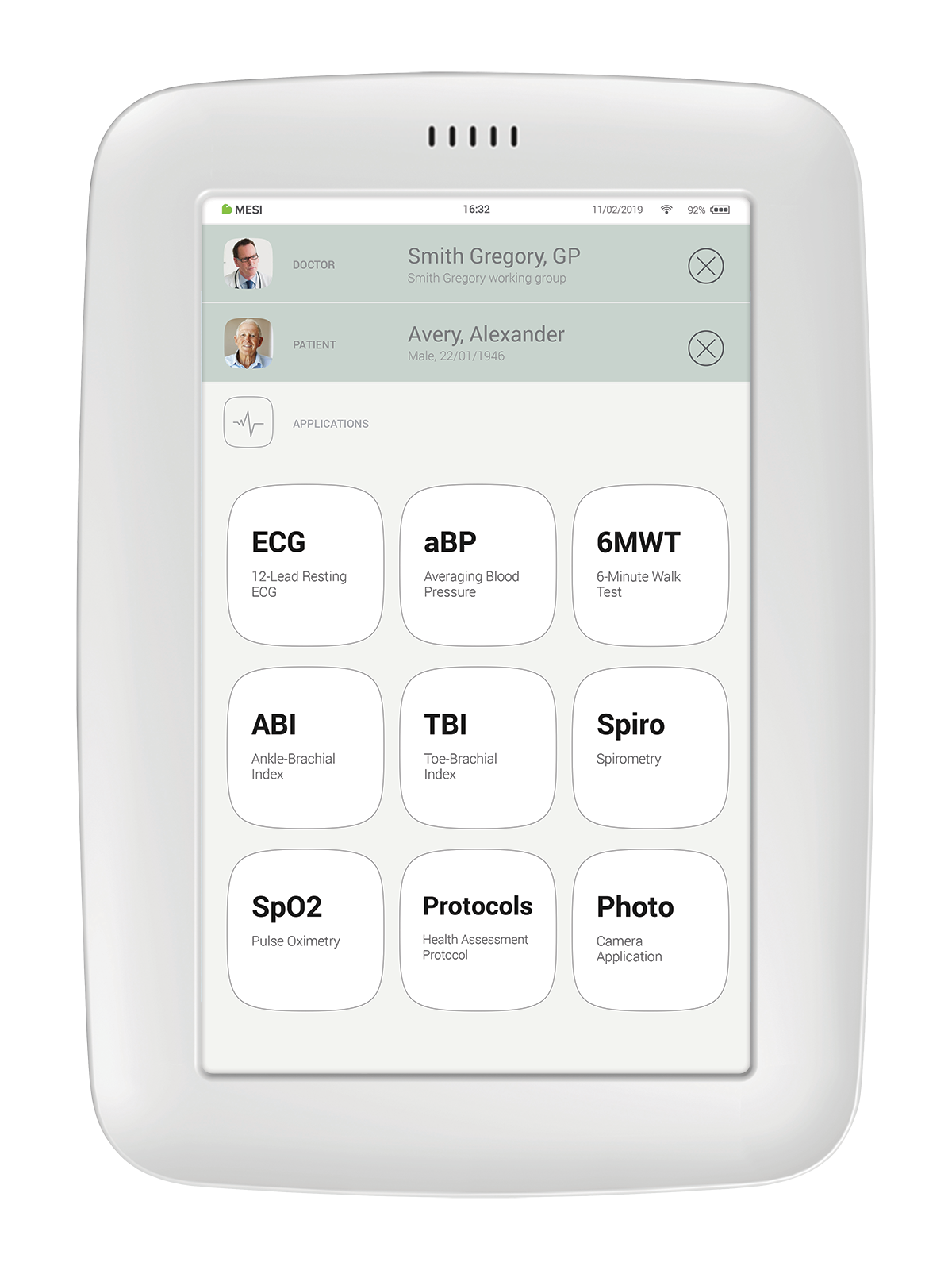
MESI mTABLET er hjertet i MESI-systemet med diagnostiske værktøjer. Det gør lægepersonale i stand til at administrere diagnostiske moduler med én enhed – fra kørsel af målinger til opbevaring af resultaterne heraf. Målinger gemmes og kædes direkte til patientjournalen, hvilket reducerer tab af data og giver lægepersonalet et bedre overblik over patientanamnese.
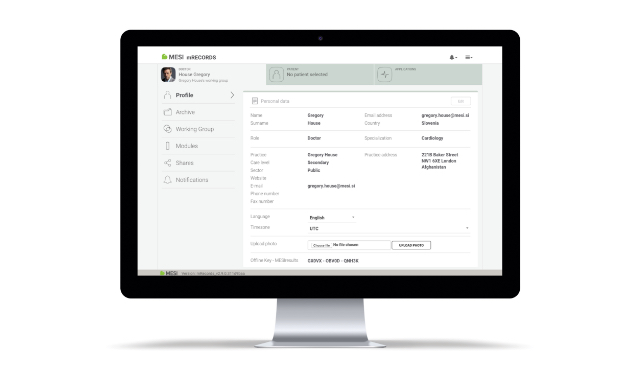
Med MESI mTABLET får brugeren også adgang til det webbaserede program MESI mRECORDS, hvor yderligere diagnostiske værktøjer og patientforvaltning er mulig.
2.2 MESI mRECORDS
MESI mTABLET er hjertet i MESI-systemet med diagnostiske værktøjer. Det gør lægepersonale i stand til at administrere diagnostiske moduler med én enhed – fra kørsel af målinger til opbevaring af resultaterne heraf. Målinger gemmes og kædes direkte til patientjournalen, hvilket reducerer tab af data og giver lægepersonalet et bedre overblik over patientanamnese.
Med MESI mTABLET får brugeren også adgang til det webbaserede program MESI mRECORDS, hvor yderligere diagnostiske værktøjer og patientforvaltning er mulig.
PRODUKTBESKRIVELSE
3.1 TILSIGTET BRUG
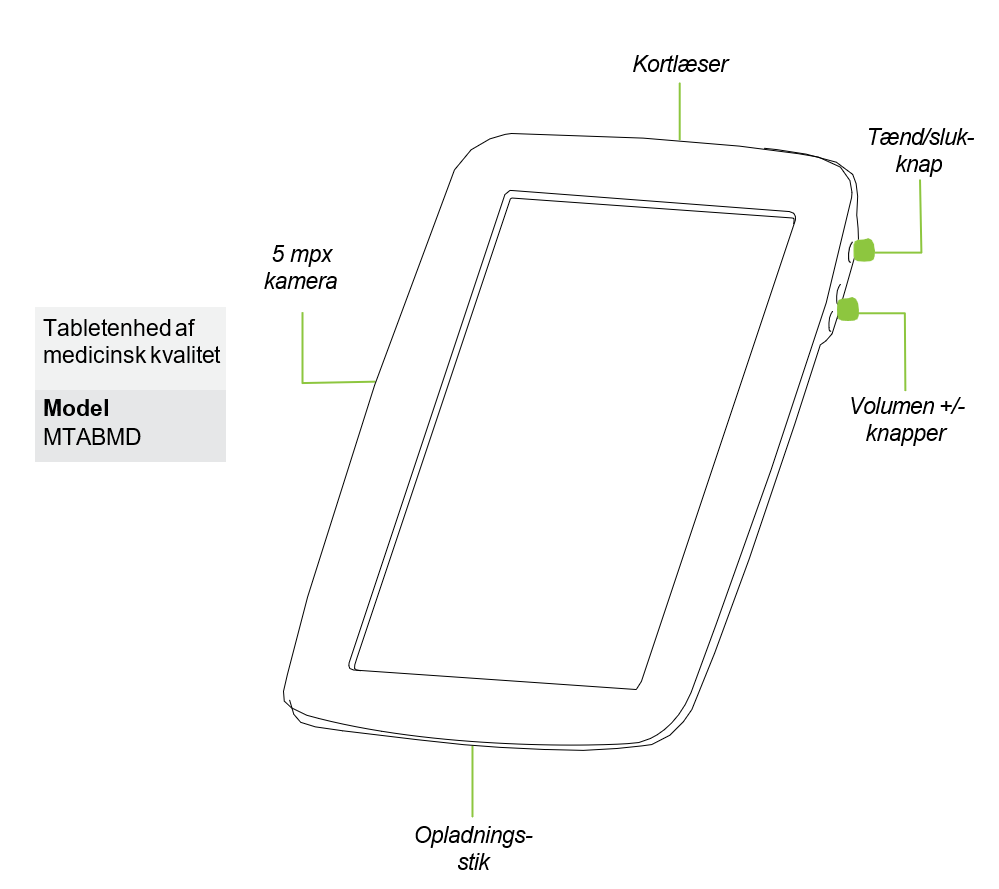
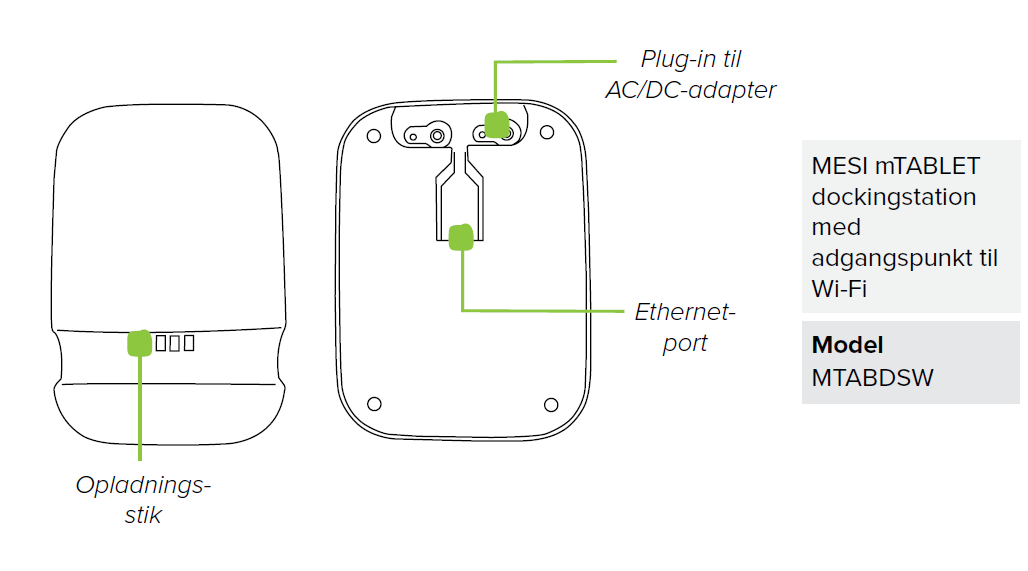
MESI mTABLET er en håndholdt tabletenhed af medicinsk kvalitet og en MESI mTABLET dockingstation med adgangspunkt. Det er en mobil databehandlingsplatform, der udelukkende er beregnet til at blive brugt i et professionelt klinisk miljø af uddannet sundhedspersonale. MESI mTABLET er designet til at forbinde patienter, målinger, medicinske programmer og lægepersonale i ét økosystem.
MESI mTABLET UNIT er beregnet til at blive brugt enten som en selvstændig løsning med forskellig software eller med diagnostiske moduler.
Den er beregnet til at blive brugt af lægepersonale i et klinisk miljø. Den forventede bruger kan bruge og ved, hvordan man bruger smartphones eller tablet-computere.
Enheden kan genoplades via AC/DC-strømforsyningen.
3.2 ÆSKENS INDHOLD
Din æske indeholder følgende udstyr:
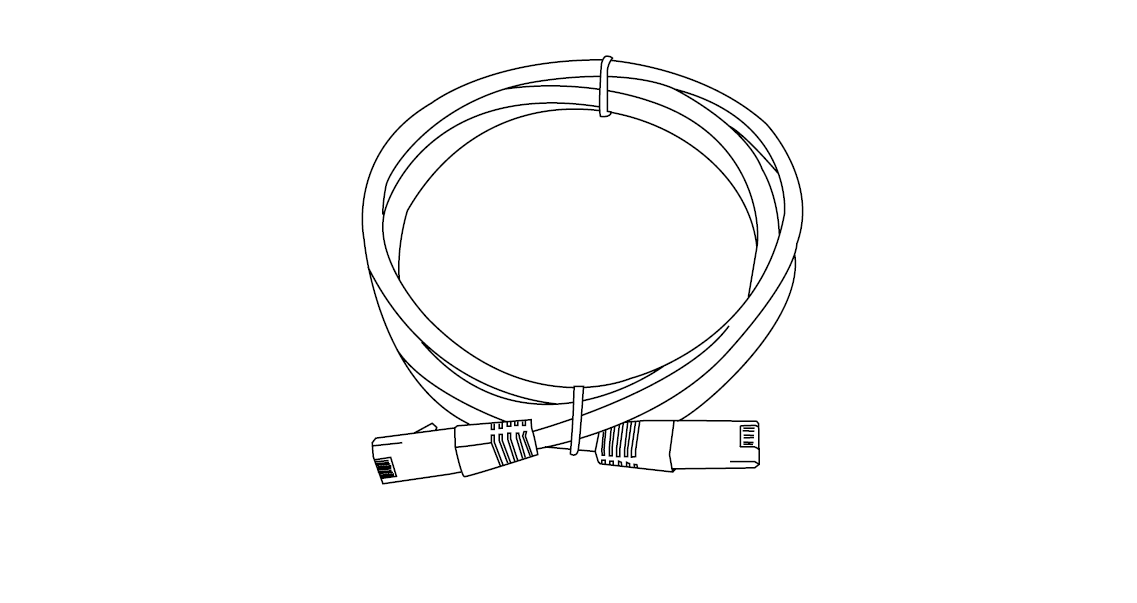
Ethernetkabel til at slutte dockingstationen til LAN.
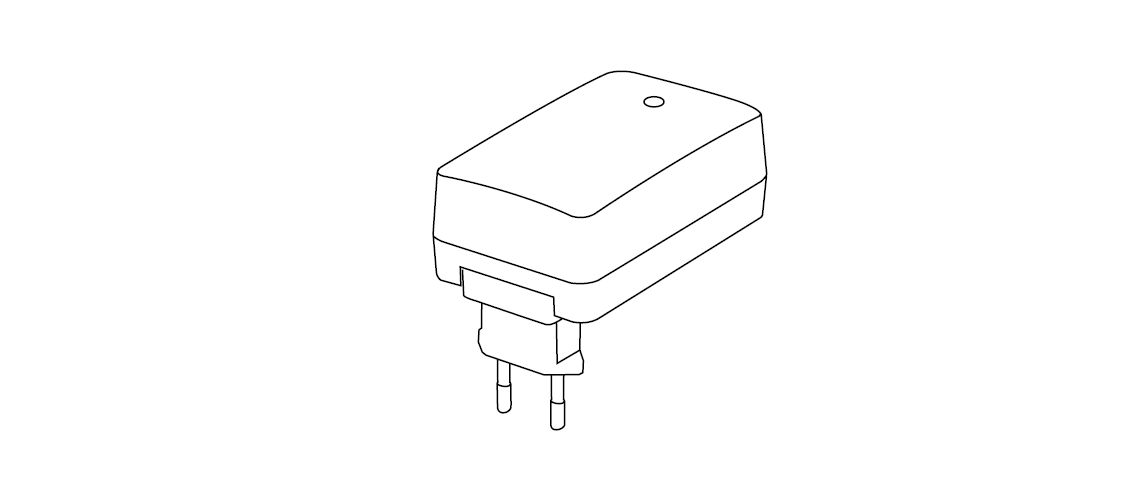
AC/DC-strømforsyning til MTABDSW
3.2.1 TILBEHØR
Kontakt din lokale distributør for yderligere oplysninger om tilbehør til MESI mTABLET såsom tasker, vogne osv.
TEKNISKE SPECIFIKATIONER
Følgende er de tekniske oplysninger vedrørende MESI mTABLET, dens operativsystem og tilbehør, som følger med i æsken.
4.1 MESI mTABLET
DIMENSIONER| - | - |
|---|
| Bredde | 199 mm |
| Dybde | 35 mm |
| Højde | 278 mm |
| Vægt | 800 g |
STRØM OG BATTERI| AC/DC-adapter | FW8030M/05 |
| Input | 100-240 V AC/50-60 Hz/600-300 mA |
| Output | 5 V DC/5,0 A |
| Batteritype | Genopladeligt lithium-polymerbatteri |
| Batteritype | 8800 mAh |
| Batteridrift | Mere end 8 timer |
KLASSIFIKATION| - | - |
|---|
| Beskyttelse mod elektrisk stød | Klasse II-udstyr |
| Medicinsk udstyrs klassifikation | Klasse IIa |
| Softwares sikkerhedsklassifikation | Klasse A |
LED-INDIKATORER MTABDSW| - | - |
|---|
| Grøn LED 🟩 | Viser forbindelsestilstand (fast lys) |
| Orange LED 🟨 | Repræsenterer LAN-aktivitet |
MTABMD SPECIFIKATIO- NER| O | MESI OS 1.0 (baseret på Android OS) |
| Processor | CPU Quad ARM Cortex A53 ved op til 1,2 GHz pr. core |
| Stregkodelæser | 1D/2D stregkodescanner |
| Skærm | 1280 x 800 px IPS |
| Hukommelse | 8 |
| RAM | 1 GB |
| Forbindelse | Wi-Fi 802.11b/g/n og 2,4 GHz Bluetooth
4.1 med singleband |
| Kamera | 5 MP |
| Miljø | IP20, 90 cm faldbestandig |
| Lyd | Monohøjttaler |
| Sikkerhed | 2-trins godkendelse – brugerad- gangskode eller pinkode, sms-bekræf- telseskode HTTPS-transmissionspro- tokol |
TILSLUTNING| - | - |
|---|
| Bluetooth 2.1 + EDR | Mellem MTABMD og diagnostiske moduler |
| Wi-Fi 802.11b/g/n | Mellem MTABMD og MTABDSW |
| 10/100 Mbps Ethernet-forbindelse | Mellem MTABDSW og LAN |
DRIFTSBETINGELSER| Temperatur, drifts- | 10° til 40° C |
| Relativ luftfugtighed | 25 % til 85 % (ingen kondens) |
| Tryk under drift | 700 til 1060 hPa |
TRANSPORT- OG OPBEVARINGSBETINGELSER| Temperatur | 15 °C til 50 °C (<1 måned)
-15 °C til 40 °C (<3 måneder)
-15 °C til 25 °C (<12 måneder) |
| Relativ luftfugtighed | 25 % til 85 % (ingen kondens) |
| Lufttryk | 700 til 1060 hPa |
KOM I GANG
5.1. UDPAKNING AF MESI mTABLET
Inden du starter, skal du konfigurere alle komponenterne i din praksis.
Trin 1
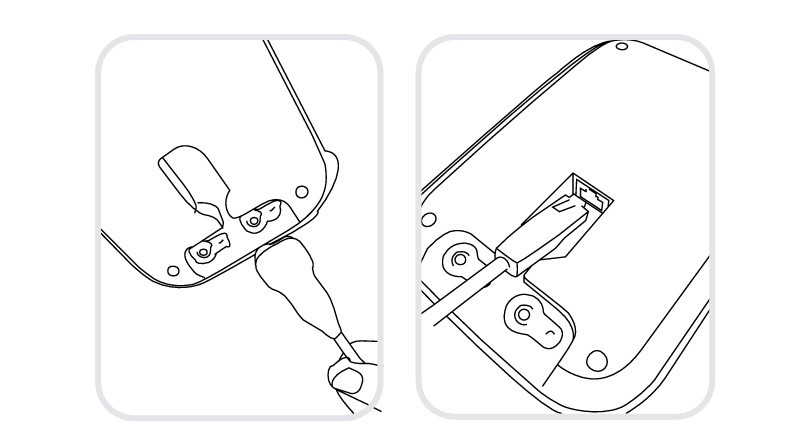
Kobl opladningsstationen til el-nettet og til lokalnetværket med det netværkskabel og den strømadapter, som medfølger.
Trin 2
Tænd for MESI mTABLET UNIT ved hjælp af tænd/sluk-knappen, og anbring den på opladningsdocken for at oplade den helt.
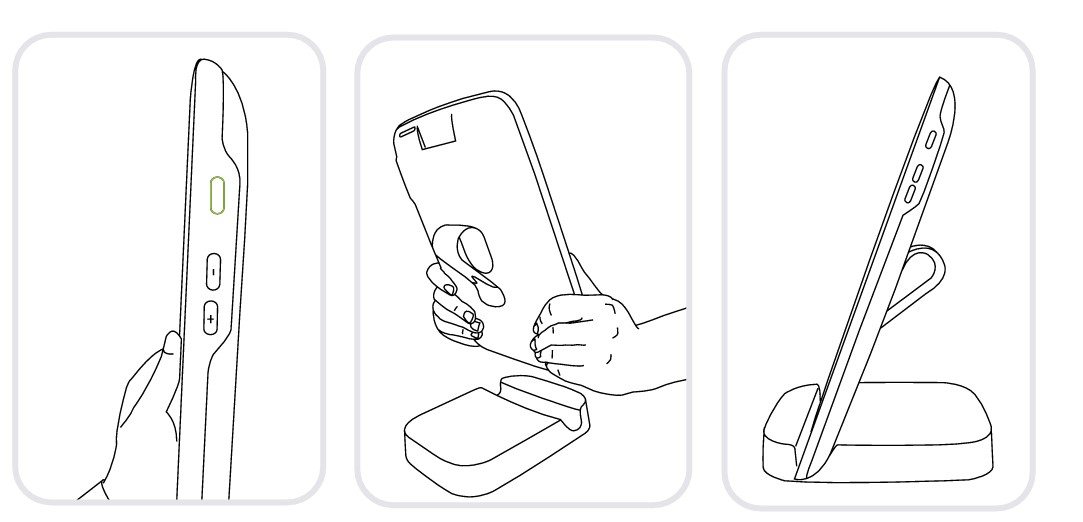
Når alle komponenterne er konfigureret, vil MESI mTABLET automatisk tilsluttes MTABDSW Wi-Fi og er klar til brug.
5.2 KONFIGURATION
Første gang du bruger MESI mTABLET, skal du gå gennem konfigu- rationsprocessen, som etablerer systemet ud fra dine præferencer. Den guidede proces begynder, når du starter enheden for første gang, og bør ikke tage mere end 10 minutter.
Den første del er den tekniske konfiguration, som kun foretages af den første bruger. Dette omfatter konfiguration af yderligere Wi-Fi-forbindelser og beslutning af, hvilket sprog der skal bruges.
Den anden del er oprettelse af din brugerkonto, som vil blive brugt til at få adgang til din patients data på MESI mTABLET UNIT eller MESI mRECORDS.
Trin 1 – Sprog
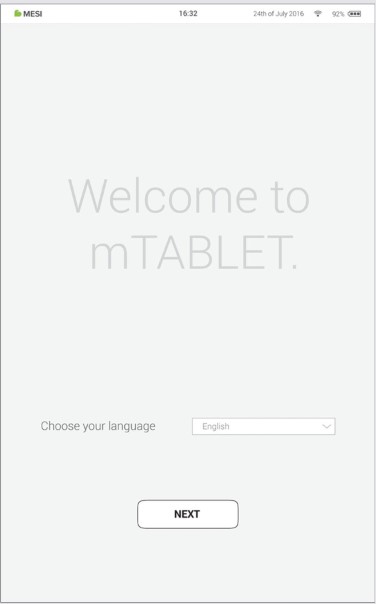
Da MESI mTABLET UNIT tilbyder flere sprog, skal du vælge det sprog, du ønsker at bruge, fra rullemenuen. Denne indstilling kan ændres senere i brugerindstillinger.
Trin 2 – Wi-Fi
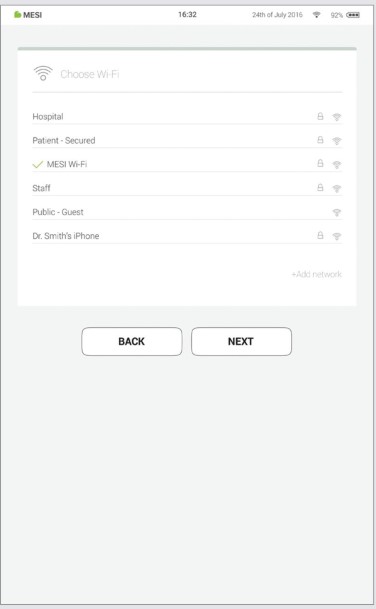
MESI mTABLET WI-FI DOCKING UNIT til MESI mTABLET UNIT leveres med et indbygget Wi-Fi-adgangspunkt, som MESI mTABLET UNIT automatisk kobles til ved første brug.
Hvis der foretrækkes et andet trådløst netværk, skal du vælge det fra listen og indtaste sikkerhedsoplysningerne.
Wi-Fi er ikke påkrævet til MESI mTABLET’s grundlæggende funktioner, men det er nødvendigt for at synkronisere målinger med webprogrammet MESI mRECORDS.
Trin 3 – Registrer
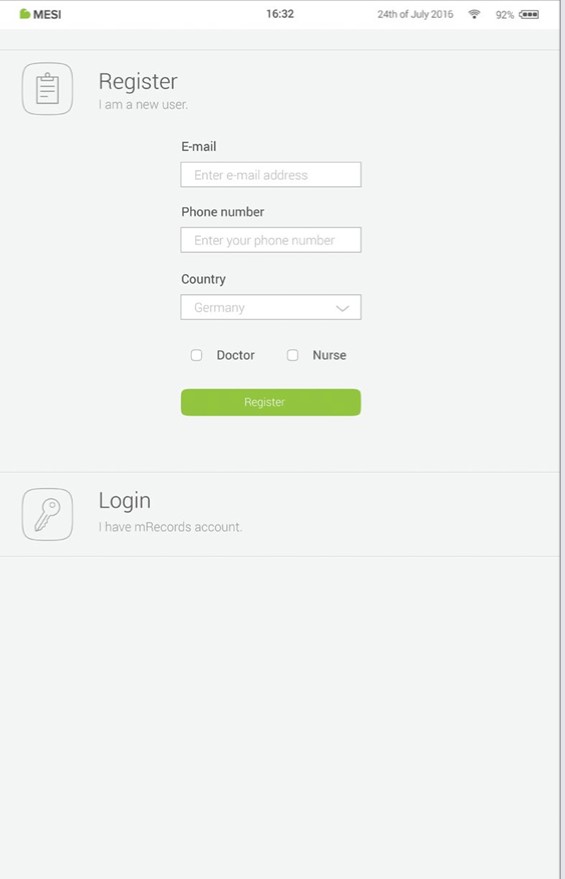
Hver bruger, som tager sig adgang til MESI mTABLET, skal registrere en konto, som også vil gøre dem i stand til på sikker vis at tage sig adgang data på andre enheder (personlig computer, tablet eller telefon efter behov).
For at gøre din konto sikker, har vi en to- trins bekræftelsesproces – hvilket betyder, at du skal bekræfte kontoen ved hjælp af din e-mailkonto samt med din mobiltelefon.
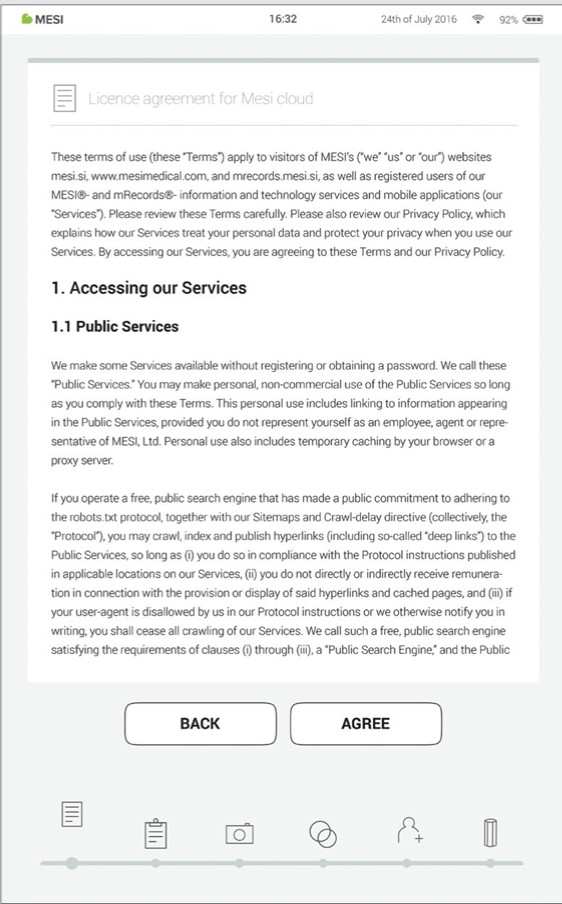
Trin 4 – Licensaftale
Inden du starter med at bruge enheden, skal du acceptere vilkårene og betingelserne. Dette omfatter privatlivspolitikker, og hvordan vi håndterer dine data. Du kan altid læse det igennem i webappen MESI mRECORDS. Kontoen er ikke oprettet, til du har læst og accepteret vilkårene og betingelserne.
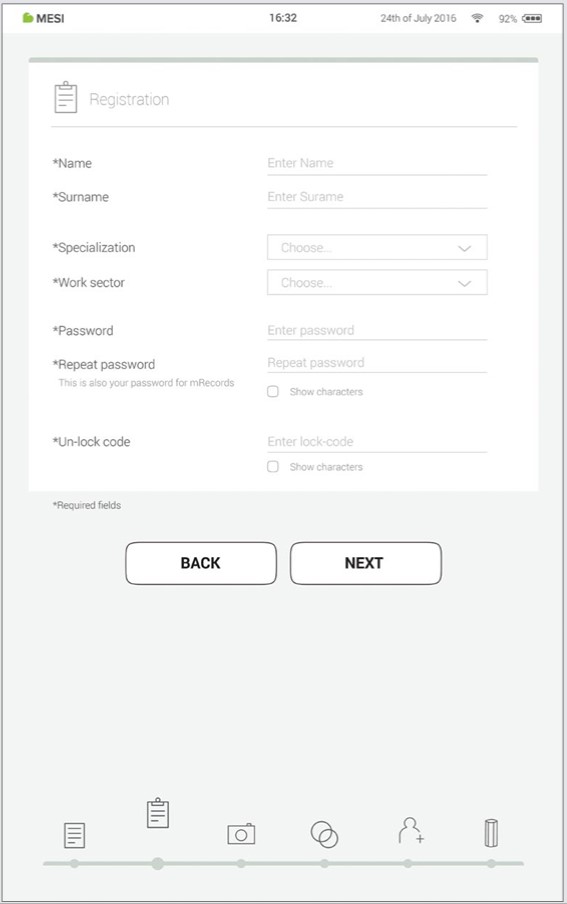
Trin 5 – Registrering
Registrering er den del, hvor du indtaster dine personoplysninger såsom navn, efternavn, specialisering og specialisering, og hvor du vælger alle dine adgangskoder og låsekode for hurtig tablet-adgang.
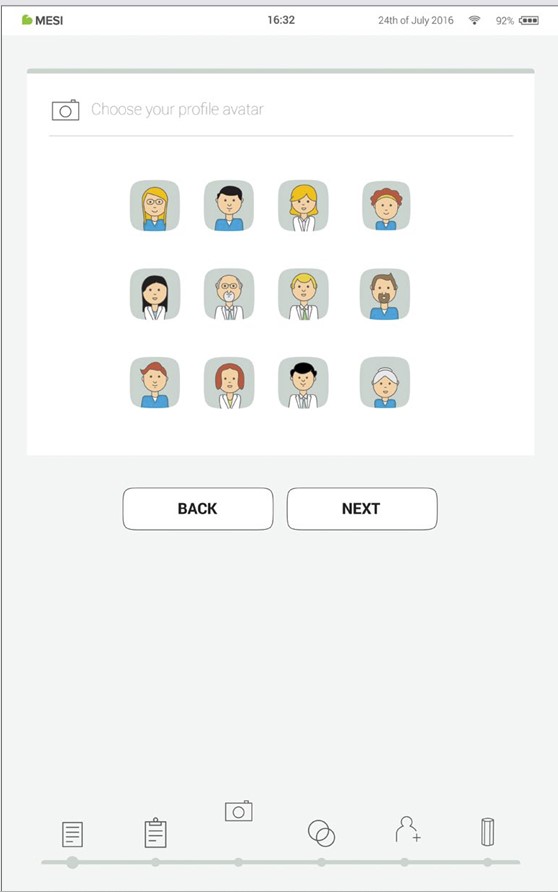
Trin 6 – Vælg avatar
For hurtigere identifikation af din profil kan du vælge din avatar fra et sæt, der tilvejebringes i dette trin. Profilbilledet kan ændres senere hen under brugerindstillinger på enten MESI mTABLET UNIT eller in MESI mRECORDS.
Brugertyper
Registrerede brugere anbringes i arbejdsgrupper, som afhængigt af deres brugerprofil har forskellige rettigheder.
Brugere er opdelt i to grupper, ”læge” og ”sygeplejerske”. En læge kan oprette og er en arbejdsgruppes ejer, hvilket giver ham muligheden for at invitere andre læger eller sygeplejersker i sin arbejdsgruppe. På den anden side kan en ”sygeplejerske”-profil kun tage sig adgang til MESI mTABLET UNIT i tilfælde, hvor lægen har inviteret hende ind i hans/hendes arbejdsgruppe.
Denne adgang kan tilbagekaldes når som helst af arbejdsgruppens ejer.
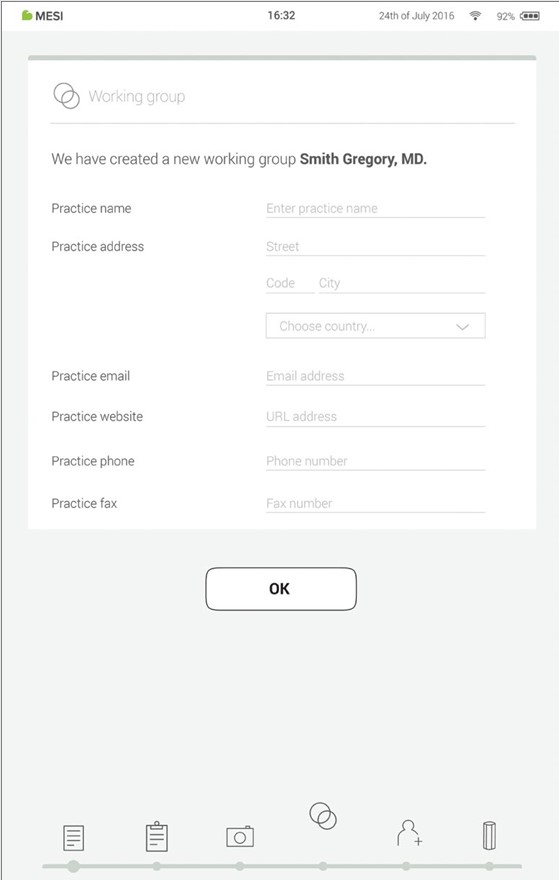
Trin 7 – Oplysninger om praksissen
Som en virkelig praksis forbinder MESI mTABLET-systemet lægepersonale i et arbejdsgruppemiljø. De oprettes for at muliggøre deling af patientdata mellem praksissens personale og samtidig beskytte dem
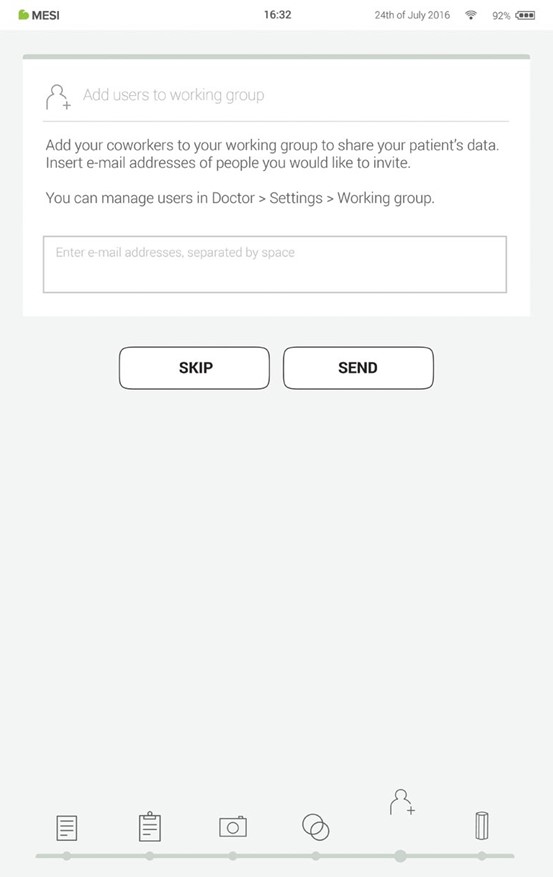
Ved at tilføje brugere til din arbejdsgruppe får du hjælp til at dele patientdata med dine medarbejdere.
Første gang du bruger tabletten, skal du indtaste dine medarbejderes e-mailadresser. Hvis de allerede har en konto registreret, bliver de en del af din arbejdsgruppe, og hvis ikke, modtager de en invitation i deres mailindbakke til at registrere sig online.
På dette tidspunkt er tilføjelse af brugere til din arbejdsgruppe valgfrit. Gå til Læge > Indstillinger > Arbejdsgrupper, hvis du ønsker at tilføje brugere på et andet tidspunkt.
Trin 8 – Arbejdsgrupper
Hver læge kan kun være ejer af én arbejdsgruppe men kan inviteres til flere arbejdsgrupper. Samtidig kan han føje flere sygeplejersker eller læger til sin arbejdsgruppe.
Sygeplejersker kan til gengæld være en del af mange arbejdsgrupper, men de kan ikke oprette en eller tilføje flere personer til den. Dette system muliggør bedre opsyn med adgang til patientdata.
BEMÆRK: den 1. bruger, som registrerer sig, bliver MESI mTABLET UNIT's ejer og får det højeste autoritetsniveau på MESI mTABLET UNIT. Denne bruger har privilegiet til at fierne unødvendige konti og parrede moduler fra MESI mTABLET UNIT.
5.3 PARRING AF ET DIAGNOSTISK MODUL
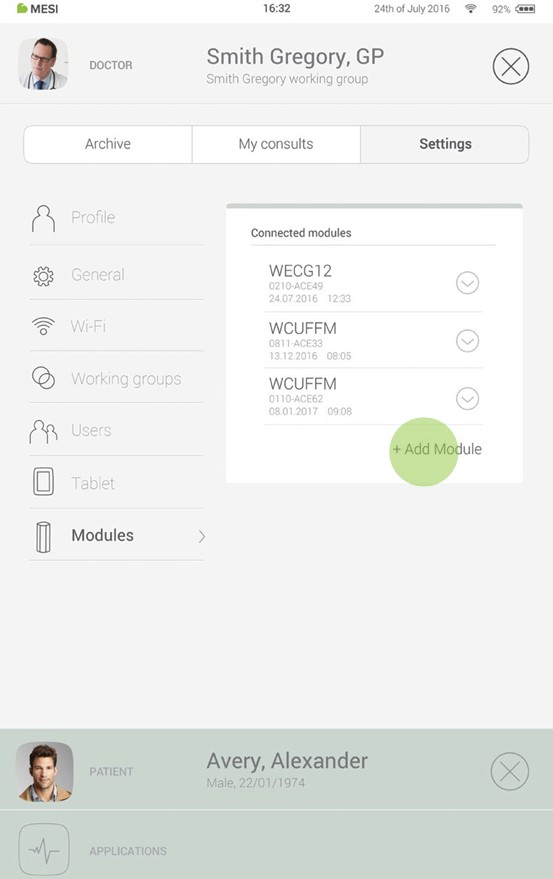
Inden der kan foretages nogen optagelser, skal det relevante modul parres med din MESI UNIT mTABLET. Tag MESI mTABLET UNIT, og åbn fanen Bruger (for yderligere oplysninger om brugerkonti henvises til kapitel 9 Administration af brugere).
Trin 1
Gå til Brugerprofil > Indstillinger > Moduler > +Tilføj modul.
Trin 2
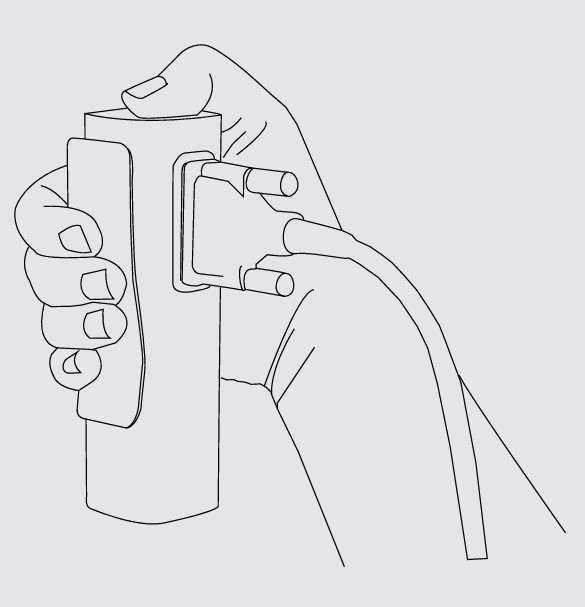
Tryk på knappen øverst i det relevante modul.
Gå til Settings (Indstillinger) > Modules (Moduler), og tryk på +Add new module (+Tilføj nyt modul) på højre/venstre side. Programmet vil lede dig gennem de næste trin.
BEMÆRK: Hvis du kun arbejder med én MESI mTABLET UNIT, er det kun nødvendigt at udføre denne handling én gang. Hvis der bruges flere MESI-mTABLET UNIT, skal denne proces gentages på hver MESI-mTABLET UNIT.
Trin 3
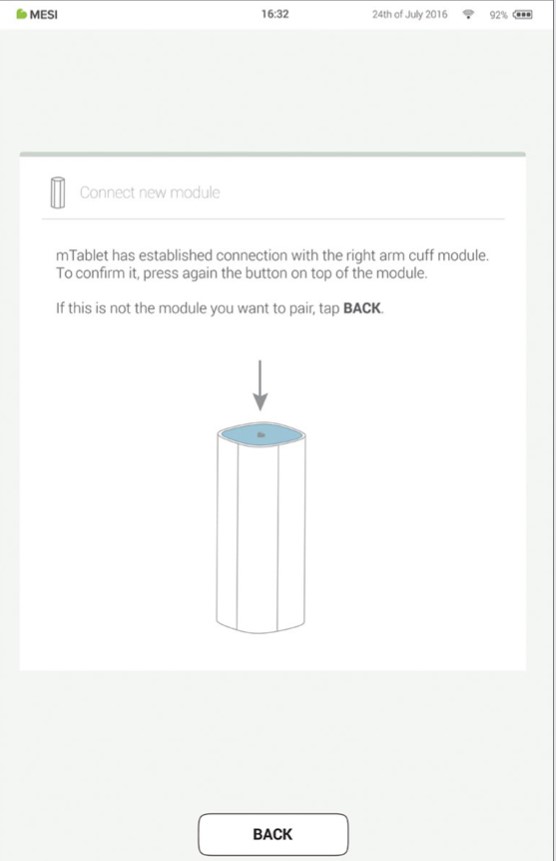
Når MESI mTABLET UNIT opretter en forbindelse med modulet, ændres lyset øverst i modulet. Bekræft parringsprocessen ved at trykke på knappen øverst i modulet igen.
Trin 4
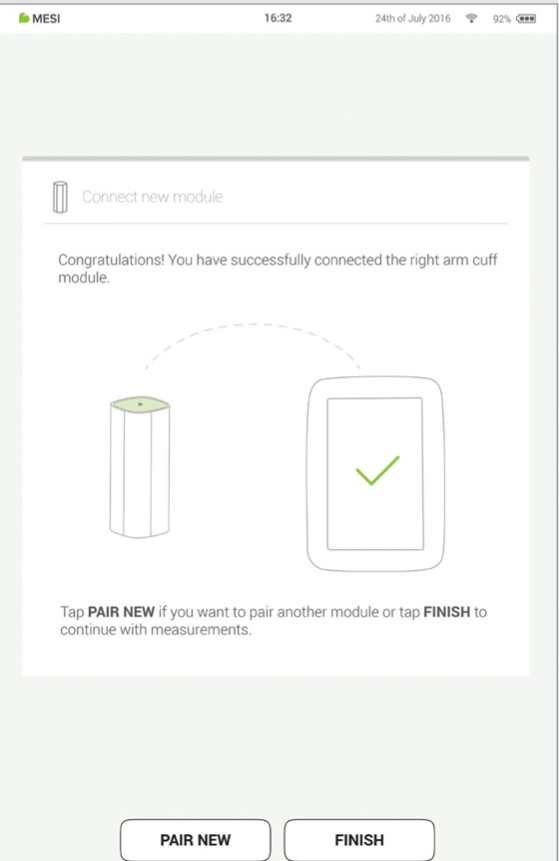
Den sidste skærm viser en vellykket forbindelse mellem MESI mTABLET UNIT og det trådløse modul. Du kan tage dig adgang til alle tekniske oplysninger om de tilsluttede moduler i Brugerprofil > Indstillinger > Moduler.
UDFØRELSE AF DIN FØR- STE MÅLING
Udførelse af din første måling er en ukompliceret opgave. Da du allerede er logget ind på din konto, skal du følgende trinnene nedenfor.
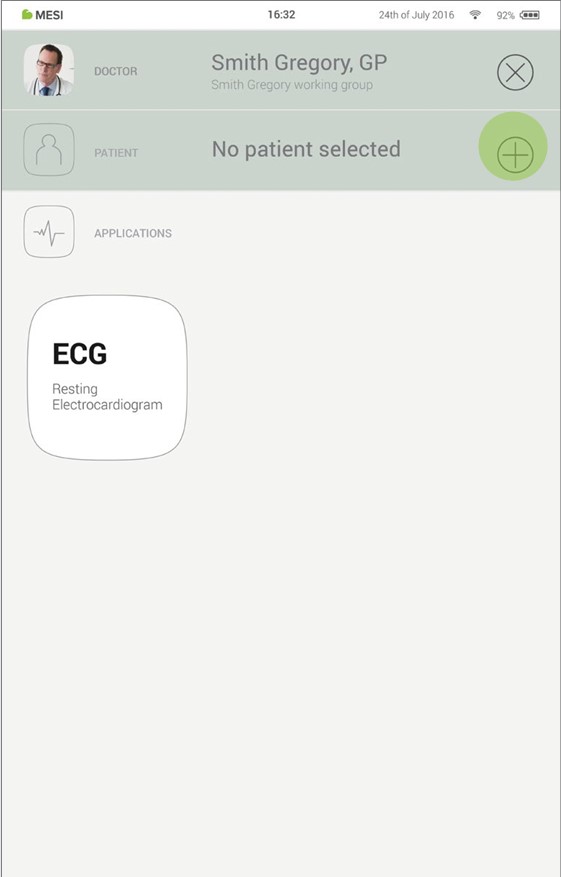
Trin 1 – Tilføj den første patient
Tryk på knappen på knappen ➕ på fanen Patient på din startskærm.
Trin 2 – Udfyld patientens data
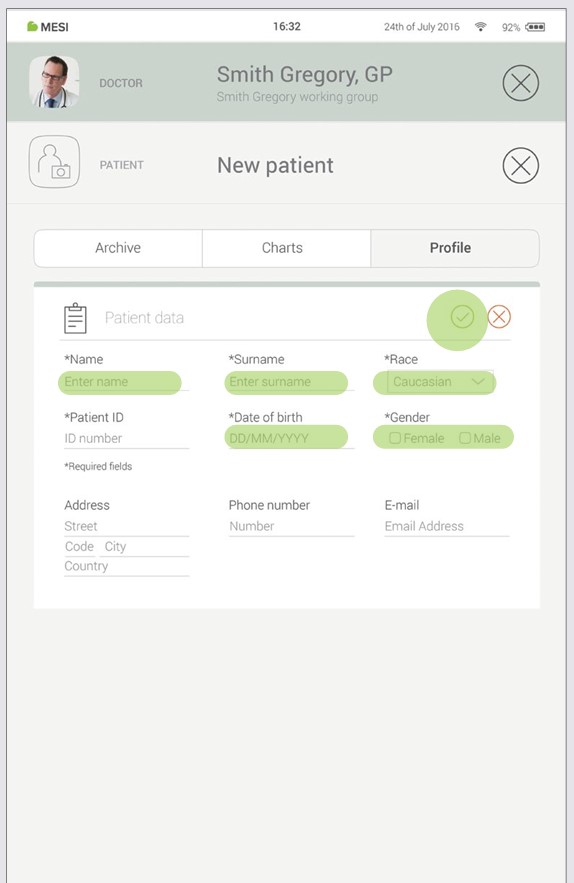
Udfyld de obligatoriske felter (fornavn, efternavn, fødselsdato og køn) og eventuelle yderligere oplysninger om patienten. Gem patienten ved at trykke på knappen ✔️.
BEMÆRK: Der er også måder til at importere patienter fra din EHR til MESI mRECORDS, som derefter vil synkroniseres med MTABMD. Kontakt din lokale MESI-repræ- sentant.
BEMÆRK: Når du opretter din profil, føjes en ”Testpatient” til din arbejdsgruppe for at hjælpe med den indledende tilpasning til MESI mTABLET-grænsefladen. Den- ne patient bliver automatisk fiernet efter 2 uger, eller den kan fiernes af en bruger på MESI mRECORDS.
Trin 3 – Vælg måling
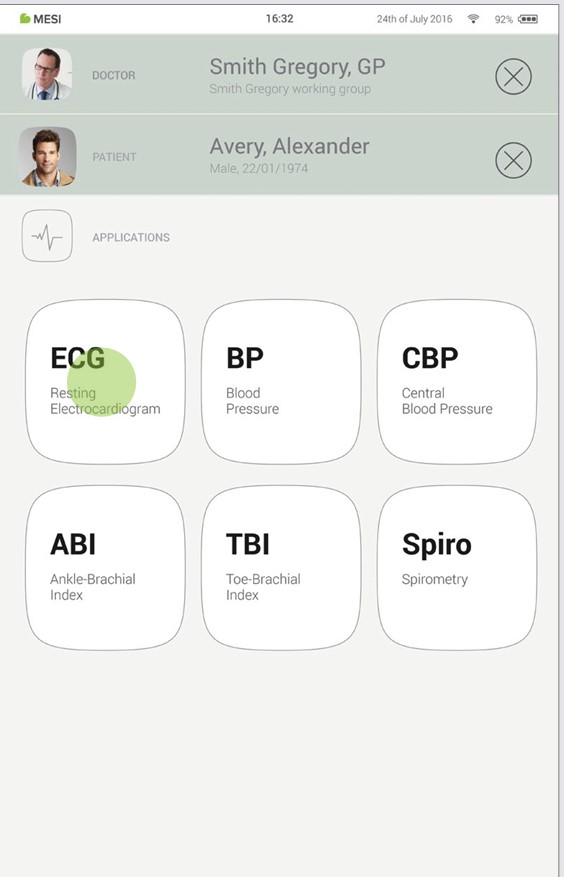
Når du har tilføjet patienten, skal du trykke på fanen Programmer (den nederste del af skærmen) for at få startskærmen frem. Hver måling har sin eget ikon, og du vælger ét ved at trykke på det.
Trin 4 – Klargør det diagnostiske modul
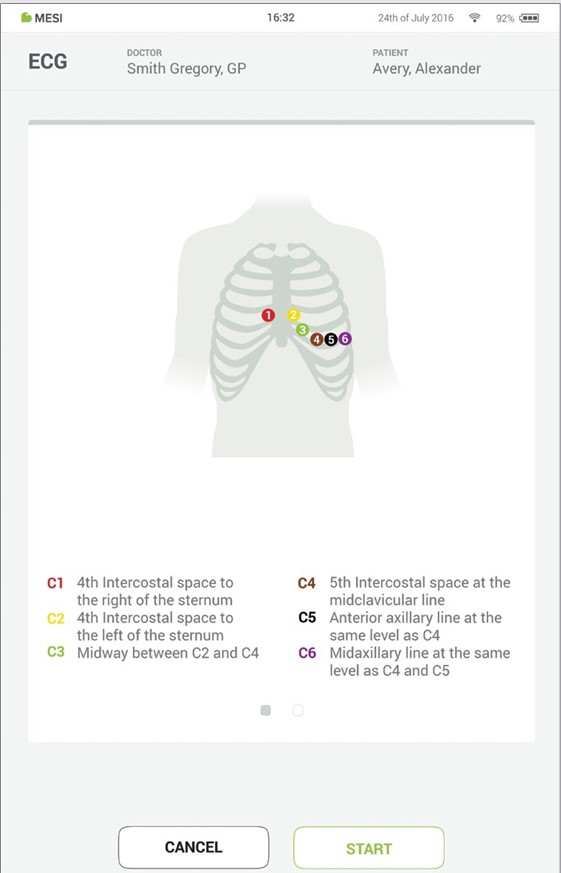
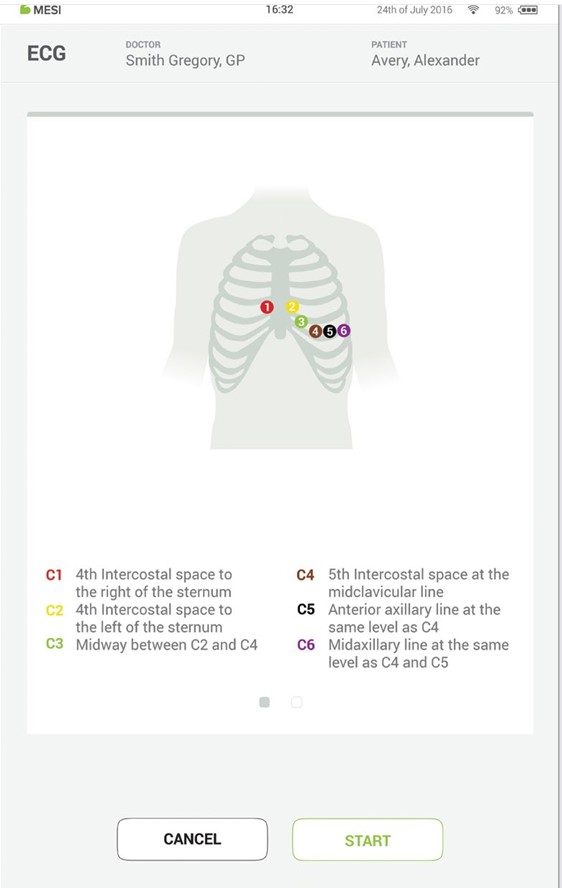
Når du tager dig adgang til den ønskede måling, vil der være anvisninger på skærmen om, hvordan anvender et trådløst modul på korrekt vis. Stryg til venstre eller til højre for at se alle anvisningstrin. Når START-knappen bliver grøn, kan du starte målingen.
Trin 5 – Måling
Målingsskærmene afhænger af den type måling, der udføres. De fleste målinger vil have nogle grafiske repræsentationer af målingen i realtid (grafer eller statuslinje) og andre parametre specifikke for målingen (rådfør dig med brugervejledningen til det specifikke diagnostiske modul for nærmere oplysninger).
Trin 6 – Resultat
Når målingsprocessen er fuldført, viser MESI mTABLET UNIT’s skærm resultatet. Den består af fem forskellige områder: navigationsområde, numerisk resultat med fortolkninger, visuelle repræsentationer, patientens målingshistorik og kommentarer om resultatet.
Alle knapper og oplysninger, der er place- ret i navigationsområdet, er der for at hjæl- pe dig med at finde rundt i programmet.
Du kan skifte mellem patientens tidligere resultater. Hvis du af en eller anden grund ikke er tilfreds med optagelsen, kan du hur- tigt kassere den, eller i tilfælde af tvivl kan du rådføre dig med andre læger ved blot at indtaste deres e-mailadresser. Den indehol- der også navnene på både den læge, der udfører optagelsen, og på patienten.
Det numeriske resultat er en kombination af de beregnede resultater og de målte værdier. Tryk for at viser mere tilbundsgå- ende fortolkninger.
Visuelle repræsentationer af målingen af- hænger af målingstypen. For yderligere op- lysninger henvises til den brugsanvisning, der fulgte med det diagnostiske modul.
Historik indeholder en oversigt over opta- gelser, der er foretaget af den samme læge på den samme patient. Den viser trenden for patientens resultater.
Der kan tilføjes en kommentar til hver må- ling. Den bliver gemt og er altid tilgængelig sammen med optagelsesrapporten.
For yderligere oplysninger om den speci- fikke resultatformular henvises til brugervej- ledningen til måling, som du har modtaget sammen med det diagnostiske modul.
BRUGERPROFIL
7.1 LOGIN OG REGISTRERING
7BRUGER- PROFIL For frit at kunne bruge MESI mTABLET UNIT skal du være anført som en tabletbruger. Det kan gøres på to måder:
Registrering
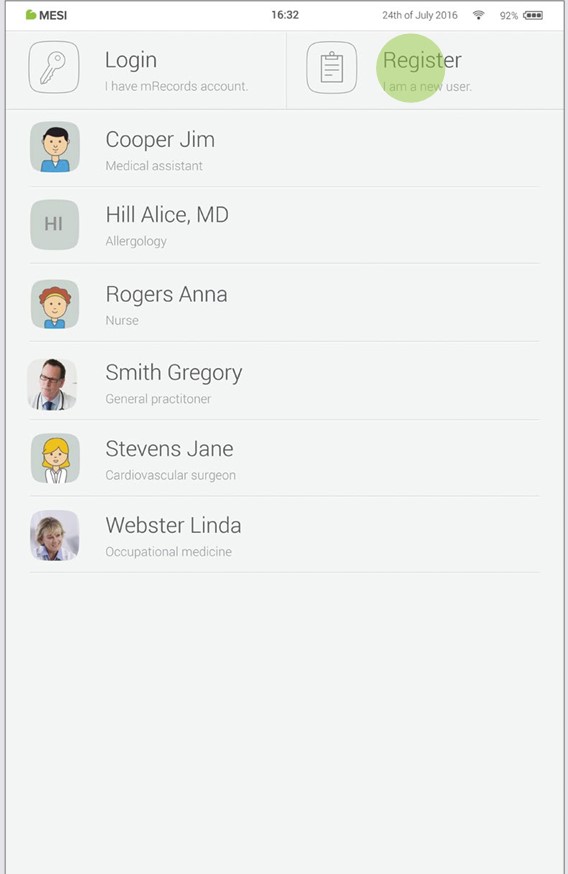
Tryk i det øverste højre hjørne af låseskærmen Registrer, hvis du ønsker at registrere dig som en ny bruger. Det bringer dig til registreringsformularen.
Log ind med eksisterende konto
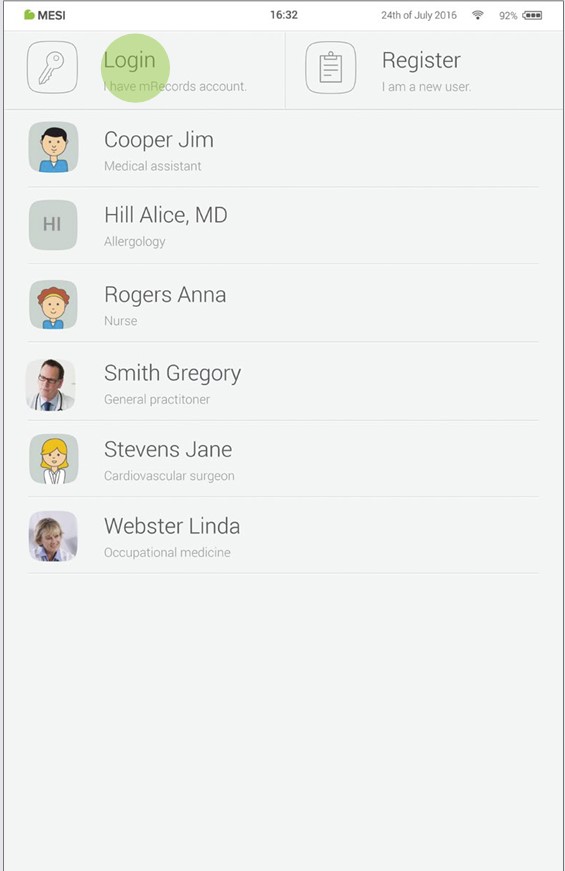
Hvis du har registreret dig online, skal du logge ind med din e-mail og adgangskode, så tabletten kan genkende dig. Når du er anført som en tabletbruger, vil du kun kunne tage dig adgang til dine data med din 4-cifrede låsekode.
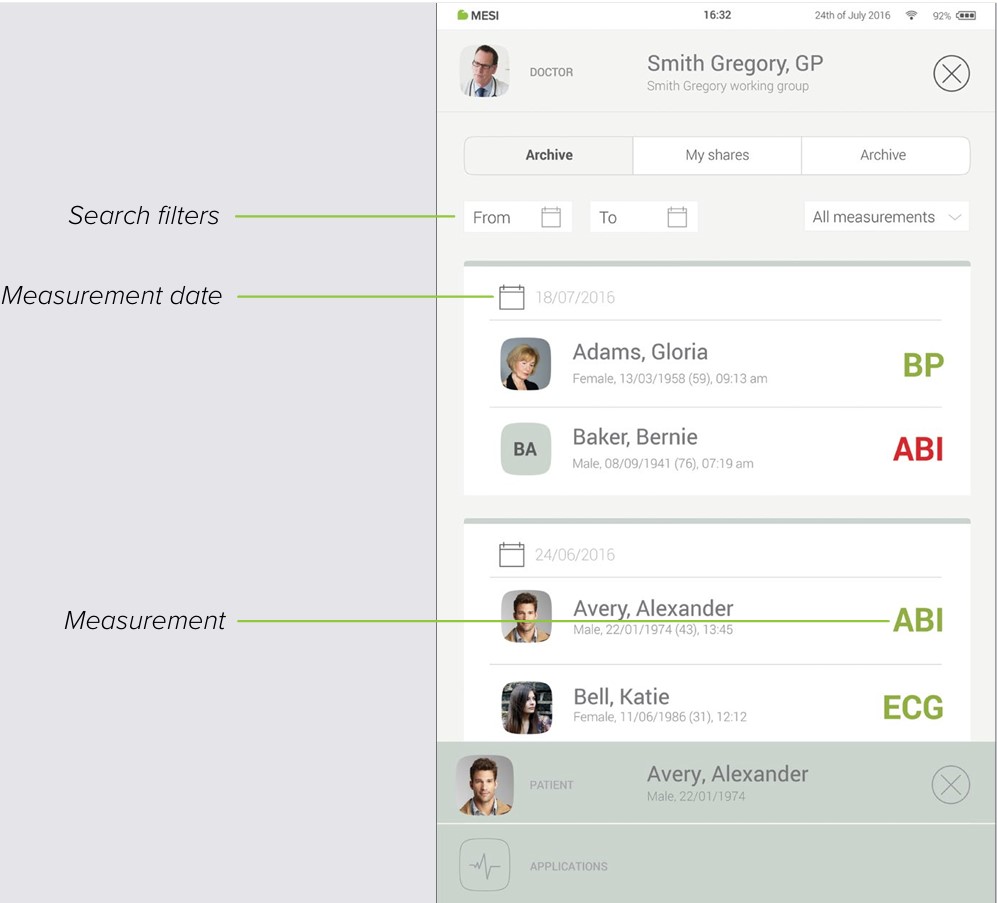
7.2 ARKIV
Arkivet er den hurtigste måde til at nå dine tidligere målinger. Alle målinger er sorteret kronologisk fra ældst til nyest.
Hver datopost viser patienter, tidspunkt og den type måling, der blev udført. Du får vist resultatet ved at trykke på flisen.
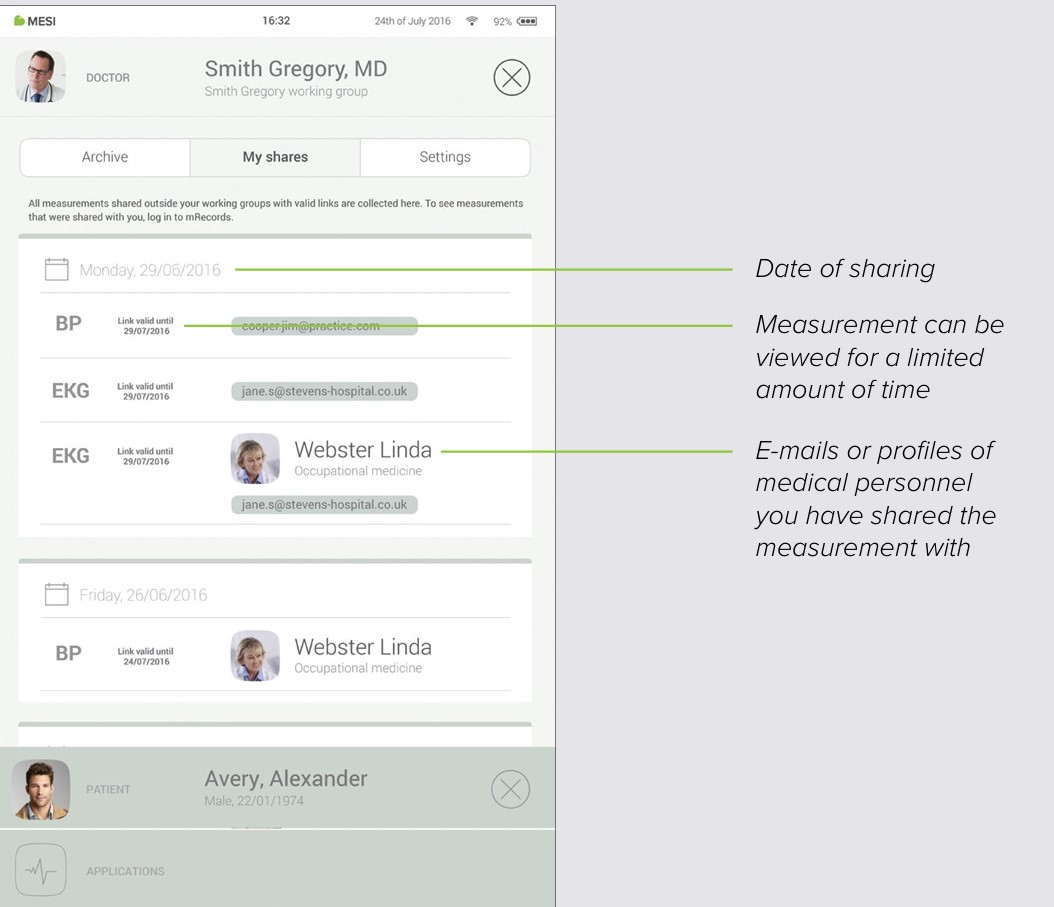
7.3 DELTE RESULTATER
Alle målinger eller optagelser, som deles med specialister uden for din arbejdsgruppe, bliver vist her. Ved siden af målingen får du fremvist oplysninger, såsom hvornår målingen blev sendt, til hvem den blev sendt, og indtil hvornår adgangslinket er gyldigt.
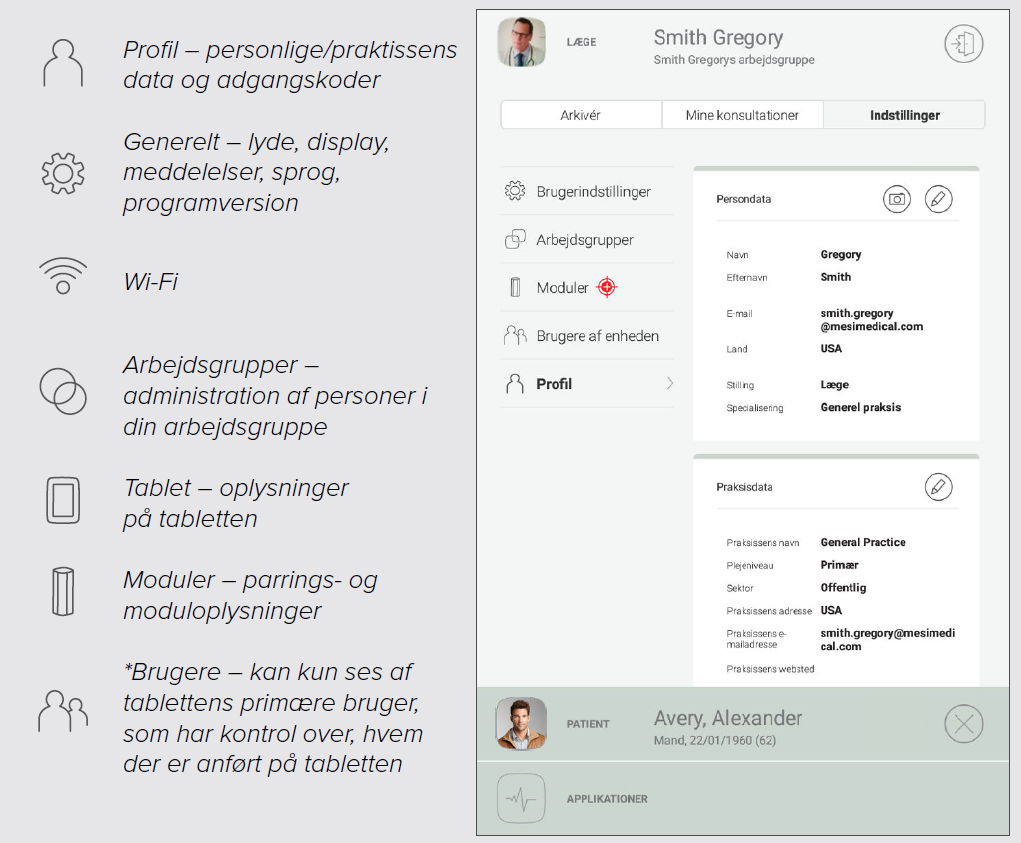
7.4 INDSTILLINGER
Indstillinger er stedet for alle lægens/sygeplejerskens oplysninger, adgangskoder, serienumre, modulparring, brugeradministration osv. Alt det, der ikke er direkte forbundet med en måling, er at finde her.
PATIENT
8.1 PATIENTVALG
Da MESI mTABLET fungerer som dit lægeskab, er der plads til at gemme patientoplysninger. Når først du indtaster dem, vil de være der, når som helst du har brug for dem. Du skal kun udfylde patientdatablanketten én gang. Når du tilføjer patienten, vises vedkommende på patientlisten, og du vil kunne tage dig adgang til vedkommendes data med ét tryk.
8.1.1 TILFØJELSE AF PATIENTEN
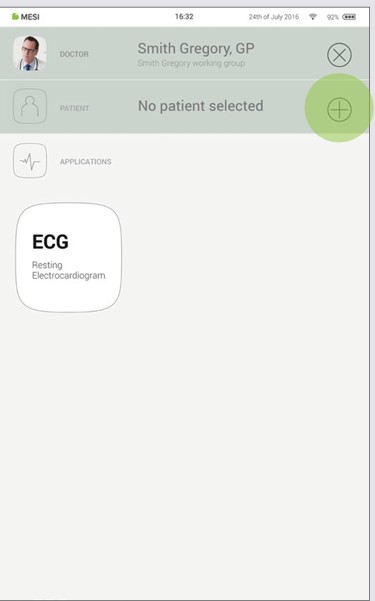
Trin 1
Tryk på knappen på knappen ➕ på fanen Patient på din startskærm.
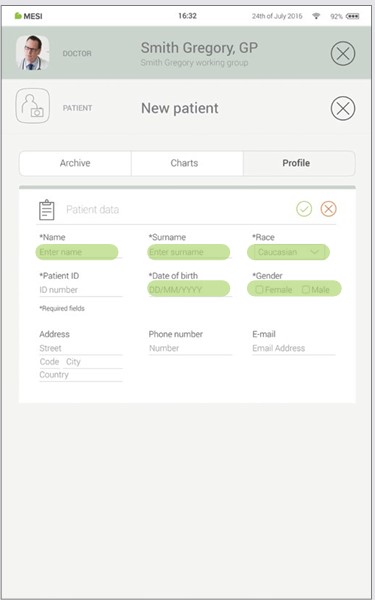
Trin 2
Udfyld de obligatoriske felter (fornavn, efternavn, fødselsdato og køn) og eventuelle yderligere oplysninger om patienten.
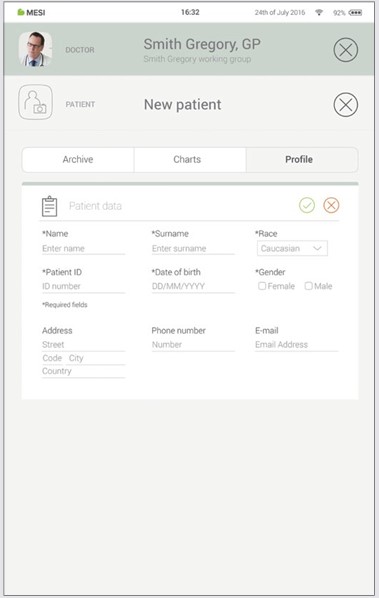
Trin 3
Gem patienten ved at trykke på knappen ✔️.
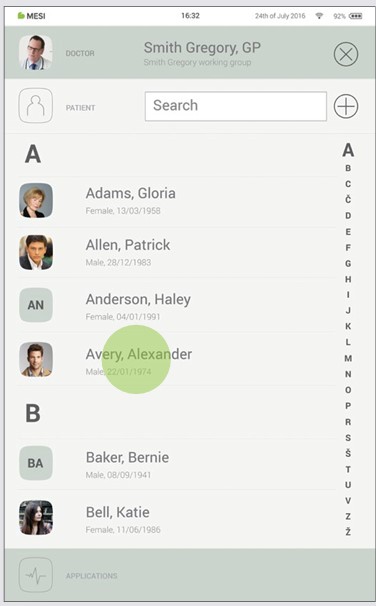
8.1.2 VALG AF PATIENTEN
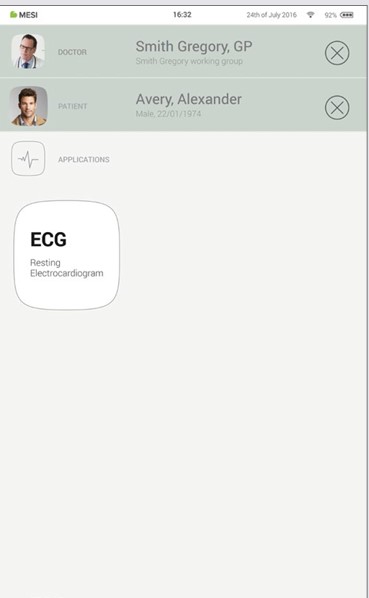
Trin 1
Tryk på faneknappen Patient på startskærmen.
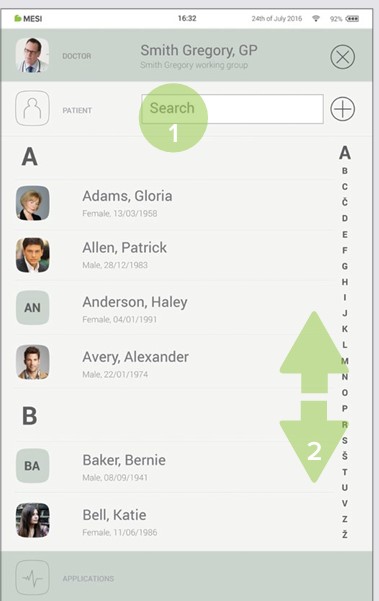
Trin 2
Brug søgefeltetet (1), eller rul (2) til den patient, der skal have optaget sit EKG.
Trin 3
Vælg patienten.
8.1.3 IMPORTÉR EKSISTERENDE PATIENTLISTE
For at importere en eksisterende patientliste fra din EHR skal du besøge MESI mRECORDS (mrecods.mesimedical.com) og logge ind på din konto. Når du er logget ind, kan du tage dig adgang til dine profilindstillinger og følge anvisningerne under kategorien: "Connectivity” (Forbindelse).
Patienter kan også importeres direkte fra patientskærmen ved at klikke på knappen "Import patients” (Importér patienter).
8.2 PATIENTPROFIL
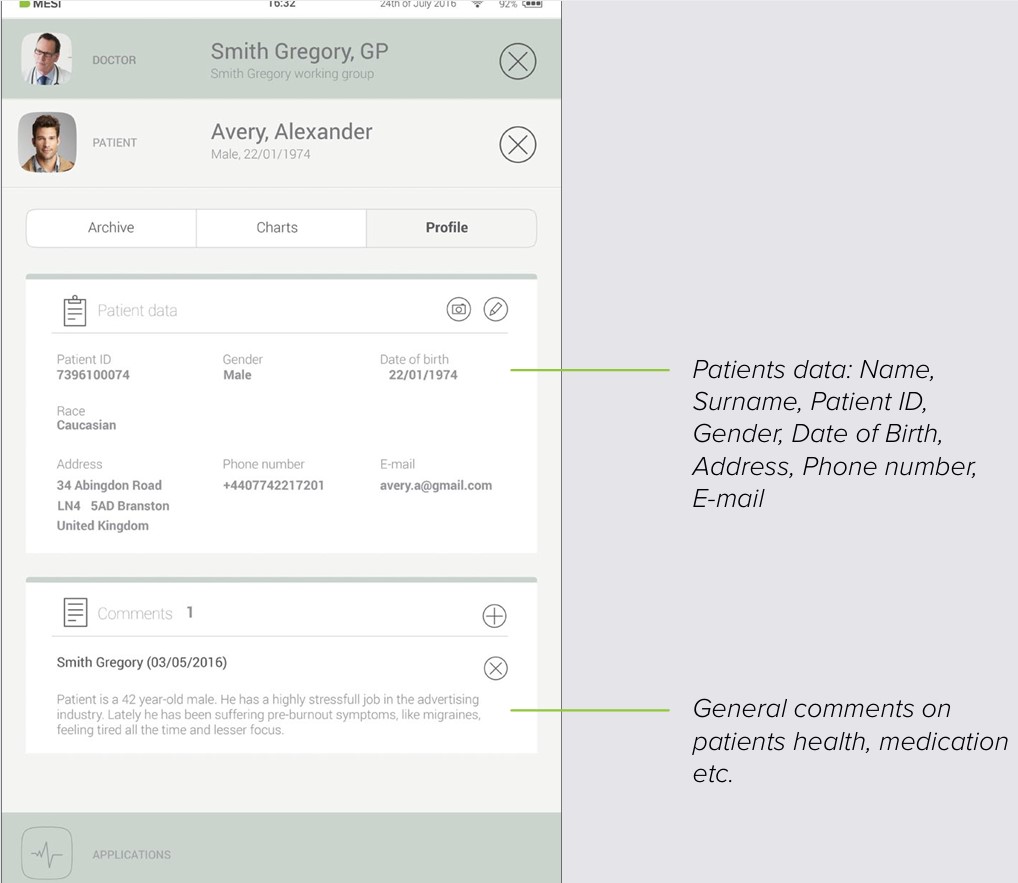
Du kan redigere din patients data på fanen Patient ved at vælge "Profile” (Profil). Navn og efternavn, forsikrings-id, fødselsdato, køn og race – er alle obligatoriske.
Patientens privatadresse, telefonnummer og e-mailadresse kan føjes til deres profil efter behov.
BEMÆRK: Det er kun muligt at slette en patient på mrecords.mesimedical.com.
8.3 PATIENTARKIV
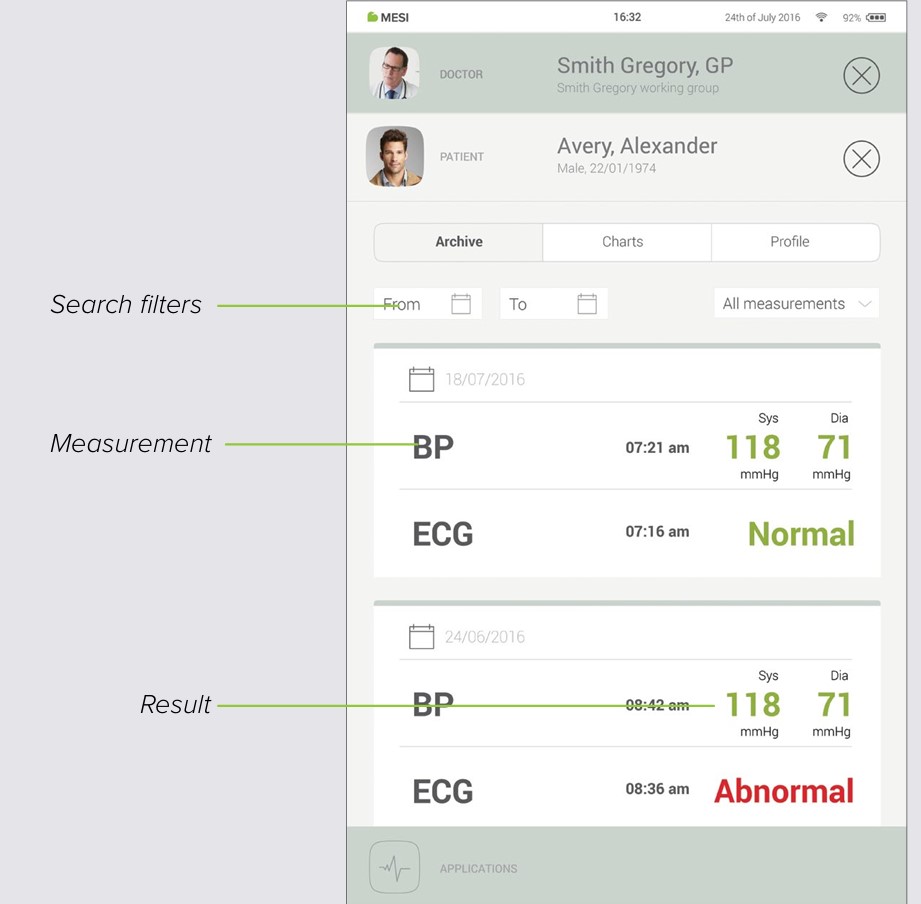
Tilsvarende lægens profil indeholder en patients profil også et arkiv over dennes målinger, kronologisk arrangeret med de nyeste målinger øverst.
8.4 PATIENTDIAGRAMMER
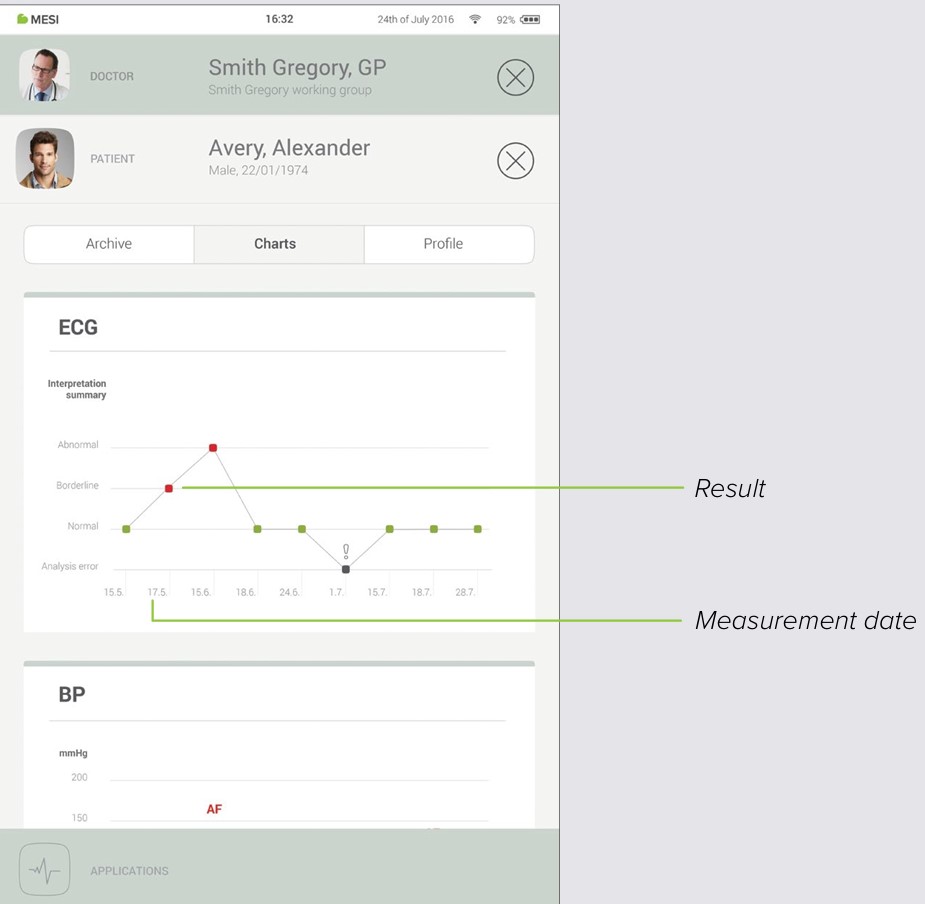
Du kan kontrollere alle dine patientmålinger i "Charts” (Diagrammer). Hver måling sættes på praktisk vis i et diagram, som viser trenden i patientens resultater.
ADMINISTRATION AF BRUGERE
9.1 TILFØJELSE OG FJERNELSE AF BRUGERE
Den første konto, som registreres på tabletten (eller den første bruger) har de administrative rettigheder. Under administratorprofilens indstillinger er der en anden kategori ved navn "Users” (Brugere), hvor brugere kan fiernes fra MESI mTABLET (konti fiernes, men slettes ikke)
En fiernet bruger kan stadig tage sig adgang til alle sine data via MESI mRECORDS og anføre sig på tabletten ved at logge ind igen på låseskærmen.
9.2 PRIVILEGIER MED DELING AF PATIENTDATA
MESI diagnostisk system er bygget omkring virkelige arbejdsre- lationer. Lægen er ejeren af arbejdsgruppen og kan dele sine patientdata med de sygeplejersker, der er føjet til hans/hendes arbejdsgruppe.
Hvis du logger ind som en sygeplejerske, skal du først vælge, i hvilken arbejdsgruppe du ønsker at foretage målinger. Hvert medlem af en arbejdsgruppe har adgang til de samme data – patienter, målinger, diagrammer.
Vedligeholdelse af MESI mTABLET
10.1 OPLADNING AF BATTERIET OG OPBEVARING
Hvis du ønsker at bruge enheden på batteristrøm, skal du sørge for, at batteriet oplades regelmæssigt. Mellem brug skal MESI mTABLET UNIT placeres på MESI mTABLET WI-FI DOCKING UNIT for at oplade dens batteri.
Hvis batteriets kapacitet mindskes markant efter en bestemt periode med intensiv brug, er batteriet sandsynligvis opbrugt, og du skal kontakte din forhandler eller producenten vedrørende udskiftning af batteriet.
Når enheden oplader, viser displayet på MESI mTABLET UNIT opladningsstatus.
10.2 RENGØRINGVEJLEDNING
Det anbefales at rengøre enheden regelmæssigt med en blød, tør eller lettere fugtig klud. Brug ikke aggressive rengøringsmidler, flygtige væsker eller overdreven kraft til rengøring af enheden.
10.3 PRODUKTLEVETID OG OPBEVARING
Hvis enheden bruges og vedligeholdes korrekt, vil den have en levetid på mindst 5 år. Enheden kan opbevares under egnede forhold i maksimalt 5 år. Når enheden bruges efter opbevaring, anbefaler vi, at du foretager en grundig vedligeholdelseskontrol af enheden.
GENERELT ADVARSEL
Inden instrumentet tages i brug for første gang, skal brugervej- ledningen læses omhyggeligt igennem, og henstillingerne og forslagene følges.
⚠️ Brugerne af MESI mTABLET skal være tilstrækkeligt uddannet i at bruge enheden. Før enheden bruges for første gang, skal brugerne æse hele brugsanvisningen nøje igennem og følge brugsanvisningen til det tilsluttede udstyr.
⚠️ MESI mTABLET overholder EMC-bestemmelserne for medicinske produkter, som fremsætter nærmere oplysninger om beskyttelse mod emissioner og elektriske forstyrrelser. Der skal dog udvises særlig forsigtighed, når enheden bruges med højfrekvent udstyr.
⚠️ Brug kun tilbehør og andre dele, som anbefales eller leveres af MESI. Brug af andre dele end dem, der anbefales eller leveres, kan medføre personskade, unøjagtige oplysninger og/eller beskadigelse af enheden.
⚠️ Dette produkt er ikke beregnet til steril brug.
⚠️ Brug ikke denne enhed, hvor der er fare for eksplosion eller i nærheden af brandfarlige gasser såsom bedøvelsesmidler.
⚠️ Brug kun virkelige patientdata, når der oprettes nye profiler, da visse patientdata (fødselsdato, køn, race) påvirker resultaterne af forskellige automatiske fortolkningsalgoritmer.
11.1 VEDLIGEHOLDELSE
⚠️ Hvis enheden bruges eller opbevares uden for de specificerede temperatur- og luftfugtighedsintervaller, garanteres den nøjagtighed, der er specificeret i enhedens tekniske specifikationer, ikke.
⚠️ Kobl enheden fra el-nette inden rengøring.
⚠️ Enheden må ikke bruges, når den er våd. Når enheden er blevet rengjort med en fugtet klud, må den ikke bruges, før den er tør. Brug kun enheden, når den er helt tør.
⚠️ Enheden og kabelsamlingerne må under ingen omstændigheder, nedsænkes i væske.
⚠️ Brug kun ikke-slibende rengøringsmidler til at rengøre enheden. Enheden kan aftørres med en fugtig klud.
⚠️ Der må ikke bruges steriliseringsprocesser med høje temperaturer (såsom autoklavering). Der må ikke bruges sterilisering med elektron- eller gammastråling.
⚠️ Sørg for, at enheden ikke kommer i kontakt med en elektrisk strømkilde, mens den rengøres.
⚠️ Bortskaf ikke enheden som usorteret kommunalt affald. Forbered den til genanvendelse eller separat indsamling af affald i henhold til direktiv 2002/96/EF om affald af elektrisk og elektronisk udstyr (WEEE).
⚠️Brug kun AC/DC-strømforsyninger, der er i overensstemmelse med enhedens tekniske specifikationer, for at forhindre farer for elektrisk stød på grund af lækstrøm. AC/DC-strømforsyningen skal tilsluttes et let tilgængeligt stik (AC/DC-strømforsyningen fungerer også som galvanisk isolation).
⚠️AC/DC-strømforsyningen skal tilsluttes et let tilgængeligt stik (AC/DC- strømforsyningen fungerer også som galvanisk isolation).
⚠️ For at forhindre elektrisk stød må enheden ikke skilles ad. Den indeholder ingen dele, som skal serviceres. Lad udelukkende kvalificeret personale udføre serviceeftersyn.
11.2 ENHEDSFUNKTIONER
⚠️ Enheden må kun bruges med batteristrøm, hvis jordforbindelsen er suspekt, eller hvis el-ledningen er beskadiget, eller der er mistanke om, at den er beskadiget.
⚠️ Beskyt enheden mod fugt og væsker og ekstremt høje/lave temperaturer. Beskyt også enheden mod mekanisk belastning, og udsæt den ikke for direkte sollys, da dette kan gøre, at enheden ikke fungerer korrekt.
⚠️ Udfør aldrig selv nogen form for reparationsarbejde. Enheden må ikke åbnes. Enheden indeholder ikke dele, der kan udskiftes af brugeren Enheden må ikke ændres eller tilpasses. Hvis der opstår en fejl, skal du rådføre dig med forhandleren eller distributøren.
⚠️ Vigtig information om elektromagnetisk kompatibilitet (EMC). I takt med antallet af elektroniske enheder som computere og mobiltelefoneri rummet stiger, kan medicinsk udstyr blive følsomt over for de elektromagnetiske påvirkninger fra andre enheder. Elektromagnetisk interferens kan forårsage funktionsfejl i medicinsk udstyr, hvilket potentielt kan føre til farlige situationer. Desuden må medicinsk udstyr ikke forstyrre andre enheder. IEC/EN 60601-1-2-standarden blev indført på grund af nødvendigheden af at etablere krav til elektromagnetisk kompatibilitet (EMC) til forebyggelse af farlige situationer ved brug af medicinsk udstyr. Standarden definerer niveauet for modstand mod elektromagnetisk interferens for medicinsk udstyr. Dette medicinske udstyr er i overensstemmelse med IEC/EN 60601-1-2-standarden med hensyn til modstand mod elektromagnetisk interferens og elektromagnetiske emissioner. Brug dog ikke mobiltelefoner og lignende enheder, der skaber stærke elektromagnetiske felter i nærheden afenheden. Dette kan forårsage funktionsfejl på enheden, hvilket potentielt kan forårsage en farlig situation.
⚠️ Bærbart RF-kommunikationsudstyr inkl. perifere enheder såsom antennekabler og eksterne antenner bør ikke anvendes tættere end 30 cm (12 tommer) på nogen af enhedens dele, inkl. kabler, som er specificeret af producenten. Ellers kan det medføre forringelse af dette udstyrs resultat.
⚠️ Brug af dette udstyr ved siden af eller stablet med andet udstyr bør undgås, da det kan resultere i forkert brug. Hvis en sådan brug er nødvendig, skal dette udstyr observeres for at bekræfte, at det fungerer normalt.
GARANTIOPLYSNINGER
Enheden er omfattet af en garantiperioder, der starter fra købsdatoen (leveringsdatoen, der er vist på fakturaen). Garantikrav er kun gyldige, hvis de ledsages af købskvitteringen.
Nærmere oplysninger om garantien er at finde i garantibogen, der er vedlagt den medfølgende brugsanvisning.
12.1 UDVIDET GARANTI OG ANDRE MESIcare-TJENESTER
MESIcare er en tjeneste, som sikrer problemfri drift af enheden og al dens tilbehør (patientkabler, AC/DC-strømforsyning, stativ) i garantiperiodens varighed. Foruden problemfri drift omfatter tjenesten også årlige kalibreringer, omgående udskiftning af beskadiget eller ødelagte komponenter og softwareopgraderinger.
MESIcare- tjenester
Forlængelse af denne grundgaranti i en aftalt periode.
Omgående udskiftning af beskadigede eller ødelagte komponenter, som ikke er omfattet af grundgarantien.
Årlige kalibreringer i en aftalt periode.
Softwareopgraderinger.
Kontakt din forhandler eller producenten for yderligere oplysninger.
STANDARDOVERHOLDELSE
Bestemmelserne i Rådets direktiv 93/42/EØF om medicinsk udstyr blev overholdt. Standarderne i nedenstående tabel blev overholdt.
| Referencenummer | Beskrivelse |
|---|
| EN 60601-1:2006/A1:2013 | Elektromedicinsk udstyr – Del 1: Generelle krav til grundlæggende sikkerhed og essentiel ydeevne |
| EN 60601-1-2:2015 | Medicinsk elektrisk udstyr - Del 1-2: Generelle krav til grundlæggende sikkerhed og essentiel ydeevne - Sikkerhedsstandard: Elektromagnetiske forstyrrelser – Krav og test |
| EN 60601-1-6:2010/A1:2015 | Medicinsk elektrisk udstyr - Del 1-6: Generelle krav til grundlæggende sikkerhed og essentiel ydeevne - Sikkerhedsstandard: Anvendelighed |
| EN 62304:2006/A1:2015 | Software til medicinsk udstyr – Softwarelivscyklusprocesser |
| EN 62366:2008 | Medicinsk udstyr – Anvendelse af brugbarhedsteknik til medicinsk udstyr |
| EN 980:2008 | Symboler til brug ved mærkning af medicinsk udstyr |
| EN 303 446-1:2017 | Elektromagnetisk kompatibilitetsstandard (EMC) for kombineret og/eller integreret radio- og ikke-radioudstyr, Del 1: Specifikke betingelser for udstyr i boligområder. |
| EN ISO 14971:2012 | Medicinsk udstyr – Anvendelse af risikostyring på medicinsk udstyr |
| EN ISO 13485:2012/AC:2012 | Medicinsk udstyr – Kvalitetsstyringssystemer – Krav til regulatoriske formål |
VIGTIG MÆRKNING
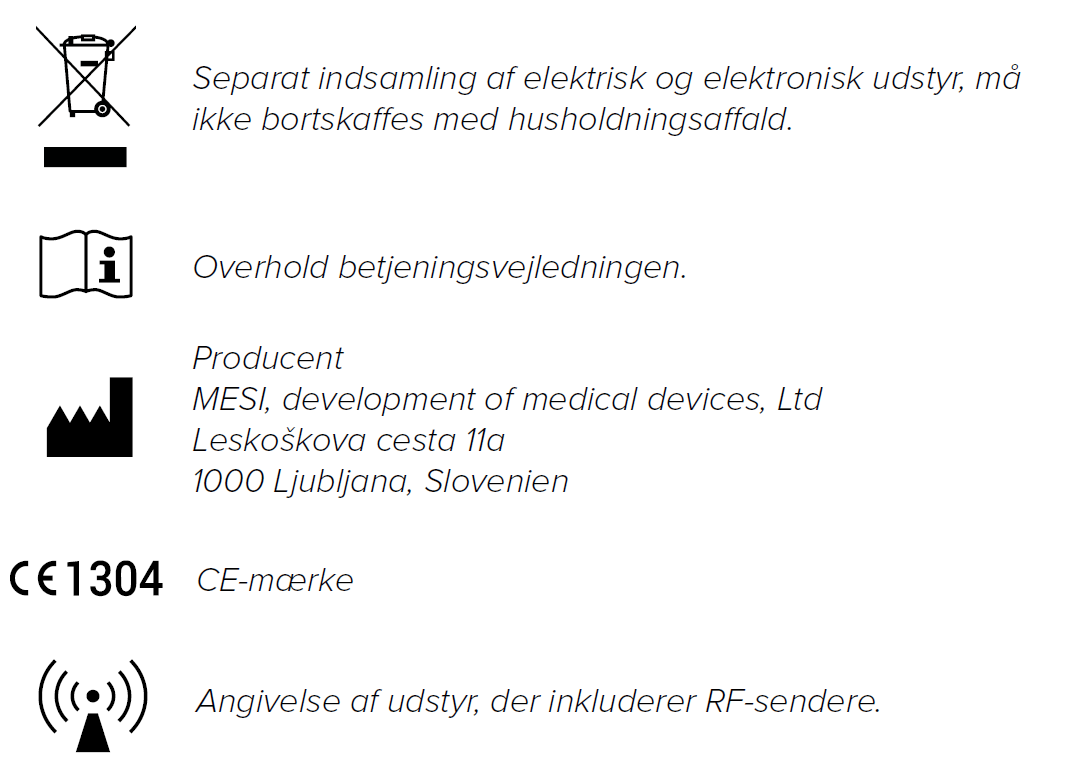
Symbolerne på mærkningen i bunden af enheden, emballagen og anvisningen fremsætter vigtige oplysninger om enheden. Symbolerne er beskrevet nedenfor.