RECOMANDĂRI PRIVIND SIGURANȚA ȘI ASPECTELE JURIDICE
Toate drepturile rezervate. Această publicație nu poate fi reprodusă, copiată sau stocată pe dispozitive de memorie. De asemenea, această publicație nu poate fi utilizată în niciun alt scop decât cele indicate în instrucțiunile de utilizare a MESI mTABLET. Această publicație nu poate fi tradusă în alte limbi sau convertită în alte formate, în niciun mod, fără acordul prealabil exprimat în scris al MESI ltd.
Conținutul instrucțiunilor de utilizare poate fi modificat fără preaviz. Cea mai recentă versiune a instrucțiunilor de utilizare este disponibilă la adresa www.mesimedical.com.
Pentru a evita rănirea persoanelor și/sau deteriorarea dispozitivului sau a accesoriilor, urmați recomandările privind siguranța de mai jos.
Dispozitivul trebuie să fie configurat de personal autorizat, cu calificare profesională și experiență adecvate, care cunoaște toate pericolele asociate cu configurarea și utilizarea dispozitivului, și care va lua măsuri adecvate de reducere a riscului pentru sine, pentru utilizatori, pentru alți membri ai personalului și pentru dispozitive.
Accesul poate fi acordat numai persoanelor autorizate.
Trebuie să fie respectate cerințele locale privind siguranța, dacă reglementările impun acest lucru. În plus față de reglementările locale privind siguranța, trebuie să fie respectate și instrucțiunile de siguranță din acest document. În cazul unui conflict între recomandările de siguranță din acest document și recomandările prevăzute de reglementările locale, vor prevala reglementările locale.
MESI mTABLET și MESI mRECORDS
2.1 MESI mTABLET
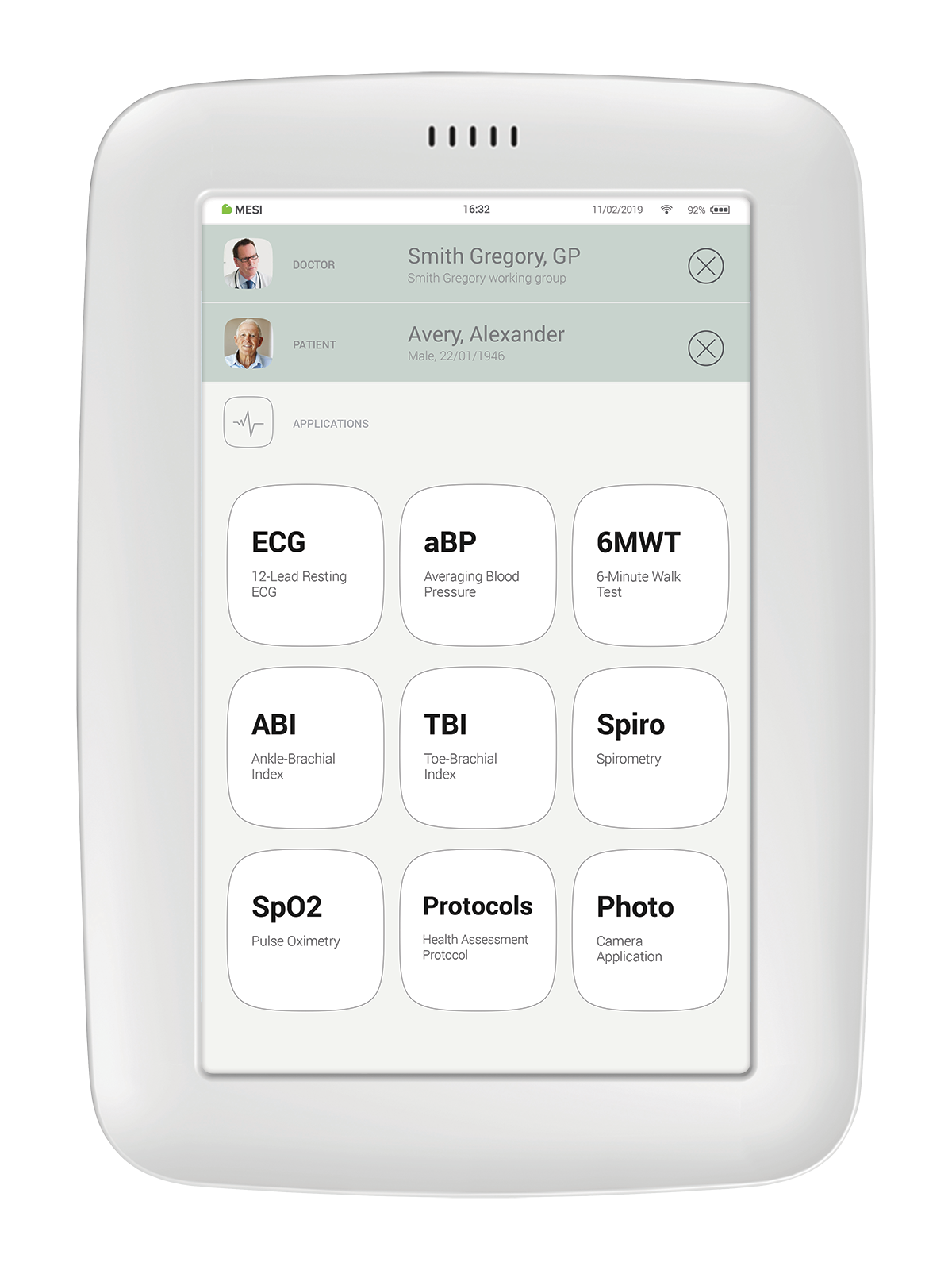
MESI mTABLET este componenta centrală a sistemului MESI de instrumente cu rol diagnostic. Aceasta permite personalului medical să gestioneze toate modulele de diagnostic diferite folosind un singur dispozitiv, de la efectuarea măsurătorilor până la stocarea rezultatelor acestora. Măsurătorile sunt salvate și corelate direct cu fișa pacientului, ceea ce reduce pierderile de date și oferă personalului medical o imagine de ansamblu mai bună a istoricului medical al pacientului.
Cu ajutorul MESI mTABLET, utilizatorul primește acces și la aplicația web MESI mRECORDS, în care sunt disponibile instrumente diagnostice și opțiuni de gestionare a pacienților suplimentare.
2.2 MESI mRECORDS
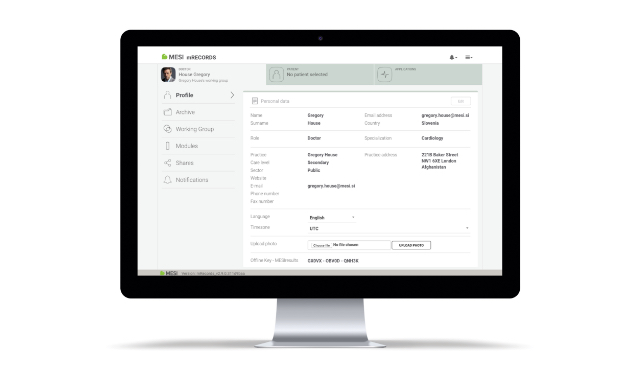
Aplicația MESI mRECORDS poate fi accesată cu aceleași date de autentificare ale utilizatorului ca MESI mTABLET la https://mrecords. mesimedical.com. Deoarece MESI mRECORDS este o aplicație web, o puteți accesa de oriunde și în orice moment. Toate măsurătorile și datele pacienților sunt sincronizate între MESI mTABLET și MESI mRECORDS, oferind astfel medicului specialist acces instantaneu la măsurătorile înregistrate.
Pentru mai multe informații și tutoriale, vă rugăm să vă autentificați sau să vă înregistrați contul pe https://mrecords.mesimedical.com.
DESCRIEREA PRODUSULUI
3.1 UTILIZAREA INDICATĂ
MESI mTABLET constă într-o unitate de tabletă portabilă de uz medical și o stație de andocare MESI mTABLET cu punct de acces. Este o platformă informatică mobilă, destinată pentru utilizare exclusiv într-un mediu clinic profesionist, de către personal medical instruit corespunzător. Dispozitivul MESI mTABLET este conceput pentru a conecta pacienții, măsurătorile, aplicațiile medicale și personalul medical într-un singur ecosistem.
Dispozitivul MESI mTABLET UNIT este destinat pentru utilizare fie ca soluție autonomă cu diverse programe software, fie împreună cu modulele de diagnostic.
Este destinat pentru utilizare de către personalul medical într-un mediu clinic. Utilizatorul avut în vedere poate utiliza și știe cum să lucreze cu smartphone-ul sau cu tableta.
Dispozitivul poate fi încărcat de la rețeaua de c.a./c.c.
3.2 CE CONȚINE AMBALAJUL
Ambalajul include următoarele echipamente:
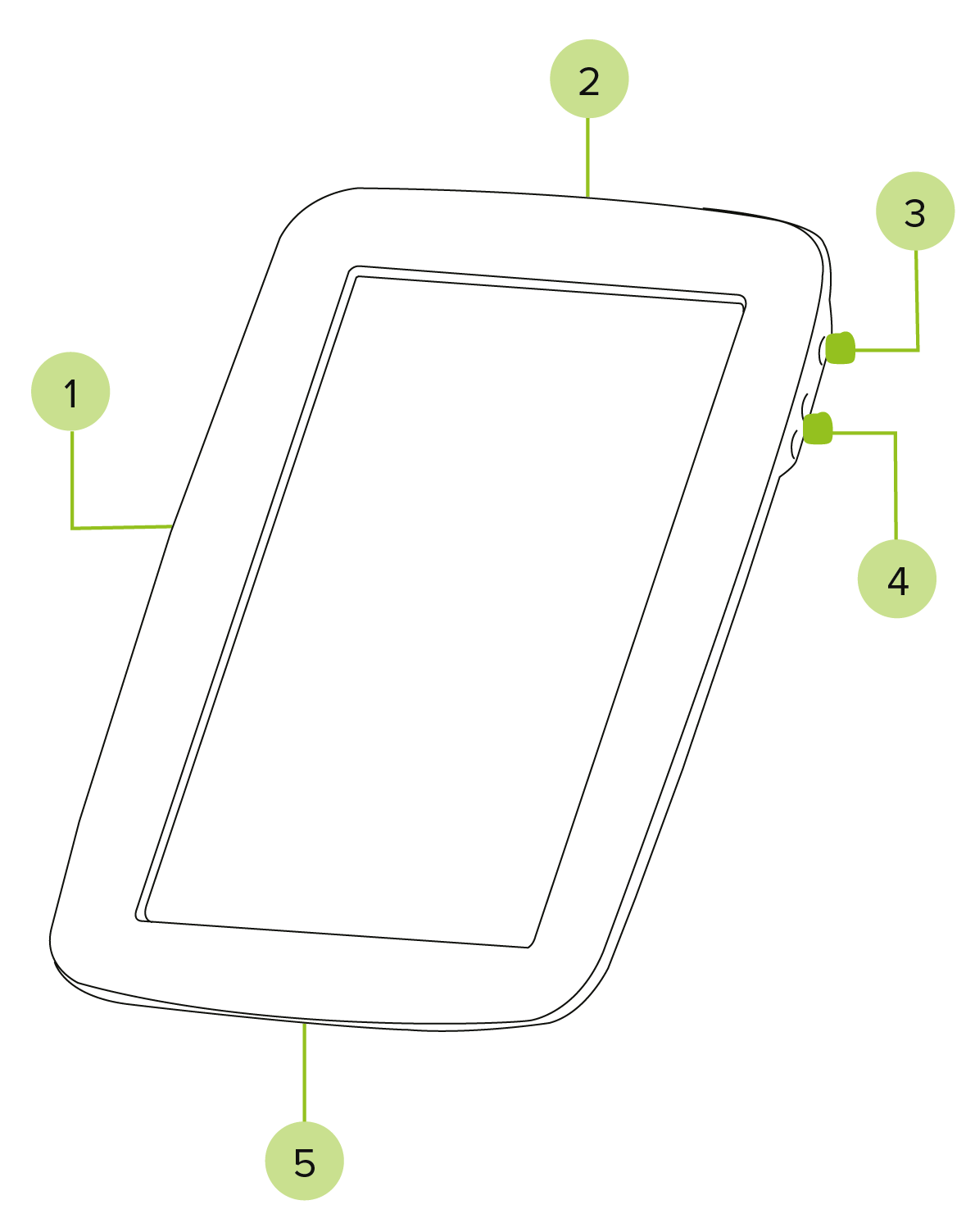
Unitate de tabletă de uz medical
Model: MTABMD
Cameră de 5 mpx
Cititor de carduri
Buton de pornire/oprire
Butoane de volum +/-
Conectori de încărcare
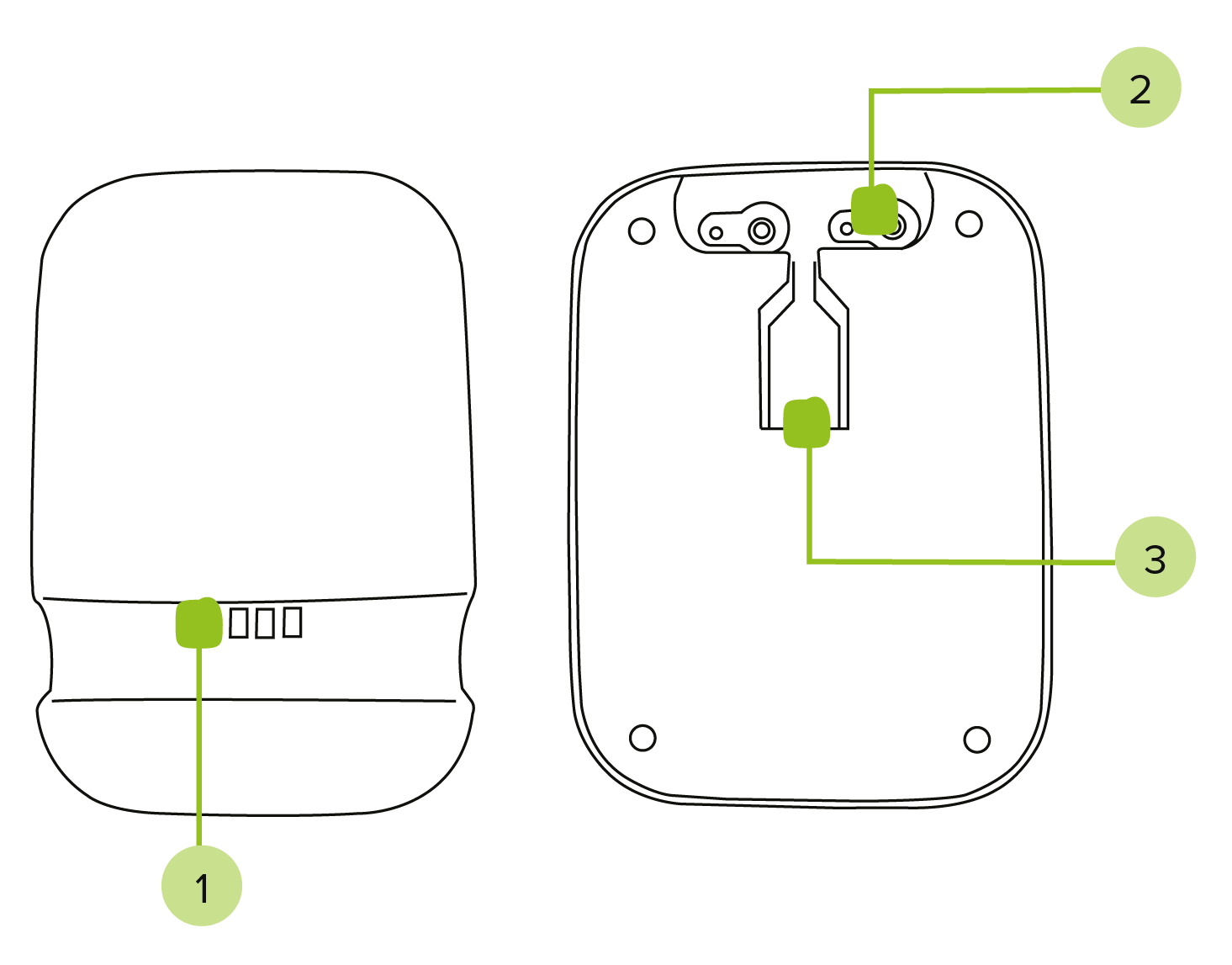
Stație de andocare pentru MESI mTABLET cu punct de acces Wi-Fi
Model: MTABDSW
Conectori de încărcare
Mufă pentru adaptorul c.a./c.c.
Port pentru cablul de rețea
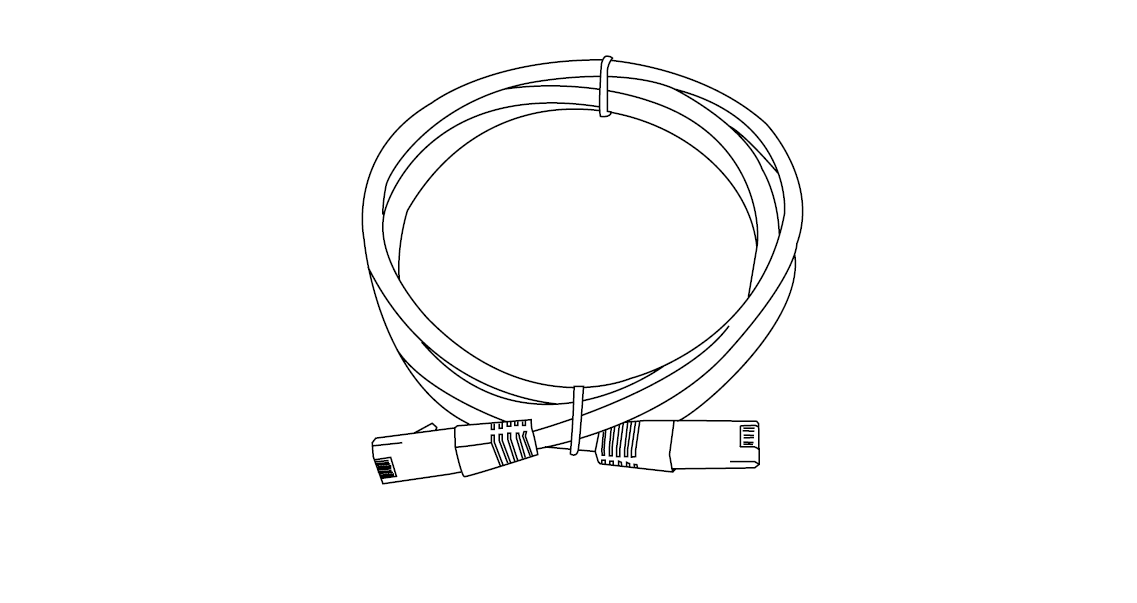
Cablu de rețea pentru conectarea stației de andocare la LAN.
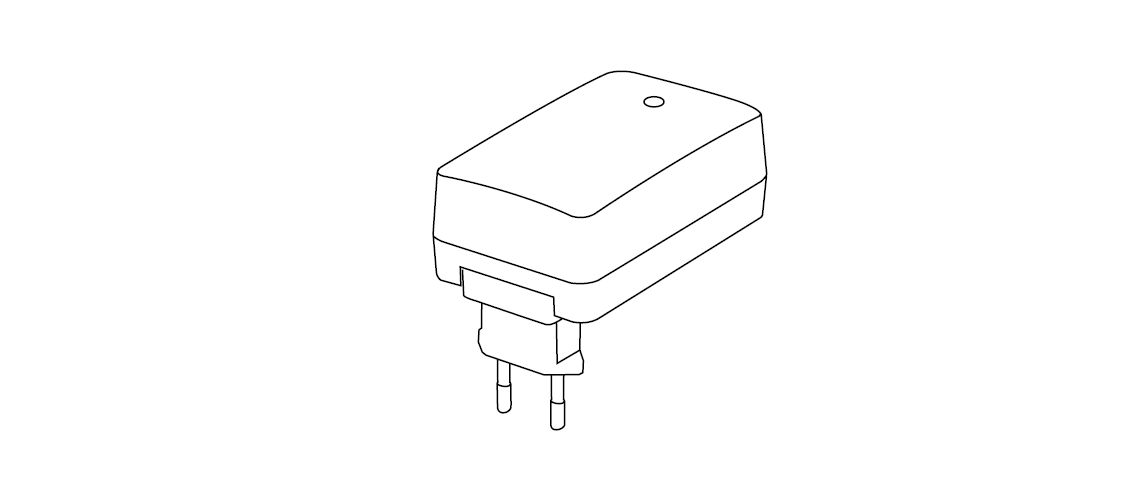
Sursă de alimentare c.a./c.c. pentru MTABDSW
3.2.1 ACCESORII
Vă rugăm să contactați distribuitorul dvs. local pentru mai multe informații despre accesoriile MESI mTABLET, de exemplu genți de transport, cărucioare etc.
SPECIFICAȚII TEHNICE
În continuare sunt prezentate datele tehnice referitoare la MESI mTABLET, sistemul său de operare și accesoriile incluse în ambalaj.
4.1 MESI mTABLET
DIMENSIUNI| - | - |
|---|
| Lățime | 199 mm |
| Adâncime | 35 mm |
| Înălțime | 278 mm |
| Greutate | 800 g |
ALIMENTARE ȘI BATERIE| Adaptor c.a./c.c. | FRIWO FOX50-XM |
| Intrare | 100-240 V AC/50-60 Hz/600-300 mA |
| Ieșire | 5 V DC/5,0 A |
| Tipul de baterie | Baterie reîncărcabilă cu litiu-polimer |
| Capacitate | 8800 mAh |
| Durata de funcționare a baterie | Peste 8 ore |
CLASIFICARE| - | - |
|---|
| Protecție la electrocutare | Echipament de Clasa II |
| Classificação dos dispositivos médicos | Clasa IIa |
| Classificação de segurança de software | Clasa A |
INDICATORII LED AI MTABDSW| - | - |
|---|
| LED verde 🟩 | Afișează starea conexiunii (indicator luminos continuu) |
| LED portocaliu 🟨 | Reprezintă activitatea LAN |
SPECIFICAȚIILE MTABMD| Sistemul de operare | MESI OS 1.0 (bazat pe Android OS) |
| Procesor | CPU Quad ARM Cortex A53 @ max. 1,2 GHz per nucleu |
| Cititor de coduri de bare | Cititor de coduri de bare 1D/2D |
| Ecran | 1280 x 800 px, IPS |
| Memorie | 8 GB |
| RAM | 1 GB |
| Conectivitate | Wi-Fi 802.11b/g/n și Bluetooth 4.1 în bandă unică de 2,4 GHz |
| Cameră | 5 MP |
| Mediu | IP20, rezistent la cădere de la 90 cm |
| Audio | Difuzor mono |
| Securitate | Autentificare în doi pași cu parola sau codul PIN al utilizatorului plus cod de verificare prin SMS
Protocol de transmisie HTTPS |
CONECTIVITATE| - | - |
|---|
| Bluetooth 2.1 + EDR | Între MTABMD și modulele de diagnostic |
| Wi-Fi 802.11b/g/n | Între MTABMD și MTABDSW |
| 10/100 Mbps Conexiune prin cablu de rețea | Între MTABDSW și LAN |
CONDIȚII DE FUNCȚIONARE| Temperatura de funcționare | 10 °C-40 °C |
| Umiditate relativă | 25-85 % (fără condens) |
| Presiunea în timpul funcționării | 700-1060 hPa |
CONDIȚII DE TRANSPORT ȘI DEPOZITARE| - | - |
|---|
| Temperatura | 15-50 °C (<1 lună)
-15-40 °C (<3 luni)
-15-25 °C (<12 luni) |
| Umiditate relativă | 25-85 % (fără condens) |
| Presiune atmosferică | 700-1060 hPa |
INIȚIALIZAREA
5.1 DEZAMBALAREA MESI mTABLET
Înainte de a începe, va trebui să configurați toate componentele în unitatea dvs. medicală.
Pasul 1
Conectați stația de încărcare la rețeaua de curent și la rețeaua locală de internet, folosind cablul de internet și adaptorul de curent incluse în ambalaj.
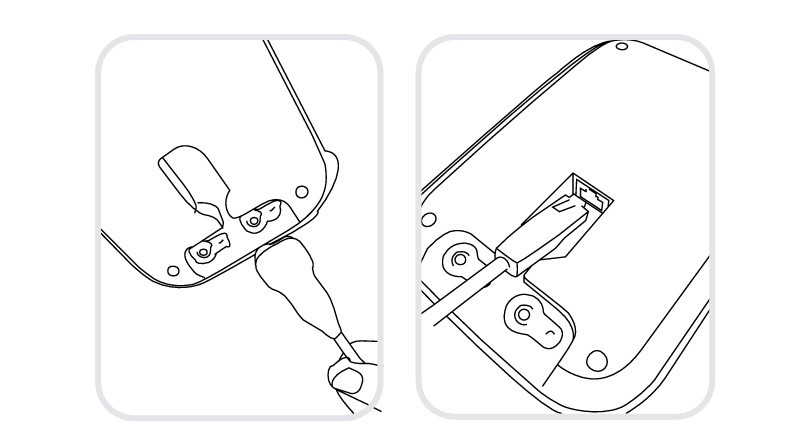
Pasul 2
Porniți MESI mTABLET UNIT de la butonul de pornire și așezați-o pe stația de încărcare pentru o încărcare completă.
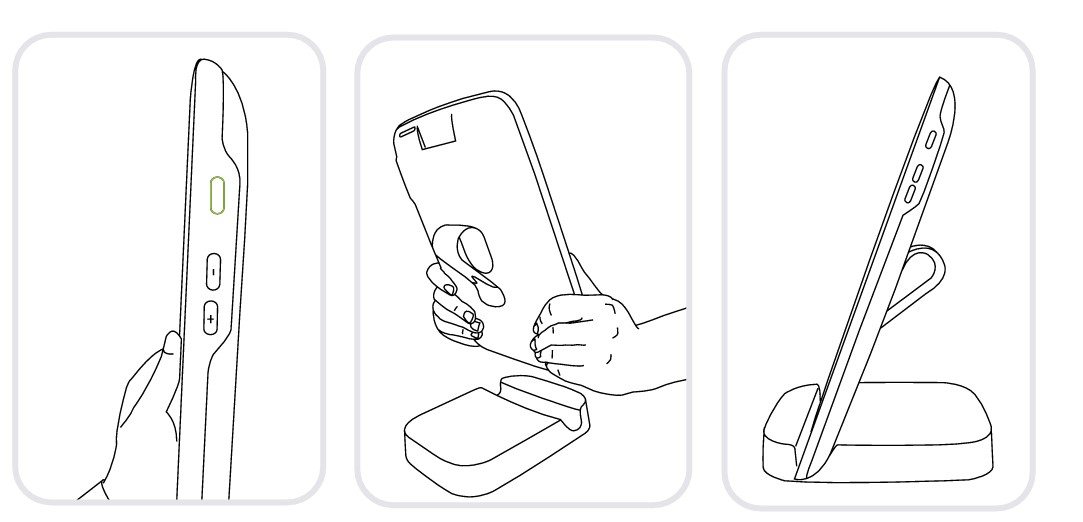
După ce sunt configurate toate componentele, MESI mTABLET se va conecta automat la MTABDSW prin Wi-Fi și va fi gata de utilizare.
5.2 CONFIGURARE
Prima dată când utilizați MESI mTABLET, va trebui să parcurgeți procesul de configurare, care structurează sistemul în funcție de preferințele dvs. Procesul ghidat începe când porniți dispozitivul pentru prima dată și nu ar trebui să dureze mai mult de 10 minute.
Prima parte este configurarea tehnică, realizată numai de primul utilizator. Aceasta include configurarea unor conexiuni Wi-Fi suplimentare și alegerea limbii utilizate.
A doua parte este crearea contului dvs. de utilizator, care va servi la accesarea datelor pacienților dvs. pe MESI mTABLET UNIT sau în MESI mRECORDS.
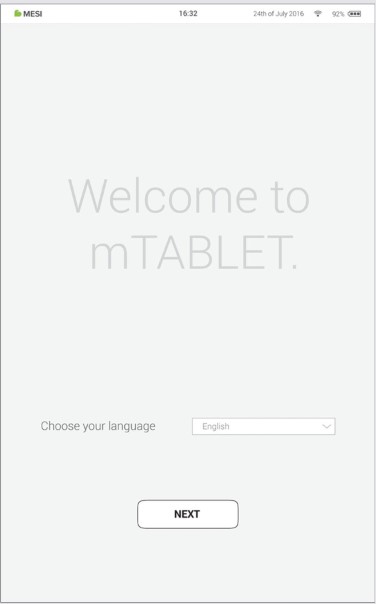
Pasul 1 – Opțiuni lingvistice
Deoarece MESI mTABLET UNIT oferă mai multe opțiuni lingvistice, alegeți din meniul derulant limba pe care vreți să o utilizați. Această setare poate fi modificată ulterior din setările utilizatorului.
Pasul 2 – Wi-Fi
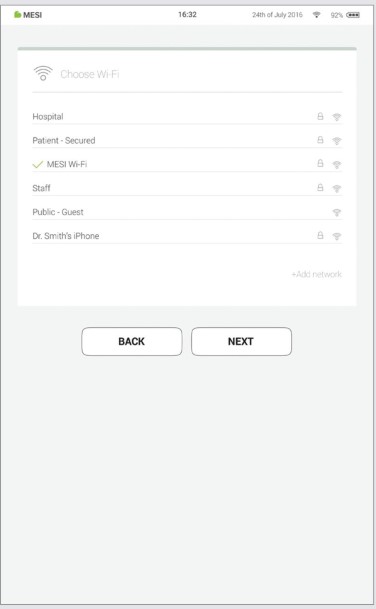
STAȚIA DE ANDOCARE WI-FI MESI mTABLET pentru MESI mTABLET UNIT este prevăzută cu un punct de acces Wi-Fi încorporat, la care MESI mTABLET UNIT se va conecta automat la prima utilizare.
Dacă vreți să folosiți altă rețea wireless, selectați-o din listă și introduceți informațiile de securitate.
Conexiunea Wi-Fi nu este necesară pentru funcțiile esențiale ale MESI mTABLET, dar este necesară pentru sincronizarea măsurătorilor cu aplicația web MESI mRECORDS.
Pasul 3 – Înregistrarea
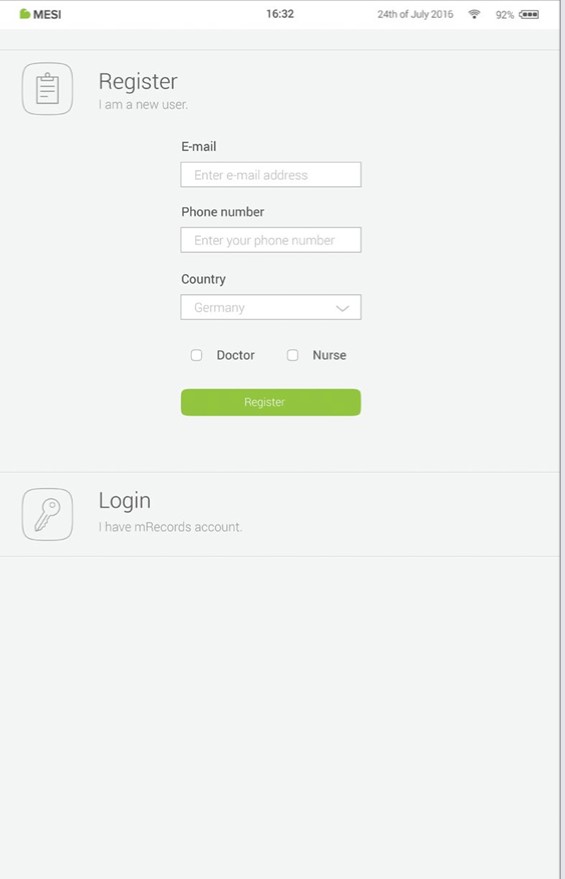
Fiecare utilizator care accesează MESI mTABLET trebuie să înregistreze un cont care îi va permite inclusiv accesul la date, în condiții de siguranță, de pe alte dispozitive (computer personal, tabletă sau telefon, dacă este necesar).
Pentru a vă securiza contul, vă punem la dispoziție un proces de autentificare în doi pași, ceea ce înseamnă că trebuie să confirmați contul atât cu adresa dvs. de e-mail, cât și cu telefonul mobil.
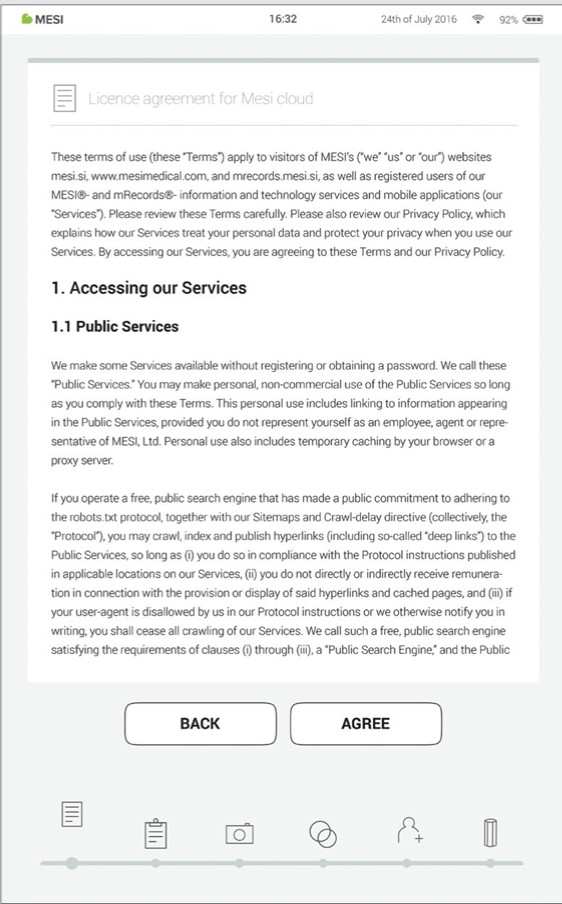
Pasul 4 – Acordul de licență
Înainte de a începe să utilizați dispozitivul, va trebui să acceptați termenii și condițiile. Acestea includ politicile de confidențialitate și modul în care gestionăm datele dvs. Le puteți consulta oricând în aplicația web MESI mRECORDS. Contul nu va fi creat până când nu citiți și acceptați termenii și condițiile.
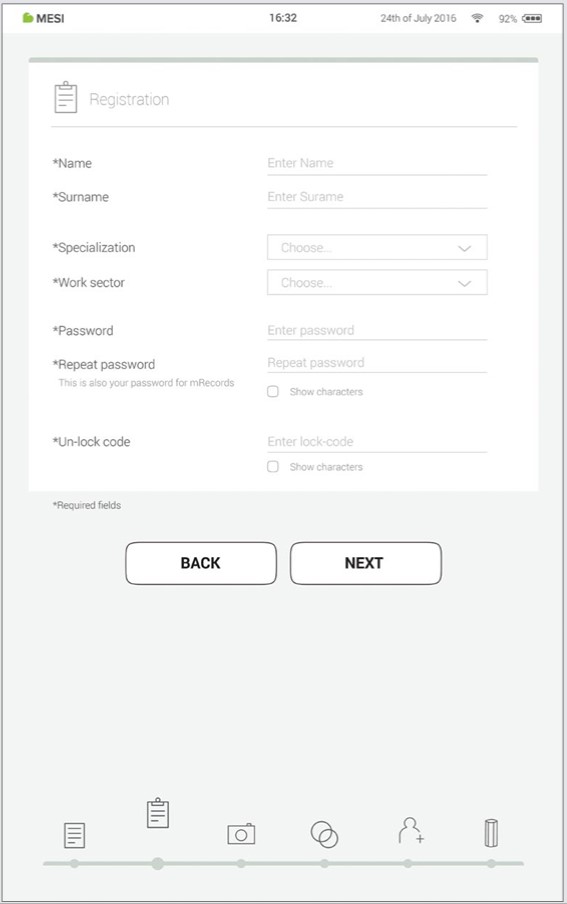
Pasul 5 – Înregistrarea
Înregistrarea este etapa în care introduceți datele dvs. cu caracter personal, cum sunt prenumele, numele, specializarea, și în care vă alegeți toate parolele și codul de blocare pentru acces rapid la tabletă.
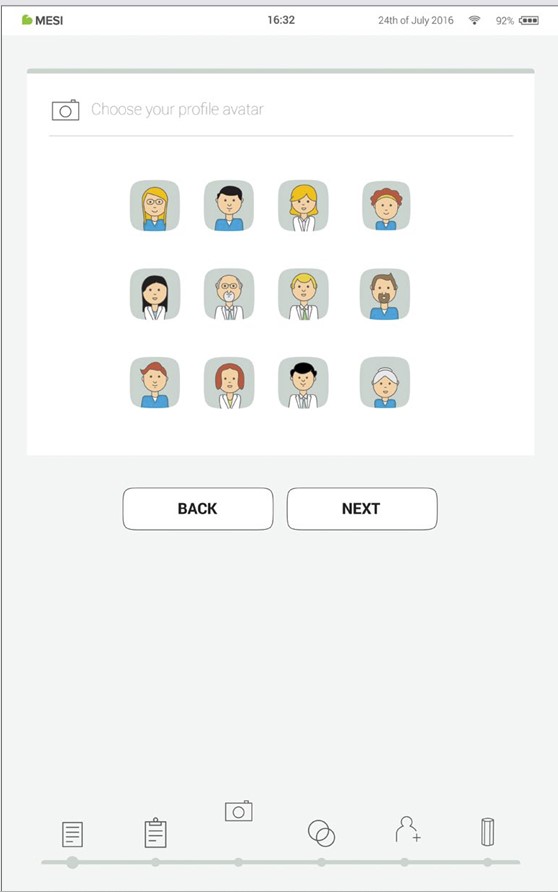
Pasul 6 – Alegerea avatarului
Pentru identificarea mai rapidă a profilului dvs., vă puteți alege un avatar dintr-un set prezentat în această etapă. Fotografia de profil poate fi schimbată mai târziu din setările utilizatorului, fie pe MESI mTABLET UNIT, fie din MESI mRECORDS.
Tipuri de utilizatori
Utilizatorii înregistrați sunt organizați în grupuri de lucru care au drepturi diferite, în funcție de profilul lor de utilizator.
Utilizatorii sunt separați în două grupuri: „medic” și „asistent medical”. Un medic poate crea și administra grupuri de lucru, având opțiunea de a invita alți medici sau asistenți medicali în grupul său de lucru. Pe de altă parte, un profil de tip „asistent medical” poate accesa MESI mTABLET UNIT numai dacă a fost invitat de un medic în grupul său de lucru. Acest acces poate fi revocat în orice moment de către administratorul grupului de lucru.
Pasul 7 – Informații despre unitatea medicală
Ca într-o unitate medicală reală, sistemul MESI mTABLET conectează personalul medical în mediul unui grup de lucru. Sistemul este creat pentru a permite personalului medical să partajeze datele, și, în același timp, pentru a asigura protecția datelor.
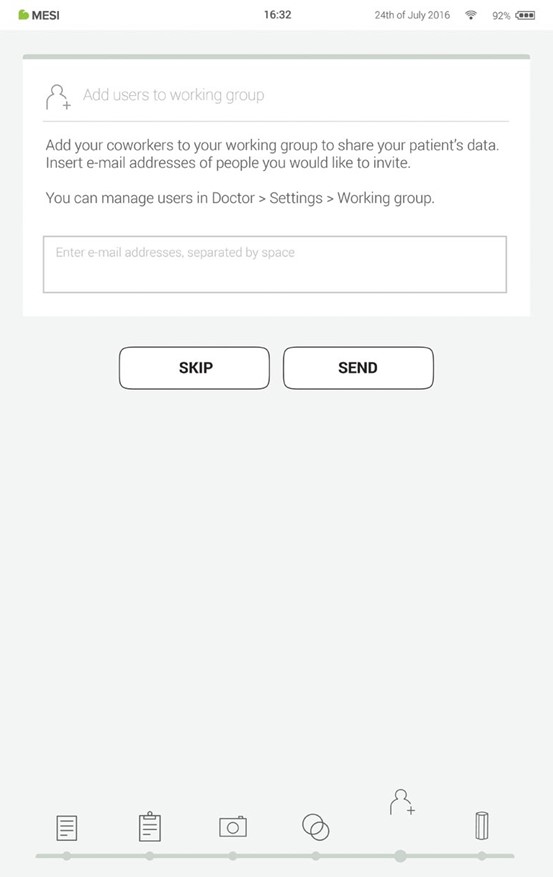
Adăugarea de utilizatori în grupul dvs. de lucru vă ajută să partajați datele pacienților cu colegii dvs.
Prima dată când utilizați tableta, introduceți adresele de e-mail ale colegilor dvs. În cazul în care aceștia au deja conturi înregistrate, vor deveni membri ai grupului dvs. de lucru; în caz contrar, vor primi o invitație pe adresa de e-mail pentru a se înregistra online.
Adăugarea de utilizatori în grupul dvs. de lucru este opțională în această etapă. Dacă vreți să adăugați utilizatori altă dată, deschideți Medic > Setări > Grupuri de lucru.
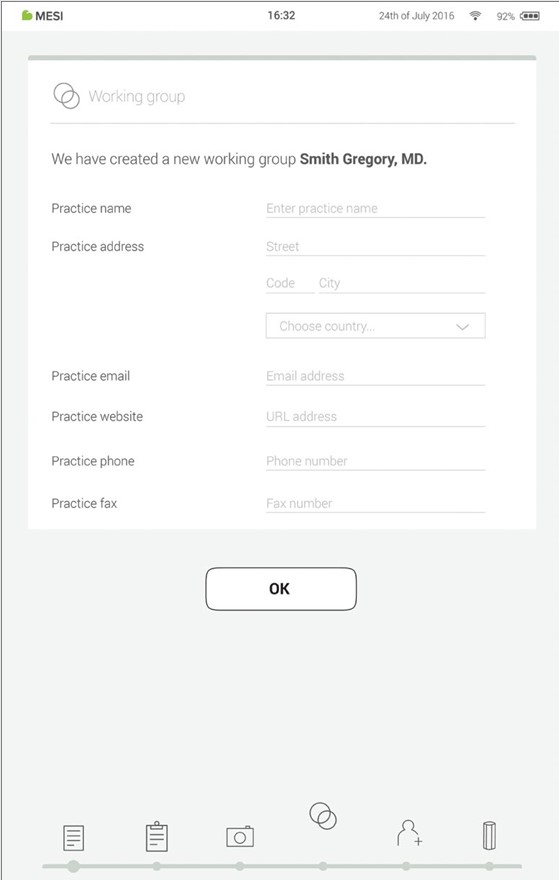
Pasul 8 – Grupuri de lucru
Fiecare medic poate fi administratorul unui singur grup de lucru, dar poate fi invitat să facă parte din mai multe grupuri de lucru. În același timp, un medic poate adăuga mai mulți asistenți medicali sau medici în grupul său de lucru. Pe de altă parte, asistenții medicali pot face parte din mai multe grupuri de lucru, dar nu pot să creeze grupuri și să adauge membri acestea. Acest sistem permite o mai bună monitorizare a accesului la datele pacienților.
NOTĂ: primul utilizator care se înregistrează devine administratorul dispozitivului MESI mTABLET UNIT, cu cel mai ridicat nivel de autoritate pe dispozitivul MESI mTABLET UNIT. Acest utilizator are dreptul de a elimina conturile care nu sunt necesare și modulele asociate din dispozitivul MESI mTABLET UNIT.
5.3 ASOCIEREA UNUI MODUL DE DIAGNOSTIC
Înainte de a putea efectua înregistrări, modulul corespunzător trebuie să fie asociat cu dispozitivul MESI mTABLET UNIT pe care îl dețineți. Luați MESI mTABLET UNIT și deschideți fila Utilizatori (pentru mai multe informații despre conturile utilizatorilor, consultați capitolul 9 Gestionarea utilizatorilor).
Pasul 1
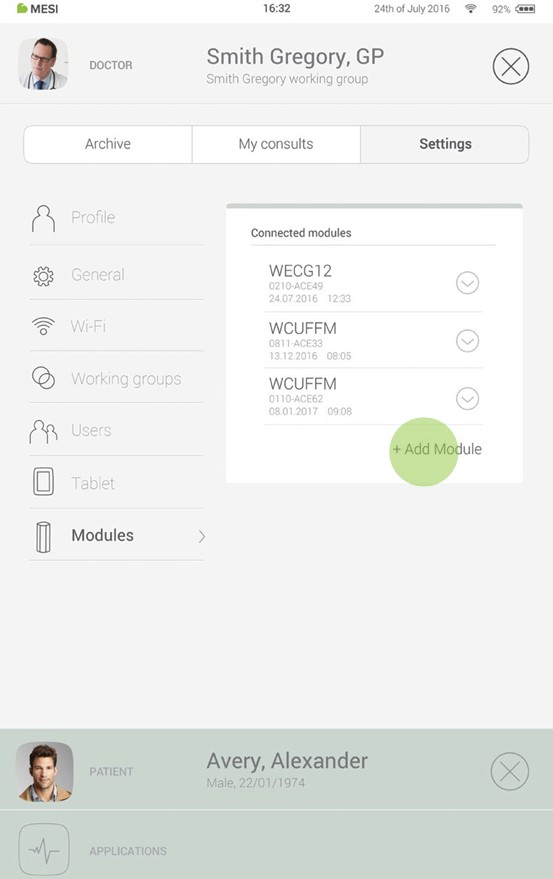
Deschideți Profilul utilizatorului > Setări > Module > +Adăugare modul
Pasul 2
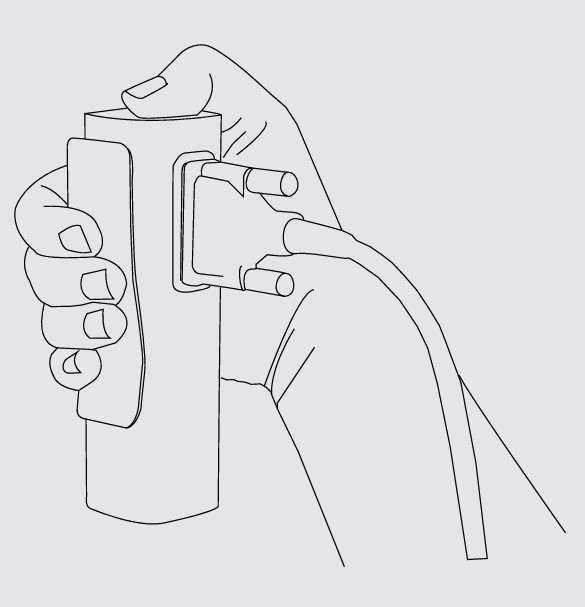
Apăsați butonul din partea de sus a modulului corespunzător.
Deschideți Setări > Module și atingeți +Adăugare modul nou, din partea dreaptă. Aplicația vă va ghida în parcurgerea pașilor următori.
NOTĂ: Dacă lucrați cu un singur dispozitiv MESI mTABLET UNIT, această operațiune trebuie să fie efectuată o singură dată. Dacă se folosesc mai multe dispozitive MESI mTABLET UNIT, procesul va trebui să fie repetat pentru fiecare MESI mTABLET UNIT.
Pasul 3
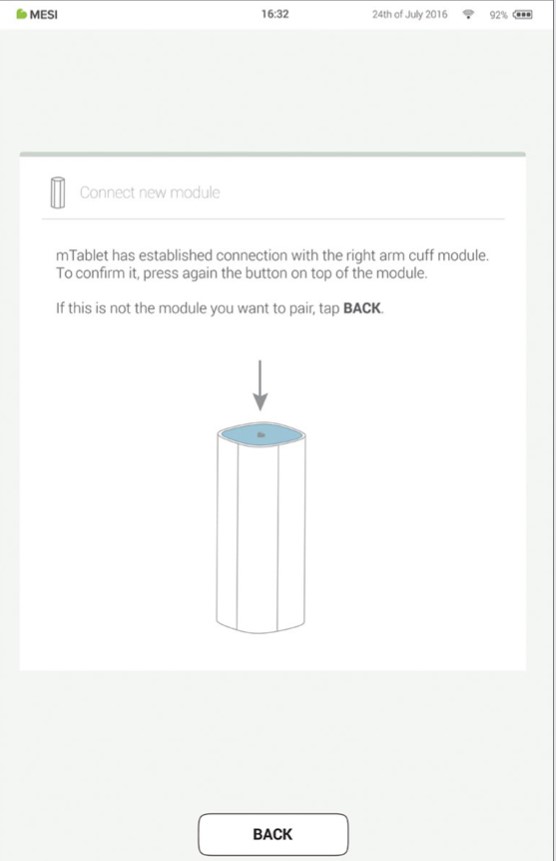
Când MESI mTABLET UNIT realizează conexiunea cu modulul, indicatorul luminos din partea de sus a modulului se va modifica. Confirmați procesul de asociere, apăsând din nou pe butonul din partea de sus a modulului.
Pasul 4
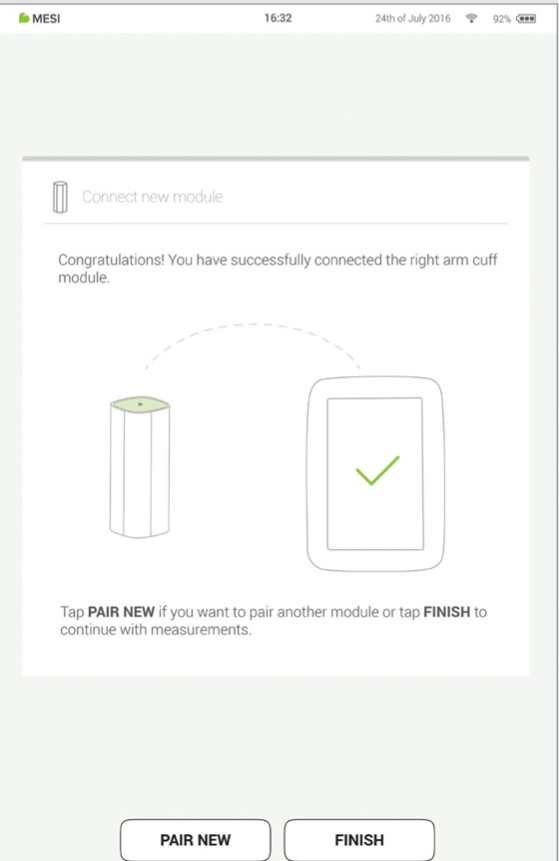
Ecranul final indică stabilirea cu succes a conexiunii dintre MESI mTABLET UNIT și modulul wireless. Aveți acces la toate informațiile tehnice despre modulele conectate în Profilul utilizatorului > Setări > Module.
EFECTUAREA PRIMEI MĂSURĂTORI
Efectuarea primei măsurători este o activitate simplă. Fiind deja autentificat în contul dvs., va trebui să urmați pașii de mai jos.
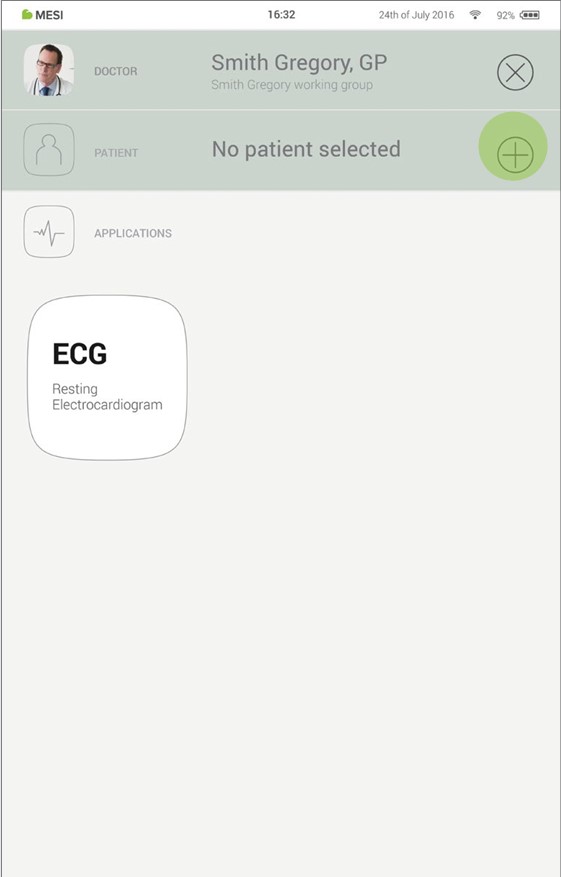
Pasul 1 – Adăugarea primului pacient
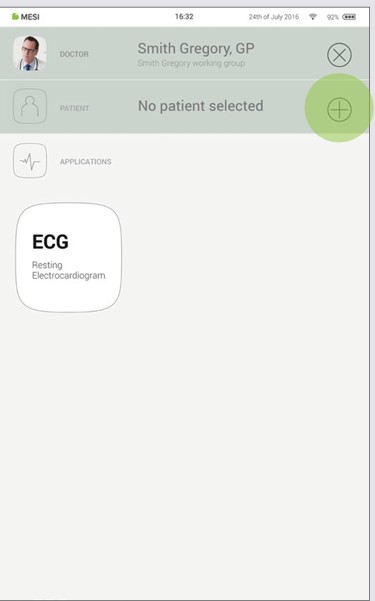
Pe ecranul principal, apăsați pe ➕ butonul din fila Pacient.
Pasul 2 – Completarea datelor pacientului
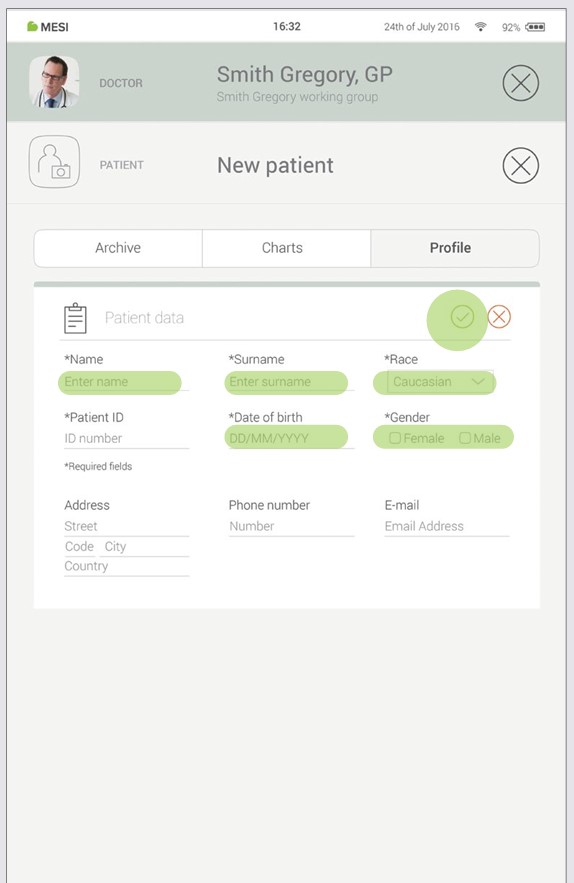
Completați câmpurile cerute (Prenume, Nume, Data nașterii și Sexul) și toate informațiile suplimentare despre pacient. Apăsați pe butonul ✔️ pentru a salva datele pacientului.
NOTĂ: Există și modalități de a importa pacienți din arhiva dvs. de fișe electronice în MESI mRECORDS, care se va sincroniza apoi cu MTABMD. Contactați reprezentanța MESI locală.
NOTĂ: Când vă creați profilul, în grupul dvs. de lucru este adăugat un „Pacient simulat” pentru a vă ajuta să vă obișnuiți cu interfața MESI mTABLET. Acest pacient simulat va fi eliminat automat după 2 săptămâni sau poate fi eliminat de un utilizator din MESI mRECORDS.
Pasul 3 – Selectarea măsurătorii
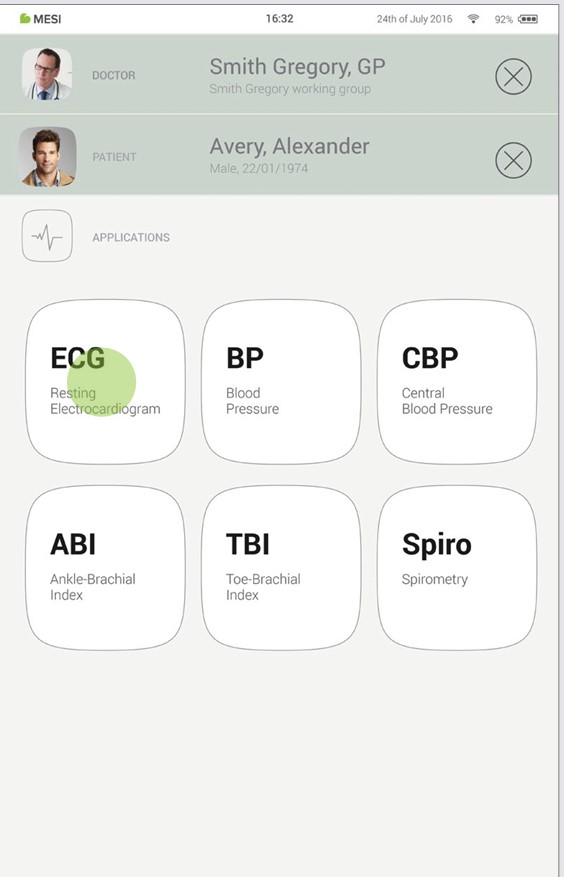
După ce ați adăugat pacientul, atingeți fila Aplicații (din partea de jos a ecranului) pentru a afișa ecranul principal. Fiecare măsurătoare are propria pictogramă; atingeți una pentru a o selecta.
Pasul 4 – Pregătirea modulului de diagnostic
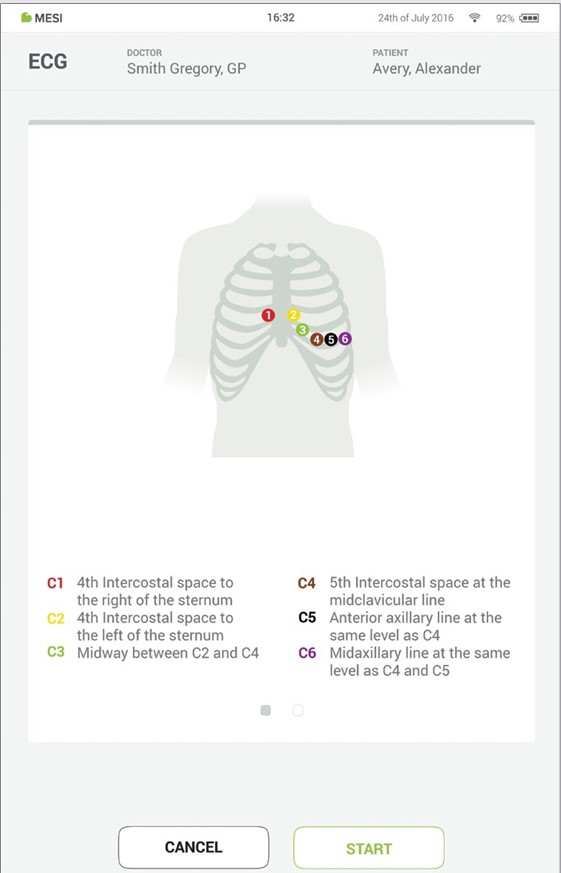
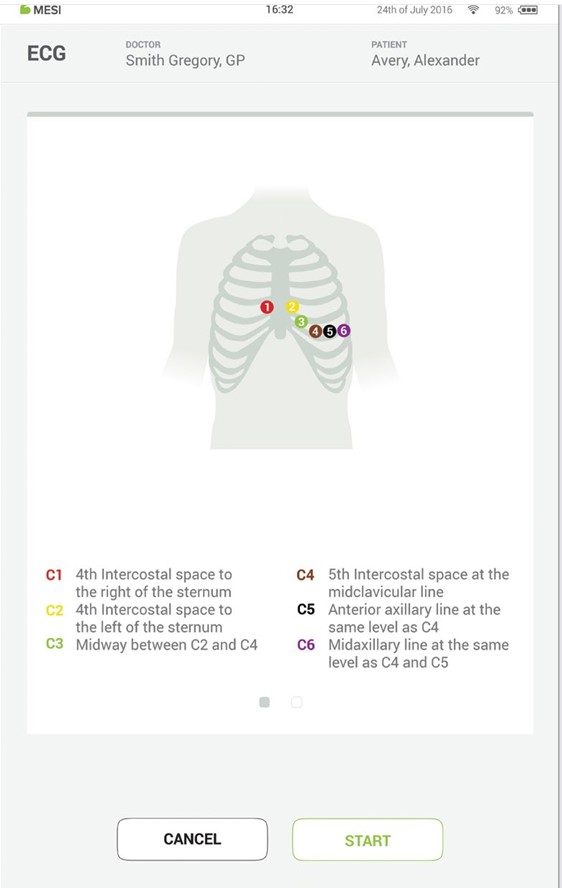
Când accesați măsurătoarea dorită, pe ecran vor apărea instrucțiuni privind aplicarea corectă a modulului wireless. Glisați la stânga sau la dreapta pentru a vedea toți pașii din instrucțiuni. Când butonul START devine verde, puteți începe măsurătoarea
Pasul 5 – Măsurătoarea
Ecranele măsurătorii depind de tipul de măsurătoare care se efectuează. Majoritatea măsurătorilor au o reprezentare grafică a măsurătorii în timp real (elemente grafice sau bară de progres) și alți parametri specifici măsurătorii (pentru mai multe detalii, consultați manualul de utilizare a modulului de diagnostic specific).
Pasul 6 – Rezultatele
După încheierea procesului de măsurare, pe ecranul dispozitivului MESI mTABLET UNIT se afișează rezultatele. Ecranul are cinci zone diferite: zona de navigație, rezultatul numeric cu interpretări, reprezentări vizuale, istoricul măsurătorilor pacientului și comentarii privind rezultatul.
Toate butoanele și informațiile plasate în zona de navigare au rolul de a vă ajuta să navigați în aplicație. Puteți comuta între rezultatele anterioare ale pacientului. Dacă, indiferent de motiv, nu sunteți mulțumit(ă) de înregistrare, o puteți elimina rapid, sau dacă există incertitudini, vă puteți consulta cu alți medici; este suficient să introduceți adresele lor de e-mail. De asemenea, conține numele medicului care efectuează înregistrarea și numele pacientului.
Rezultatul numeric este o combinație a rezultatelor calculate și a valorilor măsurate. Atingeți pentru a vedea interpretări mai detaliate.
Reprezentările vizuale ale măsurătorii depind de tipul de măsurătoare. Pentru mai multe informații, consultați instrucțiunile de utilizare furnizate împreună cu modului de diagnostic.
Istoricul conține o prezentare generală a înregistrărilor efectuate de același medic la același pacient. Arată tendința rezultatelor pacientului.
La fiecare măsurătoare poate fi adăugat un comentariu. Acesta va fi stocat și va fi întotdeauna disponibil împreună cu raportul privind înregistrarea.
Pentru mai multe informații despre un anumit buletin cu rezultate, consultați manualul de utilizare a măsurătorilor pe care l-ați primit împreună cu modulul de diagnostic.
PROFILUL UTILIZATORULUI
7.1 CONECTARE ȘI ÎNREGISTRARE
Pentru a utiliza fără restricții MESI mTABLET UNIT, trebuie să figurați ca utilizator al tabletei. Acest lucru se poate realiza în două moduri:
Înregistrare
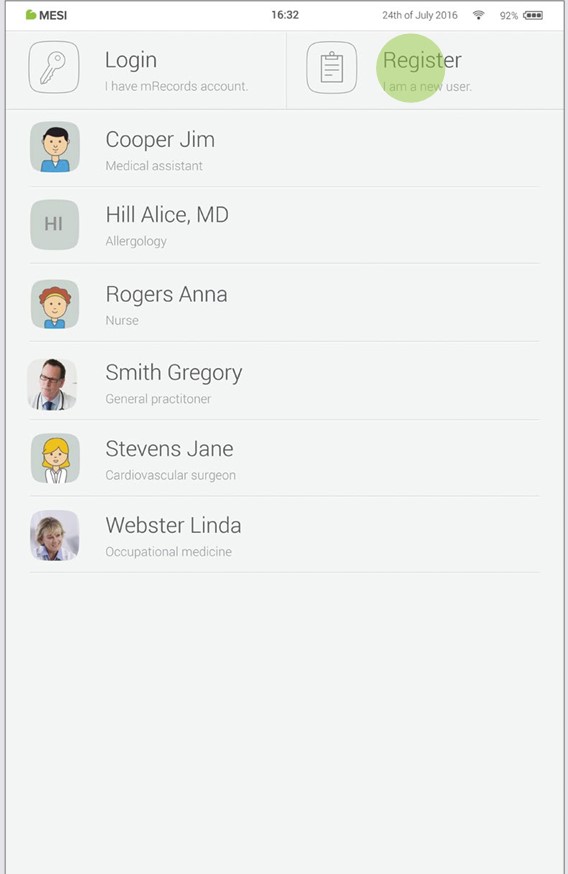
Dacă vreți să vă înregistrați ca utilizator nou, atingeți în colțul din dreapta sus al ecranului blocat (Înregistrare). Veți fi direcționat(ă) la formularul de înregistrare.
Conectare la contul existent
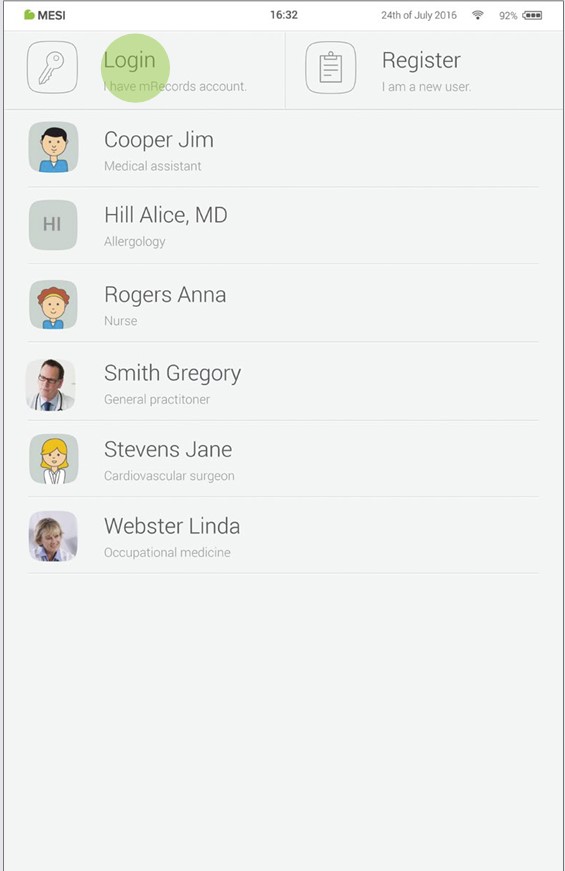
Dacă v-ați înregistrat online, trebuie să vă autentificați cu adresa dvs. de e-mail și parola, astfel încât tableta să vă recunoască. Odată ce figurați ca utilizator al tabletei, veți avea acces la datele dvs. numai cu ajutorul codului dvs. de blocare din 4 cifre.
7.2 ARHIVA
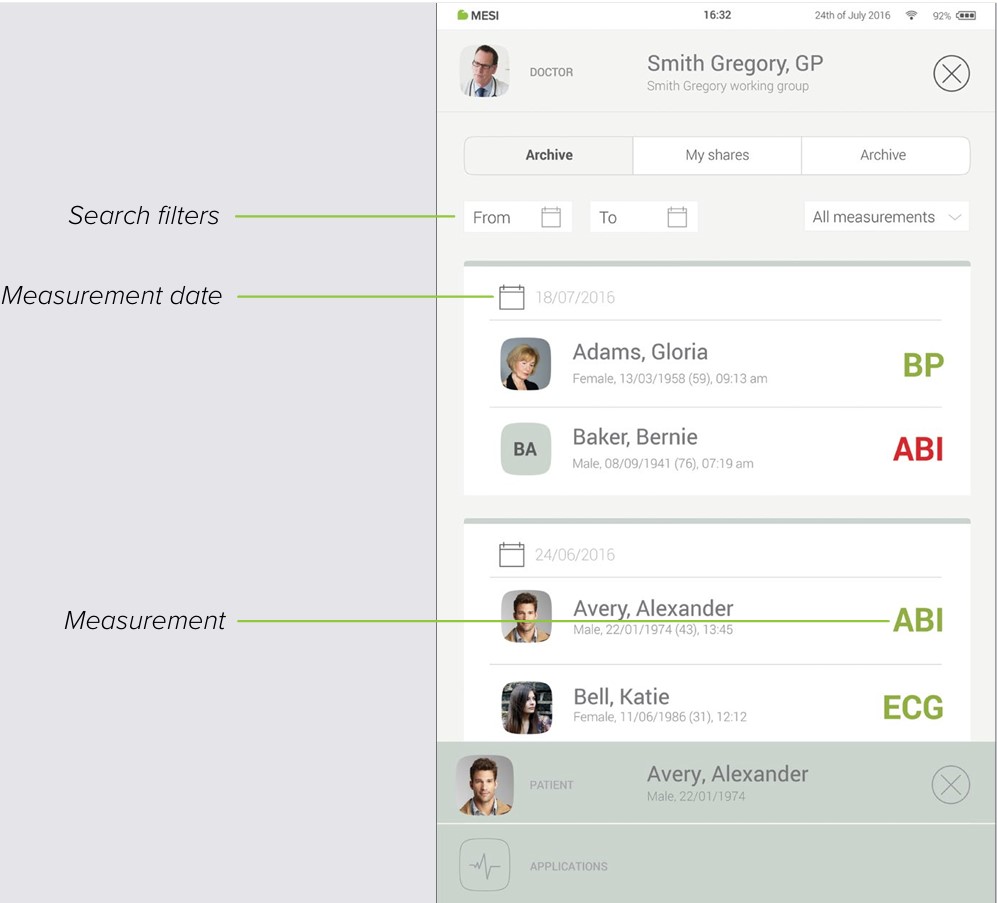
Arhiva este modalitatea cea mai rapidă de a ajunge la măsurătorile efectuate anterior. Toate măsurătorile sunt sortate în ordine crono�logică, de la cea mai veche la cea mai recent
Fiecare intrare pentru o anumită dată arată pacienții, ora și tipul de măsurătoare efectuată. Atingeți rubrica dorită pentru a afișa rezultatul.
7.3 PARTAJAREA REZULTATELOR
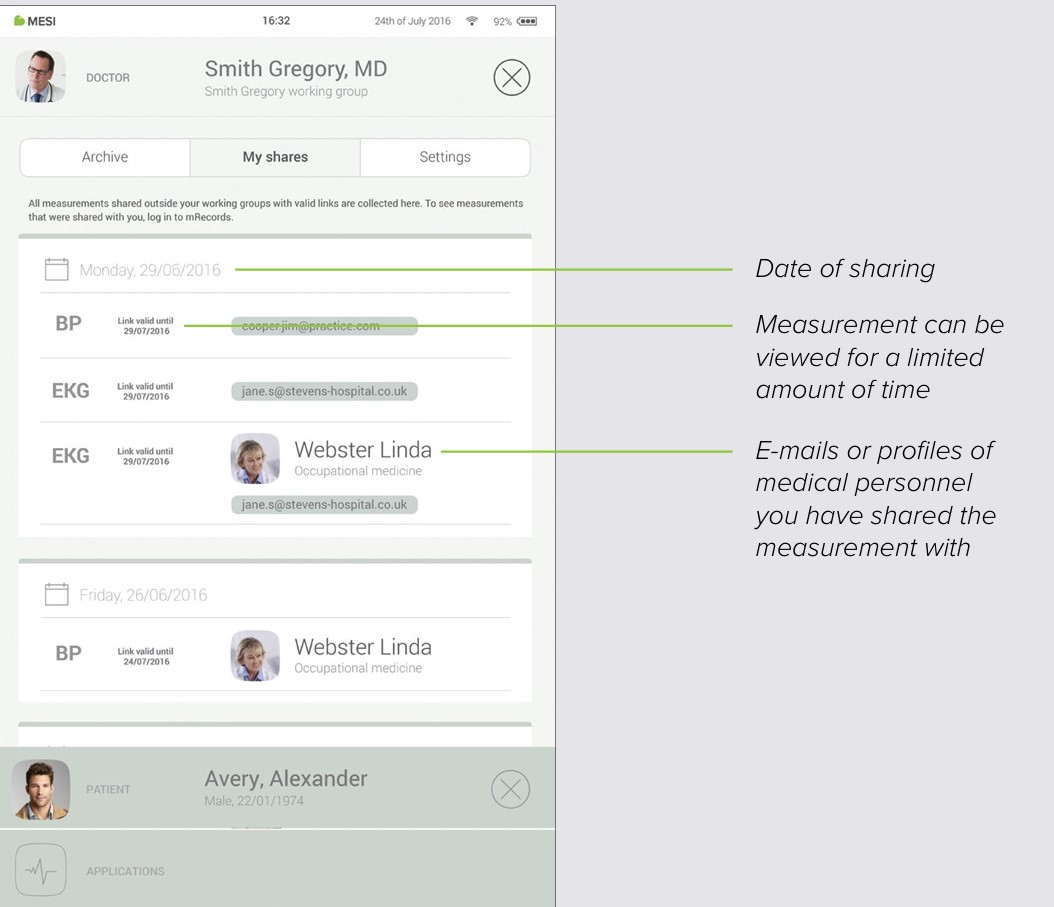
Aici vor fi afișate toate măsurătorile sau înregistrările partajate cu specialiștii din afara grupului dvs. de lucru. Lângă măsurătoare vor fi prezentate informații cum sunt data transmiterii măsurătorii, destinatarul acesteia și perioada de valabilitate a linkului.
7.4 SETĂRI
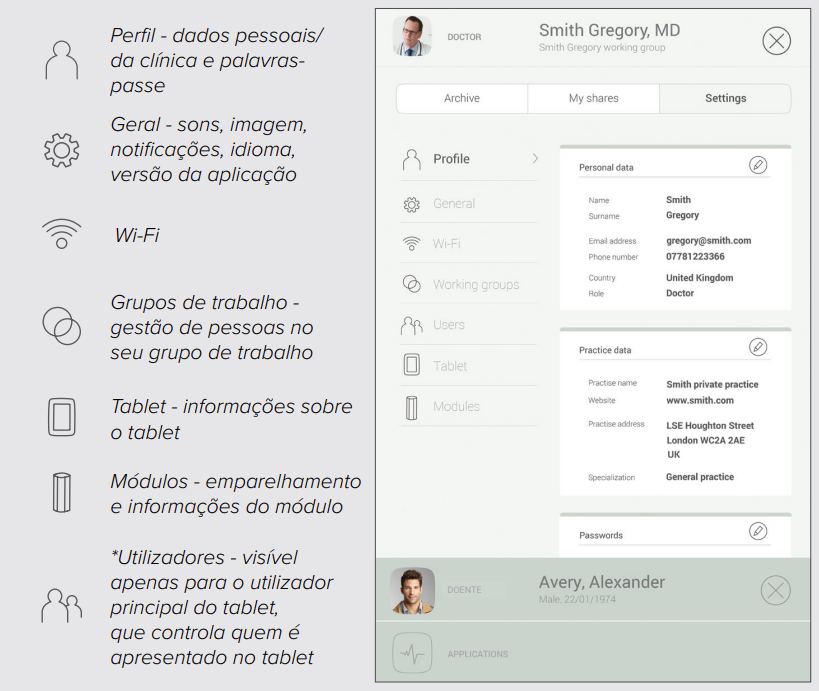
În secțiunea Setări sunt grupate toate informațiile medicului/ asistentului medical, parolele, numerele de serie, modulele asociate, gestionarea utilizatorilor etc. Aici se regăsesc toate informațiile care nu au legătură directă cu o măsurătoare.
PACIENT
8.1 SELECTAREA PACIENTULUI
Deoarece MESI mTABLET servește drept fișet, aveți loc pentru 8 stocarea informațiilor despre pacienți. Odată ce introduceți informațiile, le veți putea regăsi acolo oricând veți avea nevoie. Trebuie să completați o singură dată formularul cu datele pacientului. Când adăugați pacientul, acesta va apărea în lista pacienților și veți avea acces la datele sale cu o atingere.
8.1.1 ADĂUGAREA PACIENTULUI
Pasul 1
Pe ecranul principal, apăsați pe ➕ butonul din fila Pacient.
Pasul 2
Completați câmpurile cerute (Prenume, Nume, Data nașterii și Sexul) și toate informațiile suplimentare despre pacient.
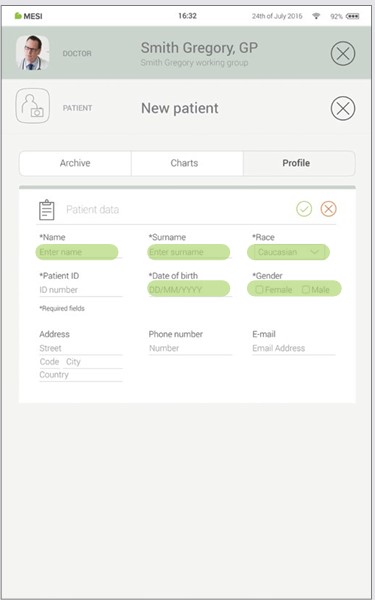
Pasul 3
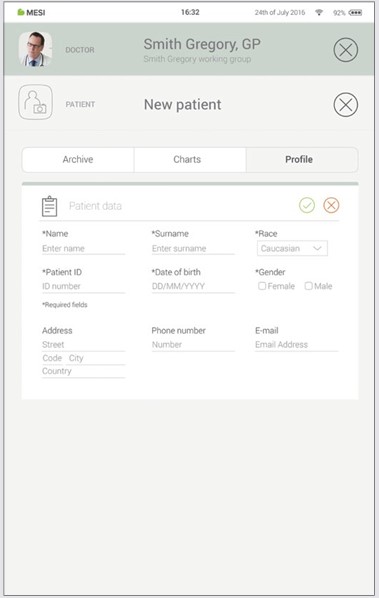
Apăsați pe butonul ✔️ pentru a salva datele pacientului.
8.1.2 SELECTAREA PACIENTULUI
Pasul 1
Apăsați pe butonul din fila Pacient de pe ecranul principal.
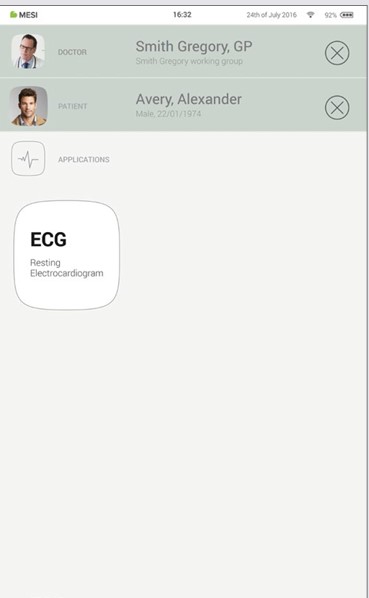
Pasul 2
Utilizați bara de căutare (1) sau derulați (2) la pacientul pentru care se efectuează înregistrarea ECG.
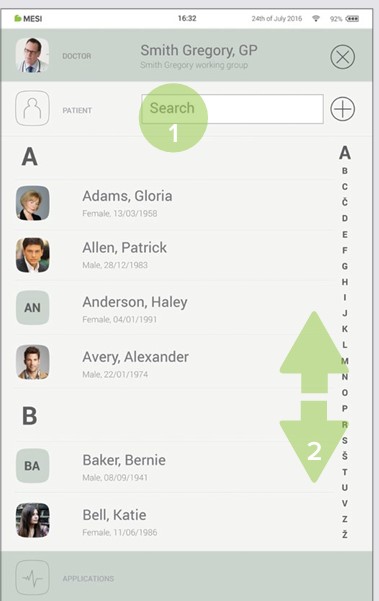
Pasul 3
Selectați pacientul.
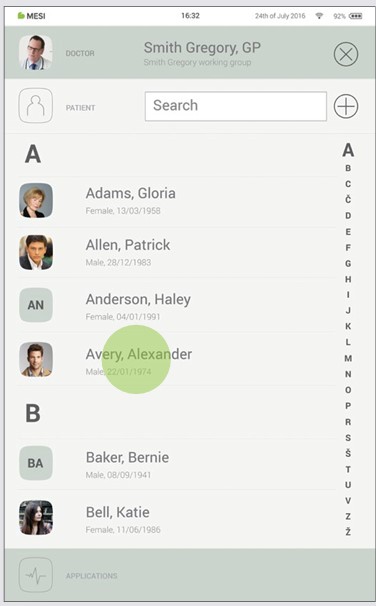
8.1.3 IMPORTAREA UNEI LISTE DE PACIENȚI EXISTENTE
Pentru a importa un pacient existent din arhiva dvs. electronică, vizitați MESI mRECORDS (mrecods.mesimedical.com) și autentificați-vă în contul dvs. După ce vă autentificați, accesați setările profilului dvs. și urmați instrucțiunile din secțiunea: „Conectivitate”.
De asemenea, pacienții pot fi importați direct din ecranul pacienților, prin clic pe butonul „Import pacienți”.
8.2 PROFILUL PACIENTULUI
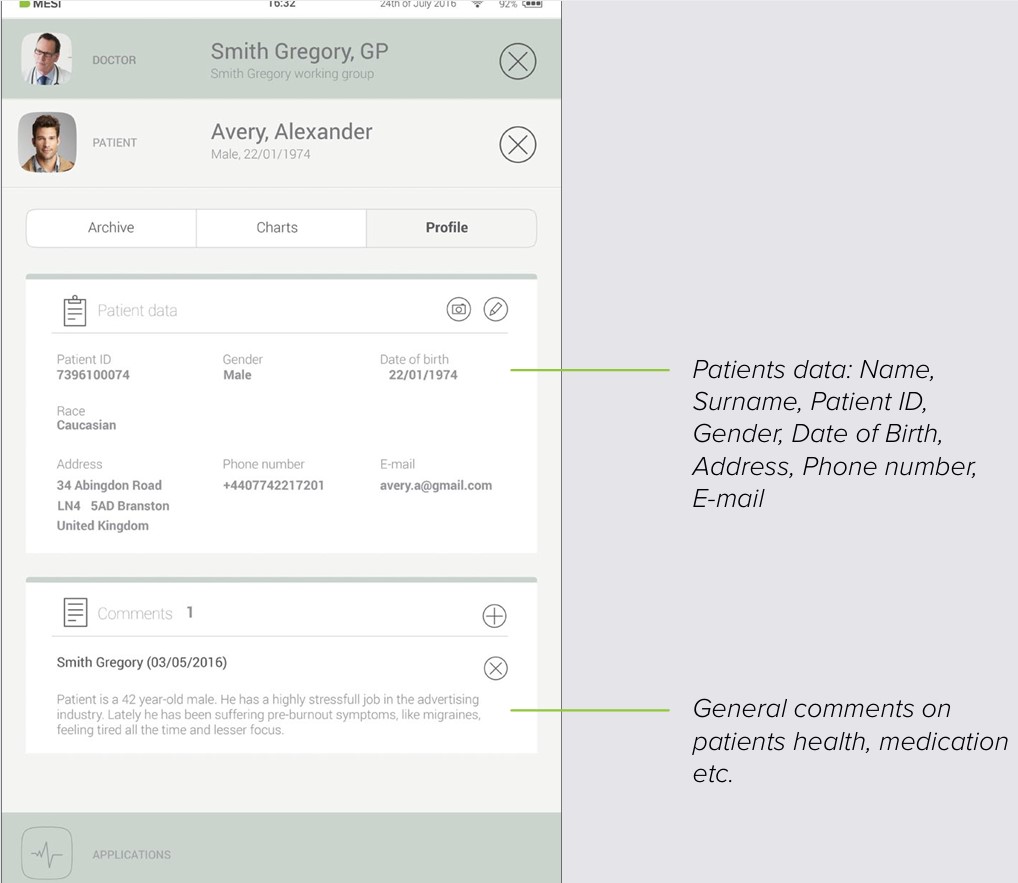
Puteți edita profilul pacientului dvs. din fila Pacient, selectând „Profil”. Prenumele și numele de familie, numărul de asigurat, data nașterii, sexul și rasa – toate sunt necesare.
Dacă este necesar, la profil pot fi adăugate și adresa de domiciliu, numărul de telefon și adresa de e-mail.
NOTĂ: Ștergerea unui pacient se poate realiza numai de pe mrecords.mesimedical. com.
8.3 ARHIVA PACIENȚILOR
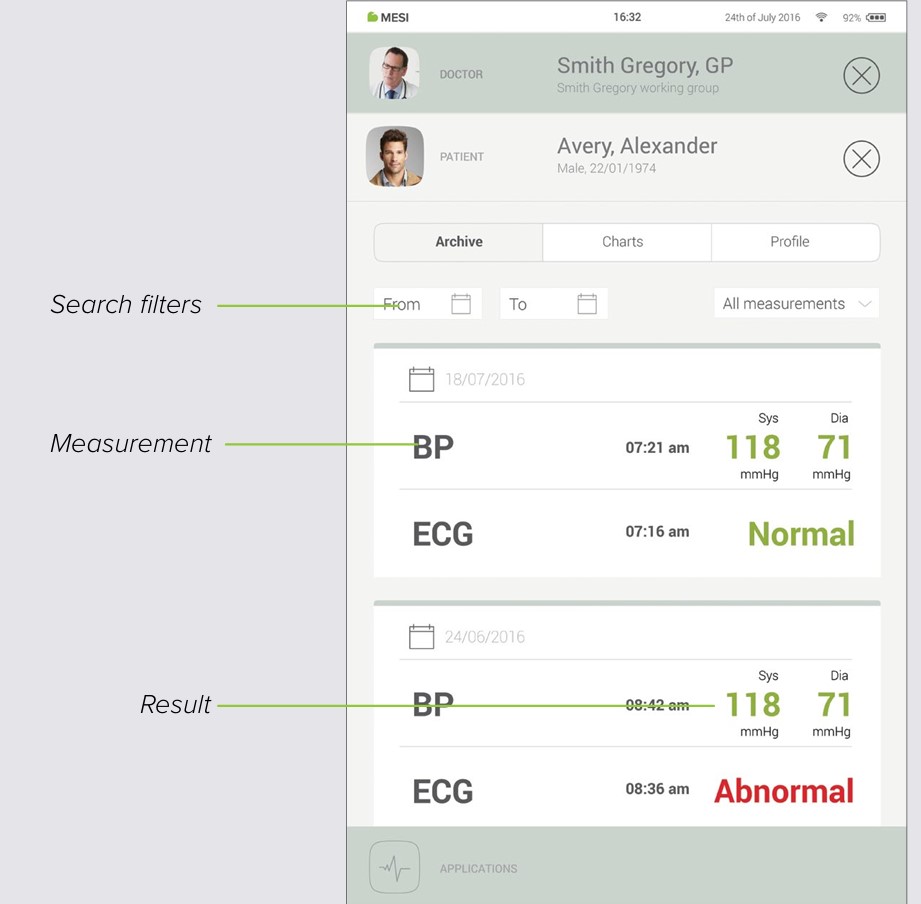
La fel ca profilul medicului, și profilul pacientului include o arhivă cu măsurătorile acestuia, organizată cronologic, cele mai recente măsurători fiind afișate primele.
8.4 FIȘELE PACIENȚILOR
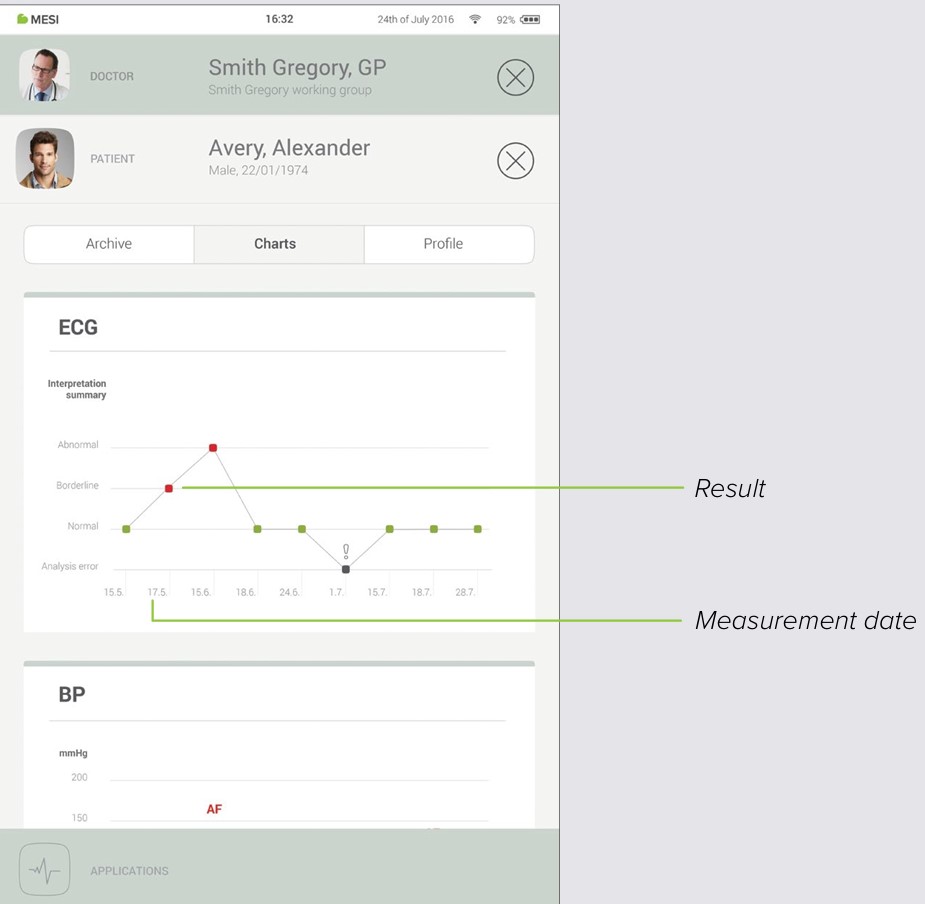
Puteți verifica toate măsurătorile pacienților în secțiunea „Fișe”. Fiecare măsurătoare este prezentată în mod convenabil într-un grafic care arată tendințele rezultatelor pacientului.
GESTIONAREA UTILIZATORILOR
9.1 ADĂUGAREA ȘI ELIMINAREA UTILIZATORILOR
Primul cont înregistrat pe tabletă (sau primul utilizator) deține drepturile de administrare. În setările profilului de administrator există altă categorie, numită „Utilizatori”, din care utilizatorii pot fi eliminați de pe MESI mTABLET (conturile vor fi eliminate, dar nu șterse).
Un utilizator eliminat va avea în continuare acces la toate datele proprii prin MESI mRECORDS și se poate activa din nou pe tabletă conectându-se din ecranul Blocare.
9.2 DREPTURILE DE PARTAJARE A DATELOR PACIENȚILOR
Sistemul diagnostic MESI este structurat pornind de la interacțiunile profesionale concrete. Medicul este administratorul grupului de lucru și poate partaja datele pacienților săi cu asistenții medicali adăugați în grupul său de lucru.
Dacă vă conectați ca asistent medical, mai întâi trebuie să alegeți în ce grup de lucru vreți să efectuați măsurătorile. Fiecare membru al unui grup de lucru are acces la aceleași date – pacienți, măsurători, fișe.
ÎNTREȚINEREA MESI mTABLET
10.1 ÎNCĂRCAREA BATERIEI ȘI DEPOZITAREA
Dacă vreți să utilizați dispozitivul cu alimentare de la baterie, trebuie să vă asigurați că bateria este încărcată cu regularitate. Între utilizări, dispozitivul MESI mTABLET UNIT trebuie să fie plasat pe UNITATEA DE ANDOCARE WI-FI MESI mTABLET pentru a-și încărca bateria.
În cazul în care capacitatea bateriei a scăzut semnificativ după o anumită perioadă de utilizare intensă, este foarte probabil ca bateria să se fi epuizat și trebuie să contactați furnizorul sau producătorul pentru înlocuirea bateriei.
În timp ce dispozitivul se încarcă, pe ecranul dispozitivului MESI mTABLET UNIT se va afișa starea încărcării.
10.2 INSTRUCȚIUNI DE CURĂȚARE
Se recomandă să curățați cu regularitate dispozitivul cu o cârpă moale, uscată sau puțin umedă. Nu utilizați substanțe de curățare agresive, lichide volatile sau forță excesivă atunci când curățați dispozitivul.
10.3 DURATA DE VIAȚĂ A DISPOZITIVULUI ȘI DEPOZITAREA
Dacă este utilizat și întreținut corect, dispozitivul va avea o durată de utilizare minimă de 5 ani. Dispozitivul poate fi depozitat în condiții corespunzătoare timp de maximum 5 ani. Când utilizați dispozitivul după depozitare, vă recomandăm să verificați cu atenție starea de întreținere a dispozitivului.
AVERTISMENT GENERAL
Înainte de prima utilizare a dispozitivului, citiți cu atenție manualul utilizatorului și urmați recomandările și sugestiile.
⚠️Utilizatorii MESI mTABLET trebuie să fie instruiți în mod adecvat pentru a utiliza dispozitivul. Înainte de prima utilizare a dispozitivului, utilizatorii trebuie să citească cu atenție, în întregime, instrucțiunile de utilizare și să respecte instrucțiunile de utilizare ale echipamentelor conectate.
⚠️MESI mTABLET respectă reglementările privind CEM pentru produsele medicale care oferă protecție împotriva emisiilor și interferenței electrice. Totuși, este nevoie de precauție specială atunci când unitatea este utilizată împreună cu echipamente de înaltă frecvență.
⚠️Utilizați numai accesorii și alte piese recomandate sau furnizate de MESI. Utilizarea altor piese decât cele recomandate sau furnizate poate cauza răniri, informații incorecte și/sau deteriorarea unității.
⚠️Acest produs nu este destinat pentru utilizare în condiții sterile.
⚠️Nu utilizați această unitate în zone în care există pericol de explozie sau în prezența gazelor inflamabile, cum sunt cele pentru anestezie gazoasă.
⚠️Utilizați numai date reale ale pacienților atunci când creați profiluri noi, deoarece anumite date ale pacienților (vârsta, sexul, rasa) influențează funcționarea diverșilor algoritmi de interpretare automați.
11.1 ÎNTREȚINERE
⚠️Dacă dispozitivul este utilizat sau stocat în afara intervalelor specificate de temperatură și umiditate din aer, nu este garantată exactitatea prevăzută în specificațiile tehnice ale dispozitivului.
⚠️Înainte de curățare, deconectați dispozitivul de la rețeaua electrică.
⚠️Nu utilizați dispozitivul când este umed. După ce curățați dispozitivul cu o cârpă umedă, așteptați să se usuce. Utilizați dispozitivul numai după ce s-a uscat complet.
⚠️In niciun caz nu scufundați în lichid unitatea sau ansamblurile de cabluri.
⚠️Pentru a curăța dispozitivul, folosiți numai substanțe de curățare neagresive. Dispozitivul poate fi șters cu o cârpă umedă.
⚠️Nu utilizați procese de sterilizare la temperaturi înalte (de exemplu, în autoclavă). Nu utilizați sterilizarea cu fascicul electronic sau cu radiații gamma.
⚠️Asigurați-vă că dispozitivul nu intră în contact cu niciun curent electric în timp ce este curățat.
⚠️Nu eliminați dispozitivul la categoria deșeurilor municipale nesortate. Pregătiți-l pentru reciclare sau pentru colectarea separată a deșeurilor în conformitate cu Directiva 2002/96/CE privind deșeurile de echipamente electrice și electronice (DEEE).
⚠️Pentru a preveni pericolul de electrocutare cauzat de scurgerile de curent, folosiți numai sursele de c.a./c.c. care respectă specificațiile tehnice ale dispozitivului. Sursa de alimentare c.a./c.c. trebuie să fie conectată la o priză ușor accesibilă (sursa de alimentare c.a./c.c. servește și drept izolație galvanică).
⚠️Sursa de alimentare c.a./c.c. trebuie să fie conectată la o priză ușor accesibilă (sursa de alimentare c.a./c.c. servește și drept izolație galvanică).
⚠️Pentru a preveni electrocutarea, nu dezasamblați unitatea. În interiorul acesteia nu există piese pe care le puteți depana. Pentru operațiuni de service, apelați numai la personal calificat.
11.2 FUNCȚIONAREA DISPOZITIVULUI
⚠️Dispozitivul trebuie folosit numai cu alimentare de la baterie dacă legătura la pământ este suspectă sau dacă conexiunea cu rețeaua electrică este deteriorată sau se suspectează că ar fi deteriorată.
⚠️Protejați dispozitivul de umezeală, de lichide și de temperaturi extrem de ridicate/scăzute. De asemenea, protejați dispozitivul de suprasolicitare mecanică și nu îl expuneți la lumină solară directă, deoarece acest lucru poate cauza funcționarea incorectă a dispozitivului.
⚠️Nu efectuați niciodată niciun fel de reparații dvs. personal. Nu deschideți dispozitivul. Dispozitivul nu conține nicio piesă care poate fi înlocuită de utilizator. Nu modificați și nu adaptați dispozitivul. Dacă survine un defect, consultați-vă cu reprezentanța sau distribuitorul.
⚠️Informații importante privind compatibilitatea electromagnetică (CEM). Pe măsură ce crește numărul de dispozitive electronice, precum computere și telefoane mobile, din încăpere, crește sensibilitatea dispozitivelor medicale la interferența electromagnetică a altor dispozitive. Interferența electromagnetică poate cauza funcționarea defectuoasă a dispozitivelor medicale, care poate duce la situații periculoase. De asemenea, dispozitivele medicale trebuie să nu interfereze cu alte dispozitive. Standardul IEC/EN 60601-1-2 a fost introdus din cauza necesității de a stabili norme de compatibilitate electromagnetică (CEM) pentru prevenirea situațiilor periculoase în utilizarea dispozitivelor medicale. Standardul definește nivelul de rezistență la interferența electromagnetică pentru dispozitivele medicale. Acest dispozitiv medical este conform cu standardul IEC/EN 60601-1-2 în ceea ce privește rezistența la interferența electromagnetică și la emisiile electromagnetice. Totuși, nu utilizați telefoane mobile și dispozitive similare care generează câmpuri electromagnetice intense în vecinătatea dispozitivului. Acest lucru poate cauza funcționarea defectuoasă a dispozitivului, care poate duce la situații periculoase.
⚠️Echipamentele portabile de comunicații cu radiofrecvență, inclusiv perifericele cum sunt cablurile de antenă și antenele externe, trebuie să fie utilizate la o distanță minimă de 30 cm (12 inchi) față de orice parte a dispozitivului, inclusiv față de cablurile specificate de producător. În caz contrar, funcționarea acestor echipamente se poate degrada.
⚠️Trebuie evitată utilizarea acestui echipament lângă alte echipamente sau în stivă cu acestea, deoarece poate duce la funcționarea incorectă. Dacă este necesară această utilizare, echipamentele trebuie ținute sub observație pentru a se confirma că funcționează normal.
INFORMAȚII DESPRE GARANȚIE
Dispozitivul are o perioadă de garanție, care începe de la data achiziției (data de livrare trecută pe factură). Cererile de garanție vor fi valabile numai dacă sunt însoțite de chitanță sau de bonul fiscal.
Mai multe detalii despre garanție pot fi găsite în certificatul de garanție anexat la instrucțiunile de utilizare furnizate.
12.1 GARANȚIA EXTINSĂ ȘI ALTE SERVICII MESIcare
MESIcare este un serviciu care asigură funcționarea corectă a dispozitivului și a tuturor accesoriilor acestuia (cablurile pentru pacient, sursa de alimentare cu c.a./c.c., stativ) pe durata perioadei de garanție. În plus față de funcționarea corectă, serviciul include și calibrări anuale, înlocuirea imediată a componentelor deteriorate sau distruse și actualizări ale software-ului.
Serviciile MESIcare
Extinderea garanției de bază pe o perioadă convenită.
înlocuirea imediată a componentelor deteriorate sau distruse care nu sunt incluse în garanția de bază.
Calibrări anuale pe o perioadă convenită.
Upgrade-uri ale software-ului.
Contactați furnizorul sau producătorul pentru mai multe informații.
ETICHETE IMPORTANTE
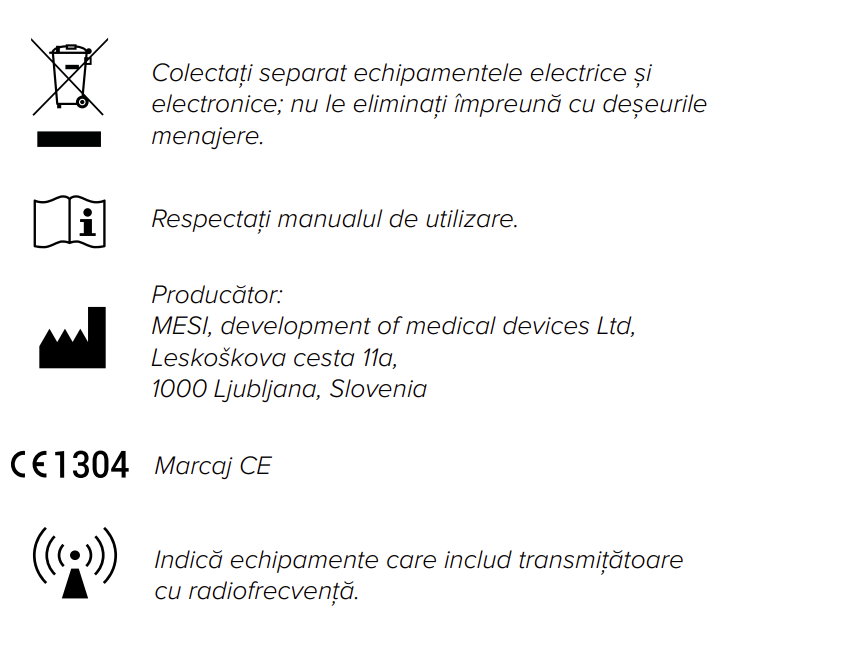
Simbolurile de pe etichetele din partea de jos a dispozitivului, de pe ambalaj și din instrucțiuni oferă informații importante despre dispozitiv. Simbolurile sunt prezentate mai jos.