BEZPEČNOSTNÍ A PRÁVNÍ POŽADAVKY
Veškerá práva vyhrazena Tato publikace nesmí být reprodukována, kopírována ani ukládána na paměťové zařízení. Tato publikace se také nesmí používat k jiným účelům, než je uvedeno v návodu k použití MESI mTABLET. Tato publikace nesmí být překládána do jiných jazyků ani žádným způsobem konvertována do jiných formátů bez předchozího souhlasu MESI Ltd.
Obsah návodu k použití může být změněn bez předchozího upozornění. Nejnovější verze návodu k použití je k dispozici na adrese www.mesimedical.com.
Dodržujte níže uvedená bezpečnostní doporučení, aby nedošlo ke zranění osob nebo k poškození zařízení nebo příslušenství.
Zařízení musí nastavit autorizovaný personál s patřičným profesním vyškolením a zkušenostmi, který si je vědom všech nebezpečí v souvislosti s nastavením zařízení a jeho používání a zavede patřičná opatření k prevenci rizik, která by ohrozila jeho, uživatele, další personál a zařízení.
Přístup lze poskytnout pouze autorizovaným osobám.
Je třeba dodržovat místní bezpečnostní požadavky, pokud to vyžadují předpisy. Vedle místních bezpečnostních předpisů je také nutno dodržovat bezpečnostní pokyny, uvedené v tomto dokumentu. Pokud by došlo k rozporu mezi bezpečnostními doporučeními v tomto dokumentu a doporučeními vymezenými místními předpisy, platí místní předpisy.
MESI mTABLET & MESI mRECORDS
2.1 MESI mTABLET
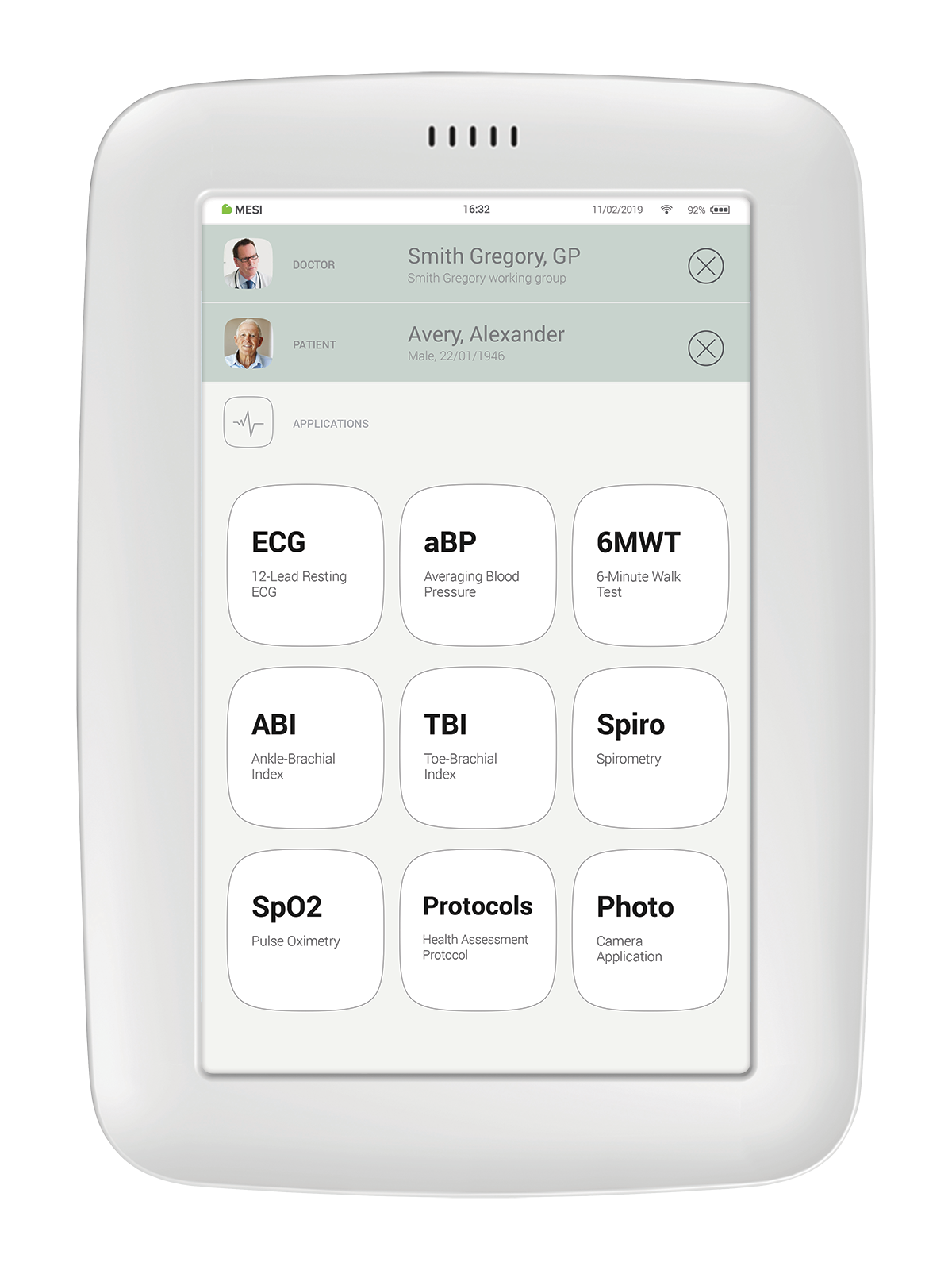
MESI mTABLET je srdcem systému diagnostických nástrojů MESI. Umožňuje zdravotníkům správu různých diagnostických modulů na jednom zařízení - od provádění měření po ukládání jejich výsledků. Měření jsou ukládána a přímo spojována s dokumentací pacienta, což omezuje možnost ztráty údajů a poskytuje zdravotníkům lepší přehled o anamnéze pacienta.
S MESI mTABLET je uživateli také poskytnut přístup k webové aplikaci MESI mRECORDS, kde jsou možné další diagnostické nástroje a správa pacienta.
2.2 MESI mRECORDS
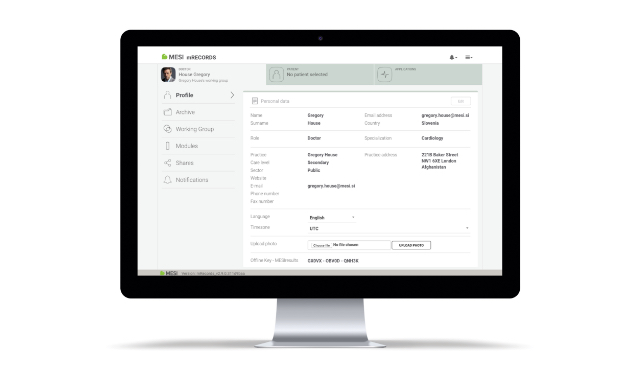
Do MESI mRECORDS lze získat přístup se sejnými přihlašovacími údaji jako pro MESI mTABLET na adrese https://mrecords.mesimedical. com. Protože MESI mRECORDS je webová aplikace, poskytuje vám přístup odkudkoli a kdykoli. Všechna měření a data pacienta jsou synchronizována mezi MESI mTABLET a MESI mRECORDS, takže vám poskytuje stálý přístup zdravotnického experta.
Pro získání více informací a výukových programů se přihlaste nebo si zaregistrujte účet na adrese https://mrecords.mesimedical.com.
ÚČEL POUŽITÍ
3.1 ÚČEL POUŽITÍ
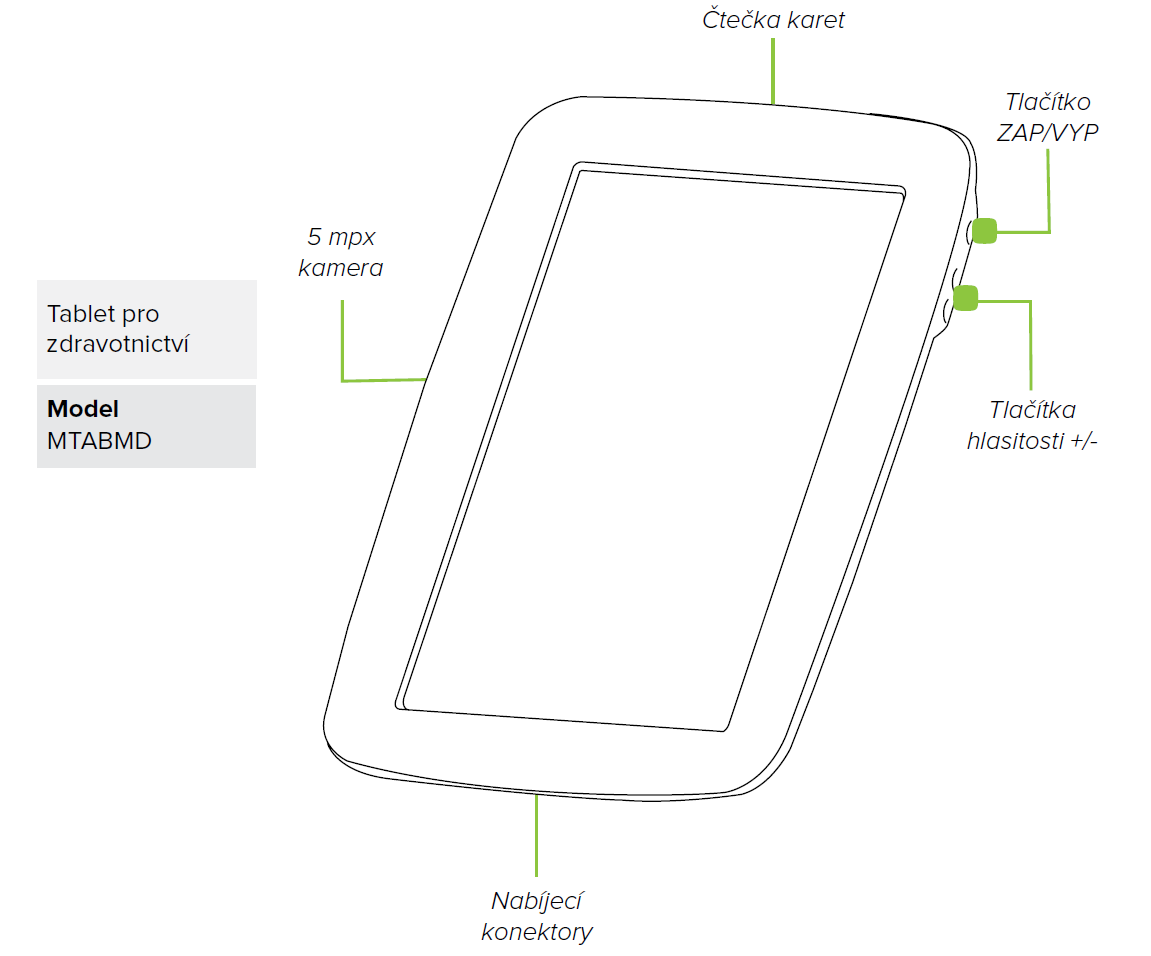
3POPIS PRODUKTU MESI mTABLET je příruční tablet pro zdravotnictví a dokovací stanice MESI mTABLET s přístupovým bodem. Je to mobilní výpočetní platforma určená k použití výhradně v profesionálním klinickém prostředí vyškolenými zdravotníky. MESI mTABLET je určen k propojení pacientů, měření, zdravotnických aplikací a zdravotníků do jednoho
ekosystému.
MESI mTABLET UNIT je určen k použití jako nezávislé řešení s nejrůznějšími softwarovými aplikacemi nebo diagnostickými moduly.
Je určen k použití zdravotníky v klinickém prostředí.
Očekávaný uživatel dokáže používat inteligentní telefony a tablety a ví, jak je ovládat.
Zařízení lze dobíjet s použitím napájecího zdroje AC/DC.
3.2 CO JE V BALENÍ
Váš komplet obsahuje následující zařízení:
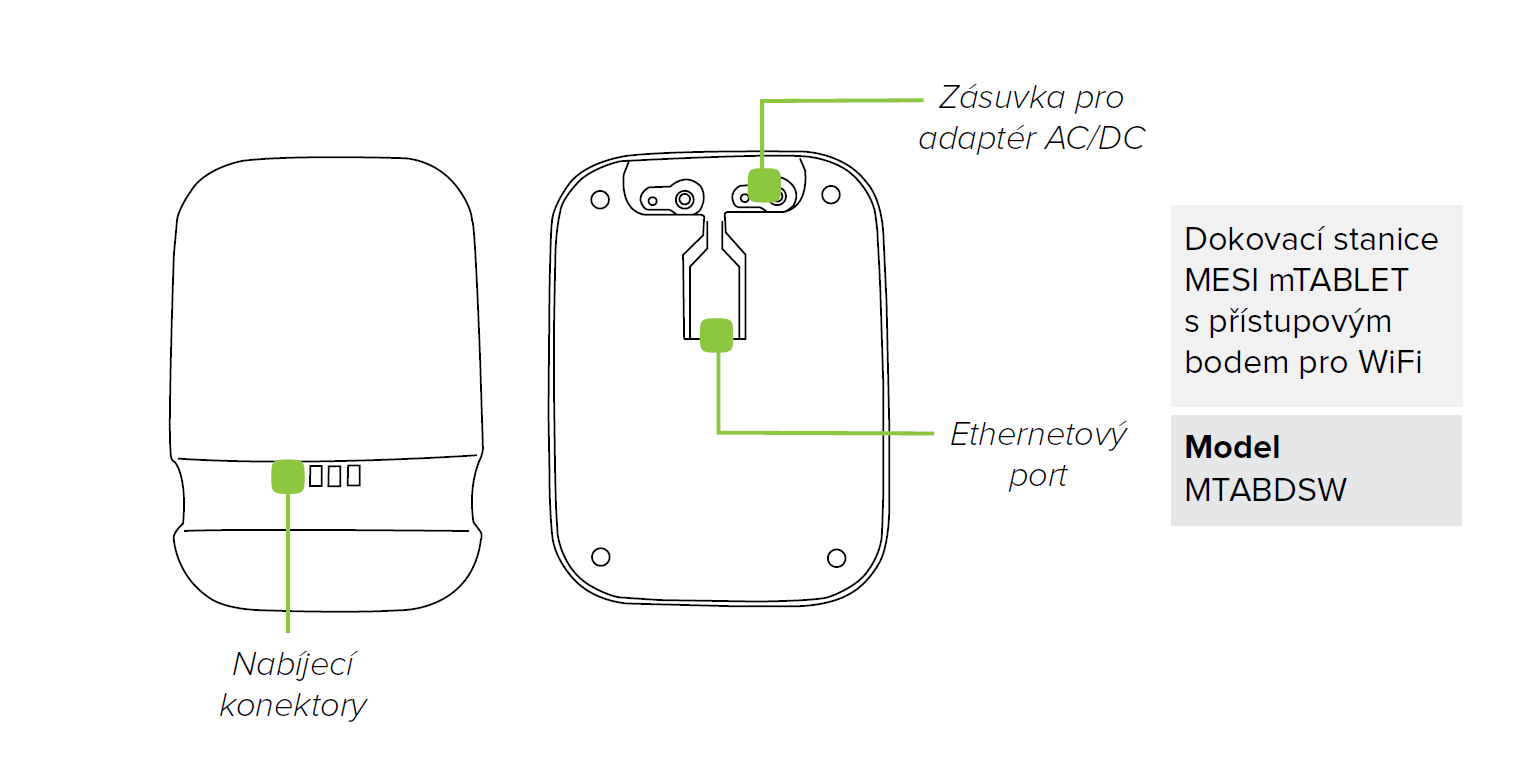
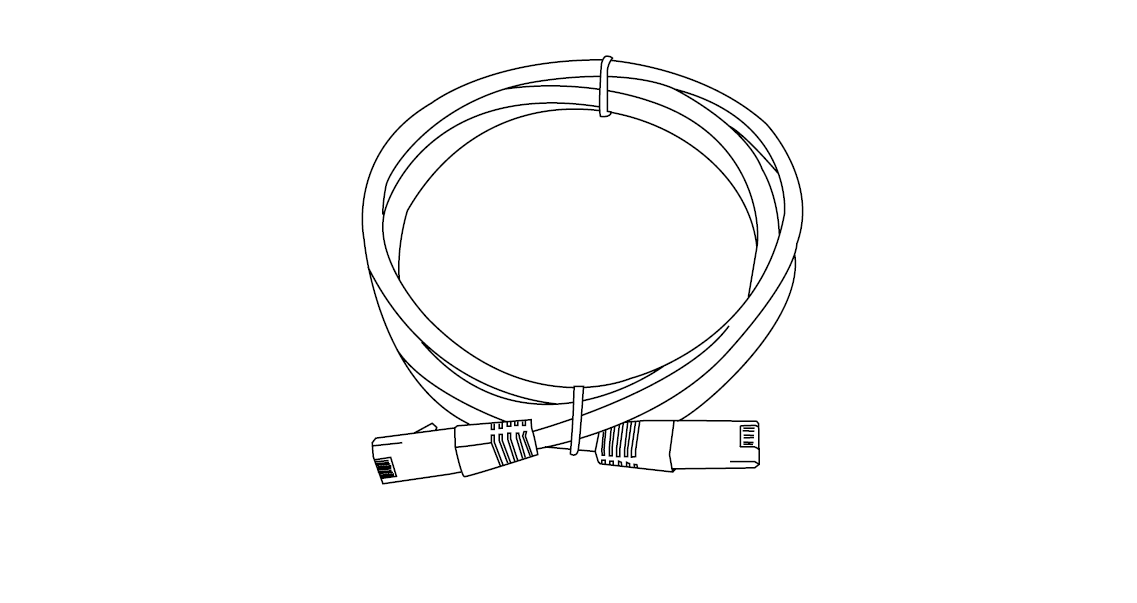
Ethernetový kabel pro připojení dokovací stanice k LAN.
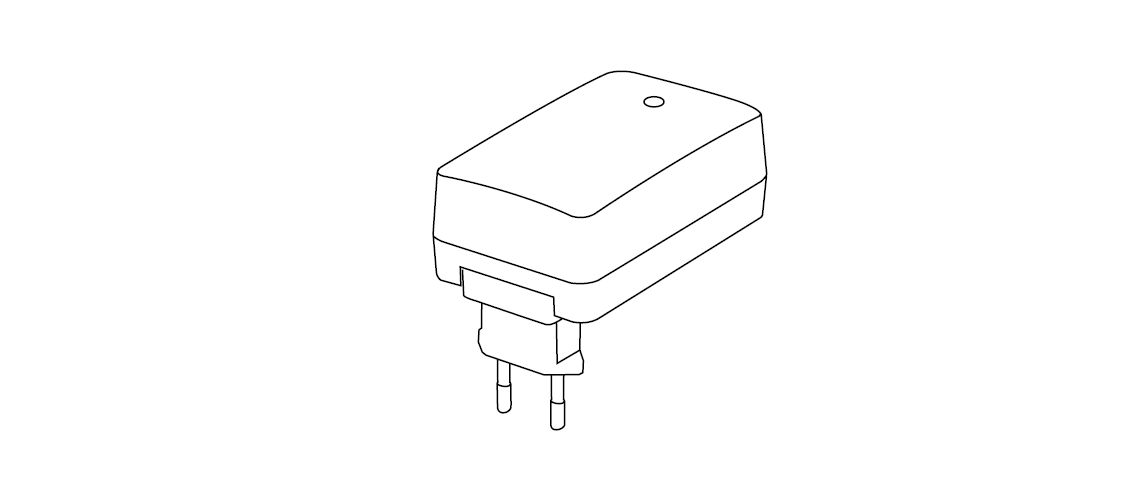
Nabíjecí adaptér AC/DC pro MTABDSW.
3.2.1 PŘÍSLUŠENSTVÍ
Pro získání více informací o příslušenství MESI mTABLET, jako jsou tašky k přenášení, vozíky, atd. kontaktujte svého místního distributora.
Dále jsou uvedeny technické informace o MESI mTABLET, jeho operačním systému a příslušenství dodávaném v balení.
TECHNICKÉ SPECIFIKACE
4.1 MESI mTABLET
ROZMĚRY| - | - |
|---|
| Šířka | 199 mm |
| Hloubka | 35 mm |
| Výška | 278 mm |
| Hmotnost | 800 g |
NAPÁJENÍ A BATERIE| Adaptér AC/DC Vstup | FRIWO FOX50-XM |
| Vstup | 100-240 V AC / 50-60 Hz / 600 - 300 mA |
| Výstup | 5 V DC / 5,0 A |
| Typ baterie | Dobíjecí lithium-polymerová baterie |
| Kapacita | 8800 mAh |
| Bateriový provoz | Více než 8 hodin |
KLASIFIKACE| - | - |
|---|
| Ochrana proti zásahu elektrickým proudem | Zařízení třídy II |
| Klasifikace zdravot- nického prostředku | Třída IIa |
| Klasifikace bezpeč- nosti softwaru | Třída A |
LED kontrolky MTABDSW| - | - |
|---|
| Zelená LED 🟩 | Zobrazuje stav připojení (trvale svítící kontrolka) |
| Oranžová LED 🟨 | Představuje aktivitu LAN |
| |
SPECIFIKACE MTABMD| OPERAČNÍ SYSTÉM | MESI OS 1.0 (na bázi operačního systému Android) |
| Procesor | CPU Quad ARM Cortex A53 @ do 1,2 GHz na jádro |
| Čtečka čárového kódu | 1D/2D zobrazovač čárového kódu |
| Obrazovka | 1280 x 800 px IPS |
| Paměť | 8 GB |
| RAM | 1 GB |
| Konektivita | Wi-Fi 802.11b/g/n (pásmo 2,4 GHz) a Bluetooth 4.1 |
| Kamera | 5 MP |
| Prostředí | IP20, 90 cm odolnost vůči kapající tekutině |
| Audio | Mono reproduktor |
| Bezpečnost | 2 krokové ověřování - uživatelské hes- lo nebo PIN, ověřovací SMS kód Přenosový protokol HTTPS |
KONEKTIVITA| - | - |
|---|
| Bluetooth 2.1 + EDR | Mezi MTABMD a diagnostickými moduly |
| Wi-Fi 802.11b/g/n | Mezi MTABMD a MTABDSW |
| 10/100 Mbps Ethernetové připojení | Mezi MTABDSW stanicí a LAN |
PROVOZNÍ PODMÍNKY| Teplota, provozní | 10° až 40° C |
| Relativní vlhkost | 25 až 85 % (nekondenzující) |
| Tlak za provozu | 700 až 1060 hPa |
PŘEPRAVNÍ A SKLADOVACÍ PODMÍNKY| Teplota | 15° až 50°C (<1 měsíc)
-15° až 40°C (<3 měsíce)
-15° až 25°C (<12 měsíců) |
| Relativní vlhkost | 25 až 85 % (nekondenzující) |
| Tlak vzduchu | 700 až 1060 hPa |
ZAČÍNÁME
5.1. ROZBALENÍ MESI mTABLET
Než začnete, budete potřebovat nastavit všechny komponenty ve vaší ordinaci.
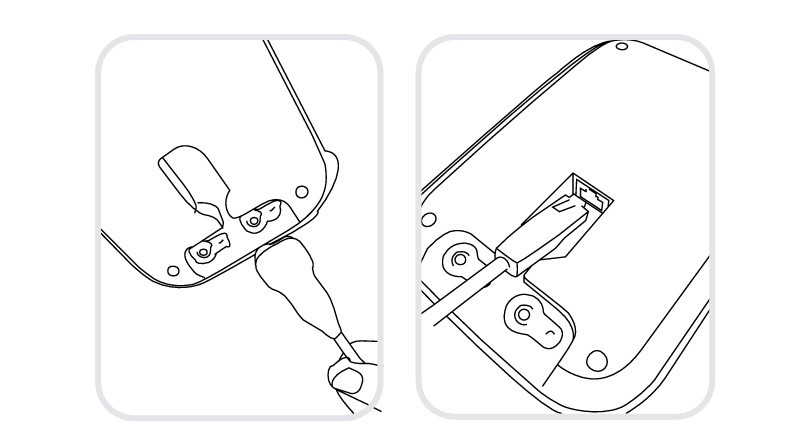
1. krok
Připojte nabíjecí stanici k elektrické síti a k místní sítí síťovým kabelem a dodaným adaptérem.
2. krok
Zapněte MESI mTABLET UNIT hlavním vypínačem a umístěte jej na nabíjecí dok, aby se plně nabil.
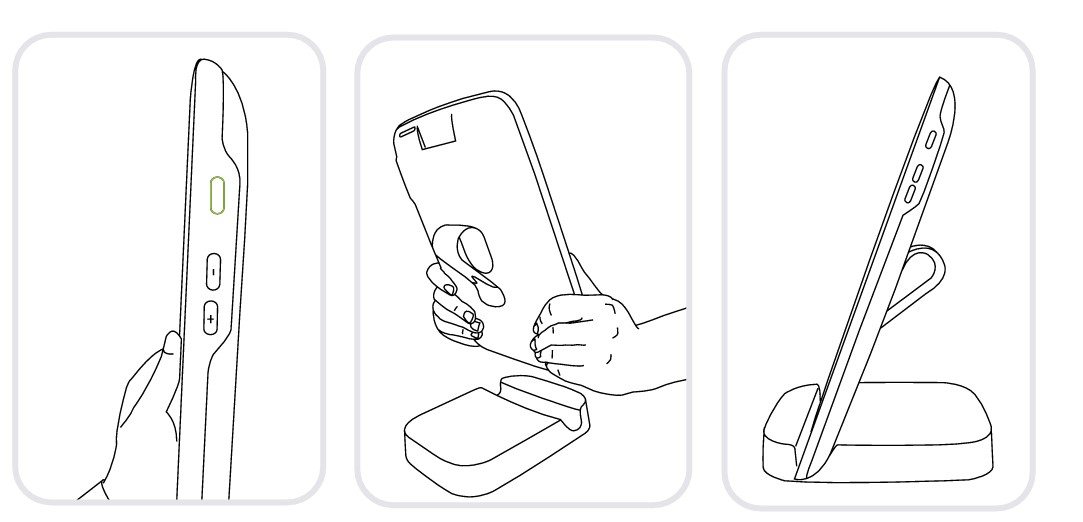
Po nastavení všech komponent se MESI mTABLET automaticky připojí k Wi-Fi MTABDSW a je připraven k použití.
5.2. NASTAVENÍ
Při prvním použití MESI mTABLET budete potřebovat projít postup nastavení, vymezující systém podle vašich preferencí. Řízený proces začíná, když poprvé spustíte zařízení, a neměl by trvat déle než 10 minut.
První část je technické nastavení, které provádí pouze první uživatel. Zahrnuje to nastavení dalších WI-FI připojení a volbu jazyka.
Druhou částí je vytvoření vašeho uživatelského účtu, který bude použit pro přístup k údajům vašich pacientů na MESI mTABLET UNIT nebo MESI mRECORDS.
1. krok - Jazyky
Protože MESI mTABLET UNIT nabízí několik jazyků, zvolte z rozbalovací nabídky jazyk, který chcete používat. Nastavení lze později změnit v uživatelských nastaveních.
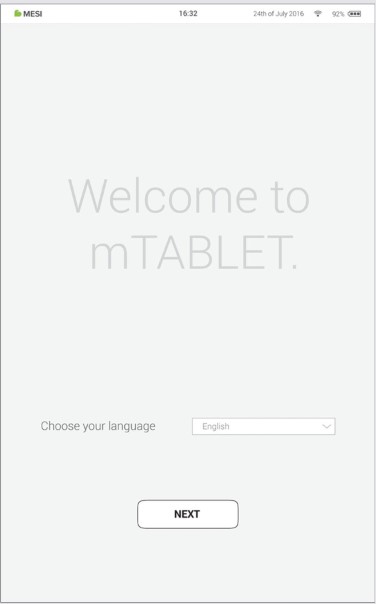
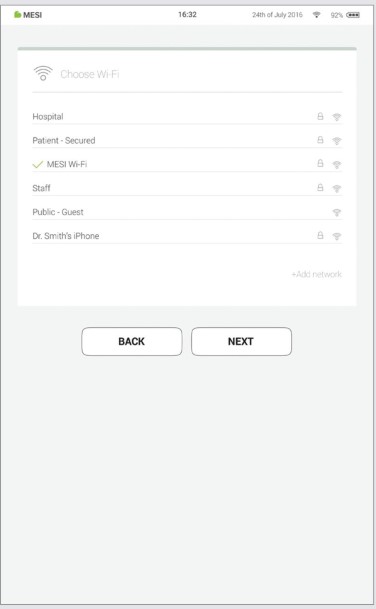
2. krok - Wi-Fi
MESI mTABLET WI-FI DOCKING UNIT pro MESI mTABLET UNIT Wi-Fi, k němuž se MESI mTABLET UNIT automaticky připojí při prvním použití.
Pokud je požadována jiná bezdrátová síť, zvolte ji ze seznamu a zadejte bezpečnostní údaje.
Wi-Fi není požadována pro základní funkci MESI mTABLET, je však nezbytná pro měření k synchronizaci s webovou aplikací MESI mRECORDS.
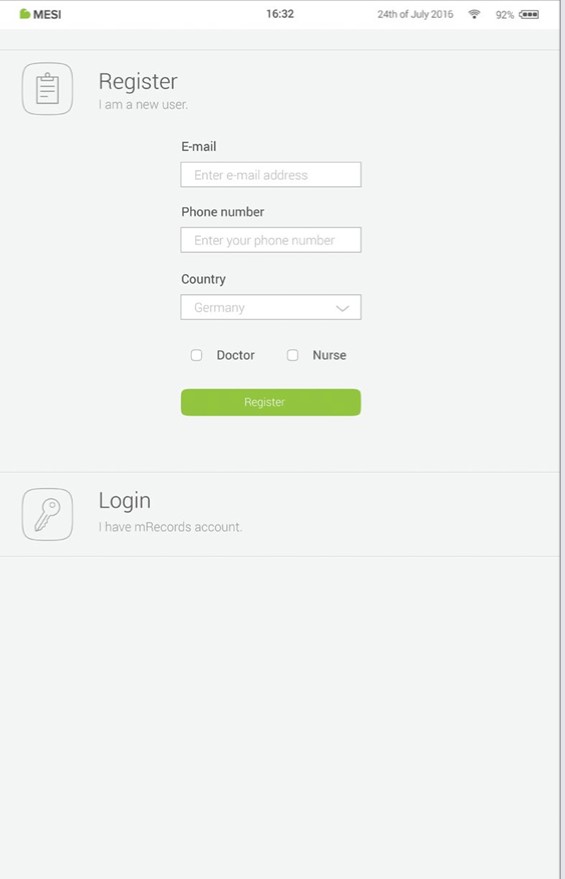
3. krok - Registrace
Každý uživatel přistupující k MESI mTABLET si musí zaregistrovat účet, který mu také umožňuje bezpečný přístup k datům jiných zařízení (osobní počítač, tablet nebo telefon, pokud je to potřeba).
K zabezpečení vašeho účtu poskytujeme postup ověření ve dvou krocích, což znamená, že potřebujete účet potvrdit svým e-mailovým účtem i mobilním telefonem.
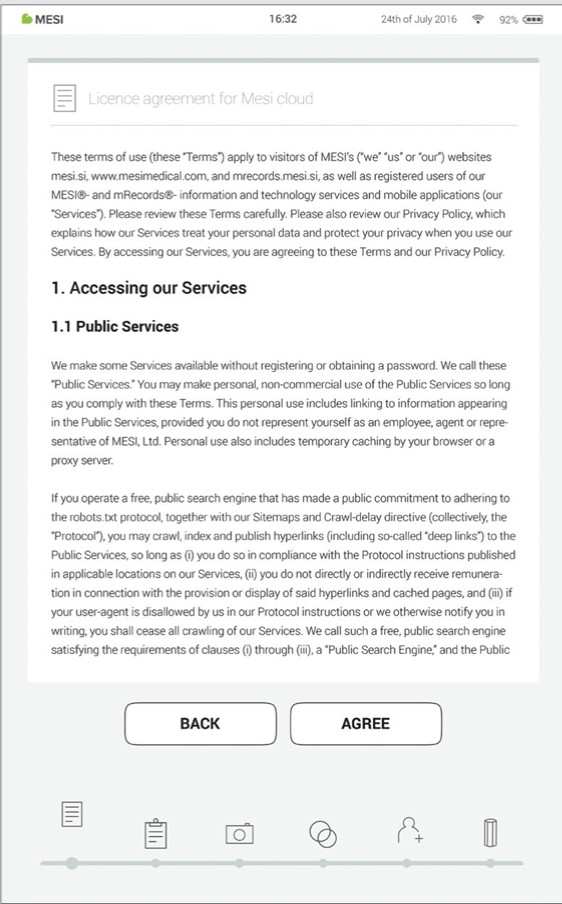
4. krok - Licenční smlouva
Než začnete zařízení používat, musíte souhlasit s podmínkami. Zahrnuje to zásady ochrany osobních údajů a to, jak nakládáme s vašimi osobními údaji. Můžete si to kdykoli zkontrolovat ve webové aplikaci MESI mRECORDS. Účet nebude vytvořen, dokud si nepřečtete a neodsouhlasíte podmínky.
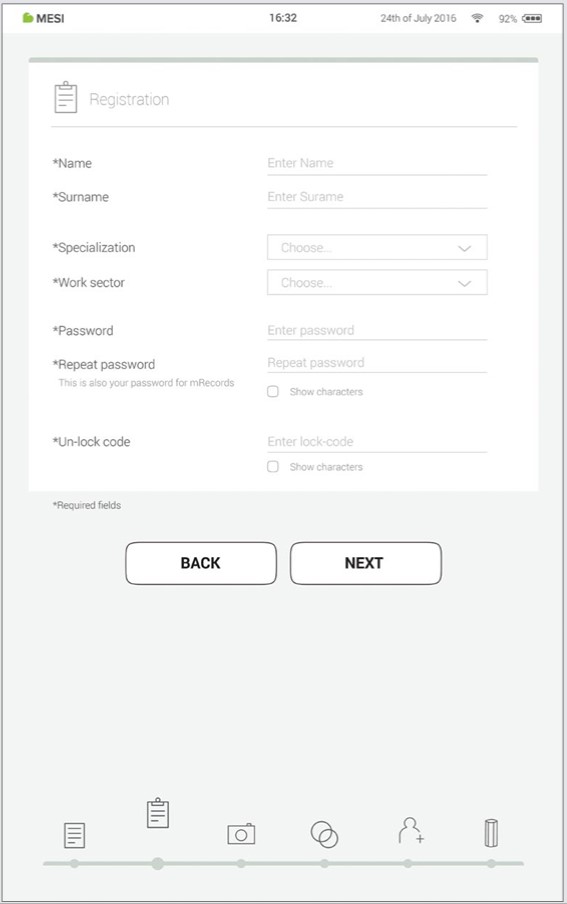
5. krok - Registrace
Registrace je část, kde zadáváte své osobní údaje, jako je jméno, příjmení, specializace a kde si zvolíte všechna svá hesla a kód k uzamčení pro rychlý přístup k tabletu.
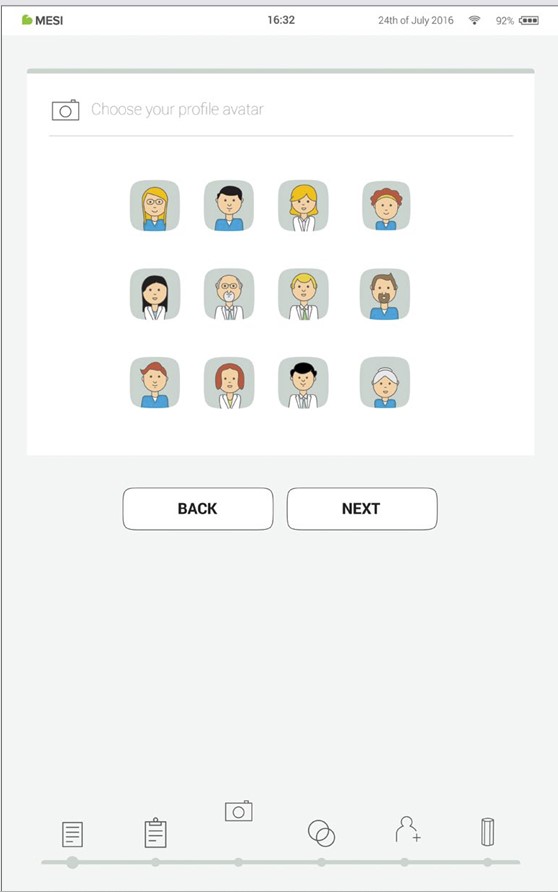
6. krok - Volba ztělesnění
Pro rychlejší identifikaci svého profilu můžete zvolit své ztělesnění z možností poskytnutých v tomto kroku. Obrázek profilu se může změnit později v uživatelském nastavení v MESI mTABLET UNIT nebo MESI mRECORDS.
Typy uživatelů
Registrovaní uživatelé jsou nastaveni do pracovních skupin, které mají v závislosti na svém uživatelském profilu různá práva.
Uživatelé jsou rozděleni do dvou skupin „lékař“ a „sestra“. Lékař může vytvářet pracovní skupiny a je vlastníkem pracovní skupiny, což mu poskytuje možnost přizvat do své pracovní skupiny další lékaře a sestry. Na druhé straně má profil „sestra“ přístup k MESI mTABLET UNIT pouze na základě pozvání lékaře do jeho pracovní skupiny. Vlastník pracovní skupiny může přístup kdykoli odvolat.
7. krok - Informace o ordinaci
Stejně jako skutečná ordinace spojuje systém MESI mTABLET zdravotnický personál do prostředí pracovní skupiny. Tyto skupiny jsou vytvářeny, aby umožňovaly sdílení údajů o pacientovi mezi personálem ordinace a aby tyto údaje byly zároveň chráněny.
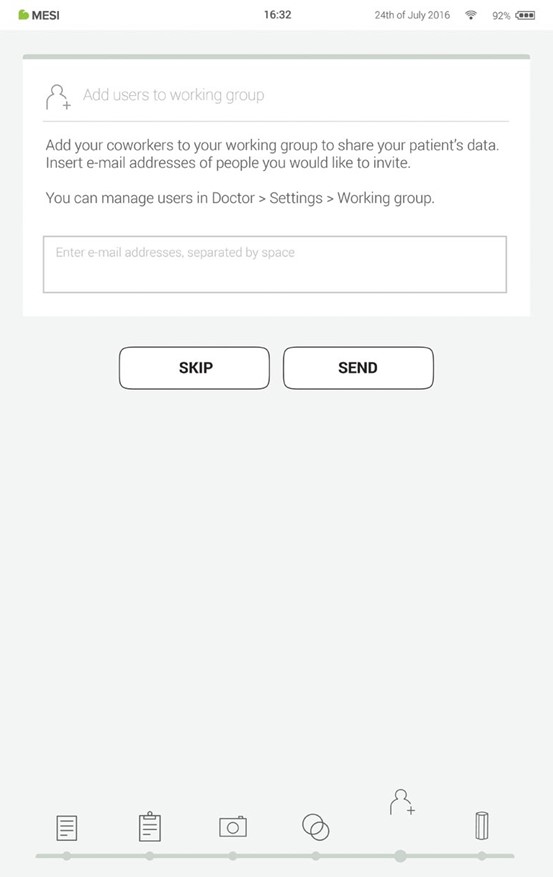
Přidávání uživatelů do vaší pracovní skupiny vám pomáhá sdílet údaje o pacientech s vašimi spolupracovníky.
Při prvním použití tabletu zadejte e-mailové adresy svých spolupracovníků. Pokud již máte zaregistrovaný účet, stanou se účastníky vaší pracovní skupiny, a pokud ne, dostanou do své e-mailové schránky pozvání k registraci online.
Přidávání uživatelů do pracovní skupiny je v tomto okamžiku volitelné. Pokud chcete přidávat účastníky jindy, přejděte na Lékař > Nastavení > Pracovní skupiny.
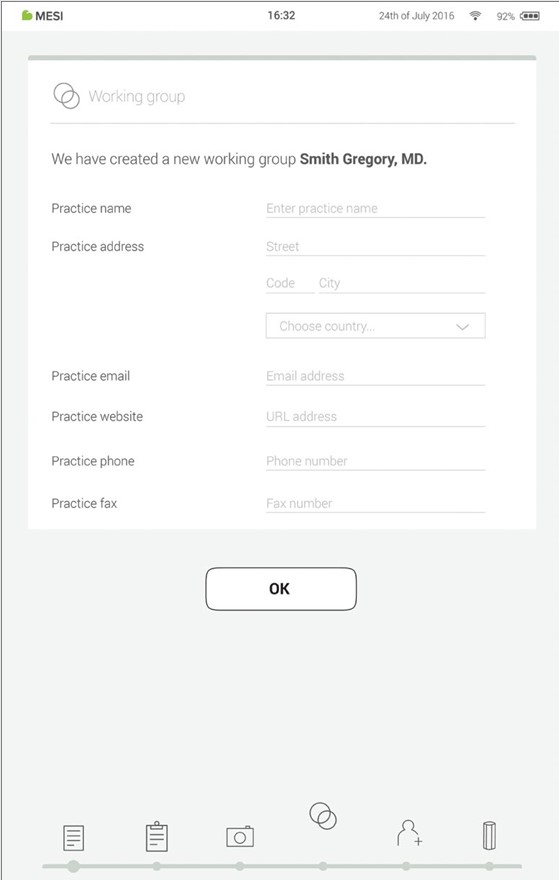
8. krok - Pracovní skupiny
Každý lékař může být vlastníkem pouze jedné pracovní skupiny, může však být přizván do více pracovních skupin. Zároveň může přidat více sester nebo lékařů do své pracovní skupiny. Na druhé straně mohou být sestry součástí mnoha pracovních skupin, nemohou však skupinu vytvořit a přidávat do ní lidi. Tento systém umožňuje větší přehled o přístupu k datům pacienta.
POZNÁMKA: První uživatel, který se registruje, se stává vlastníkem MESI mTABLET UNIT, který má na MESI mTABLET UNIT nejvyšší úroveň pravomocí. Tento uživatel má právo odstranit z MESI mTABLET UNIT nepotřebné účty a párované moduly.
5.3 PÁROVÁNÍ DIAGNOSTICKÉHO MODULU
Před provedením záznamu je nutno příslušný modul spárovat s vaším MESI mTABLET UNIT. Vezměte si MESI mTABLET UNIT a otevřete kartu uživatele (další informace o uživatelských účtech jsou uvedeny v kapitole 9 Správa uživatelů).
1. krok
Přejděte na Uživatelský profil > Nastavení > Moduly > +Přidat modul
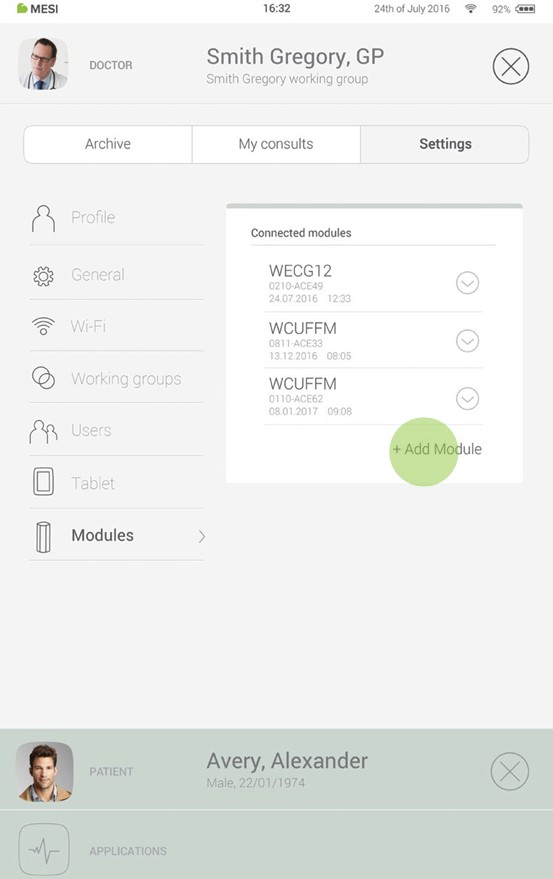
2. krok
Stiskněte tlačítko nahoře na příslušném modulu.
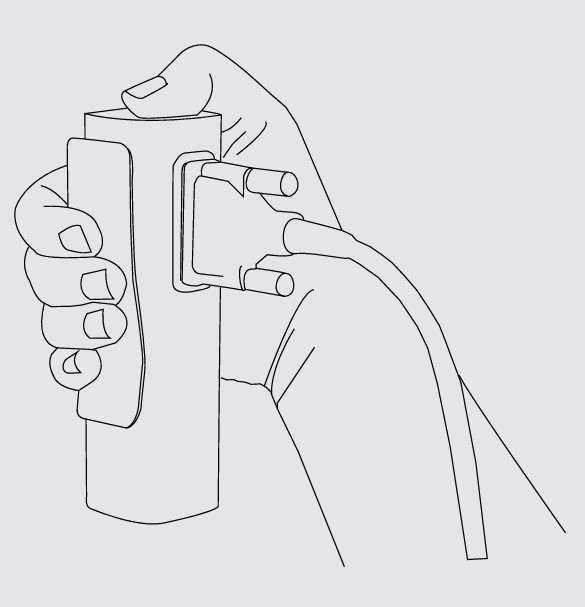
Přejděte na Nastavení > Moduly a klepněte na +Přidat nový modul na straně. Aplikace vás provede dalšími kroky.
POZNÁMKA: Pokud pracujete pouze s jedním MESI mTABLET UNIT, je třeba tuto operaci provést pouze jednou. V případě více zařízení MESI mTABLET UNIT je třeba tento postup provést na každém MESI mTABLET UNIT.
3 krok
Když MESI mTABLET UNIT vytvoří spojení s modulem, barva světelné kontrolky nahoře na modulu se změní. Potvrďte postup párování opětovným stisknutím tlačítka nahoře na modulu.
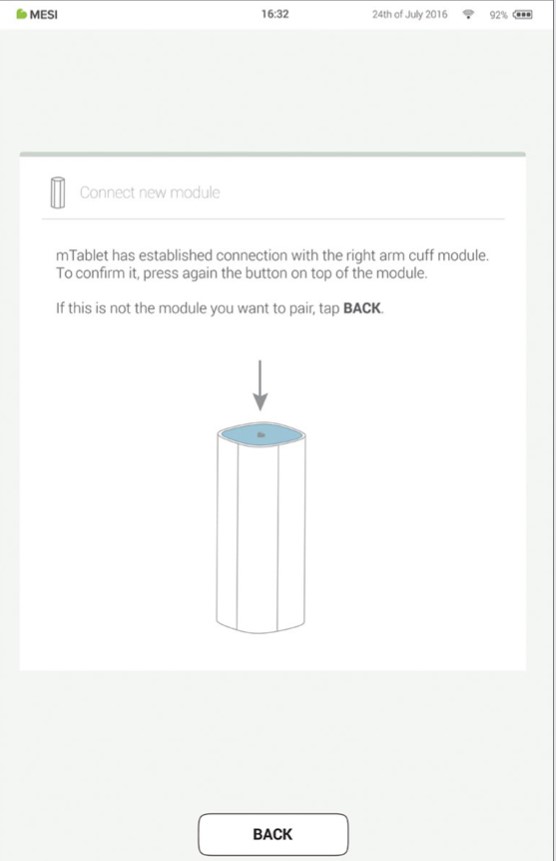
4. krok
Konečná obrazovka indikuje úspěšné připojení mezi MESI mTABLET UNIT a bezdrátovým modulem. Můžete získat přístup k technickým informacím o připojených modulech pod položkami Uživatelský profil > Nastavení > Moduly.
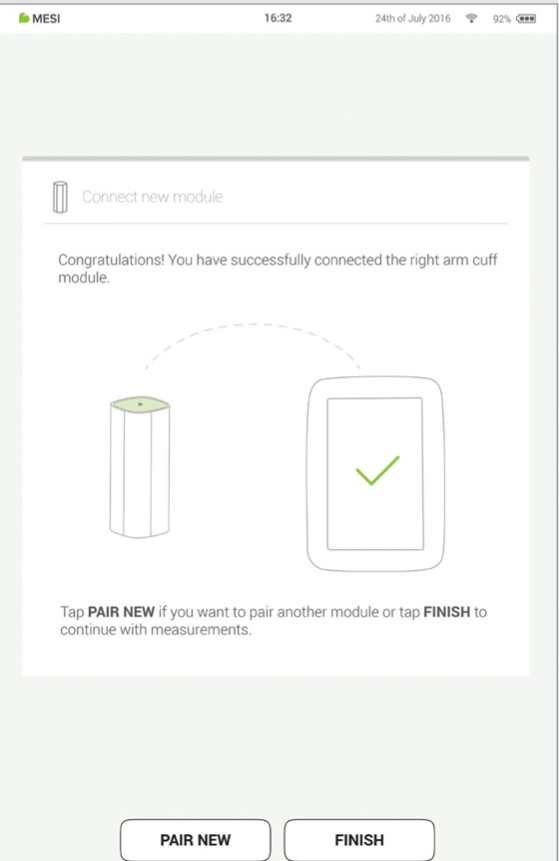
PROVEDENÍ VAŠEHO PRVNÍHO MĚŘENÍ
Provedení vašeho prvního měření je snadné. Protože jste již přihlá- šen/a ke svému účtu, budete potřebovat udělat kroky uvedené níže.
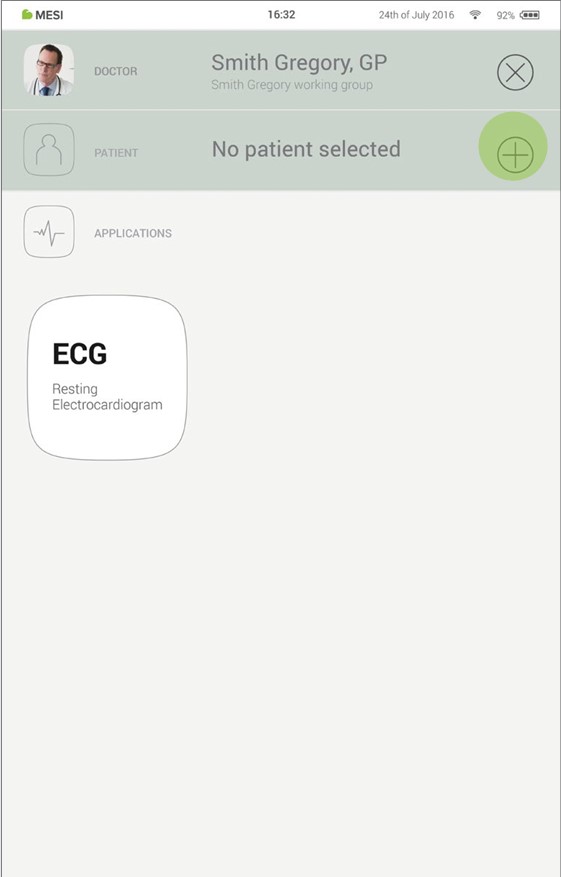
1. krok - Přidejte prvního pacienta
Přejděte na domovskou obrazovku a stiskněte tlačítko ➕ na záložce Pacient.
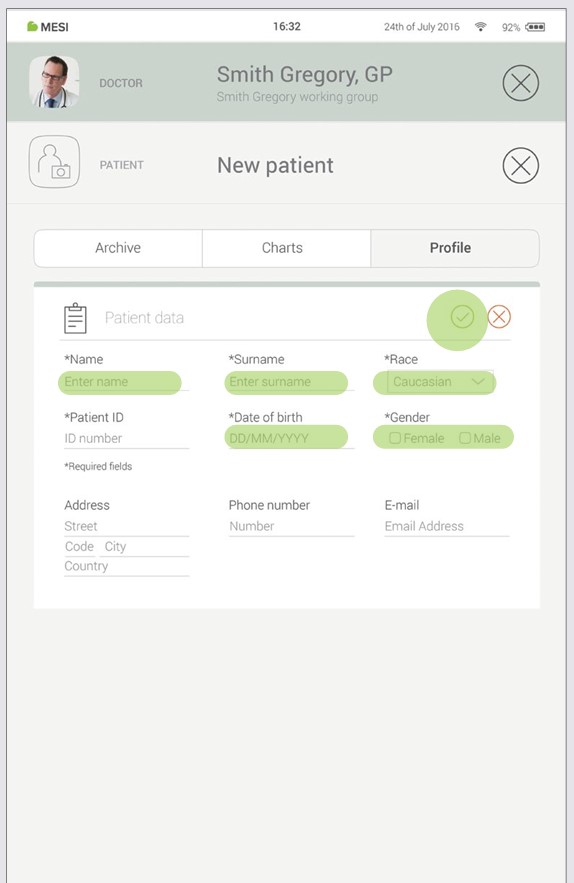
2. krok - Vyplňte údaje pacienta
Vyplňte povinná pole ( jméno, příjmení, datum narození a pohlaví) a veškeré další údaje o pacientovi. Uložte pacienta stisknutím tlačítka ✔️.
POZNÁMKA: Existují rovněž způsoby, jak importovat pacienty z vašeho EHR do MESI mRECORDS, kde pak budou synchronizovány s MTABMD. Kontaktujte místního zástupce MESI.
POZNÁMKA: Při vytváření vašeho profilu je do vaší pracovní skupiny přidán „Testovací pacient“ pro pomoc s počátečním nastavením rozhraní MESI mTABLET. Tento pacient bude automaticky odstraněn po 2 týdnech nebo jej může uživatel odstranit na MESI mRECORDS.
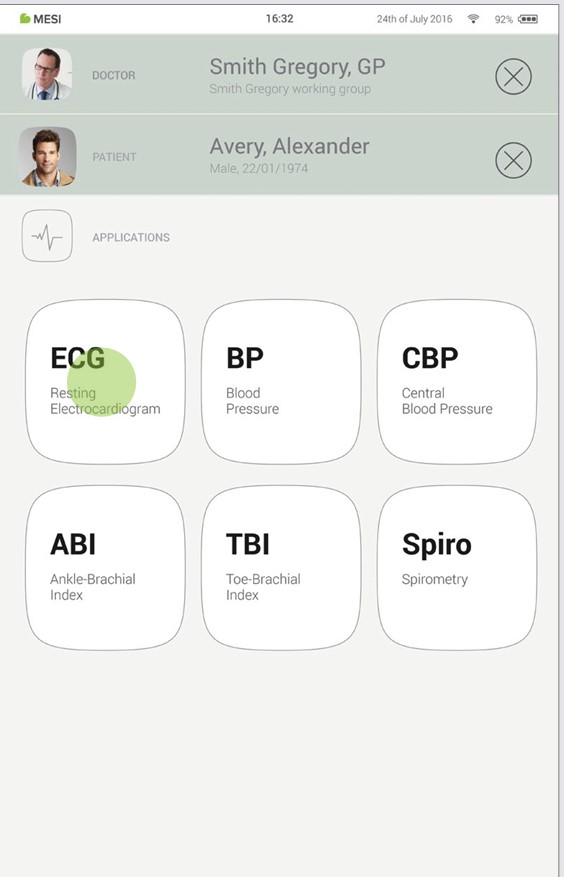
3. krok - Volba měření
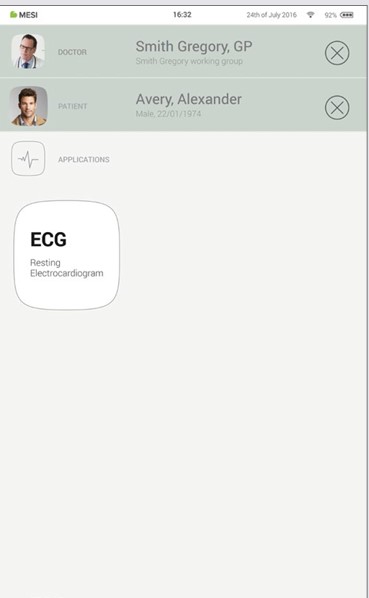
Poté, co přidáte pacienta, klepněte na kartu Aplikace (ve spodní části obrazovky) pro návrat na domovskou obrazovku. Každé měření má svoji vlastní ikonu a zvolíte je klepnutím na ni.
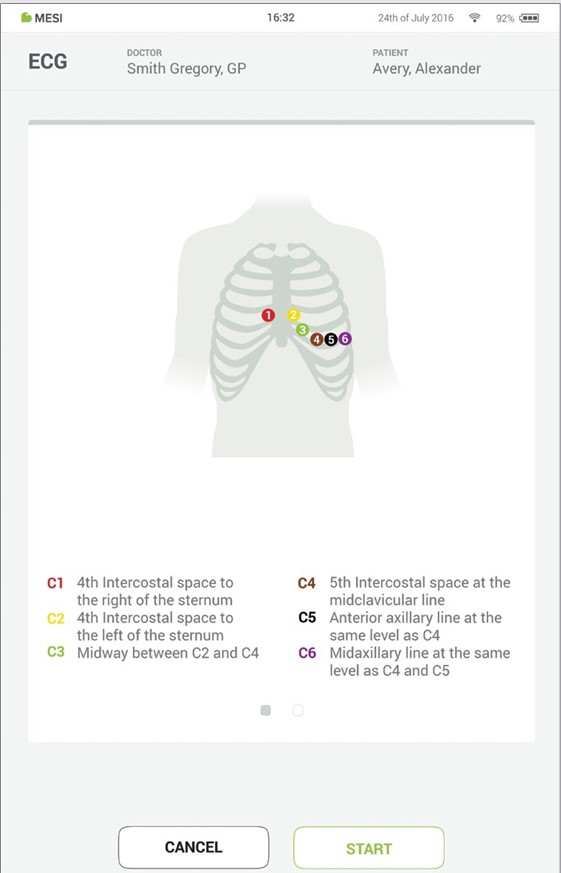
4. krok - Příprava diagnostického modulu
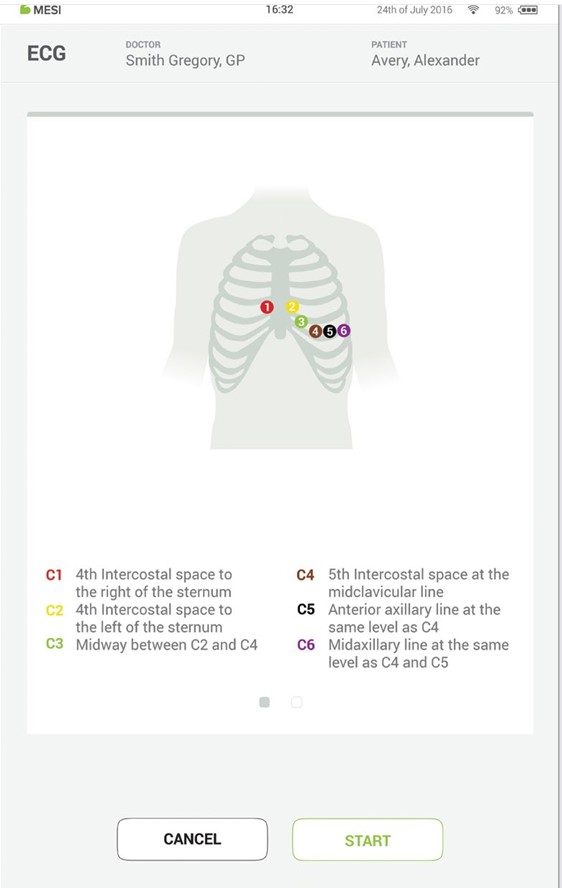
Když vstoupíte do požadovaného měření, na obrazovce budou pokyny, jak aplikovat bezdrátový modul správně. Posuňte doleva nebo doprava pro zobrazení všech kroků pokynů. Když tlačítko START zezelená, můžete zahájit měření.
5. krok - Měření
Obrazovky měření závisí na typu prováděného měření Většina měření bude mít určitou grafickou prezentaci měření v reálném čase (grafy nebo postupová lišta) a další parametry specifické pro měření (bližší informace naleznete v návodu k použití konkrétního diagnostického modulu).
6. krok - Výsledky
Když je proces měření dokončen, na obrazovce MESI mTABLET UNIT se zobrazí výsledek. Skládá se z pěti různých oblastí: navigační oblast, číselný výsledek s interpretacemi, vizuální prezentace, historie záznamů pacienta a poznámky k výsledku.
Všechna tlačítka a informace v navigační oblasti vám mají pomoci v zacházení
s aplikací. Můžete přepínat mezi předchozími výsledky pacienta. Pokud nejste z jakéhokoli důvodu se záznamem spokojení, můžete jej rychle zahodit nebo v případě pochybností konzultovat s jinými lékaři prostým zadáním jejich e-mailové adresy. Rovněž obsahuje jméno lékaře provádějícího záznam i jméno pacienta.
Numerický výsledek je kombinací vypočítaných výsledků a naměřených hodnot. Klepnutím zobrazíte podrobnější interpretaci.
Vizuální prezentace měření závisí na typu měření. Další informace naleznete v návodu k použití dodaném s diagnostickým modulem.
Historie uchovává přehled záznamů provedených stejným lékařem na stejném pacientovi. Zobrazuje trend ve výsledcích pacienta.
Komentář lze přidat ke každému měření. Bude uložený a vždy k dispozici společně se zprávou o záznamu.
Další informace o konkrétním formuláři výsledků naleznete v uživatelské příručce měření, kterou jste dostali s diagnostickým modulem.
PŘIHLÁŠENÍ A REGISTRACE
7.1 PŘIHLÁŠENÍ A REGISTRACE
Pro volné používání MESI mTABLET UNIT musíte být zapsáni jako uživatel tabletu. Lze to provést dvěma způsoby:
• Registrace
• Přihlášení ke stávajícímu účtu
Registrace
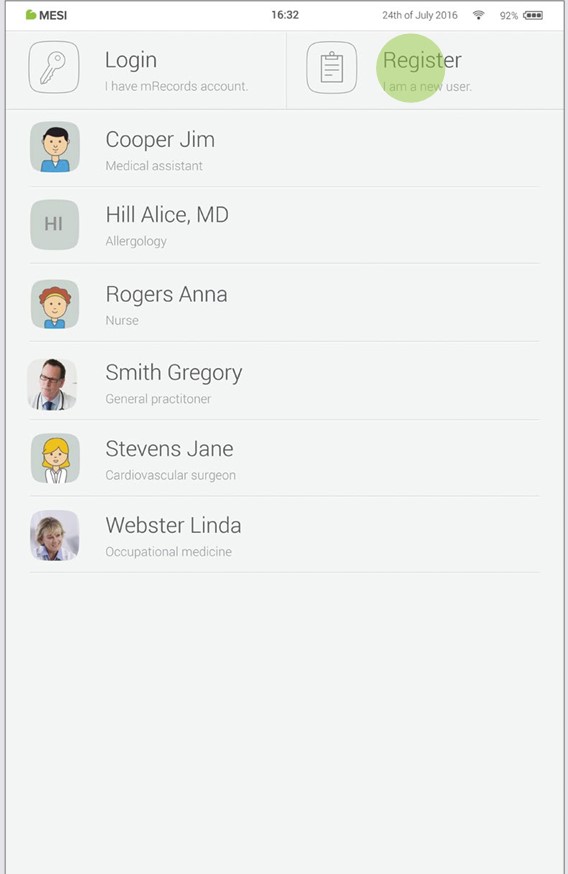
Pokud se chcete registrovat jako nový uživatel, klepněte na pravý horní roh obrazovky uzamčení (Registrace). Provede vás registračním formulářem.
Přihlášení ke stávajícímu účtu
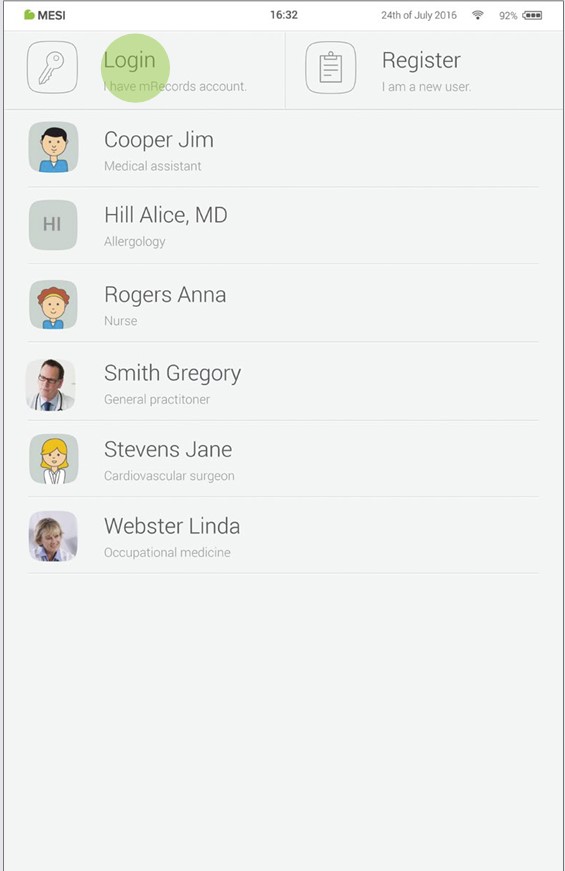
Pokud jste se zaregistrovali online, budete potřebovat se přihlásit se svým e-mailem a heslem, aby vás tablet rozpoznal. Pokud jste zapsáni jako uživatel tabletu, budete moci vstoupit do svých údajů pouze když zadáte čtyřmístný číselný kód zámku.
7.2 ARCHIV
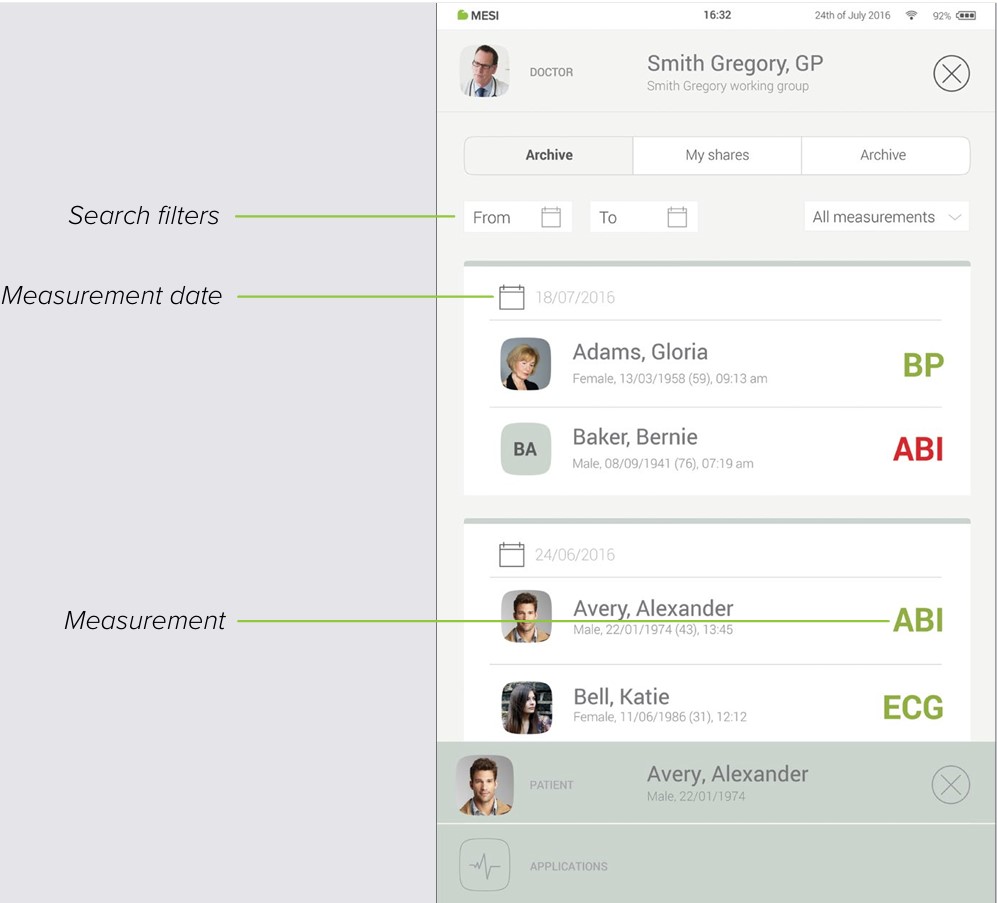
Archiv představuje nejrychlejší způsob, jak se dostanete k před- chozím měřením. Veškerá měření jsou tříděna chronologicky od nejstaršího k nejnovějšímu.
Každý datový vstup ukazuje pacienty, čas a typ provedeného měření. Klepnutí na nadpis se zobrazí výsledek.
7.3 SDÍLENÉ VÝSLEDKY
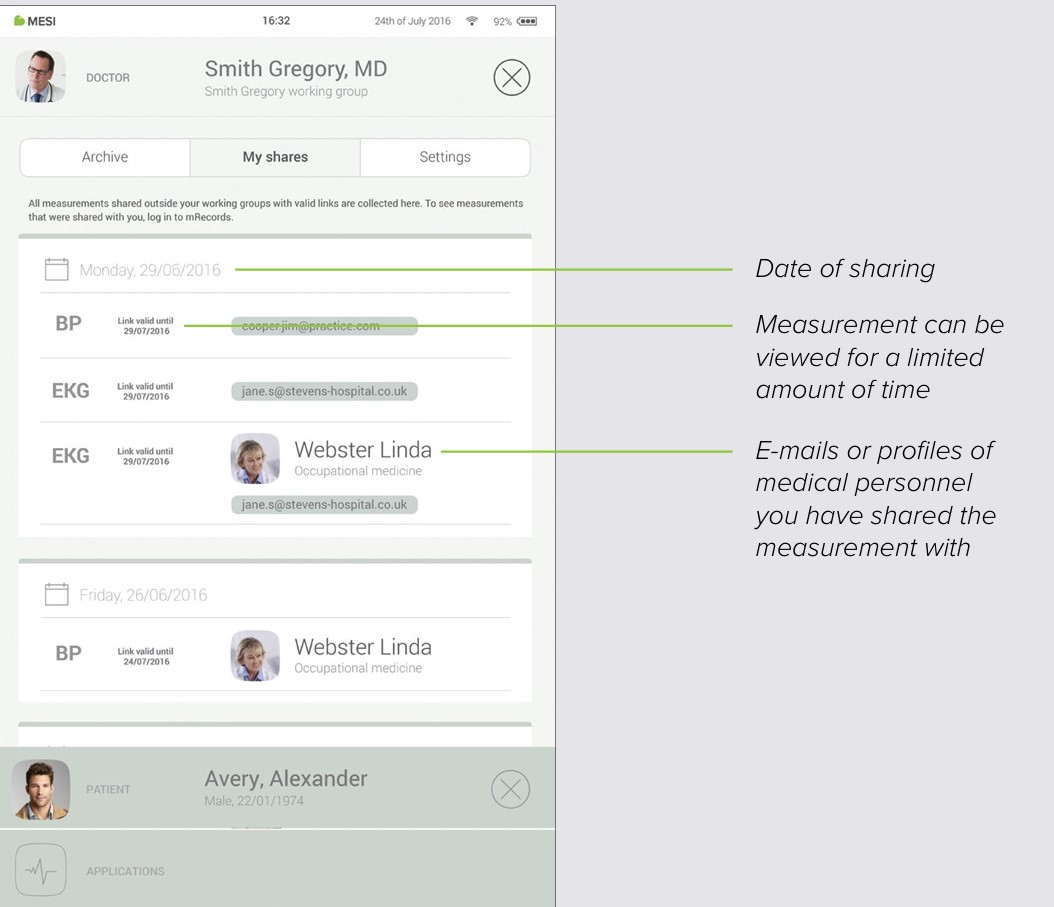
Všechna měření nebo záznamy sdílené se specialisty mimo vaši pracovní skupinu se zobrazí zde. Vedle měření vám jsou poskytnuty informace, jako kdy bylo měření posláno, komu bylo posláno a do kdy bude přístupový odkaz platný.
7.4 NASTAVENÍ
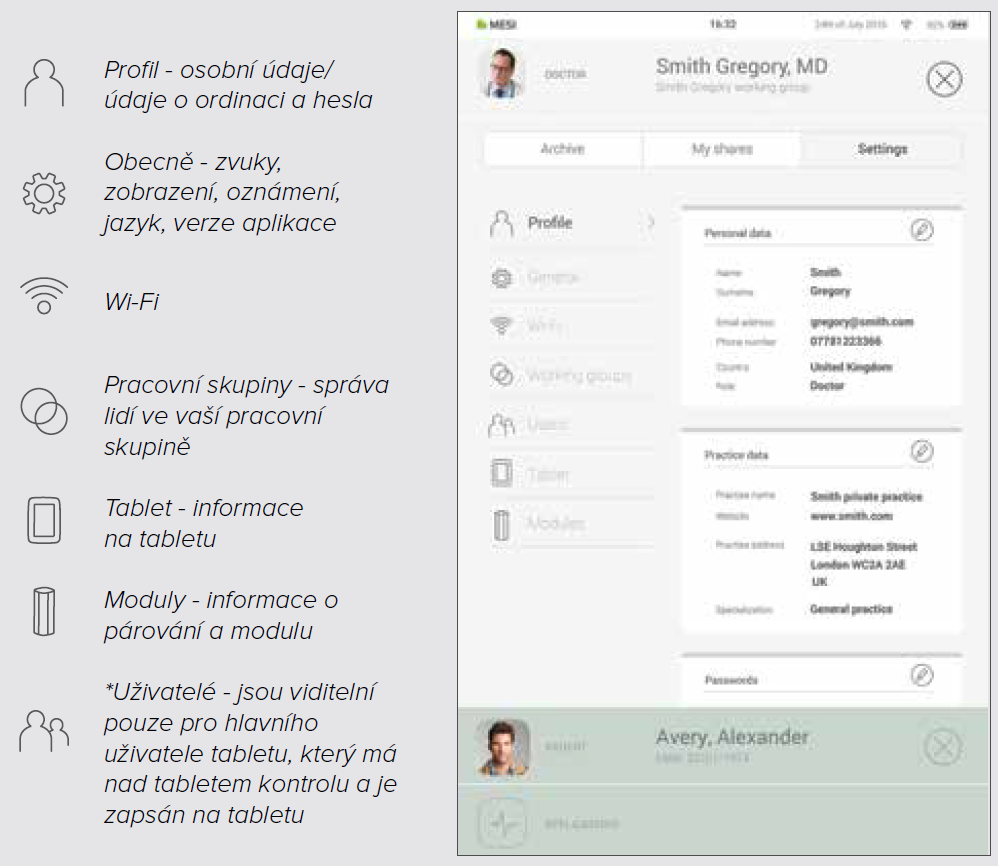
Nastavení jsou místem pro informace všech lékařů/sester, hesla, výrobní čísla, párování modulu, správu uživatelů, atd. Vše, co není přímo spojeno s měřením, lze nalézt zde.
VOLBA PACIENTA
8.1 VOLBA PACIENTA
Protože MESI mTABLET funguje jako váš lékařský kufřík, je zde místo k uchovávání informací o pacientech. Když je tam jednou zadáte, budou tam všude, kde je budete potřebovat. Formulář s údaji pacienta budete potřebovat vyplnit pouze jednou. Když přidáte pacienta, objeví se na seznamu pacientů a jedním klepnutím budete moci přistupovat k jeho údajům.
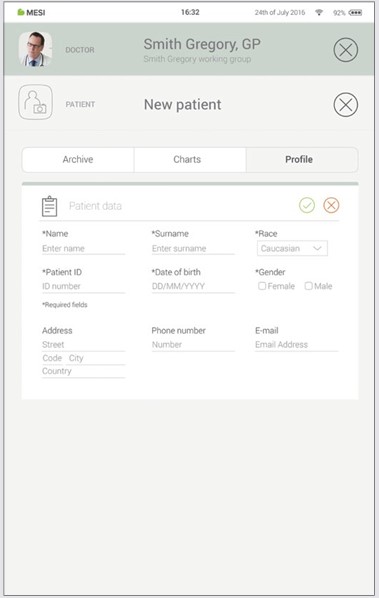
8.1.1 PŘIDÁNÍ PACIENTA
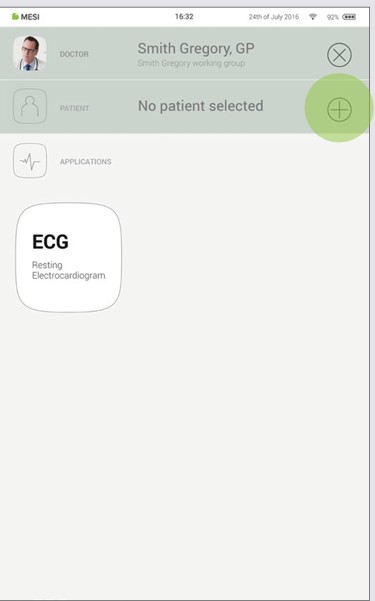
1. krok
Přejděte na domovskou obrazovku a stiskněte tlačítko ➕ na záložce Pacient.
2. krok
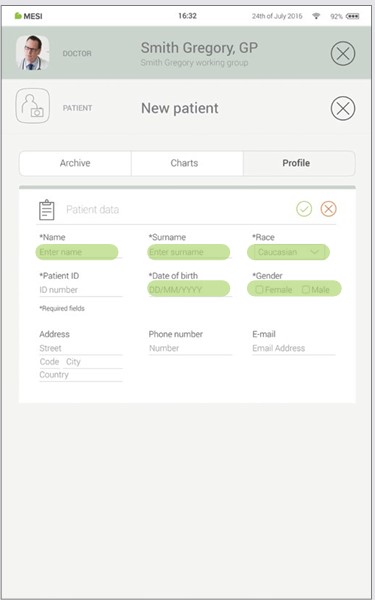
Vyplňte povinná pole ( jméno, příjmení, datum narození a pohlaví) a veškeré další údaje o pacientovi
3. krok
Uložte pacienta stisknutím tlačítka ✔️.
8.1.2 VOLBA PACIENTA
1. krok
Stiskněte tlačítko karty Pacient na své domovské obrazovce.
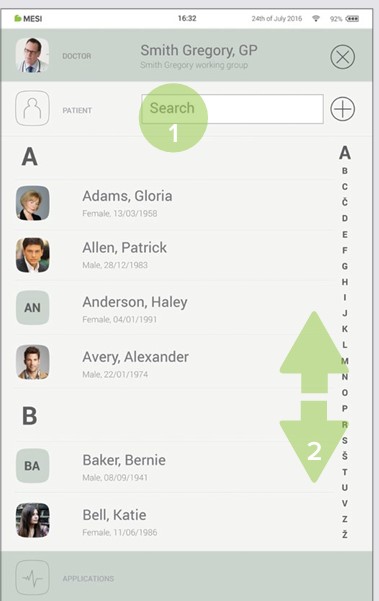
2. krok
Použijte vyhledávací lištu (1) nebo rolování (2) pacienta, pro něhož je prováděn záznam EKG.
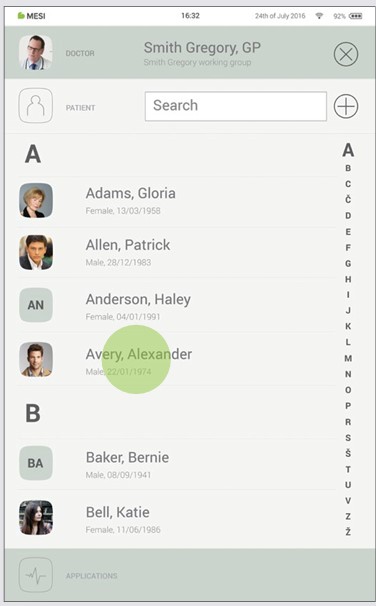
3. krok
Zvolte pacienta.
8.1.3 IMPORT SEZNAMU STÁVAJÍCÍCH PACIENTŮ
Pro import stávajícího seznamu pacientů z vašeho EHR navštivte MESI mRECORDS (mrecods.mesimedical.com) a přihlaste se k účtu. Po přihlášení vstupte do nastavení svého profilu a postupujte podle pokynů pod kategorií: „Konektivita”.
Pacienty lze také importovat přímo z pacientské obrazovky kliknutím na tlačítko „importovat pacienty".
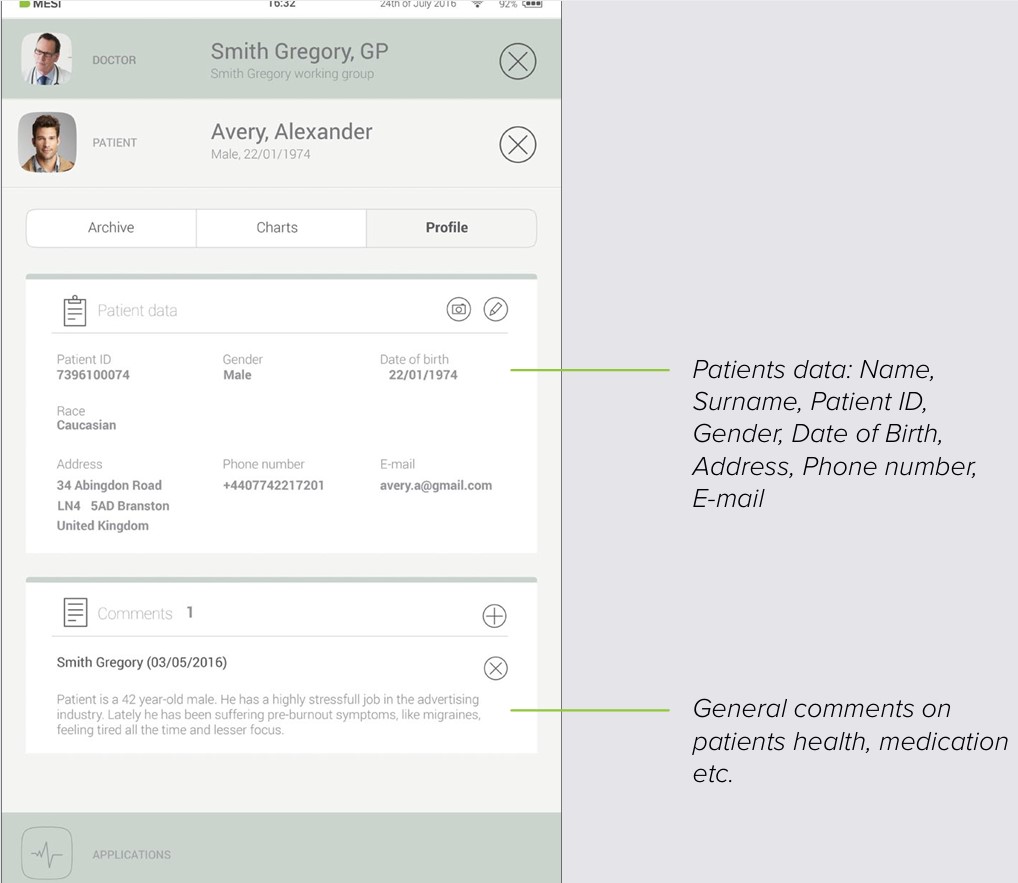
8.2 PROFIL PACIENTA
Údaje pacienta můžete upravovat na kartě Pacient volbou „Profil“. Jméno a příjmení, číslo pojištění, datum narození, pohlaví a rasa - to vše jsou povinné položky.
V případě potřeby lze k jejich profilu přidat adresu bydliště, telefonní číslo a e-mailovou adresu.
POZNÁMKA: Pacienta lze smazat pouze na mrecords.mesimedical.com.
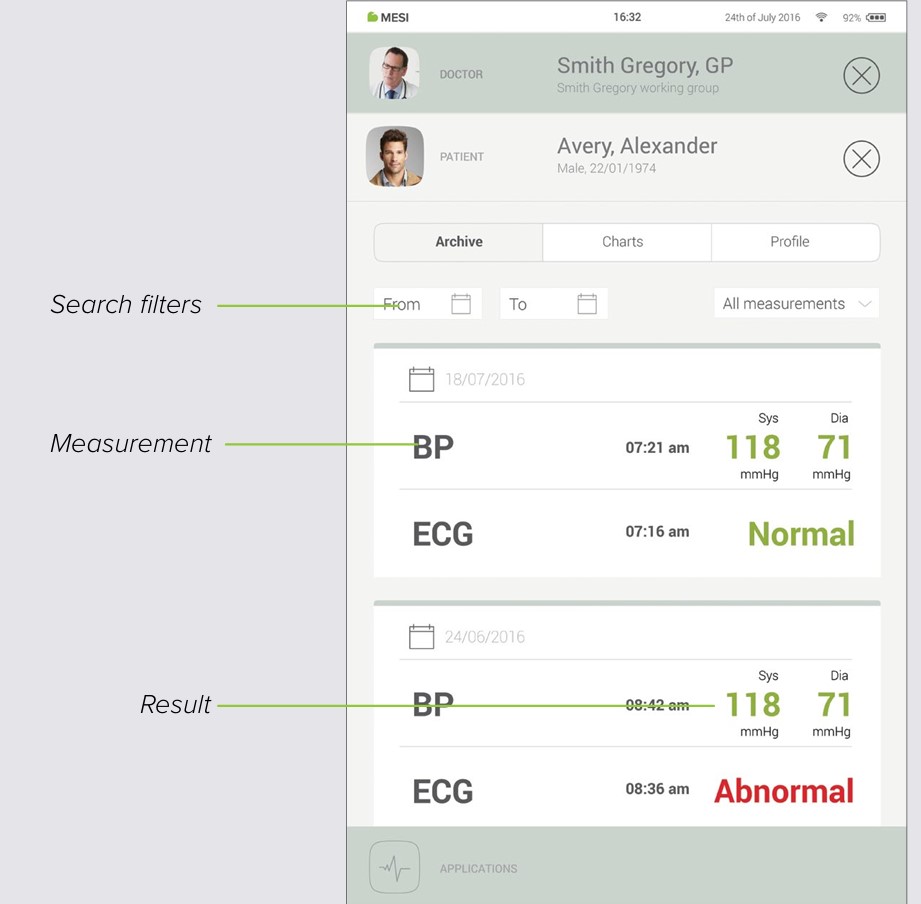
8.3 ARCHIV PACIENTA
Podobně jako profil lékaře i profil pacienta obsahuje archiv jeho měření, chronologicky uspořádaný s nejnovějšími měřeními nahoře.
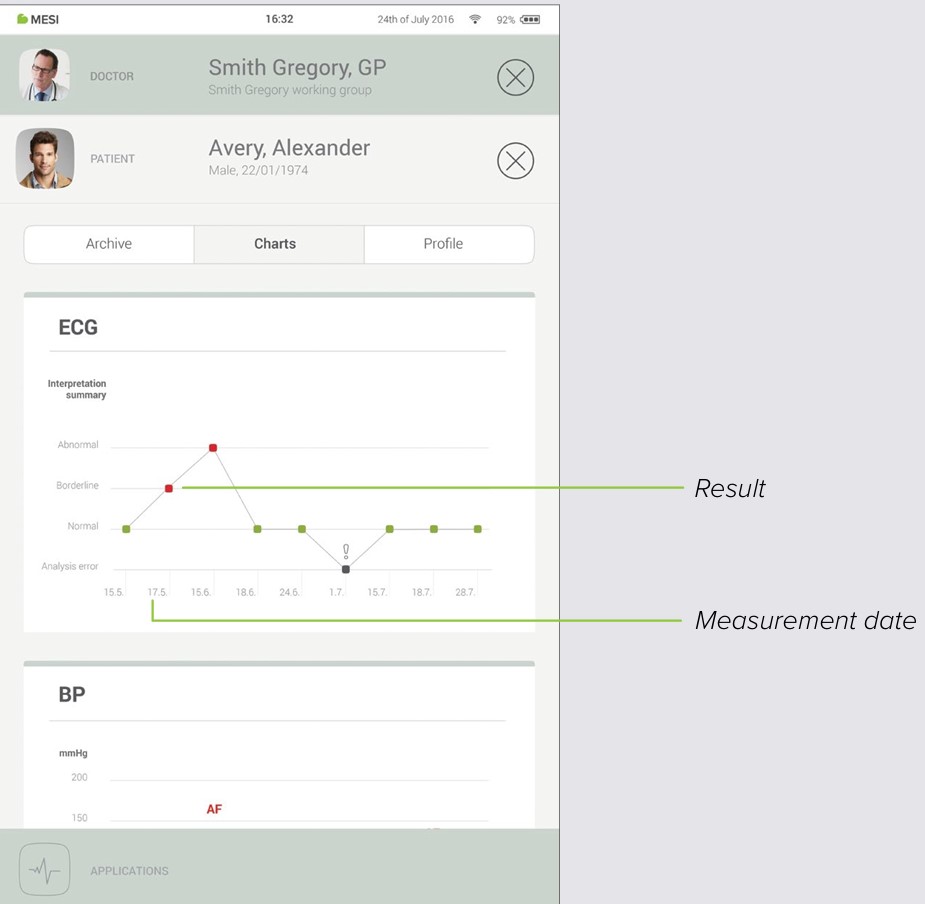
8.4 GRAFY PACIENTA
Můžete kontrolovat všechna měření pacienta v položce „Grafy“. Každé měření je příhodně vyneseno do grafu, který ukazuje trendy ve výsledcích pacienta.
SPRÁVA UŽIVATELŮ
9.1 PŘIDÁVÁNÍ A ODSTRAŇOVÁNÍ UŽIVATELŮ
První účet, který je registrován na tabletu (nebo první uživatel) je držitelem práv administrátora. Pod nastaveními profilu administrátora je další kategorie zvaná „Uživatelé“, kde mohou být uživatelé odstraněni z MESI mTABLET (účty jsou odstraněny, avšak ne smazány)
Odstraněný uživatel má stále přístup ke svým údajům prostřednic- tvím MESI mRECORDS a tím, že se zalistuje na tablet opětovným přihlášením na obrazovku Uzamčení.
9.2 PRÁVA KE SDÍLENÍ ÚDAJŮ PACIENTŮ
Diagnostický systém MESI je vybudován na základě pracovních vztahů v reálném životě. Lékař je vlastníkem pracovní skupiny a může sdílet data svých pacientů se sestrami přidanými do jeho pracovní skupiny.
Pokud se přihlásíte jako sestra, musíte nejprve zvolit, ve které pracovní skupině chcete provádět měření. Každý člen pracovní skupiny má přístup ke stejným údajům - pacienti, měření, grafy.
ÚDRŽBA JEDNOTKY MESI mTABLET
10. 1 NABÍJENÍ A UCHOVÁVÁNÍ BATERIE
Pokud si přejete zařízení používat s bateriovým napájením, musíte zajistit, aby byla baterie pravidelně nabíjena. Mezi použitím je třeba MESI mTABLET UNIT umístit na dokovací stanici k nabití baterie.
10ÚDRŽBA JEDNOTKY MESI mTABLET Pokud je kapacita baterie výrazně snížena po určité době intenzivního používání, je baterie s největší pravděpodobností opotřebená a je třeba kontaktovat svého prodejce nebo výrobce a sjednat s ním výměnu baterie.
Když se zařízení nabíjí, na displeji MESI mTABLET se zobrazuje stav nabíjení.
10.2 NÁVOD K ČIŠTĚNÍ
Doporučuje se zařízení pravidelně čistit měkkým suchým nebo mírně vlhkým hadříkem. K čištění zařízení nepoužívejte agresivní čisticí prostředky, těkavé kapaliny nebo nadměrnou sílu.
10.3 ŽIVOTNOST A SKLADOVÁNÍ PRODUKTU
Při správném používání a údržbě má zařízení životnost minimálně 5 let. Toto zařízení lze skladovat za vhodných podmínek maximálně 5 let. Při použití zařízení po skladování doporučujeme podrobit zařízení důkladné kontrole s údržbou.
VŠEOBECNÉ VAROVÁNÍ
Před prvním použitím zařízení si pozorně přečtěte návod k použití a dodržujte doporučení a návrhy.
⚠️ Uživatelé MESI mTABLET musí být patřičně vyškoleni v používání zařízení. Před prvním použitím zařízení si musí uživatelé pečlivě prostudovat celý návod k použití a postupovat podle návodu k použití připojeného zařízení.
⚠️ MESI mTABLET EKG splňuje předpisy pro elektromagnetickou kompatibilitu (EMC) zdravotnických prostředků, poskytujících podrobnosti o ochraně proti emisím a elektrickému rušení. Je však třeba postupovat zvláště opatrně, když se jednotka používá s vysokofrekvenčním zařízením.
⚠️ Používejte pouze příslušenství a další díly doporučené společností MESI. Používání jiných než doporučených nebo dodaných dílů může mít za následek úraz, nepřesné informace a/nebo poškození zařízení.
⚠️ Tento výrobek není určen ke sterilnímu použití.
⚠️ Nepoužívejte toho zařízení v oblastech, kde hrozí jakékoli nebezpečí výbuchu nebo za přítomnosti hořlavých plynů, jako jsou anestetizační činidla.
⚠️ Při vytváření nových profilů používejte pouze skutečné údaje pacienta, protože určité údaje pacienta (datum narození, pohlaví, rasa) mají dopad na fungování různých automatizovaných interpretačních algoritmů.
11.1 ÚDRŽBA
⚠️Pokud je zařízení používáno nebo skladováno mimo specifikovaný rozsah teploty a vzdušné vlhkosti, přesnost uvedená v technických specifikacích výrobku není zaručena.
⚠️ Před čištěním odpojte od elektrického napájení.
⚠️ Nepoužívejte zařízení, když je mokré. Po čištění zařízení vlhkým hadříkem vyčkejte, až uschne. Používejte zařízení pouze když je zcela suché.
⚠️ Za žádných okolností neponořujte jednotku nebo kabel do kapaliny.
⚠️ K čištění zařízení používejte výhradně neagresivní čisticí prostředky. Zařízení lze otírat vlhkým hadříkem.
⚠️ Nepoužívejte vysokoteplotní sterilizační postupy ( jako je autoklávování). Nepoužívejte sterilizaci proudem elektronů nebo gama zářením.
⚠️ Zajistěte, aby zařízení při čištění nepřišlo do kontaktu s elektrickým proudem.
⚠️ Nelikvidujte zařízení do netříděného komunálního odpadu. Připravte je k recyklaci nebo pro sběr tříděného odpadu podle směrnice 2002/96/ES o odpadních elektrických a elektronických zařízeních (OEEZ).
⚠️ Používejte pouze napájecí zdroje AC/DC splňující technické specifikace zařízení, aby nedošlo k nebezpečí zásahu elektrickým proudem. Napájecí zdroj AC/DC musí být připojen ke snadno přístupné zásuvce (napájecí zdroj AC/DC slouží také jako galvanická izolace).
⚠️ Napájecí zdroj AC/DC musí být připojen ke snadno přístupné zásuvce (napájecí zdroj AC/DC slouží také jako galvanická izolace).
⚠️ Nerozmontovávejte zařízení, aby nedošlo k zásahu elektrickým proudem. Uvnitř nejsou žádné součásti, které by bylo možné opravovat. Svěřte opravy výhradně kvalifikovanému personálu.
11.2 FUNGOVÁNÍ ZAŘÍZENÍ
⚠️ Zařízení lze používat pouze s bateriovým napájením, pokud existuje podezření na zemní kontakt nebo pokud je síÉový svod poškozený nebo existuje podezření, že je poškozený.
⚠️ Chraňte zařízení před vlhkostí a extrémně vysokými a nízkými teplotami. Rovněž chraňte zařízení před mechanickým namáháním a nevystavujte je působení přímého slunečního záření, protože by to mohlo způsobit, že zařízení nebude fungovat správně.
⚠️ Nikdy neprovádějte sami opravy jakéhokoli druhu. Neotvírejte zařízení. Zařízení neobsahuje žádné součásti, které by mohl vyměňovat uživatel. Zařízení nepozměňujte a neupravujte. Pokud dojde k závadě, poraďte se s prodejcem nebo distributorem.
⚠️ Důležité informace o elektromagnetické kompatibilitě (EMC). Protože se počet elektronických zařízení, jako jsou mobilní telefony v místnostech stále zvyšuje, mohou být zdravotnické prostředky citlivé na elektromagnetické vlivy jiných zařízení. Elektromagnetické rušení může způsobovat nesprávné fungování zdravotnických prostředků, což může potenciálně vést k nebezpečným situacím. Navíc se zdravotnické prostředky nesmí rušit s jinými zařízeními. Byla zavedena norma IEC/EN 60601-1-2 vzhledem k nutnosti vymezit požadavky ne elektromagnetickou kompatibilitu (EMC) pro prevenci vzniku nebezpečných situací při používání těchto zdravotnických prostředků.
⚠️ Norma definuje úroveň odolnosti vůči elektromagnetickému rušení pro zdravotnické prostředky. Tento zdravotnický prostředek splňuje požadavky normy IEC/EN 60601-1-2 z hlediska odolnosti vůči elektromagnetickému rušení a elektromagnetickým emisím. Nepoužívejte však v blízkosti zařízení mobilní telefony a podobná zařízení, vytvářející silná elektromagnetická pole. Mohlo by to způsobit nesprávné fungování zařízení, což může potenciálně vést k nebezpečný situacím.
⚠️ Přenosné komunikační zařízení včetně periferií, jako jsou kabely antény a externí antény se nemají používat blíže než 30 cm (12 palců) od kterékoli části zařízení, včetně kabelů specifikovaných výrobcem. Jinak by mohlo dojít ke zhoršení výkonu tohoto zařízení.
⚠️ Nepoužívejte toto zařízení postavené na jiném zařízení nebo v těsné blízkosti jiného zařízení, protože by mohlo dojít k nesprávnému fungování. Pokud je takové použití nezbytné, je třeba toto zařízení pozorovat a ověřit, zda funguje normálně.
INFORMACE O ZÁRUCE
Záruční lhůta, která platí pro zařízení, začíná datem nákupu (datem dodávky uvedeným na faktuře). Záruční nároky jsou platné pouze při předložení dokladu o koupi.
Další podrobnosti o záruce lze nalézt v záruční brožuře přiložené k návodu k použití.
12.1 PRODLOUŽENÁ ZÁRUKA A DALŠÍ SLUŽBY MESIcare
MESIcare je služba, která zajišťuje hladký provoz zařízení a veške- rého jeho příslušenství (pacientské kabely, napájecí zdroj AC/DC, stojan) po dobu záruční lhůty. Vedle hladkého provozu služba také obsahuje roční kalibrace, okamžitou výměnu poškozených nebo poškozených komponent a upgradování softwaru.
Služby MESIcare
Rozšíření základní záruky po odsouhlasenou dobu.
Okamžitá výměna poškozených nebo zničených komponent, na které se nevztahuje základní záruka.
Kalibrace jedenkrát za rok po odsouhlasenou dobu.
Upgradování softwaru.
Více informací vám na vyžádání poskytne váš prodejce nebo výrobce.
SHODA S NORMOU
Ustanovení Směrnice Rady 93/42/EHS o zdravotnických prostředcích byla splněna. Jsou splněny požadavky norem, uvedených v tabulce níže.
| Referenční číslo | Popis |
|---|
| EN 60601-1:2006/A1:2013 | Zdravotnické elektrické přístroje - Část
1: Všeobecné požadavky na základní bezpečnost a nezbytnou funkčnost |
| EN 60601-1-2:2015 | Zdravotnické elektrické přístroje - Část 1-2: Všeobecné požadavky na základní bezpečnost a nezbytnou funkčnost - kolaterální norma: Elektromagnetická kompatibilita - Požadavky a testy |
| EN 60601-1-6:2010/A1:2015 | Zdravotnické elektrické přístroje - Část
1-6: Všeobecné požadavky na základní bezpečnost a nezbytnou funkčnost - kolaterální norma: Použitelnost |
| EN 62304:2006/A1:2015 | Software pro zdravotnické prostředky - Proces životního cyklu softwaru |
| EN 62366:2008 | Zdravotnické prostředky - Aplikace stanovení použitelnosti na zdravotnické prostředky |
| EN 980:2008 | Symboly k použití při označování zdravotnických prostředků |
| EN 303 446-1:2017 | Norma pro elektromagnetickou kompatibilitu (EMC) pro kombinovaná rádiová a nerádiová zařízení; Část 1: Specifické podmínky pro zařízení v rezidenčních oblastech. |
| EN ISO 14971:2012 | Zdravotnické prostředky - Aplikace řízení rizika na zdravotnické prostředky |
| EN ISO 13485:2012/AC:2012 | Zdravotnické prostředky - Systémy řízení jakosti - Požadavky k regulačním účelům |
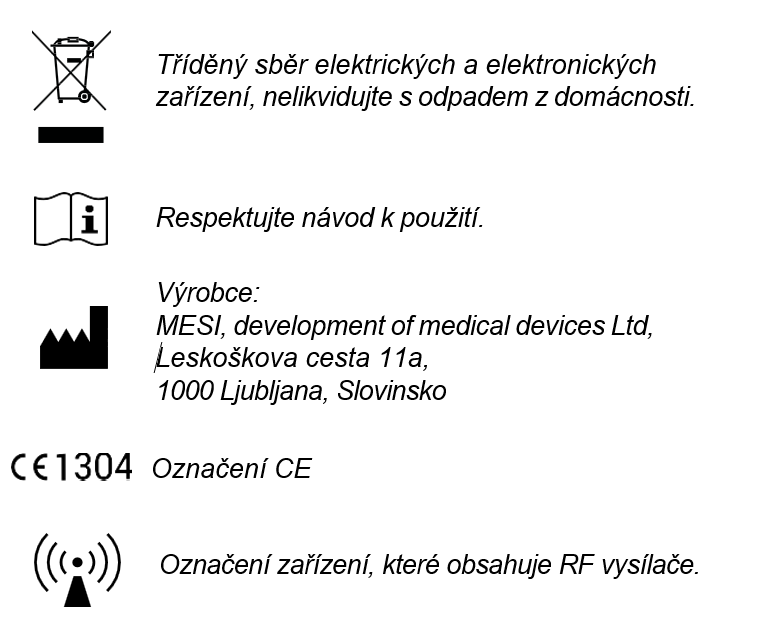
DŮLEŽITÉ ŠTÍTKY
Symboly na štítcích na spodní straně zařízení, na obalu a v návodu k použití poskytují důležité informace o zařízení. Symboly jsou popsány níže.
04-2019 / V. 2.0