- Recommandations juridiques et sécuritaires
- MESI mTABLET & MESI mRECORDS
- Description du produit
- Spécifications techniques
- Démarrage
- Effectuez votre première mesure
- Profil de l'utilisateur
- Patient
- Gestion des utilisateurs
- Entretien de MESI mTABLET
- Svertissement général
- Information concernant la garantie
- Conformité aux normes
- Étiquetages importants
Recommandations juridiques et sécuritaires
1.1 INFORMATION LÉGALE
Tous les droits sont réservés. Cette publication ne peut être reproduite, copiée ou stockée sur un dispositif de stockage. Cette publication ne peut également être utilisée à des fins autres que celles de mode d’emploi de MESI mTABLET. Cette publication ne peut en aucun cas être traduite dans une autre langue ou convertie en un autre format sans l'autorisation écrite préalable de MESI Ltd.
Le contenu du mode d’emploi peut être modifié sans préavis. La dernière version du mode d’emploi est disponible sur www.mesimedical.com.
1.2 CONSIGNES DE SÉCURITÉ
Respectez les consignes de sécurité ci-jointes afin d'éviter toute blessure corporelle et/ou tout dommage sur le dispositif ou les accessoires.
Le dispositif doit être installé par un personnel agréé possédant formation et expérience professionnelles adéquates, connaissant tous les dangers liés à l’installation et à l’utilisation du dispositif et prenant les mesures de prévention des risques adéquates pour eux-mêmes, les utilisateurs, les autres membres du personnel et les dispositifs.
Seules les personnes agréées peuvent y accéder.
Les exigences de sécurité locales doivent être respectées, si les réglementations le prévoient. Outre les réglementations de sécurité locales, vous devez également respecter les consignes de sécurité contenues dans ce document. En cas de conflit entre les recommandations de sécurité de ce document et les recommandations stipulées par les réglementations locales, ces dernières prévalent.
MESI mTABLET & MESI mRECORDS
2.1 MESI mTABLET
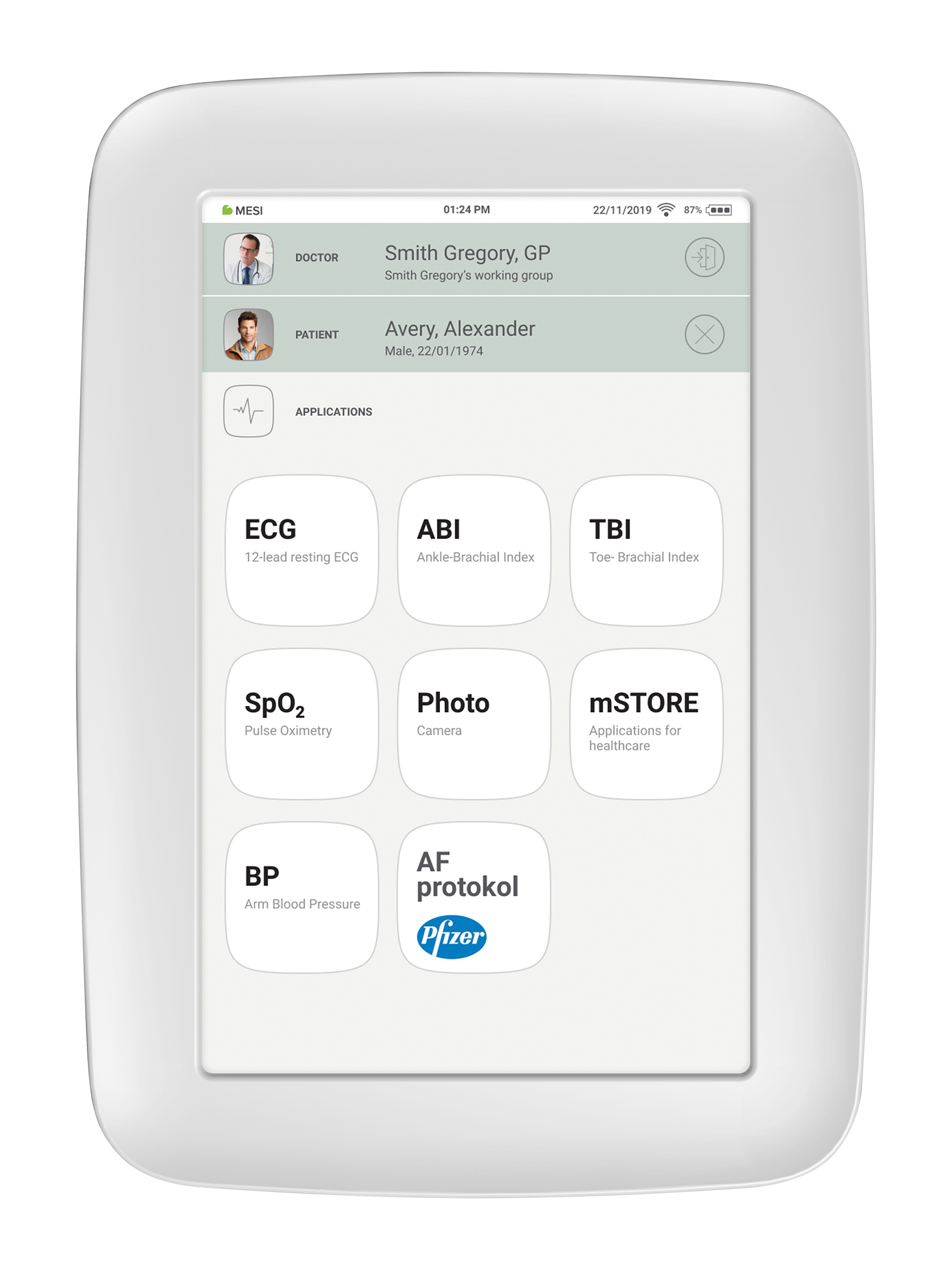
MESI mTABLET est le cœur du système d’outils de diagnostic de MESI. Il permet au personnel médical de gérer tous les différents modules de diagnostic avec un seul dispositif - des mesures en cours au stockage de leurs résultats. Les mesures sont sauvegardées et reliées directement au dossier du patient, ce qui réduit la perte de données et offre au personnel médical un meilleur aperçu des antécédents médicaux du patient. Avec MESI mTABLET, l'utilisateur a également accès sur le Web à l'application MESI mRECORDS, qui offre des outils de diagnostic supplémentaires et une gestion des patients.
2.2 MESI mRECORDS
Vous pouvez accéder à MESI mRECORDS avec les mêmes données de connexion utilisateur que pour MESI mTABLET à l'adresse https://mrecords.mesimedical.com. MESI mRECORDS étant une application Web, vous pouvez y accéder partout et à tout moment. Toutes les mesures et les données patient sont synchronisées entre MESI mTABLET et MESI mRECORDS, donnant ainsi à l’expert médical un accès instantané aux mesures enregistrées.
Pour plus d'informations et des tutoriels, veuillez-vous connectez ou enregistrez votre compte sur https://mrecords.mesimedical.com.
Description du produit
3.1 UTILISATION PRÉVUE
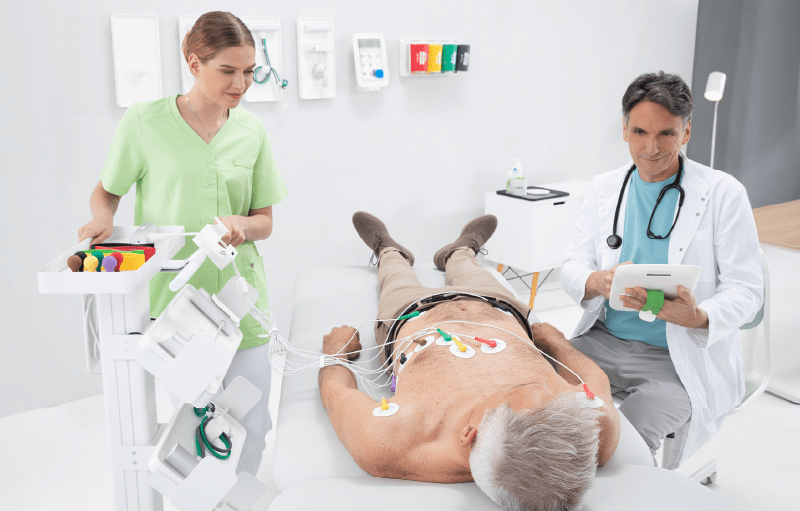
MESI mTABLET est une unité de tablette portable de qualité médicale et une station d'accueil MESI mTABLET avec point d'accès. MESI mTABLET est conçu pour connecter les patients, les mesures, les applications médicales et le personnel médical au sein d'un écosystème.
MESI mTABLET UNIT est destiné à être utilisé soit comme solution autonome avec une variété de logiciels différents, soit avec des modules de diagnostic.
Il est destiné à être utilisé exclusivement par des professionnels de santé dans des environnements cliniques, à domicile et en soins de longue durée. L'utilisateur prévu peut utiliser et sait utiliser des téléphones intelligents ou des tablettes électroniques.
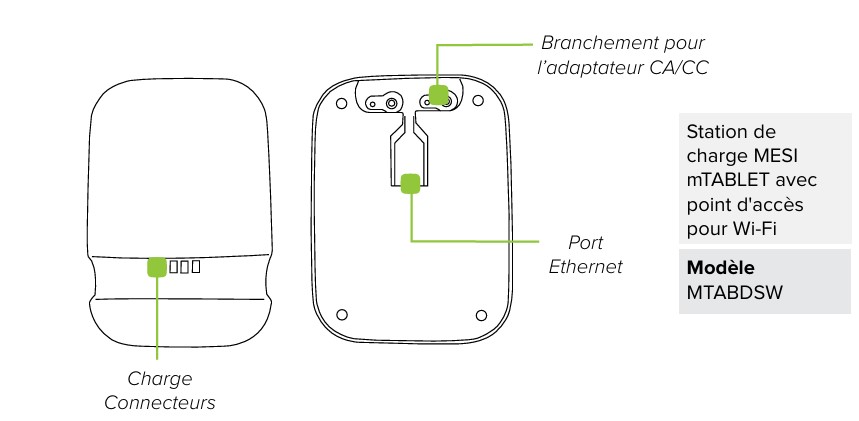
Le dispositif peut être chargé via une alimentation CA/CC.
3.2 QU'Y A-T-IL DANS LE PAQUET ?
Votre paquet comprend les équipements suivants :
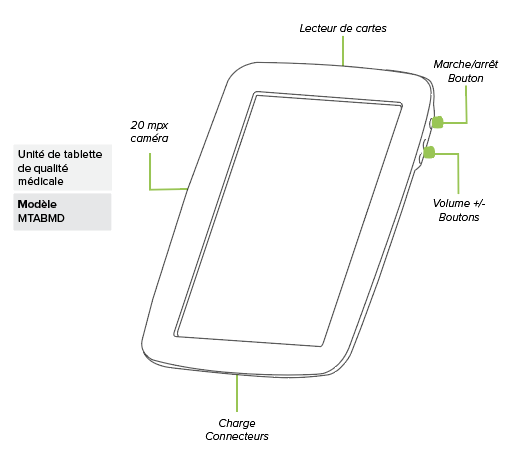
MESI mTABLET UNIT (MTABMD)
STATION DE CHARGE MESI mTABLET WI-FI (MTABDSW)
un adaptateur secteur
un câble réseau
le mode d’emploi
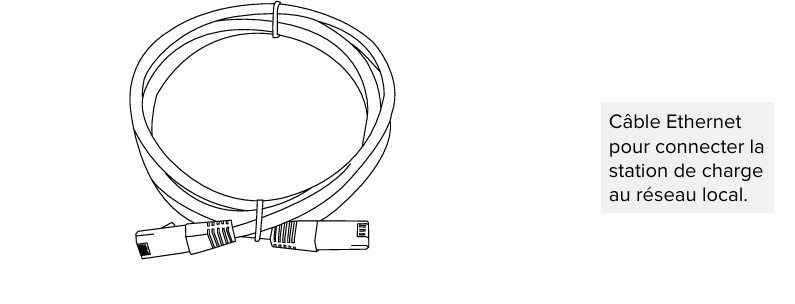
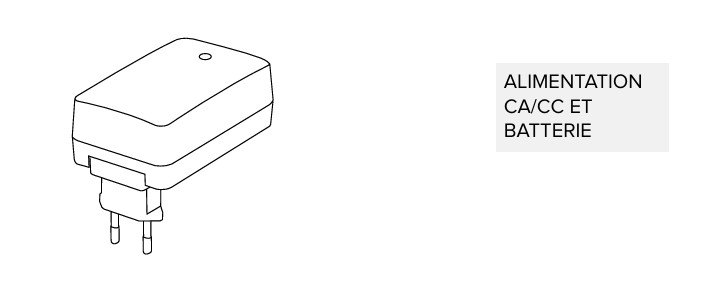
3.2.1. ACCESSOIRES
Veuillez contacter votre distributeur local pour plus d'informations sur les accessoires MESI mTABLET, tels que des sacs de transport, des paniers, etc.
Spécifications techniques
4.1 MESI mTABLET
4.1.1 DIMENSIONS
Largeur : 199 mm
Profondeur : 35 mm
Hauteur : 278 mm
Poids : 800 g
4.1.2 PUISSANCE ET BATTERIE
| Adaptateur CA/CC | NEO030.0-I-X-05 |
| Entrée | 100-240V AC / 50-60 Hz / 600 - 300 mA |
| Sortie | 5 V DC / 5.0 A |
| Type de batterie | Batterie rechargeable en lithium-polymère |
| Capacité | 8800 mAh |
| Pile | Plus de 8 heures |
4.1.3 CLASSIFICATION
Protection contre les décharges électriques: Équipement de classe II
Classification de sécurité des logiciels: Classe B
4.1.4 INDICATIONS LED MTABDSW
LED vert: Affiche l'état de la connexion (voyant fixe)
LED orange: Représente l’activité du réseau local
4.1.5 INDICATIONS LED MTABMD
LED vert: L’appareil est en charge
LED rouge: La batterie de l’appareil est faible
LED blanc (clignotant): L’appareil démarre
4.1.6 INDICATIONS LED D’ALIMENTATION
LED vert: Alimentation « ON »
4.1.7 SPÉCIFICATIONS DE MTABMD
| OS | MESI OS 2.0 (basé sur Android OS) |
| Processeur | Processeur ARM v8.0 64 bits (octa-core) |
| Lecteur de codes à barres | Imageur de codes à barres 1D/2D |
| Écran | 1280 x 800 px IPS |
| Mémoire | 64 GB |
| RAM | 4 GB |
| Connectivité | Wi-Fi 802.11b/g/n et 2,4 GHz Bluetooth 4.1 à bande unique |
| Caméra | 20 MP avec flash |
| Environnement | IP20, 90 cm résistant aux chutes |
| Audio | Mono speaker |
| Sécurité | Authentification en 2 étapes - Mot de passe utilisateur ou code PIN, code de vérification par SMS Protocole de transmission HTTPS |
4.1.8 CONNECTIVITÉ
Bluetooth
| Station réceptrice | - |
|---|---|
| Plage de fréquences | 2402 MHz - 2480 MHz |
| Largeur de bande | 1 MHz |
| Émetteur | - |
|---|---|
| Puissance de sortie | 8 - 10 dBm |
| Plage de fréquences | 2402 MHz - 2480 MHz |
| Modulation | GFSK |
Wi-Fi
| Station réceptrice | - |
|---|---|
| Plage de fréquences | 2.4 & 5 GHz, 802.11a/ b/ g/ n/ ac |
| Largeur de bande | 1.4/ 3/ 5/ 10/ 15/ 20 MHz |
| Émetteur | - |
|---|---|
| Puissance de sortie | 20-27 dBm |
| Plage de fréquences | 2.4 & 5 GHz, 802.11a/ b/ g/ n/ ac |
| Modulation | ODFM, DSSS |
LTE
EMEA / Corée du Sud / Asie du Sud / Amérique latine / Inde / Australie / Nouvelle-Zélande / Afrique du Sud
| Station réceptrice | - |
|---|---|
| Bandes de fréquence LTE-FDD LTE-TDD | B1/ 2/ 3/ 4/ 5/ 7/ 8/ 20/ 28 B38/ 40/ 41 |
| Largeur de bande | 1.4, 3, 5, 10, 15, 20 MHz |
| Émetteur | - |
|---|---|
| Puissance de sortie | 23 dBm ± 2 dB |
| Plage de fréquences LTE-FDD LTE-TDD | B1/ 2/ 3/ 4/ 5/ 7/ 8/ 20/ 28 B38/ 40/ 41 |
| Modulation | QPSK, 16-QAM, 64-QAM |
North America
| Station réceptrice | - |
|---|---|
| Bandes de fréquence LTE-FDD LTE-TDD | B2/ 4/ 5/ 7/ 12/ 13/ 14/ 17/ 25/ 26/ 66/ 71 B41 |
| Largeur de bande | 1.4/ 3/ 5/ 10/ 15/ 20 MHz |
| Émetteur | - |
|---|---|
| Output power | 23 dBm ± 2 dB |
| Puissance de sortie LTE-FDD LTE-TDD | B2/ 4/ 5/ 7/ 12/ 13/ 14/ 17/ 25/ 26/ 66/ 71 B41 |
| Modulation | QPSK, 16-QAM, 64-QAM |
Japan
| Station réceptrice | |
|---|---|
| Bandes de fréquence LTE-FDD LTE-TDD | B1/ 3/ 5/ 8/ 11/ 18/ 19/ 21/ 26/ 28 B41 |
| Largeur de bande | 5/ 10/ 15 MHz |
| Émetteur | - |
|---|---|
| Puissance de sortie | 23 dBm ± 2 dB |
| Frequency range LTE-FDD LTE-TDD | B1/ 3/ 5/ 8/ 11/ 18/ 19/ 21/ 26/ 28 B41 |
| Modulation | QPSK, 16-QAM, 64-QAM |
Connexion Ethernet
10/100 Mbps entre MTABDSW et la connexion Ethernet LAN
4.1.9 CONDITIONS DE FONCTIONNEMENT
| Température ambiante | de 10 à 35°C |
| Humidité relative | de 15 à 90 % (sans condensation) |
| Pression atmosphérique | de 700 à 1060 hPa |
4.1.10 TRANSPORT & STORAGE CONDITIONS
| Température | - de 20 à 60 °C (<1 mois) - de 20 à 45 °C (<3 mois) - de 20 à 25 °C (<12 mois) |
| Humidité relative | de 25 à 90 % (sans condensation) |
| Pression atmosphérique | de 500 à 1060 hPa |
⚠️ L’utilisation ou le stockage de l’appareil dans des conditions non conformes aux spécifications peut entraîner un dysfonctionnement, une réduction de la durée de vie de la batterie ou des risques pour la sécurité.
REMARQUE : Lorsque vous stockez l’appareil pendant plus de trois mois, veillez à ce que la batterie reste chargée entre 40 et 60 %. Rechargez la batterie tous les 3 à 6 mois pour maintenir une tension entre 3,7 et 4,0 V. Conservez l’appareil dans un endroit frais et sec.
Démarrage
5.1. DÉBALLAGE DE MESI mTABLET
Avant de commencer, vous devrez installer toutes les composantes de votre pratique.
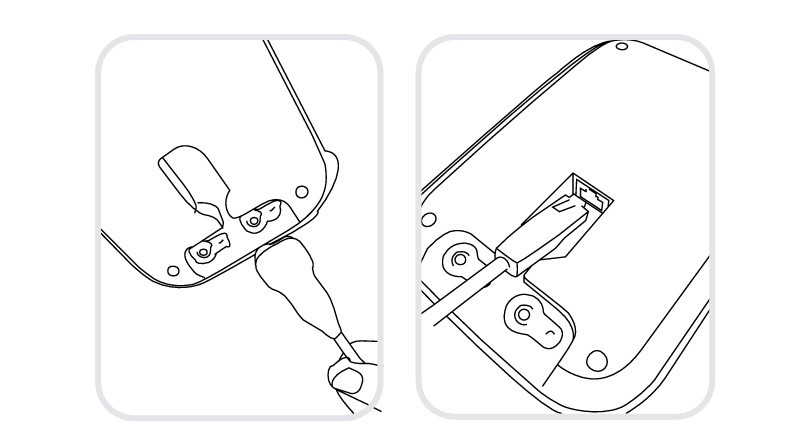
Étape 1
Connectez votre station de charge au secteur et au réseau local à l’aide du câble réseau et de l’adaptateur secteur fournis.
Étape 2
Allumez votre MESI mTABLET avec le bouton d'alimentation et placez-le sur la station de charge pour le recharger complètement.
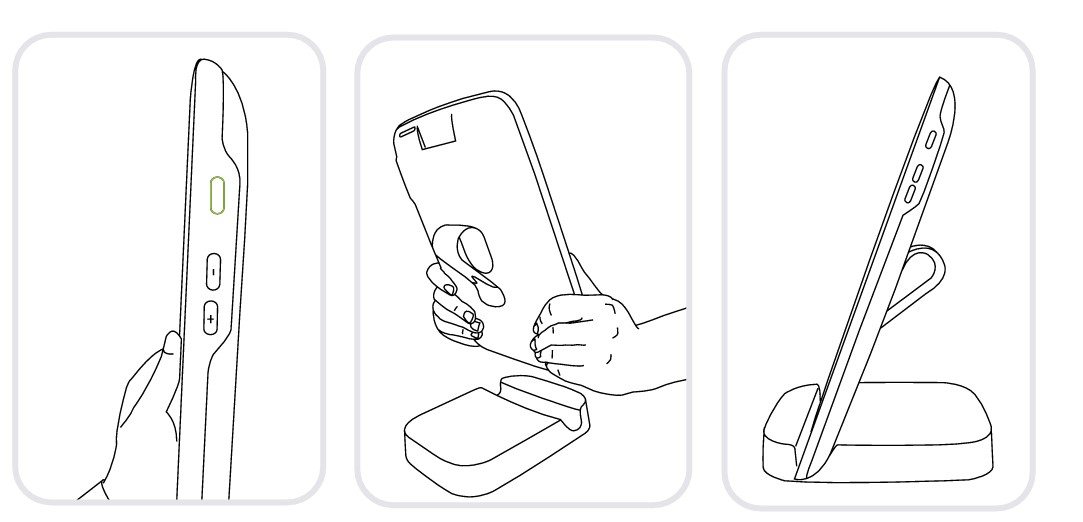
Une fois que toutes les composantes sont installées, MESI mTABLET se connecte automatiquement à MTABDSW Wi-Fi et est prêt à être utilisé.
5.2. INSTALLATION
Lors de votre première utilisation de mTABLET, vous devez passer par un processus de configuration établissant le système en fonction de vos préférences. Le processus guidé commence lorsque vous démarrez votre dispositif pour la première fois et ne vous prendra pas plus de 10 minutes.
La première partie concerne la configuration technique, qui est effectuée uniquement par le premier utilisateur. Cela inclut la configuration des connexions WI-FI supplémentaires et le choix de l’utilisation de la langue.
La deuxième partie consiste à créer votre compte utilisateur, qui sera utilisé pour accéder aux données de votre patient sur MESI mTABLET UNIT ou MESI mRECORDS.
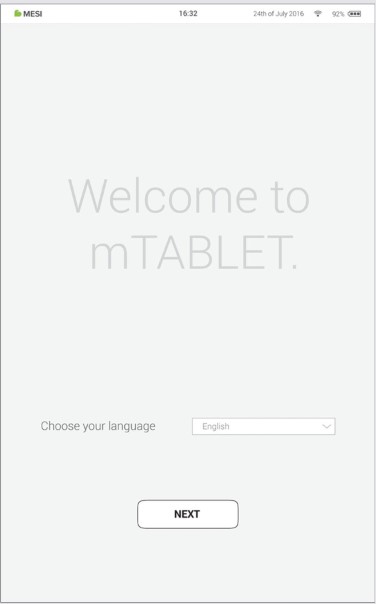
Étape 1 - Langues
Étant donné que MESI mTABLET UNIT propose plusieurs langues, sélectionnez celle que vous souhaitez utiliser dans le menu déroulant. Ce paramètre peut être modifié ultérieurement dans les paramètres utilisateur.
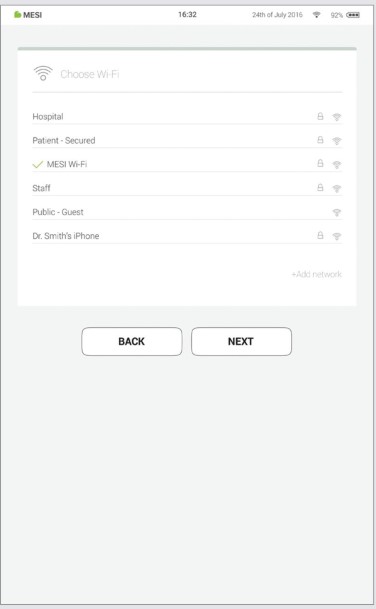
Étape 2 - Wi-Fi
La station de charge pour MESI mTABLET UNIT est dotée d’un point d’accès Wi-Fi intégré auquel MESI mTABLET UNIT se connectera automatiquement lors de la première utilisation.
Si vous souhaitez un autre réseau sans fil, veuillez le sélectionnez dans la liste et entrez les informations de sécurité.
Wi-Fi n'est pas requis pour les fonctions essentielles de MESI mTABLET, mais il est nécessaire que les mesures soient synchronisées avec l'application Web MESI mRECORDS.
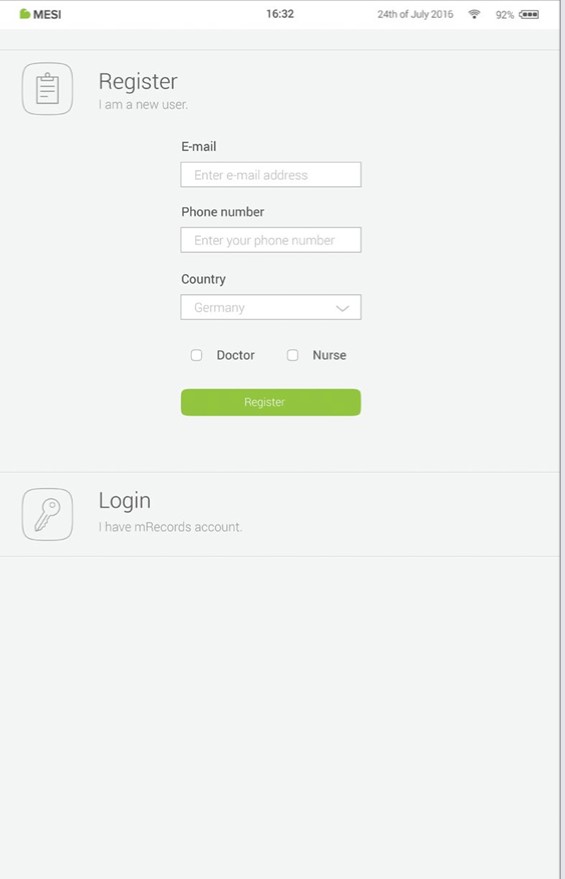
Étape 3 - S'inscrire
Chaque utilisateur accédant à MESI mTABLET doit créer un compte, ce qui lui permettra également d’accéder aux données en toute sécurité sur d’autres dispositifs (ordinateur personnel, tablette, téléphone si nécessaire).
Pour sécuriser votre compte, nous proposons un processus de vérification en deux étapes. Vous devez donc confirmer le compte à l'aide de votre compte e-mail ainsi qu’avec votre téléphone mobile.
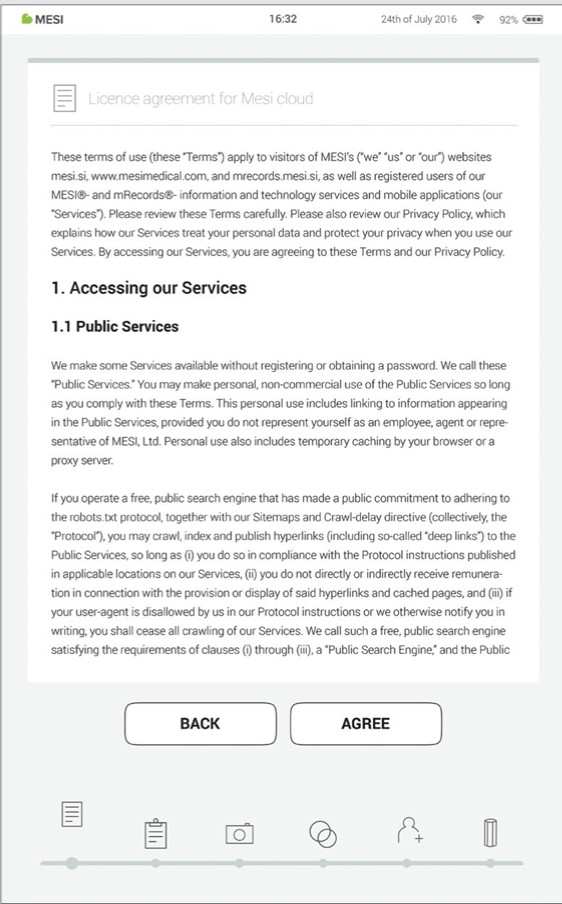
Étape 4 - Accord de licence
Avant de commencer à utiliser le dispositif, vous devez accepter les termes et conditions d'utilisation. Cela inclut les politiques de confidentialité et la manière dont nous traitons vos données. Vous pouvez toujours le consulter dans l'application Web MESI mRECORDS. Le compte n'est pas créé tant que vous n'avez pas lu et accepté les termes et conditions.
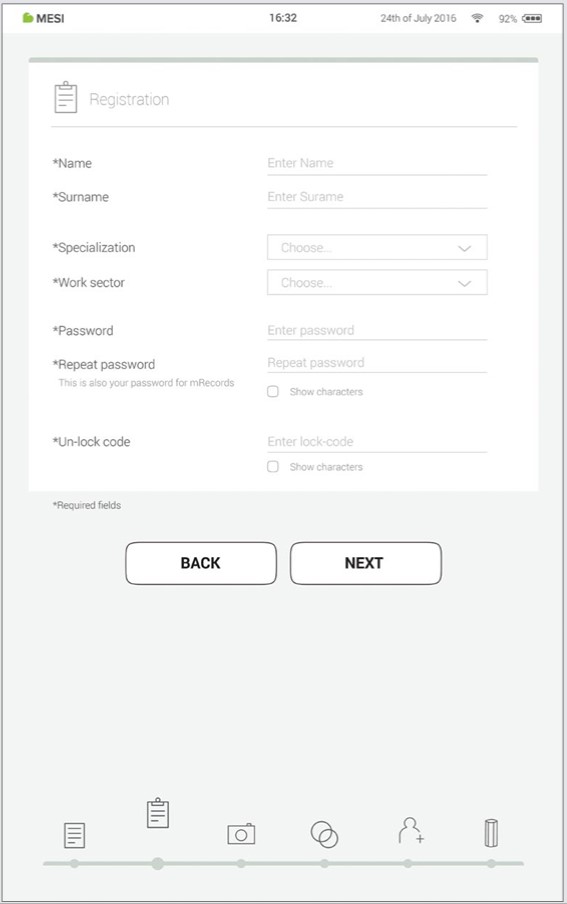
Étape 5 - Inscription
L'inscription est la partie où vous insérez vos informations personnelles telles que vos prénom, nom, spécialisation et où vous choisissez tous vos mots de passe et code de verrouillage pour un accès rapide à la tablette.
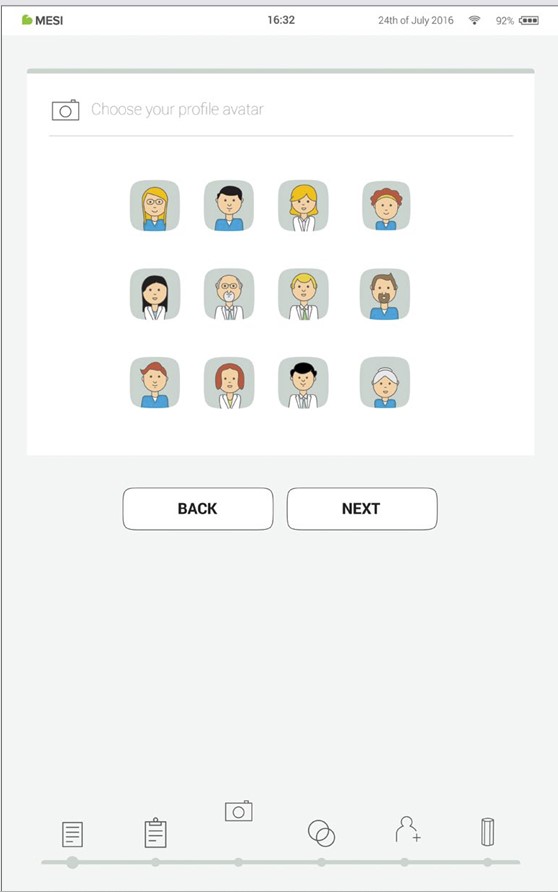
Étape 6 - Choisissez un avatar
Pour une identification plus rapide de votre profil, vous pouvez choisir votre avatar dans un ensemble fourni à cette étape. L'image du profil peut être modifiée ultérieurement dans les paramètres utilisateur, soit sur MESI mTABLET UNIT, soit dans MESI mRECORDS.
Types d'utilisateurs
Les utilisateurs enregistrés sont définis dans des groupes de travail qui, en fonction de leur profil d'utilisateur, disposent de droits différents.
Les utilisateurs sont séparés en deux groupes "médecin" et "infirmière". Un médecin peut créer et est propriétaire d’un groupe de travail, ce qui lui permet d’inviter d’autres médecins ou infirmières dans son groupe de travail. En revanche, un profil «infirmière» ne peut accéder au MESI mTABLET UNIT que dans les cas où le médecin l’a invité à rejoindre son groupe de travail. Cet accès peut être révoqué à tout moment par le propriétaire du groupe de travail.
Étape 7 - Informations sur la pratique
Comme dans la pratique, le système MESI mTABLET connecte le personnel médical dans un environnement de groupe de travail. Ils sont créés pour permettre le partage des données des patients entre le personnel du cabinet tout en les protégeant.
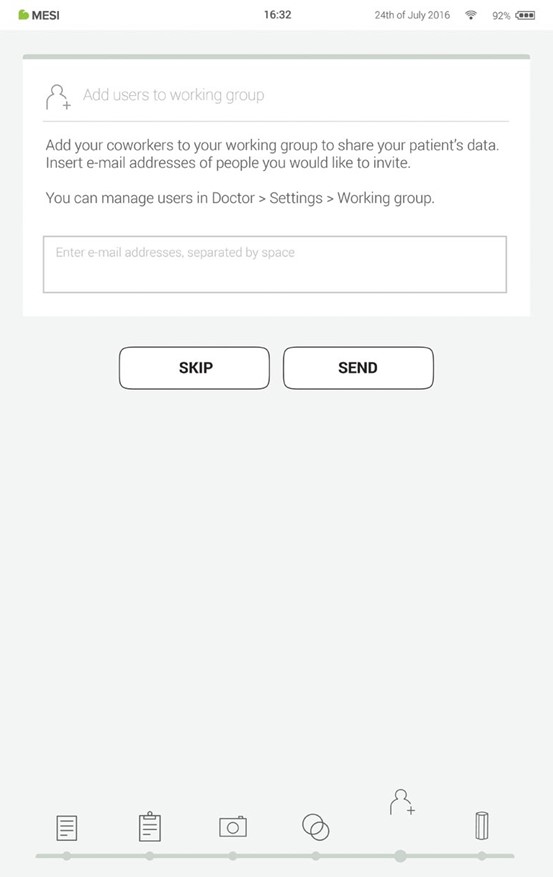
L'ajout d'utilisateurs à votre groupe de travail vous permet de partager des données de patient avec vos collègues.
La première fois que vous utilisez la tablette, entrez les e-mails de vos collègues. S'ils ont déjà un compte enregistré, ils feront partie de votre groupe de travail et sinon, ils recevront une invitation dans leur boîte de réception pour s'inscrire en ligne.
L'ajout d'utilisateurs à votre groupe de travail est facultatif à ce stade. Si vous souhaitez ajouter des utilisateurs à un autre moment, accédez à Médecin > Paramètres > Groupes de travail.
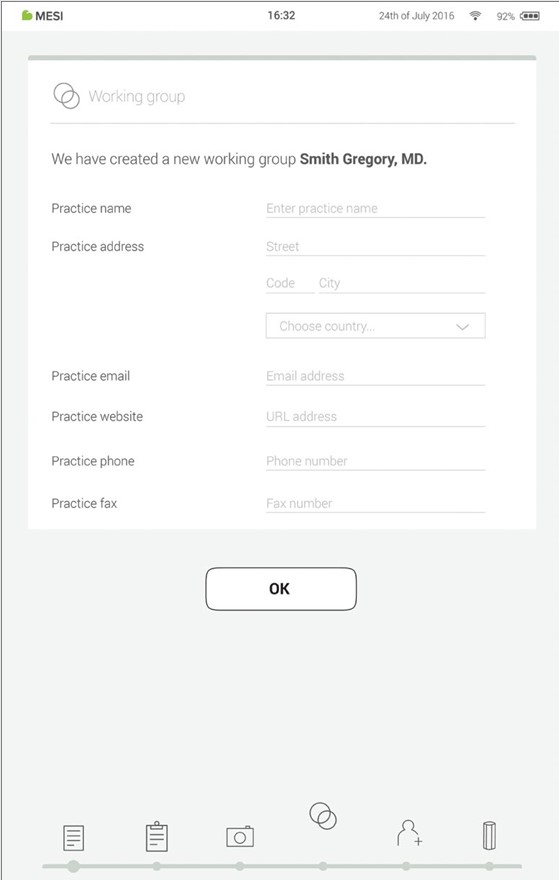
Étape 8 - Groupes de travail
Chaque médecin ne peut être propriétaire que d'un seul groupe de travail mais peut être invité à plusieurs groupes de travail. Il peut également ajouter plusieurs infirmières ou médecins dans son groupe de travail. Les infirmières, en revanche, peuvent faire partie de nombreux groupes de travail, mais ne peuvent en créer un ou y ajouter des personnes. Ce système permet une surveillance accrue de l'accès aux données du patient.
REMARQUE: Le premier utilisateur, qui s’inscrit, devient propriétaire de MESI mTABLET UNIT qui possède le plus haut niveau d'autorité sur MESI mTABLET UNIT. Cet utilisateur a le privilège de supprimer les comptes inutiles et les modules connectés de MESI mTABLET UNIT.
5.3. CONNECTER UN MODULE DE DIAGNOSTIC
Avant de pouvoir effectuer des enregistrements, le module approprié doit être connecté à votre MESI mTABLET UNIT. Prenez l’onglet MESI mTABLET UNIT et ouvrez le tableau de l’utilisateur (pour plus d’informations sur les comptes utilisateurs, reportez-vous au chapitre 9 Gestion des utilisateurs).
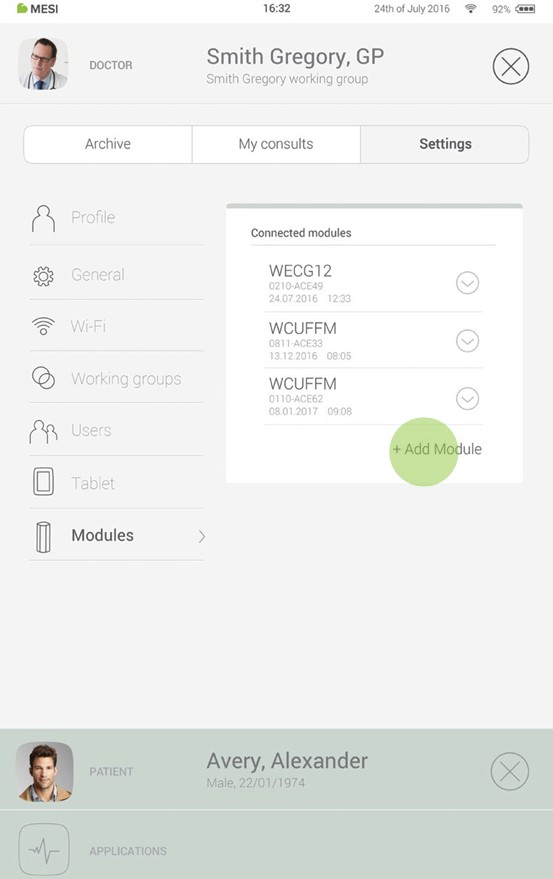
Étape 1
Sélectionnez Profil utilisateur > Paramètres > Modules > +Ajouter un module.
Étape 2
Appuyez sur le bouton en haut du module approprié.
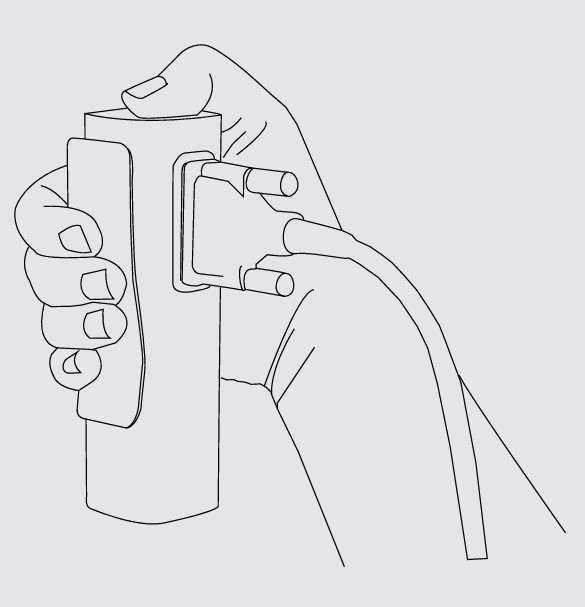
NOTE : Si vous utilisez uniquement une MESI mTABLET UNIT, cette opération n'est requise qu'une seule fois. Si vous possédez plusieurs MESI mTABLET UNIT, ce processus devra être répété sur chaque MESI mTABLET UNIT.
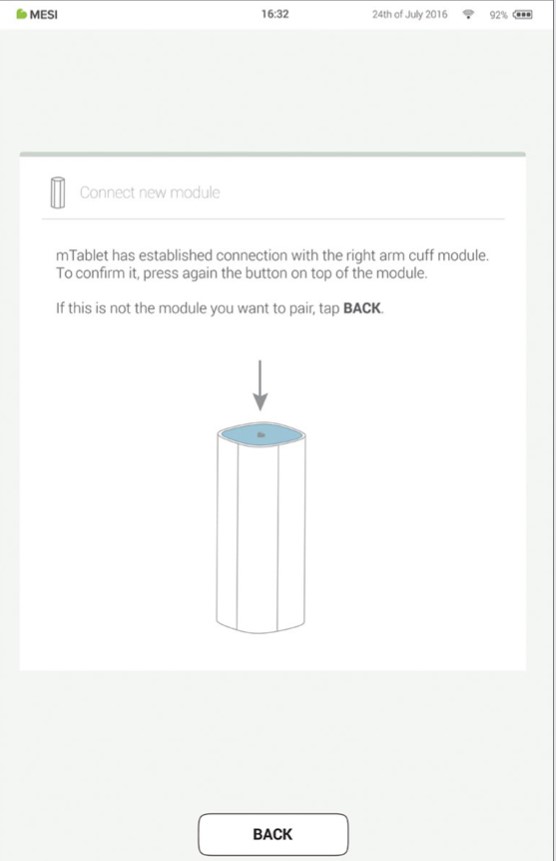
Étape 3
Lorsque MESI mTABLET UNIT établit une connexion avec le module, le voyant situé en haut du module change. Confirmez le processus de connexion en appuyant de nouveau sur le bouton situé en haut du module.
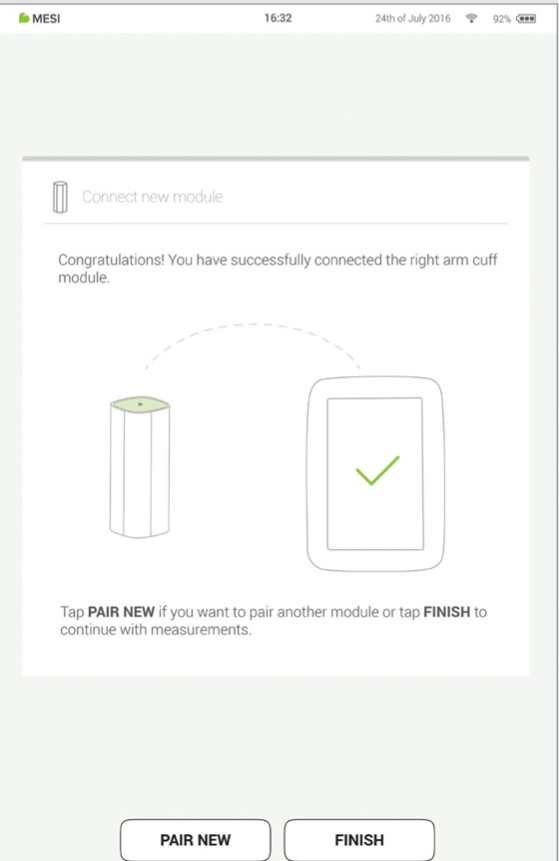
Étape 4
L’écran final indique que la connexion est établie entre MESI mTABLET UNIT et le module sans fil. Vous pouvez accéder à toutes les informations techniques sur les modules connectés dans Profil utilisateur > Paramètres > Modules.
Effectuez votre première mesure
Effectuer votre première mesure est une tâche simple. Comme vous êtes déjà connecté à votre compte, vous devrez suivre les étapes suivantes.
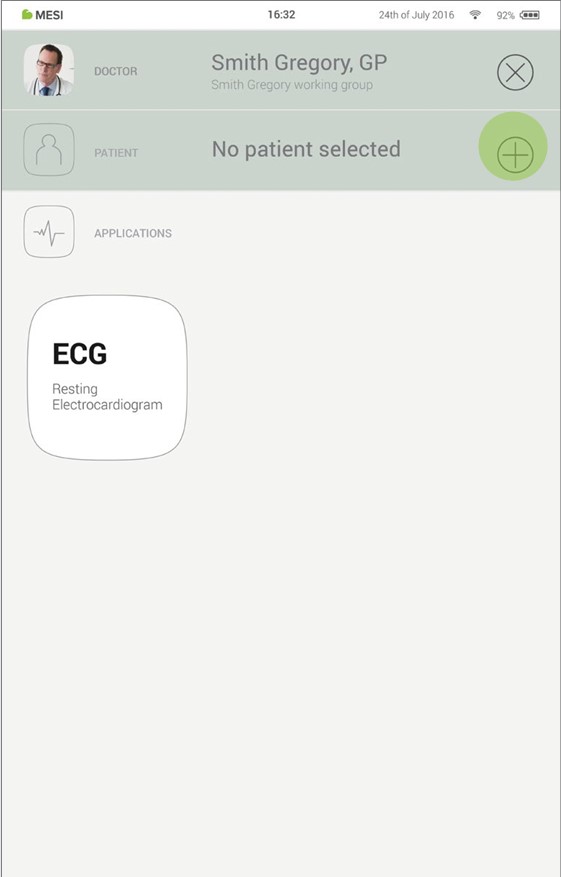
Étape 1 - Ajoutez le premier patient
Sur votre écran d'accueil, appuyez sur la touche + sur l'onglet Patient.
Étape 2 - Remplissez les données du patient
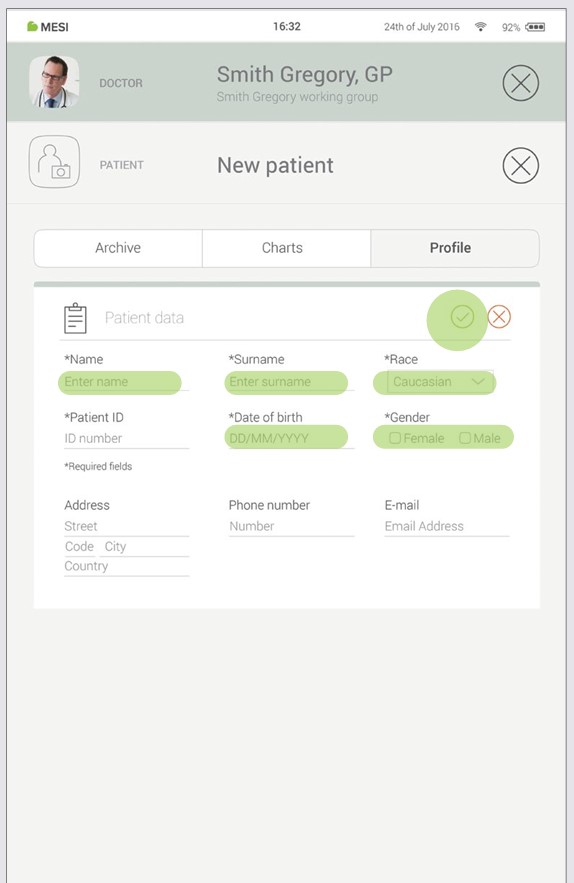
Remplissez les champs obligatoires (nom, prénom, date de naissance et sexe) et toute information supplémentaire concernant le patient. Sauvegardez le patient en appuyant sur la touche ✅.
REMARQUE : Il existe également des moyens d'importer des patients de votre DME vers MESI mRECORDS, qui seront ensuite synchronisés avec MTABMD. Veuillez contacter votre représentant MESI local.
REMARQUE : Lors de la création de votre profil, un "Test patient" est ajouté à votre groupe de travail pour vous aider à vous adapter à l'interface MESI mTABLET. Ce patient sera automatiquement supprimé après 2 semaines ou il peut être supprimé par un utilisateur sur MESI mRECORDS.
Étape 3 - Sélectionnez la mesure
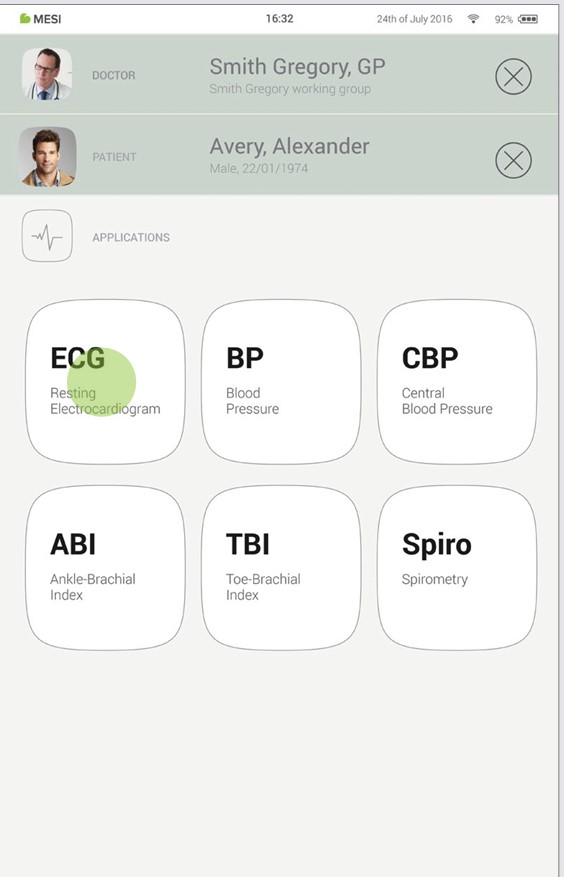
Une fois que vous avez ajouté le patient, appuyez sur l'onglet Applications (partie inférieure de l'écran) pour afficher l'écran d'accueil. Chaque mesure a sa propre icône et vous en choisissez une en appuyant dessus.
Étape 4 - Préparez le module de diagnostic
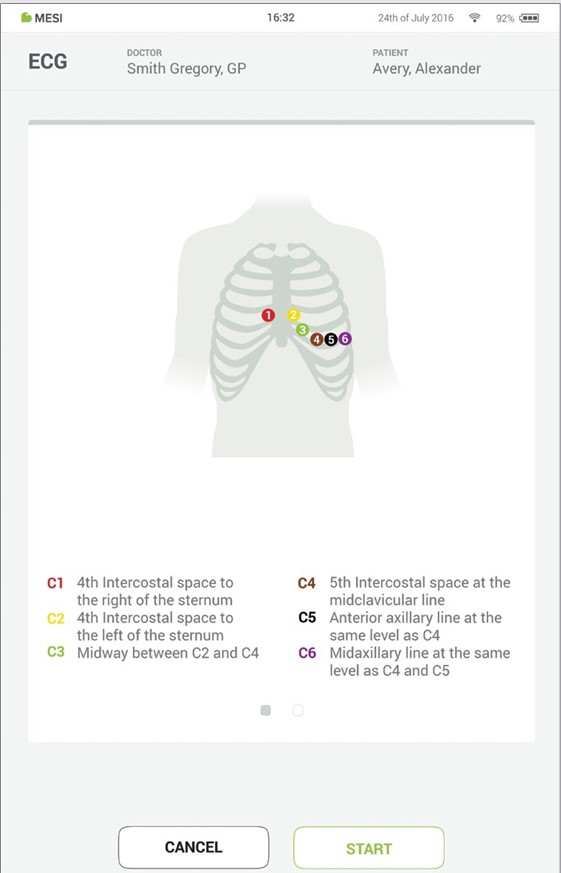
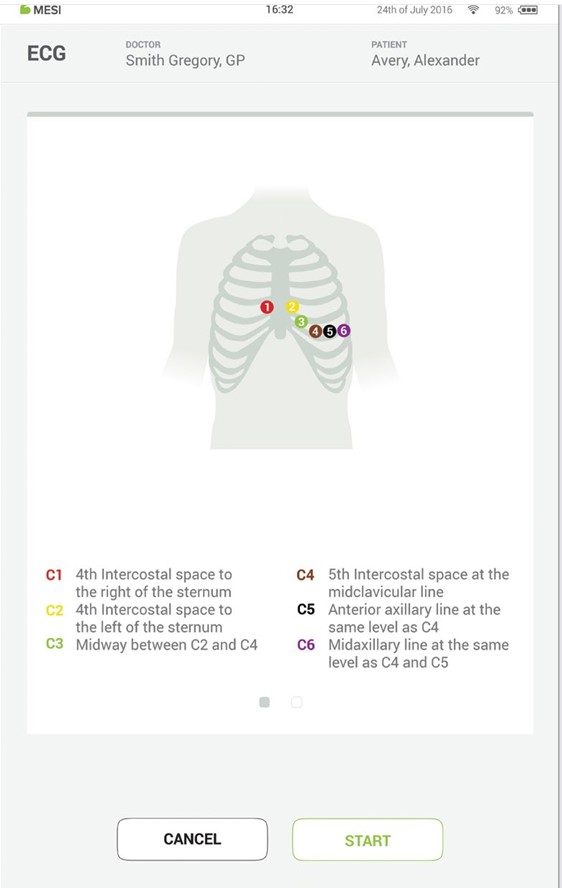
Lorsque vous accédez à la mesure souhaitée, les instructions sur l’écran vous expliquent comment appliquer correctement le module sans fil. Glissez sur la gauche ou la droite pour voir toutes les instructions des étapes. Lorsque le bouton START devient vert, vous pouvez lancer la mesure.
Étape 5 - Mesure
Les écrans de mesure dépendent du type de mesure en cours. La plupart des mesures comporteront des représentations graphiques de la mesure en temps réel (graphiques ou barre de progression) et d’autres paramètres spécifiques à la mesure (consultez le mode d’emploi du module de diagnostic spécifique pour plus de détails).
Étape 6 - Résultats
Lorsque le processus de mesure est terminé, l'écran de MESI mTABLET UNIT affiche le résultat. Il comprend cinq zones différentes : la zone de navigation, le résultat numérique avec interprétations, des représentations visuelles, l’historique des mesures du patient et les commentaires sur le résultat.
Toutes les touches et informations placées dans la zone de navigation sont là pour vous aider à naviguer dans l’application. Vous pouvez basculer entre les précédents résultats du patient. Si vous n'êtes pas satisfait de l'enregistrement pour une raison quelconque, vous pouvez le supprimer rapidement ou, en cas d'incertitude, consulter d'autres médecins en saisissant simplement leur adresse e-mail. Elle contient également les noms du médecin effectuant l'enregistrement et du patient.
Le résultat numérique est une combinaison des résultats calculés et des valeurs mesurées. Appuyez pour afficher des interprétations plus approfondies.
Les représentations visuelles de la mesure dépendent du type de mesure. Pour plus d'informations, veuillez consulter le mode d’emploi fourni avec le module de diagnostic.
L’historique offre un aperçu des enregistrements effectués par le même médecin sur le même patient. Il montre la tendance des résultats du patient.
Un commentaire peut être ajouté à chaque mesure. Il sera stocké et toujours disponible avec le rapport d’enregistrement.
Pour plus d'informations sur le formulaire de résultat spécifique, reportez-vous au mode d’emploi de la mesure que vous avez reçu avec le module de diagnostic.
Profil de l'utilisateur
7.1 CONNEXION ET ENREGISTREMENT
Pour utiliser librement MESI mTABLET UNIT, vous devez être répertorié en tant qu'utilisateur de tablette. Ceci peut se faire de deux façons :
Inscription
Connectez-vous avec un compte existant
Inscription
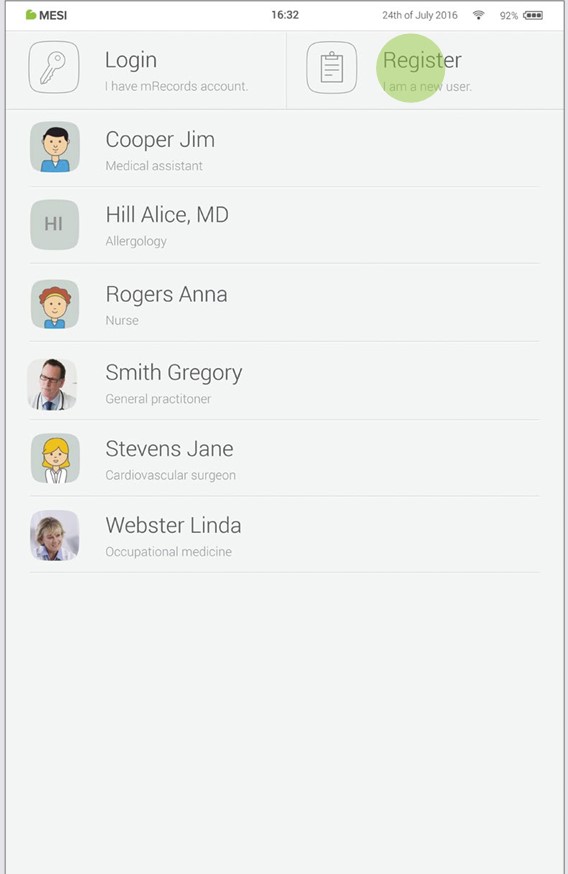
Si vous souhaitez vous inscrire en tant que nouvel utilisateur, appuyez sur le coin supérieur droit de l'écran de verrouillage (Inscription). Cela vous mènera au formulaire d'inscription.
Connectez-vous avec un compte existant
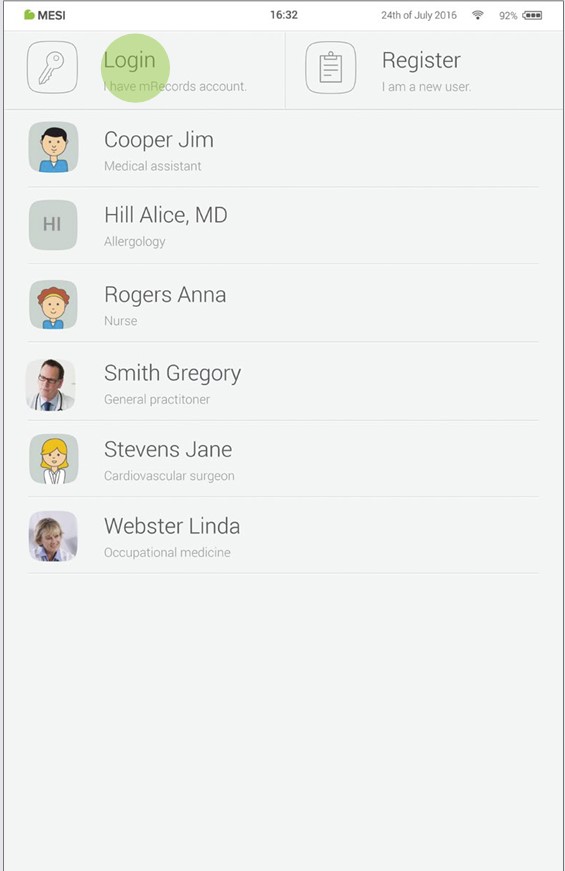
Si vous vous êtes inscrit en ligne, vous devez vous connecter avec votre adresse e-mail et votre mot de passe pour que la tablette puisse vous reconnaître. Une fois inscrit en tant qu'utilisateur de la tablette, vous ne pourrez accéder à vos données qu'avec votre code de verrouillage à 4 chiffres.
7.2 ARCHIVE
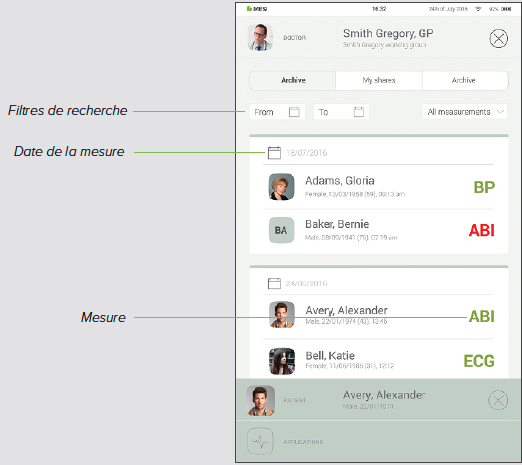
L'archive est le moyen le plus rapide d'atteindre vos précédentes mesures. Toutes les mesures sont classées par ordre chronologique, du plus ancien au plus récent.
Chaque entrée de date indique les patients, l'heure et le type de mesure effectuée. Tapez sur la tuile pour présenter les résultats.
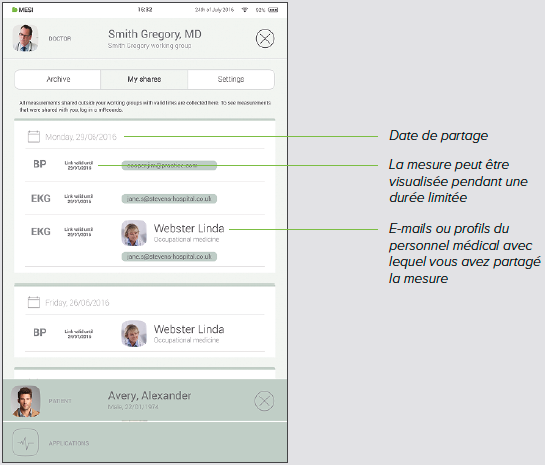
7.3 RÉSULTATS PARTAGÉS
Toutes les mesures ou tous les enregistrements partagés avec des spécialistes en dehors de votre groupe de travail seront affichés ici. À côté de la mesure, vous trouverez des informations telles que la date d'envoi de la mesure, le destinataire et la date de validité du lien d'accès.
7.4 PARAMÈTRES
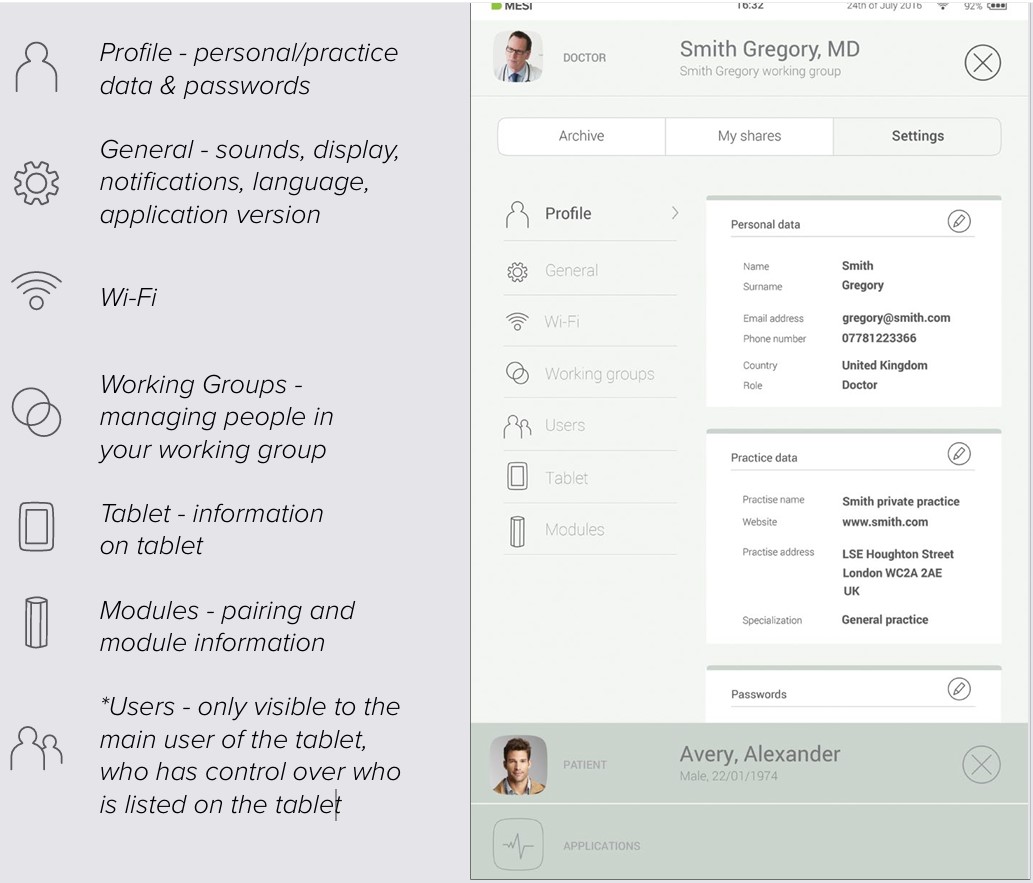
Les paramètres sont le lieu de toutes les informations du médecin/ de l’infirmière, des mots de passe, des numéros de série, des connexions de modules, de la gestion des utilisateurs, etc. Tout ce qui n'est pas directement connecté à une mesure se trouve ici.
Patient
8.1 SÉLECTION DU PATIENT
Étant donné que MESI mTABLET fonctionne comme votre cabinet médical, il y a de la place pour stocker les informations des patients. Une fois que vous l'avez inséré, il sera présent à chaque fois que vous en aurez besoin. Il vous suffit de remplir une fois le formulaire de données du patient. Lorsque vous ajoutez un patient, il apparaîtra dans la liste des patients et vous pourrez accéder à ses données en un clic.
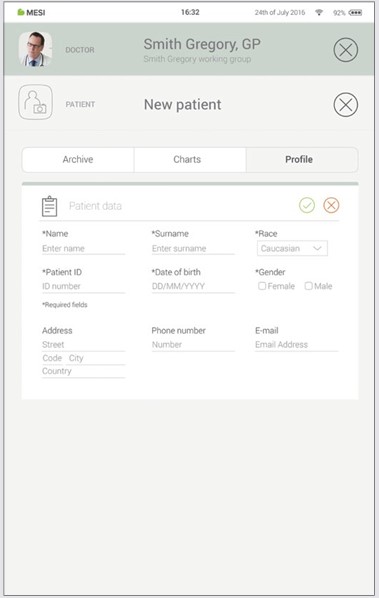
8.1.1 AJOUT D’UN PATIENT
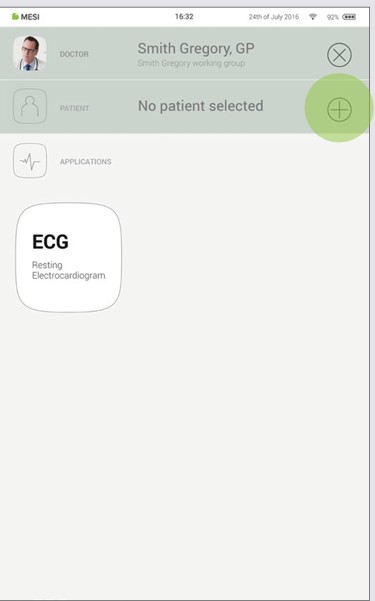
Étape 1
Sur votre écran d'accueil, appuyez sur la touche ➕ sur l'onglet Patient.
Étape 2
Remplissez les champs obligatoires (nom, prénom, date de naissance et sexe) et toute information supplémentaire concernant le patient.
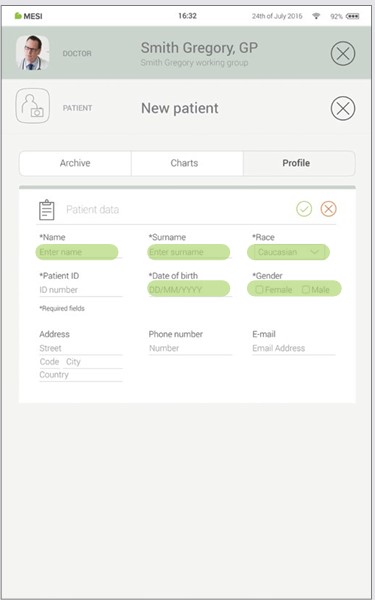
Étape 3
Sauvegardez le patient en appuyant sur la touche ✔️.
8.1.2 SÉLECTION DU PATIENT
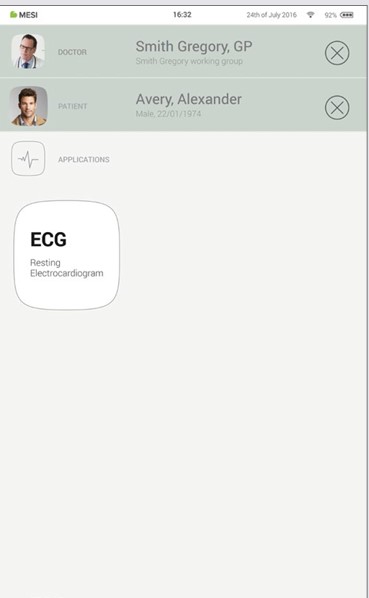
Étape 1
Appuyez sur la touche de l'onglet Patient sur votre écran d'accueil.
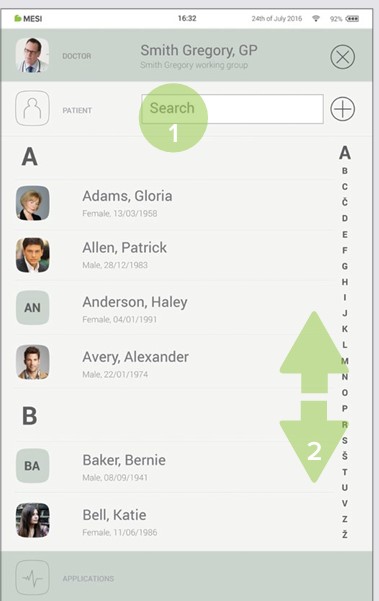
Étape 2
Utilisez la barre de recherche (1) ou faites défiler (2) jusqu'au patient pour lequel l’ECG a été enregistré.
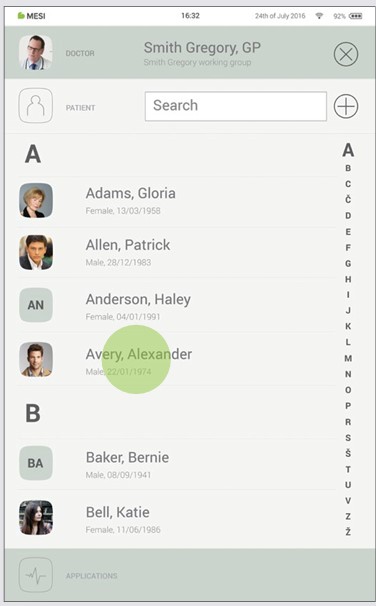
Étape 3
Sélectionnez le patient.
8.1.3 IMPORTATION DE LA LISTE DES PATIENTS EXISTANTS
Pour importer une liste de patients existante à partir de votre DME, visitez le site MESI mRECORDS (mrecods.mesimedical.com) et connectez-vous à votre compte. Une fois connecté, accédez aux paramètres de votre profil et suivez les instructions de la catégorie: “Connectivité”.
Les patients peuvent également être directement importés à partir de l'écran du patient en cliquant sur la touche "Importer des patients".
8.2 PROFIL DU PATIENT
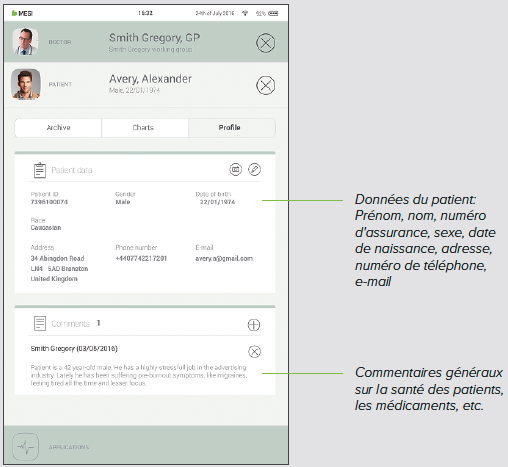
Vous pouvez modifier les données de votre patient dans l’onglet Patient en sélectionnant «Profil». Le prénom, le nom, le numéro d'assurance, la date de naissance, le sexe et la race - sont obligatoires.
Si nécessaire, l'adresse de leur domicile, leur numéro de téléphone et leur adresse électronique peuvent être ajoutés à leur profil.
Remarque: La suppression d'un patient n'est possible que sur mrecords.mesimedical.com.
8.3 ARCHIVES DES PATIENTS
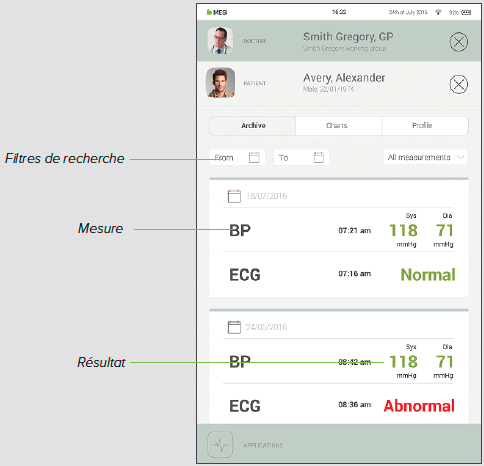
Comme pour le médecin, le profil d'un patient contient également une archive de ses mesures, classées par ordre chronologique, les mesures les plus récentes étant placées en haut de la page.
8.4 DOSSIERS DU PATIENT
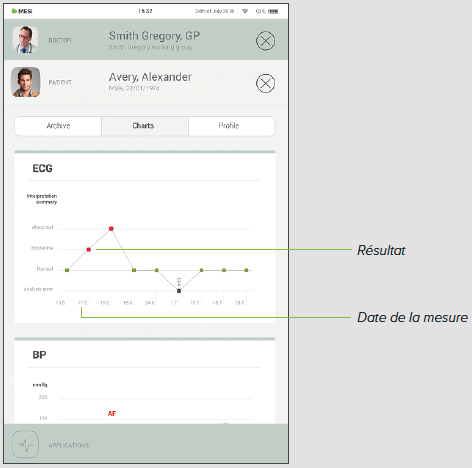
Vous pouvez vérifier toutes les mesures de vos patients dans «Dossiers». Chaque mesure est facilement placée dans un dossier qui montre les tendances des résultats des patients.
Gestion des utilisateurs
9.1 AJOUT ET SUPPRESSION DES UTILISATEURS
Le premier compte enregistré sur la tablette (ou le premier utilisateur) détient les droits administratifs. Sous les paramètres du profil administrateur, il existe une autre catégorie appelée «Utilisateurs», dans laquelle les utilisateurs peuvent être retirés de MESI mTABLET (les comptes sont retirés mais pas supprimés).
Un utilisateur retiré peut toujours accéder à toutes ses données par le biais de MESI mRECORDS et s'afficher lui-même sur la tablette en se reconnectant sur l'écran de verrouillage.
9.2 PRIVILÈGES DE PARTAGE DES DONNÉES DU PATIENT
Le système de diagnostic MESI est construit autour de relations de travail réelles. Le médecin est propriétaire du groupe de travail et peut partager les données de son patient avec les infirmières ajoutées à son groupe de travail.
Si vous vous connectez en tant qu’infirmière, vous devez d’abord choisir le groupe de travail dans lequel vous souhaitez effectuer les mesures. Tous les membres d'un groupe de travail ont accès aux mêmes données - patients, mesures, diagrammes.
Entretien de MESI mTABLET
10.1 CHARGEMENT DE LA BATTERIE ET STOCKAGE
Si vous souhaitez utiliser le dispositif sur batterie, vous devez vous assurer que la batterie est régulièrement chargée. Entre chaque utilisation, MESI mTABLET UNIT doit être placé sur la station de charge WI FI MESI mTABLET UNIT pour charger sa batterie.
Si la capacité de la batterie diminue de manière significative après une certaine période d'utilisation intensive, la batterie est probablement usée et vous devez contacter votre revendeur ou le fabricant pour remplacer la batterie.
Lorsque le dispositif est en cours de chargement, l'écran de MESI mTABLET UNIT affiche l'état de chargement.
10.2 INSTRUCTIONS DE NETTOYAGE
Il est recommandé de nettoyer régulièrement le dispositif avec un chiffon doux, sec ou légèrement humide. N'utilisez pas de produits de nettoyage agressifs, de liquides volatils ou de force excessive lors du nettoyage du dispositif.
10.3 DURÉE DE VIE DU PRODUIT ET STOCKAGE
S'il est utilisé et entretenu correctement, le dispositif aura une durée de vie minimale de 5 ans. Le dispositif peut être stocké dans des conditions appropriées pendant 5 ans au maximum. Lors de l'utilisation du dispositif après stockage, nous vous recommandons d'effectuer un contrôle de maintenance approfondi du dispositif.
10.4 EXIGENCES EN MATIÈRE DE CONNECTIVITÉ RÉSEAU ET D’INTÉGRATION
La mTABLET peut être connectée à un RÉSEAU INFORMATIQUE (par exemple, un réseau hospitalier ou une infrastructure cloud) afin de prendre en charge l’intégration avec des systèmes d’information de santé, la transmission sécurisée des données et l’accès à distance aux services. Cette section décrit les exigences techniques et procédurales pour une intégration réseau sûre et efficace.
a) Objectif de la connexion de la mTABLET à un RÉSEAU INFORMATIQUE
La mTABLET se connecte à un RÉSEAU INFORMATIQUE pour :
synchroniser les données avec les services cloud (facultatif),
échanger les données des patients et les données de mesure avec les systèmes d’information hospitaliers (SIH/DMI),
permettre une maintenance à distance sécurisée et les mises à jour logicielles (le cas échéant).
b) Caractéristiques requises du RÉSEAU INFORMATIQUE
Le RÉSEAU INFORMATIQUE doit présenter les caractéristiques suivantes :
prise en charge de la communication standard du protocole TCP/IP,
Wi-Fi 2,4 GHz ou 5 GHz ou Ethernet (station d’accueil mTABLET),
chiffrement WPA2 ou WPA3 (Entreprise ou PSK),
bande passante suffisante pour la transmission de données médicales à faible latence.
c) Configuration requise du RÉSEAU INFORMATIQUE
Le RÉSEAU INFORMATIQUE doit être configuré avec :
attribution d’une adresse IP DHCP ou statique,
ports ouverts pour HTTPS (443) et DNS (53),
accès sortant autorisé aux services cloud MESI (si le cloud est utilisé),
gestion correcte des certificats et des identités (si WPA2-Enterprise ou EAP est utilisé).
d) Spécifications techniques de la connexion réseau, y compris les spécifications de sécurité
Protocoles de transport : HTTPS sur TLS 1.2 ou supérieur
Protocoles d’application : REST API, GDT, HL7, DICOM, XML, JSON ou formats d’intégration propriétaires
Chiffrement des données : toutes les données patient et système transmises sont chiffrées pendant le transfert
e) Flux d’informations prévu
| Source | Destination | Type de données |
|---|---|---|
| mTABLET | Systèmes DMI/SIH | Données patient, résultats de tests |
| mTABLET | Cloud (MESI) | Données patient, résultats de tests |
| Cloud (MESI) | mTABLET | Synchronisation des appareils, mises à jour logicielles |
| SIH/DMI | mTABLET | Données démographiques des patients, worklist |
Les informations sont acheminées via des canaux sécurisés et ne transitent pas par des réseaux publics, sauf si cela est explicitement configuré pour un fonctionnement en cloud.
f) Situations dangereuses résultant de défaillances du RÉSEAU INFORMATIQUE
Les situations dangereuses suivantes peuvent se produire si le RÉSEAU INFORMATIQUE ne répond pas aux caractéristiques requises :
perte ou retard dans la transmission de données médicales critiques,
synchronisation incomplète entraînant des enregistrements obsolètes,
accès non autorisé aux données en raison d’une configuration incorrecte des pare-feu ou des certificats,
indisponibilité du réseau entraînant des retards dans les diagnostics ou des perturbations du flux de travail.
REMARQUE : En cas de défaillance du RÉSEAU INFORMATIQUE, le système mTABLET continue de fonctionner en mode autonome. Tous les résultats de mesure et les données patient stockés localement restent accessibles à l’utilisateur directement sur l’appareil, ce qui garantit la continuité des soins même en cas de perte de la connexion réseau.
Informations destinées à l’organisme responsable
L’organisme responsable (par exemple, le service informatique de l’hôpital) est chargé de s’assurer que l’environnement réseau dans lequel le système mTABLET fonctionne est conforme aux exigences suivantes :
segmentation et contrôle d’accès appropriés pour les dispositifs médicaux,
infrastructure sans fil ou câblée sécurisée et fiable,
correctifs et surveillance réguliers du réseau et des points d’accès,
évaluation du risque lors de la modification du réseau ou de l’ajout de nouveaux dispositifs.
Les modifications du réseau susceptibles d’affecter les performances du dispositif comprennent :
la reconfiguration des commutateurs, des pare-feu ou des points d’accès Wi-Fi,
des modifications de la topologie du réseau ou des limitations de la bande passante,
l’introduction de nouveaux dispositifs connectés susceptibles de surcharger l’infrastructure.
REMARQUE : Le système mTABLET est validé par le FABRICANT pour fonctionner sur des réseaux standard, mais n’est pas validé pour toutes les configurations de RÉSEAU INFORMATIQUE possibles. La conception finale du réseau et son intégration restent sous la responsabilité de l’établissement de santé ou de l’intégrateur.
Résumé des risques liés au réseau
Le système MESI mTABLET dépend d’une communication réseau sécurisée pour des fonctions telles que la synchronisation cloud, l’analyse des données, la configuration à distance et l’intégration avec des systèmes tiers. Les risques liés au réseau suivants ont été identifiés lors du processus de modélisation des menaces de cybersécurité :
| Risque | Catégorie de menace | Impact potentiel | Mesure d’atténuation |
|---|---|---|---|
| Perte ou retard dans la transmission des données | Déni de service | Retard dans la synchronisation ou le chargement des données | Mise en cache locale des données, mécanismes de réessai, logique d’application « connexion hors ligne prioritaire » |
| Transfert de données incomplet ou interruption des flux de travail | Déni de service | Perte temporaire des fonctionnalités à distance (par exemple, sauvegarde dans le cloud, exportation au format PDF) | L’appareil conserve toutes ses fonctionnalités et l’accès aux données hors ligne |
| Accès non autorisé aux points de terminaison du réseau | Usurpation d’identité / Octroi de privilèges supérieurs | Risque de fuite de données ou de détournement du contrôle | Chiffrement TLS 1.2+, expiration des jetons JWT, authentification par clé API |
| Interception ou altération des données | Altération / Divulgation d’informations | Intégrité des données compromise pendant la transmission | HTTPS pour tout le trafic, hachage, protection contre la relecture, atténuation CSRF |
| Compromission de l’intégrité de la piste d’audit ou du journal | Répudiation | Difficulté à suivre les incidents ou les actions des utilisateurs | Journalisation avec validation de la source horodatée et surveillance via Sentry |
| Authentification faible ou usurpation d’identité | Usurpation d’identité / Divulgation d’informations | Contournement des contrôles de sécurité ou accès non autorisé | Gestion rigoureuse des identifiants, 2FA, épinglage de certificats, pas de débogage USB |
| Indisponibilité de l’analyse des données ou des rapports d’erreurs | Déni de service | Perte temporaire d’informations ou de données d’utilisation | N’affecte pas les soins aux patients ; l’application continue de fonctionner normalement |
REMARQUE : Même en cas de panne totale du réseau informatique, MESI mTABLET reste opérationnelle en mode autonome. Toutes les données patient et les résultats des tests stockés localement restent accessibles directement sur l’appareil, ce qui garantit une utilisation ininterrompue sur le lieu de soins.
Svertissement général
Avant d’utiliser le dispositif pour la première fois, lisez attentivement le mode d’emploi et suivez les recommandations et suggestions.
⚠️Les utilisateurs de MESI mTABLET doivent être correctement formés à l’utilisation du dispositif. Avant d’utiliser le dispositif pour la première fois, les utilisateurs doivent lire attentivement l'intégralité du mode d'emploi et suivre les instructions d'utilisation de l'équipement connecté.
⚠️ MESI mTABLET est conforme à la réglementation CEM pour les produits médicaux qui donne des détails concernant la protection contre les émissions et les interférences électriques. Toutefois, des précautions particulières doivent être prises lorsque le dispositif est utilisé avec un équipement à haute fréquence.
⚠️ Utilisez uniquement les accessoires et autres pièces recommandées ou fournies par MESI. L'utilisation de pièces autres que celles recommandées ou fournies peut entraîner des blessures, des informations inexactes et/ou des dommages sur le dispositif.
⚠️Ce produit n'est pas conçu pour une utilisation stérile.
⚠️N'utilisez pas ce dispositif dans des zones présentant un danger d'explosion ou en cas de présence de gaz inflammables tels que des agents anesthésiques.
⚠️Utilisez uniquement des réelles données de patient lors de la création de nouveaux profils, car certaines données de patient (date de naissance, sexe, race) ont une incidence sur les performances des différents algorithmes d'interprétation automatisés.
11.1 ENTRETIEN
⚠️ Si le dispositif est utilisé ou stocké hors de la plage de température et d'humidité de l'air spécifiée, la précision spécifiée dans les spécifications techniques du dispositif n'est pas garantie.
⚠️Avant tout nettoyage, débranchez le dispositif. .
⚠️N'utilisez pas le dispositif lorsqu'il est mouillé. Après l’avoir nettoyé avec un chiffon humide, attendez qu'il sèche. Utilisez le dispositif uniquement lorsqu'il est complètement sec.
⚠️N'immergez en aucun cas l'unité ou les câbles dans un liquide.
⚠️Utilisez uniquement des agents de nettoyage non agressifs pour nettoyer le dispositif. Il peut être essuyé avec un chiffon humide.
⚠️Ne pas utiliser de procédés de stérilisation à haute température (tels que l'autoclavage). Ne pas utiliser la stérilisation par faisceau d'électrons ou par rayons gamma.
⚠️Assurez-vous que le dispositif n’entre pas en contact avec un courant électrique pendant le nettoyage.
⚠️Pour éviter tout risque d'électrocution dû à une fuite de courant, utilisez uniquement des alimentations CA/CC conformes aux spécifications techniques du dispositif. L'alimentation CA/CC doit être connectée à une prise facilement accessible (l'alimentation CA/CC sert également à l'isolation galvanique).
⚠️To prevent electric shock hazards due to current leakage, only use AC/DC power supplies that are compliant with the technical specifications of the device. The AC/DC power supply must be connected to an easily accessible socket (the AC/ DC power supply also serves as galvanic isolation).
⚠️L'alimentation CA/CC doit être connectée à une prise facilement accessible (l'alimentation CA/CC sert également à l'isolation galvanique).
⚠️Pour éviter tout choc électrique, ne démontez pas le dispositif. Il n'y a aucune pièce réparable à l'intérieur. Confiez toute réparation à un personnel qualifié.
11.2 FONCTIONNEMENT DU DISPOSITIF
⚠️ Le dispositif ne doit être utilisé que sur batterie si la connexion à la terre est suspecte ou si le cordon d'alimentation est endommagé ou suspect.
⚠️ Protégez le dispositif de l'humidité, des liquides et des températures extrêmement élevées/basses. Protégez-le également des contraintes mécaniques et ne l'exposez pas aux rayons directs du soleil, car cela pourrait entraîner un dysfonctionnement du dispositif.
⚠️ N'effectuez jamais vous-même de réparations de quelque nature que ce soit. N’ouvrez pas le dispositif. Il ne contient aucune pièce pouvant être remplacée par l’utilisateur. Ne modifiez ni n’adaptez le dispositif. En cas de défaut, consultez votre revendeur ou votre distributeur.
⚠️ Informations importantes sur la compatibilité électromagnétique (CEM). À mesure que le nombre d'appareils électroniques tels que les ordinateurs et les téléphones portables dans la pièce augmente, les dispositifs médicaux peuvent devenir sensibles aux influences électromagnétiques des autres appareils. Les interférences électromagnétiques peuvent provoquer un dysfonctionnement des dispositifs médicaux, ce qui peut potentiellement conduire à des situations dangereuses. En outre, les dispositifs médicaux ne doivent pas interférer avec d'autres appareils. La norme CEI 60601-1-2 a été introduite en raison de la nécessité d'établir des exigences de compatibilité électromagnétique (CEM) pour la prévention de situations dangereuses lors de l'utilisation de dispositifs médicaux. La norme définit le niveau de résistance aux interférences électromagnétiques des dispositifs médicaux. Ce dispositif médical est conforme à la norme CEI 60601-1-2 en termes de résistance aux perturbations électromagnétiques et aux émissions électromagnétiques. Néanmoins, n'utilisez pas de téléphones portables ni d'appareils similaires qui créent des champs électromagnétiques puissants à proximité du dispositif. Cela peut provoquer un dysfonctionnement du dispositif, ce qui peut potentiellement créer une situation dangereuse.
⚠️Les équipements de communication radioélectriques portables, y compris les appareils tels que les câbles d'antenne et les antennes externes, ne doivent pas être utilisés à moins de 30 cm (12 pouces) de toute partie du dispositif, y compris des câbles spécifiés par le fabricant. Sinon, cela pourrait entraîner une dégradation des performances de cet équipement.
⚠️L'utilisation de cet équipement à proximité ou empilé sur un autre équipement doit être évitée car cela pourrait entraîner un fonctionnement incorrect. Si une telle utilisation est nécessaire, cet équipement doit être surveillé pour vérifier qu'il fonctionne normalement.
⚠️ La station de charge 4 ports, la station de charge 2 ports et l’unité d’accueil MESI mTABLET WI-FI sont destinées à un usage uniquement dans des environnements intérieurs et secs. Ces composants doivent être maintenus à l’écart de l’eau, de l’humidité et des liquides en tout temps. Ils ne sont pas conçus pour une utilisation dans des zones humides (comme les salles de bain ou les cuisines) et ne doivent pas entrer en contact direct avec le patient. Utilisez-les uniquement conformément aux instructions afin d’éviter tout risque de choc électrique ou de dysfonctionnement.
⚠️ Ne placez pas l’ÉQUIPEMENT MÉDICAL de manière à rendre difficile l’utilisation du dispositif de déconnexion.
⚠️ L’unité d’alimentation AC/DC est considérée comme le dispositif de déconnexion du réseau électrique.
Information concernant la garantie
Pour les systèmes MTABSYS achetés à partir du 1er avril 2026, la société MESI Ltd. garantit par la présente une période de garantie de deux ans, qui commence à la date d’achat (date de livraison indiquée sur la facture). La garantie est valable sur présentation de la facture ou d’une copie de la facture. La société MESI Ltd. garantit également que le système MTABSYS que vous avez acheté est exempt de défauts de matériaux et fabriqué à partir de matériaux appropriés. Pendant la période de garantie, la société MESI Ltd. garantit la réparation gratuite de l’appareil ou des pièces défectueux couverts par cette garantie. Si l’appareil défectueux ne peut pas être réparé pendant la période de garantie, un remplacement gratuit sera fourni. La société MESI Ltd. assurera la maintenance et fournira les pièces de rechange pendant une période de dix ans à compter de la date d’achat, dans la mesure où les pièces de rechange sont disponibles auprès des fournisseurs.
La garantie ne couvre pas:
Le coût des réparations et/ou des dommages causés par une personne non autorisée. Si vous souhaitez faire une réclamation au titre de la garantie, veuillez contacter votre distributeur local ou le fabricant du système MTABSYS, dont les coordonnées se trouvent sur le site internet de la société.
Les contrôles réguliers (à la demande du client) et/ou la maintenance (remplacement des pièces usées).
La détérioration des accessoires et autres ajouts autres que l’appareil principal.
Les frais engagés en raison d’un désaccord avec les conditions de garantie (ils seront facturés).
Tout dommage causé par un accident, une mauvaise utilisation, une négligence, une abrasion, une exposition à des températures extrêmes, des solvants, des acides, de l’eau, l’usure normale ou des dommages au cours du transport, un vol ou une perte.
L’utilisation de l’appareil à des fins autres que celles auxquelles il est destiné.
Les dommages causés par une mauvaise manipulation de la part de la compagnie aérienne ou du transporteur.
L’utilisation inappropriée ou abusive du système MTABSYS, y compris, mais sans s’y limiter, le fait de ne pas utiliser ce produit aux fins normales auxquelles il est destiné ou conformément aux instructions de la société concernant son utilisation et sa maintenance.
Les défauts résultant de l’utilisation du produit avec des accessoires qui ne sont pas approuvés par la société MESI Ltd. pour une utilisation avec le système MTABSYS.
Les défauts ou défaillances du système MTABSYS résultant d’une installation incorrecte ou d’une utilisation non conforme aux instructions et aux normes techniques ou de sécurité prescrites dans le manuel d’utilisation de l’appareil.
Les accidents, les cas de force majeure, la foudre, l’eau, le feu, les troubles à l’ordre public, une mauvaise ventilation, les fluctuations de tension ou toute autre cause indépendante de la volonté de la société MESI Ltd.
Les dommages à la batterie causés par le fait de ne pas charger régulièrement la batterie vide ou par une utilisation non conforme aux instructions du manuel d’utilisation.
Le remplacement ou la réparation d’un appareil ou de pièces défectueux, si le numéro de série du produit a été modifié, effacé, supprimé ou rendu illisible.
La perte de données. Vous devez régulièrement sauvegarder les données stockées sur votre produit sur un support de stockage séparé (p. ex. mRECORDS).
Le logiciel vendu avec l’équipement.
| Pièces incluses dans la garantie de deux ans | Appareils MTABMD et MTABDSW |
| Pièces incluses dans la garantie d’un an | Alimentation AC/DC (FW8030M/05) |
Tous les éléments ci-dessus constituent la seule et unique garantie du système MTABSYS.
Nous déclarons:
Que pendant la période de garantie, le système MTABSYS fonctionnera parfaitement, s’il est manipulé comme indiqué dans le mode d’emploi et s’il est entretenu régulièrement.
Que la période de garantie commence à la date d’achat.
Que pendant la période de garantie, les défauts et défaillances techniques du système MTABSYS qui surviennent lors d’une utilisation normale seront éliminés aux frais de la société.
Que le système MTABSYS sera pleinement opérationnel si les conditions optimales de fonctionnement du produit sont réunies, à savoir une température comprise entre 10 et 40 °C, une humidité maximale de 80 %, sans condensation et sans quantités excessives de poussière et de saleté.
Que la garantie ne s’applique pas à d’autres cas que les défauts de matériaux et de fabrication.
Que la garantie est nulle si le système MTABSYS est utilisé dans le cadre d’une location et endommagé en même temps.
Que la réparation ou le remplacement dans le cadre de cette garantie ne donne pas droit à une prolongation ou à un renouvellement de la période de garantie.
Que la garantie sera nulle si les paiements ne sont pas reçus par la société MESI Ltd. dans la période suivant l’expiration des conditions de crédit convenues.
Description du processus de réclamation au titre de la garantie:
La garantie n’est valable que si le système MTABSYS et ses pièces sont retournés pendant la période de garantie applicable, accompagnés de la facture originale ou de sa copie émise par le fabricant de l’appareil. Si nécessaire, veuillez fournir une description du problème. Si la facture n’est pas présentée, la société MESI Ltd. se réserve le droit d’annuler la garantie.
Conformité aux normes
Le développement du produit a été réalisé conformément au Règlement sur les dispositifs médicaux (UE) 2017/745. Toutes les normes pertinentes énumérées dans le tableau ci-dessous ont également été respectées.
| Numéro de référence | Description |
|---|---|
| EN 60601-1:2006 + A1:2013 + A12:2014 + A2:2021 | Équipement électromédical - Partie 1 : Exigences générales pour la sécurité de base et les performances essentielles |
| EN 60601-1- 2:2015+A1:2021 | Équipement électromédical - Partie 1-2 : Exigences générales pour la sécurité de base et les performances essentielles - Norme collatérale : Pertubations électromagnétiques - Exigences et tests |
| EN 62304:2006/ A1:2015 | Logiciel de dispositifs médicaux - Processus du cycle de vie du logiciel |
| EN ISO 15223-1:2021 | Symboles utilisés pour l'étiquetage des dispositifs médicaux |
| EN 303 446-1:2017 | Norme de compatibilité électromagnétique (CEM) pour les équipements combinés et/ou intégrés radio et non radio ; Partie 1 : Conditions spécifiques pour les équipements prévus pour une utilisation dans les milieux résidentiels. |
| EN ISO 14971:2019+A1:2021 | Dispositifs médicaux - Application de la gestion des risques aux dispositifs médicaux |
| 13485:2016/A11:2021 | Dispositifs médicaux - Systèmes de management de la qualité - Exigences à des fins réglementaires |
| EN 301 489-17 | Compatibilité électromagnétique (CEM) Norme pour les équipements et services radio ; Partie 17 : Conditions spécifiques pour les systèmes de transmission de données à large bande ; Norme harmonisée de compatibilité électromagnétique |
| EN 301 489-3 V2.3.2 | Compatibilité électromagnétique (CEM) Norme pour les équipements et services radio ; Partie 3 : Conditions spécifiques pour les dispositifs à courte portée (SRD) fonctionnant sur des fréquences comprises entre 9 kHz et 246 GHz ; Norme harmonisée de compatibilité électromagnétique |
13.1 DÉCLARATION CEM DU FABRICANT
Le système MESI mTABLET est destiné à une utilisation dans l’environnement électromagnétique spécifié ci-dessous. Le client ou l’utilisateur des modèles listés ci-dessus doit s’assurer qu’ils sont utilisés dans un tel environnement.
| Test d’émissions | Conformité | Environnement électromagnétique - directives |
|---|---|---|
| Émissions RF CISPR 11 | Groupe 1 | Les modèles listés ci-dessus utilisent l’énergie RF pour leur fonctionnement interne uniquement. Par conséquent, les émissions RF générées sont très faibles et sont peu susceptibles d’occasionnerdes interférences avec les équipements électroniques environnants. |
| Émissions RF CISPR 11 | Classe B | MESI mTABLET peut être utilisé dans tous les bâtiments, y compris dans les établissements résidentiels et ceux connectés au réseau électrique public à faible tension qui alimente les installations à usage résidentiel. |
| Émissions harmoniques CEI 61000-3-2 | N/A | MESI mTABLET peut être utilisé dans tous les bâtiments, y compris dans les établissements résidentiels et ceux connectés au réseau électrique public à faible tension qui alimente les installations à usage résidentiel. |
| Variations de tension / émissions de scintillement CEI 61000-3-3 | Conforme | MESI mTABLET peut être utilisé dans tous les bâtiments, y compris dans les établissements résidentiels et ceux connectés au réseau électrique public à faible tension qui alimente les installations à usage résidentiel. |
Le système MESI mTABLET est destiné à une utilisation dans l’environnement électromagnétique spécifié ci-dessous. Le client ou l’utilisateur des modèles listés ci-dessus doit s’assurer qu’ils sont utilisés dans un tel environnement.
Accès par l’enveloppe
| Test d’immunité | Condition du test | CEI 60601 Niveau de conformité | Environnement électromagnétique - directives |
|---|---|---|---|
| Décharge électrostatique (ESD) CEI 61000-4-2 | ± 8 kV de décharge au contact ± 2, 4, 8, 15 kV de décharge dans l’air | ± 8 kV de décharge au contact ± 15 kV de décharge dans l’air* | Le revêtement des sols doit être en bois, en béton ou en carrelage céramique. Si le revêtement des sols est composé de matériaux synthétiques, l’humidité relative doit être d’au moins 30 %. |
| Champs électromagnétiques RF rayonnés et champs de proximité émis par des appareils de communication sans-fil RF CEI 61000-4-3 | 3 V/m 80 MHz à 2,7 GHz 80 % AM 1 kHz | 3 V/m 80 MHz à 2,7 GHz | La qualité du réseau d’alimentation doit être celle d’un environnement professionnel de santé et d’un environnement de soins à domicile. |
| Champs électromagnétiques RF rayonnés et champs de proximité émis par des appareils de communication sans-fil RF CEI 61000-4-3 | 385 MHz (modulation d’impulsion de 18 Hz) | 27 V/m | La qualité du réseau d’alimentation doit être celle d’un environnement professionnel de santé et d’un environnement de soins à domicile. |
| Champs électromagnétiques RF rayonnés et champs de proximité émis par des appareils de communication sans-fil RF CEI 61000-4-3 | 450 MHz (FM+/-5 KHz de déviation, 1 kHz de sinus ou modulation par impulsion de 18 Hz) | 28 V/m | La qualité du réseau d’alimentation doit être celle d’un environnement professionnel de santé et d’un environnement de soins à domicile. |
| Champs électromagnétiques RF rayonnés et champs de proximité émis par des appareils de communication sans-fil RF CEI 61000-4-3 | 710 MHz (217 Hz PM) | 9 V/m | La qualité du réseau d’alimentation doit être celle d’un environnement professionnel de santé et d’un environnement de soins à domicile. |
| Champs électromagnétiques RF rayonnés et champs de proximité émis par des appareils de communication sans-fil RF CEI 61000-4-3 | 745 MHz (217 Hz PM) | 9 V/m | La qualité du réseau d’alimentation doit être celle d’un environnement professionnel de santé et d’un environnement de soins à domicile. |
| Champs électromagnétiques RF rayonnés et champs de proximité émis par des appareils de communication sans-fil RF CEI 61000-4-3 | 780 MHz (217 Hz PM) | 9 V/m | La qualité du réseau d’alimentation doit être celle d’un environnement professionnel de santé et d’un environnement de soins à domicile. |
| Champs électromagnétiques RF rayonnés et champs de proximité émis par des appareils de communication sans-fil RF CEI 61000-4-3 | 810 MHz (18 Hz PM) | 28 V/m | La qualité du réseau d’alimentation doit être celle d’un environnement professionnel de santé et d’un environnement de soins à domicile. |
| Champs électromagnétiques RF rayonnés et champs de proximité émis par des appareils de communication sans-fil RF CEI 61000-4-3 | 870 MHz (18 Hz PM) | 28 V/m | Mains power quality should be that of a professional healthcare facility environment and Home healthcare environment. |
| Champs électromagnétiques RF rayonnés et champs de proximité émis par des appareils de communication sans-fil RF CEI 61000-4-3 | 930 MHz (18 Hz PM) | 28 V/m | La qualité du réseau d’alimentation doit être celle d’un environnement professionnel de santé et d’un environnement de soins à domicile. |
| Champs électromagnétiques RF rayonnés et champs de proximité émis par des appareils de communication sans-fil RF CEI 61000-4-3 | 1720 MHz (217 Hz PM) | 28 V/m | La qualité du réseau d’alimentation doit être celle d’un environnement professionnel de santé et d’un environnement de soins à domicile. |
| Champs électromagnétiques RF rayonnés et champs de proximité émis par des appareils de communication sans-fil RF CEI 61000-4-3 | 1845 MHz (217 Hz PM) | 28 V/m | La qualité du réseau d’alimentation doit être celle d’un environnement professionnel de santé et d’un environnement de soins à domicile. |
| Champs électromagnétiques RF rayonnés et champs de proximité émis par des appareils de communication sans-fil RF CEI 61000-4-3 | 1970 MHz (217 Hz PM) | 28 V/m | La qualité du réseau d’alimentation doit être celle d’un environnement professionnel de santé et d’un environnement de soins à domicile. |
| Champs électromagnétiques RF rayonnés et champs de proximité émis par des appareils de communication sans-fil RF CEI 61000-4-3 | 2450 MHz (217 Hz PM) | 28 V/m | La qualité du réseau d’alimentation doit être celle d’un environnement professionnel de santé et d’un environnement de soins à domicile. |
| Radiated RF EM fields and Proximity fields from RF wireless communications equipment IEC 61000-4-3 | 5240 MHz (217 Hz PM) | 9 V/m | La qualité du réseau d’alimentation doit être celle d’un environnement professionnel de santé et d’un environnement de soins à domicile. |
| Champs électromagnétiques RF rayonnés et champs de proximité émis par des appareils de communication sans-fil RF CEI 61000-4-3 | 5500 MHz (217 Hz PM) | 9 V/m | La qualité du réseau d’alimentation doit être celle d’un environnement professionnel de santé et d’un environnement de soins à domicile. |
| Champs électromagnétiques RF rayonnés et champs de proximité émis par des appareils de communication sans-fil RF CEI 61000-4-3 | 5785 MHz (217 Hz PM) | 9 V/m | La qualité du réseau d’alimentation doit être celle d’un environnement professionnel de santé et d’un environnement de soins à domicile. |
| Champs magnétiques nominaux à fréquence industrielle CEI 61000-4-8 | 50 Hz or 60 Hz | 30 A/m | Les champs magnétiques à fréquence industrielle doivent correspondre aux valeurs typiques d’un environnement commercial ou hospitalier. |
Le système MESI mTABLET est destiné à une utilisation dans l’environnement électromagnétique spécifié ci-dessous. Le client ou l’utilisateur des modèles listés ci-dessus doit s’assurer qu’ils sont utilisés dans un tel environnement.
Port d’alimentation d’entrée c.a.
| Test d’immunité | Condition du test | CEI 60601 Niveau de conformité | Environnement électromagnétique - directives |
|---|---|---|---|
| Transitoires électriques rapides en salves CEI 610004-4 | ± 2 kV Fréquence de répétition de 100 kHz | ± 2 kV | La qualité du réseau d’alimentation doit être celle d’un environnement professionnel de santé et d’un environnement de soins à domicile. |
| Surtensions CEI 61000-4-5 | ± 0,5 kV, ±1 kV de ligne(s) à ligne(s), ± 0,5 kV, ±1 kV, ± 2 kV de ligne(s) à la terre (a) | ± 1 kV Mode différentiel | La qualité du réseau d’alimentation doit être celle d’un environnement professionnel de santé et d’un environnement de soins à domicile. |
| RF par conduction induite par des champs RF CEI 61000-4-6 | 3 Vrms 150 kHz à 80 MHz 6 Vrms dans les bandes de fréquences ISM entre 150 kHz - 80 MHz c) 80 % AM 1kHz | 3 Vrms 150 kHz à 80 MHz 6 Vrms dans les bandes de fréquences ISM entre 150 kHz - 80 MHz c) 80 % AM 1 kHz | La qualité du réseau d’alimentation doit être celle d’un environnement professionnel de santé et d’un environnement de soins à domicile. |
| Creux de tension, coupures de courant et variations de tension dans les lignes d’entrée de l’alimentation électrique CEI 61000-4-11 | 0% UT; 0°.45°, 90°, 135°, 180°, 225°, 270°, 315° 0% UT; 0° 0% UT; 70% 0% UT; 0% | 0,5 cycle 1 cycle 25 à 30 cycles (50/60 Hz) 250à 300 cycles (50/60 Hz) (5 s) | La qualité du réseau d’alimentation doit être celle d’un environnement professionnel de santé et d’un environnement de soins à domicile. Si l’utilisateur des modèles listés ci-dessus a besoin d’un fonctionnement continu pendant les coupures d’alimentation secteur, il est recommandé d’alimentation le système MESI mTABLET à partir d’un onduleur ou d’une batterie. |
Commentaire :
a) Non applicable aux ÉQUIPEMENTS ET SYSTÈMES EM DE CLASSE II.
b) Les bandes de fréquences ISM (industrielle, scientifique et médicale) située entre 0,15 MHz et 80 MHz vont de 6,765 MHz à 6,795 MHz ; de 13,553 MHz à 13,567 MHz ; de 26,957 MHz à 27,283 MHz ; et de 40,66 MHz à 40,70 MHz. Les bandes de fréquences radio amateur entre 0,15 MHz et 80 MHz vont de 1.8 MHz à 2,0 MHz, de 3,5 MHz à 4,0 MHz, de 5,3 MHz à 5,4 MHz, de 7 MHz à 7,3 MHz, de 10,1 MHz à 10,15 MHz, de 14 MHz à 14,2 MHz, de 18,07 MHz à 18,17 MHz, de 21,0 MHz à 21,4 MHz, de 24,89 MHz à 24,99 MHz, de 28,0 MHz à 29,7 MHz et de 50,0 MHz à 54,0 MHz.
Le système MESI mTABLET est destiné à une utilisation dans l’environnement électromagnétique spécifié ci-dessous. Le client ou l’utilisateur des modèles listés ci-dessus doit s’assurer qu’ils sont utilisés dans un tel environnement.
PORT Signal input/output parts
| Test d’immunité | Condition du test | CEI 60601 Niveau de conformité | Environnement électromagnétique - directives |
|---|---|---|---|
| Décharge électrostatique (ESD) CEI 61000-4-2 | ± 8 kV de décharge au contact ± 2, 4, 8, 15 kV de décharge dans l’air | ± 8 kV de décharge au contact ± 15 kV de décharge dans l’air | Le revêtement des sols doit être en bois, en béton ou en carrelage céramique. Si le revêtement des sols est composé de matériaux synthétiques, l’humidité relative doit être d’au moins 30 %. |
| Transitoires électriques rapides en salves CEI 610004-4 (a) | ± 1 kV Fréquence de répétition de 100 kHz | ± 1 kV | La qualité du réseau d’alimentation doit être celle d’un environnement professionnel de santé et d’un environnement de soins à domicile. |
| Surtensions CEI 61000-4-5 (b) | ±2 kV ligne(s) à la terre | Not applicable. | La qualité du réseau d’alimentation doit être celle d’un environnement professionnel de santé et d’un environnement de soins à domicile. |
| RF par conduction induite par des champs RF CEI 61000-4-6 (a) | 3 Vrms 150 kHz à 80 MHz 6 Vrms dans les bandes de fréquences ISM entre 150 kHz - 80 MHz c) 80 % AM 1 kHz | 3 Vrms 150 kHz à 80 MHz 6 Vrms dans les bandes de fréquences ISM entre 150 kHz - 80 MHz c) 80 % AM 1 kHz | La qualité du réseau d’alimentation doit être celle d’un environnement professionnel de santé et d’un environnement de soins à domicile. |
Commentaire :
a) Non applicable aux ÉQUIPEMENTS ET SYSTÈMES EM DE CLASSE II.
b) Les bandes de fréquences ISM (industrielle, scientifique et médicale) située entre 0,15 MHz et 80 MHz vont de 6,765 MHz à 6,795 MHz ; de 13,553 MHz à 13,567 MHz ; de 26,957 MHz à 27,283 MHz et de 40,66 MHz à 40,70 MHz. Les bandes de fréquences radio amateur entre 0,15 MHz et 80 MHz vont de 1.8 MHz à 2,0 MHz, de 3,5 MHz à 4,0 MHz, de 5,3 MHz à 5,4 MHz, de 7 MHz à 7,3 MHz, de 10,1 MHz à 10,15 MHz, de 14 MHz à 14,2 MHz, de 18,07 MHz à 18,17 MHz, de 21,0 MHz à 21,4 MHz, de 24,89 MHz à 24,99 MHz, de 28,0 MHz à 29,7 MHz et de 50,0 MHz à 54,0 MHz.
Conseils et déclaration du fabricant - immunité électromagnétique
Le système MESI mTABLET est destiné à une utilisation dans l’environnement électromagnétique spécifié ci-dessous. Le client ou l’utilisateur des modèles listés ci-dessus doit s’assurer qu’ils sont utilisés dans un tel environnement.
| Test d’immunité | CEI 60601 Niveau du test | Niveau de conformité | Environnement électromagnétique - directives |
|---|---|---|---|
| RF par conduction induite par des champs RF CEI 61000-4-6 Champs électromagnétiques RF rayonnés et champs de proximité émis par des appareils de communication sans-fil RF | 3 Vrms 150 kHz - 80 MHz 6 Vrms dans les bandes de fréquences ISM entre 150 kHz - 80 MHz c)3 V/m 80 MHz à 2,7 GHz | 3 Vrms 150 kHz à 80 MHz 6 Vrms dans les bandes de fréquences ISM entre 150 kHz - 80 MHz c) 3 V/m | Les équipements de communication RF portables et mobiles ne doivent pas ête utilisés trop près des pieces des modèles listés ci-dessus, y compris des câbles. Cette distance de séparation recommandée est calculée àpartir des équations suivantes, selon la fréquence de l’émetteur. Distance de séparation recommandée d = 1,2√P d = 1,2√P 80 MHz - 800 MHz d = 2,3√P 800 MHz – 2,7 GHz P étant la puissance nominale de sortie maximale de l’émetteur (en W), telle qu’indiquée par le fabricant de l’émetteur, et d étant la distance de séparation recommandée (en m). Les intensités de champ des émetteurs RF fixes déterminées par une étude électromagnétique du site doivent être inférieures au niveau de conformité pour chaque plage de fréquences. (b) Des interférences peuvent survenir à proximité des équipements marqués du symbole suivant : |
REMARQUE 1 : Entre 80 MHz et 800 MHz, la gamme de fréquences la plus haute s’applique.
REMARQUE 2: Ces consignes peuvent ne pas s’appliquer dans toutes les situations. L’absorption et la réflexion des structures, des objets et des individus influent sur la propagation électromagnétique.
a) Il est impossible de prédire théoriquement avec précision l’intensité du champ des émetteurs fixes tels que les stations de base pour la radio (cellulaire / sans-fil), des téléphones, des radios mobiles terrestres, des radios amateurs, des radiodiffusions AM et FM ainsi que la diffusion des signaux TV. Afin d’évaluer l’impact des émetteurs fixes sur l’environnement électromagnétique, il est conseillé de réaliser une étude électromagnétique du site. Dans les cas où l’intensité du champ mesuré dépasse les niveaux de conformité cités plus haut à l’endroit où est utilisé le système MESI mTABLET, veuillez contrôler le fonctionnement des modèles listés ci-dessus. Si vous constatez une performance anormale, il peut être nécessaire de prendre des mesures supplémentaires, telles que la réorientation ou le déplacement des modèles listés ci-dessus.
b) Dans la plage de fréquences de 150 kHz à 80 MHz, l’intensité du champ électromagnétique doit être inférieure à 3V/m.
c) Les bandes de fréquences ISM (industrielle, scientifique et médicale) située entre 0,15 MHz et 80 MHz vont de 6,765 MHz à 6,795 MHz ; de 13,553 MHz à 13,567 MHz ; de 26,957 MHz à 27,283 MHz ; et de 40,66 MHz à 40,70 MHz. Les bandes de fréquences radio amateur entre 0,15 MHz et 80 MHz vont de 1.8 MHz à 2,0 MHz, de 3,5 MHz à 4,0 MHz, de 5,3 MHz à 5,4 MHz, de 7 MHz à 7,3 MHz, de 10,1 MHz à 10,15 MHz, de 14 MHz à 14,2 MHz, de 18,07 MHz à 18,17 MHz, de 21,0 MHz à 21,4 MHz, de 24,89 MHz à 24,99 MHz, de 28,0 MHz à 29,7 MHz et de 50,0 MHz à 54,0 MHz.
Le système MESI mTABLET est destiné à une utilisation dans un environnement électromagnétique au sein duquel les perturbations RF rayonnées sont contrôlées. Le client ou l’utilisateur des modèles listés ci-dessus peut contribuer à prévenir les interférences électromagnétiques en maintenant une distance de sécurité minimum entre les équipements de communication RF portables et mobiles (émetteurs) et les modèles listés ci-dessus, tel que recommandé ci-dessous, en fonction de la puissance de sortie maximale des appareils de communication.
Distance de séparation en fonction de la fréquence de l’émetteur m
| Puissance de sortie maximale de l’émetteur W | 150 kHz à 80 MHz d = 1,2√P | 80 MHz à 800 MHz d = 1,2√P | 800 MHz à 2,5 GHz d = 2,3 √P |
|---|---|---|---|
| 0.01 | 0.12 | 0.12 | 0.23 |
| 0.1 | 0.38 | 0.38 | 0.73 |
| 1 | 1.2 | 1.2 | 2.3 |
| 10 | 3.8 | 3.8 | 7.3 |
| 100 | 12 | 12 | 23 |
Pour les émetteurs dont la puissance de sortie maximale n’est pas indiquée ci-dessus, la distance de séparation d (en m) peut être déterminée grâce à l’équation applicable à la fréquence de l’émetteur ; ou P représente la puissance de sortie maximale de l’émetteur (en W), tel qu’indiquée par le fabricant de l’émetteur.
REMARQUE 1 : entre 80 MHz et 800 MHz, la distance de séparation de la plage de fréquences la plus élevée s’applique.
REMARQUE 4 : ces consignes peuvent ne pas s’appliquer dans toutes les situations. L’absorption et la réflexion des structures, des objets et des individus influent sur la propagation électromagnétique.
Étiquetages importants
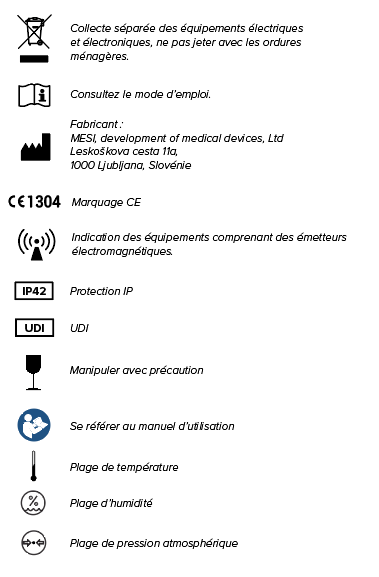
Les symboles sur les étiquettes situées au bas du dispositif, l'emballage et les instructions fournissent des informations importantes sur le dispositif. Les symboles sont décrits ci-dessous.
Spécifications techniques
4.1 MESI mTABLET
4.1.1 DIMENSIONS
Largeur : 199 mm
Profondeur : 35 mm
Hauteur : 278 mm
Poids : 800 g
4.1.2 PUISSANCE ET BATTERIE
| Adaptateur CA/CC | NEO030.0-I-X-05 |
| Entrée | 100-240V AC / 50-60 Hz / 600 - 300 mA |
| Sortie | 5 V DC / 5.0 A |
| Type de batterie | Batterie rechargeable en lithium-polymère |
| Capacité | 8800 mAh |
| Pile | Plus de 8 heures |
4.1.3 CLASSIFICATION
Protection contre les décharges électriques: Équipement de classe II
Classification de sécurité des logiciels: Classe B
4.1.4 INDICATIONS LED MTABDSW
LED vert: Affiche l'état de la connexion (voyant fixe)
LED orange: Représente l’activité du réseau local
4.1.5 INDICATIONS LED MTABMD
LED vert: L’appareil est en charge
LED rouge: La batterie de l’appareil est faible
LED blanc (clignotant): L’appareil démarre
4.1.6 INDICATIONS LED D’ALIMENTATION
LED vert: Alimentation « ON »
4.1.7 SPÉCIFICATIONS DE MTABMD
| OS | MESI OS 2.0 (basé sur Android OS) |
| Processeur | Processeur ARM v8.0 64 bits (octa-core) |
| Lecteur de codes à barres | Imageur de codes à barres 1D/2D |
| Écran | 1280 x 800 px IPS |
| Mémoire | 64 GB |
| RAM | 4 GB |
| Connectivité | Wi-Fi 802.11b/g/n et 2,4 GHz Bluetooth 4.1 à bande unique |
| Caméra | 20 MP avec flash |
| Environnement | IP20, 90 cm résistant aux chutes |
| Audio | Mono speaker |
| Sécurité | Authentification en 2 étapes - Mot de passe utilisateur ou code PIN, code de vérification par SMS Protocole de transmission HTTPS |
4.1.8 CONNECTIVITÉ
Bluetooth
| Station réceptrice | - |
|---|---|
| Plage de fréquences | 2402 MHz - 2480 MHz |
| Largeur de bande | 1 MHz |
| Émetteur | - |
|---|---|
| Puissance de sortie | 8 - 10 dBm |
| Plage de fréquences | 2402 MHz - 2480 MHz |
| Modulation | GFSK |
Wi-Fi
| Station réceptrice | - |
|---|---|
| Plage de fréquences | 2.4 & 5 GHz, 802.11a/ b/ g/ n/ ac |
| Largeur de bande | 1.4/ 3/ 5/ 10/ 15/ 20 MHz |
| Émetteur | - |
|---|---|
| Puissance de sortie | 20-27 dBm |
| Plage de fréquences | 2.4 & 5 GHz, 802.11a/ b/ g/ n/ ac |
| Modulation | ODFM, DSSS |
LTE
EMEA / Corée du Sud / Asie du Sud / Amérique latine / Inde / Australie / Nouvelle-Zélande / Afrique du Sud
| Station réceptrice | - |
|---|---|
| Bandes de fréquence LTE-FDD LTE-TDD | B1/ 2/ 3/ 4/ 5/ 7/ 8/ 20/ 28 B38/ 40/ 41 |
| Largeur de bande | 1.4, 3, 5, 10, 15, 20 MHz |
| Émetteur | - |
|---|---|
| Puissance de sortie | 23 dBm ± 2 dB |
| Plage de fréquences LTE-FDD LTE-TDD | B1/ 2/ 3/ 4/ 5/ 7/ 8/ 20/ 28 B38/ 40/ 41 |
| Modulation | QPSK, 16-QAM, 64-QAM |
North America
| Station réceptrice | - |
|---|---|
| Bandes de fréquence LTE-FDD LTE-TDD | B2/ 4/ 5/ 7/ 12/ 13/ 14/ 17/ 25/ 26/ 66/ 71 B41 |
| Largeur de bande | 1.4/ 3/ 5/ 10/ 15/ 20 MHz |
| Émetteur | - |
|---|---|
| Output power | 23 dBm ± 2 dB |
| Puissance de sortie LTE-FDD LTE-TDD | B2/ 4/ 5/ 7/ 12/ 13/ 14/ 17/ 25/ 26/ 66/ 71 B41 |
| Modulation | QPSK, 16-QAM, 64-QAM |
Japan
| Station réceptrice | |
|---|---|
| Bandes de fréquence LTE-FDD LTE-TDD | B1/ 3/ 5/ 8/ 11/ 18/ 19/ 21/ 26/ 28 B41 |
| Largeur de bande | 5/ 10/ 15 MHz |
| Émetteur | - |
|---|---|
| Puissance de sortie | 23 dBm ± 2 dB |
| Frequency range LTE-FDD LTE-TDD | B1/ 3/ 5/ 8/ 11/ 18/ 19/ 21/ 26/ 28 B41 |
| Modulation | QPSK, 16-QAM, 64-QAM |
Connexion Ethernet
10/100 Mbps entre MTABDSW et la connexion Ethernet LAN
4.1.9 CONDITIONS DE FONCTIONNEMENT
| Température ambiante | de 10 à 35°C |
| Humidité relative | de 15 à 90 % (sans condensation) |
| Pression atmosphérique | de 700 à 1060 hPa |
4.1.10 TRANSPORT & STORAGE CONDITIONS
| Température | - de 20 à 60 °C (<1 mois) - de 20 à 45 °C (<3 mois) - de 20 à 25 °C (<12 mois) |
| Humidité relative | de 25 à 90 % (sans condensation) |
| Pression atmosphérique | de 500 à 1060 hPa |
⚠️ L’utilisation ou le stockage de l’appareil dans des conditions non conformes aux spécifications peut entraîner un dysfonctionnement, une réduction de la durée de vie de la batterie ou des risques pour la sécurité.
REMARQUE : Lorsque vous stockez l’appareil pendant plus de trois mois, veillez à ce que la batterie reste chargée entre 40 et 60 %. Rechargez la batterie tous les 3 à 6 mois pour maintenir une tension entre 3,7 et 4,0 V. Conservez l’appareil dans un endroit frais et sec.
Patient
8.1 SÉLECTION DU PATIENT
Étant donné que MESI mTABLET fonctionne comme votre cabinet médical, il y a de la place pour stocker les informations des patients. Une fois que vous l'avez inséré, il sera présent à chaque fois que vous en aurez besoin. Il vous suffit de remplir une fois le formulaire de données du patient. Lorsque vous ajoutez un patient, il apparaîtra dans la liste des patients et vous pourrez accéder à ses données en un clic.
8.1.1 AJOUT D’UN PATIENT
Étape 1
Sur votre écran d'accueil, appuyez sur la touche ➕ sur l'onglet Patient.
Étape 2
Remplissez les champs obligatoires (nom, prénom, date de naissance et sexe) et toute information supplémentaire concernant le patient.
Étape 3
Sauvegardez le patient en appuyant sur la touche ✔️.
8.1.2 SÉLECTION DU PATIENT
Étape 1
Appuyez sur la touche de l'onglet Patient sur votre écran d'accueil.
Étape 2
Utilisez la barre de recherche (1) ou faites défiler (2) jusqu'au patient pour lequel l’ECG a été enregistré.
Étape 3
Sélectionnez le patient.
8.1.3 IMPORTATION DE LA LISTE DES PATIENTS EXISTANTS
Pour importer une liste de patients existante à partir de votre DME, visitez le site MESI mRECORDS (mrecods.mesimedical.com) et connectez-vous à votre compte. Une fois connecté, accédez aux paramètres de votre profil et suivez les instructions de la catégorie: “Connectivité”.
Les patients peuvent également être directement importés à partir de l'écran du patient en cliquant sur la touche "Importer des patients".
8.2 PROFIL DU PATIENT
Vous pouvez modifier les données de votre patient dans l’onglet Patient en sélectionnant «Profil». Le prénom, le nom, le numéro d'assurance, la date de naissance, le sexe et la race - sont obligatoires.
Si nécessaire, l'adresse de leur domicile, leur numéro de téléphone et leur adresse électronique peuvent être ajoutés à leur profil.
Remarque: La suppression d'un patient n'est possible que sur mrecords.mesimedical.com.
8.3 ARCHIVES DES PATIENTS
Comme pour le médecin, le profil d'un patient contient également une archive de ses mesures, classées par ordre chronologique, les mesures les plus récentes étant placées en haut de la page.
8.4 DOSSIERS DU PATIENT
Vous pouvez vérifier toutes les mesures de vos patients dans «Dossiers». Chaque mesure est facilement placée dans un dossier qui montre les tendances des résultats des patients.