Varnostna in pravna priporočila
1.1 PRAVNE INFORMACIJE
Vse pravice pridržane. Ta publikacija se ne sme reproducirati, kopirati ali shraniti na spominsko napravo. Ta publikacija se ne sme uporabljati niti v kakršen koli drug namen, ampak le kot navodila za uporabo tablice MESI mTABLET. Ta publikacija se sme prevajati v druge jezike ali pretvarjati v druge formate samo s predhodnim pisnim soglasjem podjetja MESI d.o.o.
Vsebino navodil za uporabo lahko spreminjamo brez obvestila. Najnovejša različica navodil za uporabo je na voljo na spletnem naslovu www.mesimedical.com.
1.2 INFORMACIJE O VARNOSTI
Da preprečite osebne poškodbe in/ali poškodbe naprave ali dodatkov, upoštevajte spodnja varnostna priporočila.
Napravo mora nastaviti pooblaščeno osebje z ustreznim poklicnim usposabljanjem in izkušnjami, ki pozna vse nevarnosti v povezavi z nastavitvijo naprave in njeno uporabo in ki bo sprejelo ustrezne ukrepe za preprečevanje tveganja zase, za uporabnike, drugo osebje in naprave.
Dostop smejo imeti le pooblaščene osebe.
Če tako zahtevajo predpisi, je treba upoštevati lokalne zahteve glede varnosti. Poleg lokalnih predpisov o varnosti je treba upoštevati tudi varnostna navodila v tem dokumentu. V primeru neskladja med varnostnimi priporočili v tem dokumentu in priporočili, ki jih določajo lokalni predpisi, imajo prednost lokalni predpisi.
MESI mTABLET in MESI mRECORDS
2.1 MESI mTABLET
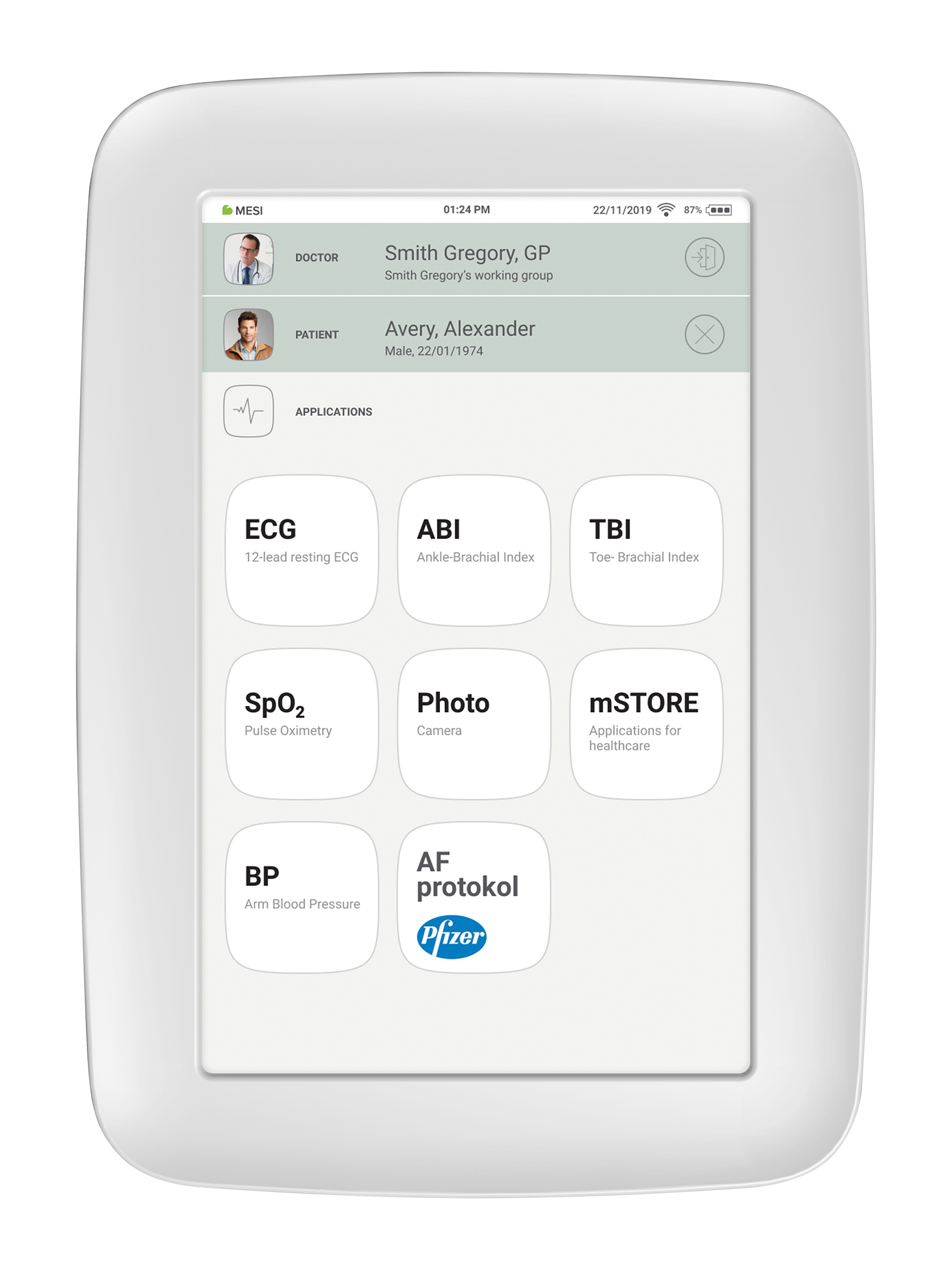
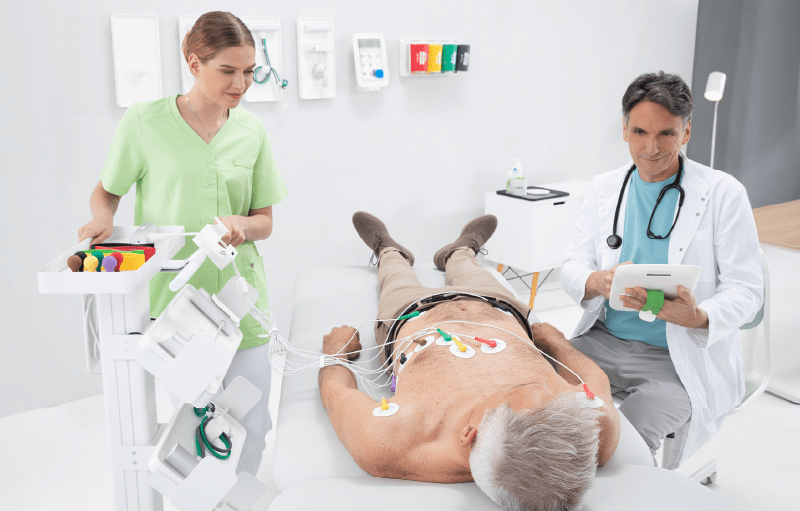
Tablice MESI mTABLET je osrčje sistema diagnostičnih orodij MESI. Medicinskemu osebju omogoča upravljanje različnih diagnostičnih modulov z eno napravo – od izvedbe meritev do shranjevanja rezultatov. Meritve se shranijo in povežejo neposredno v bolnikovo kartoteko, kar zmanjšuje izgubo podatkov in medicinskemu osebju zagotavlja boljši pregled nad bolnikovo anamnezo.
Uporabnik s tablico MESI mTABLET dostopa tudi do spletne aplikacije MESI mRECORDS, kjer so na voljo še dodatna diagnostična orodja in vodenje bolnikov.
2.2 MESI mRECORDS
Do MESI mRECORDS lahko dostopate z istim uporabniškimi podatki za prijavo kot za MESI mTABLET, in sicer na spletnem naslovu https://mrecords.mesimedical.com. Ker je MESI mRECORDS spletna aplikacija, vam omogoča dostop od koder koli in kadar koli. Vse meritve in podatki o bolniku so sinhronizirani med tablico MESI mTABLET in MESI mRECORDS, zato zdravstveni strokovnjak lahko takoj dostopa do evidentiranih meritev.
Za več informacij in za dostop do praktičnih vaj se prijavite oziroma registrirajte svoj račun na https://mrecords.mesimedical.com.
Opis izdelka
3.1 PREDVIDENI NAMEN UPORABE
Naprava MESI mTABLET je ročna tablica za medicinsko uporabo in priklopna postaja MESI mTABLET z dostopno točko. MESI mTABLET je namenjen povezovanju bolnikov, meritev, medicinskih aplikacij in medicinskega osebja v en sam ekosistem.
MESI mTABLET UNIT se uporablja kot samostojna naprava z raznovrstno programsko opremo ali skupaj z diagnostičnimi moduli.
Namenjen je izključno uporabi zdravstvenih strokovnjakov v kliničnem okolju, na domu in v ustanovah za dolgotrajno oskrbo.
Predvideni uporabnik lahko uporablja in zna upravljati pametne telefone ali tablične računalnike.
Napravo lahko znova polnite z napajalnikom AC/DC.
3.2 VSEBINA PAKIRANJA
Vaše pakiranje vsebuje naslednjo opremo:
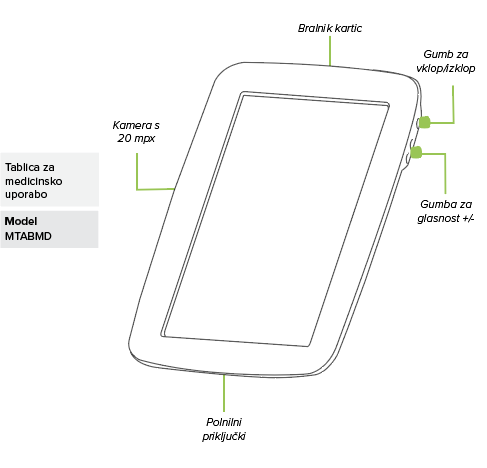
MESI mTABLET UNIT (MTABMD),
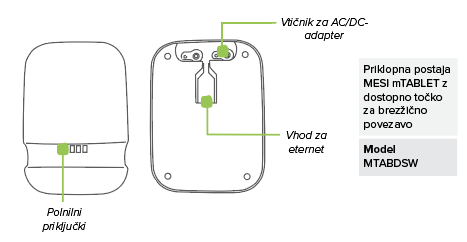
Priklopno postajo MESI mTABLET WI-FI DOCKING UNIT (MTABDSW),
napajalni adapter,
omrežni kabel,
navodila za uporabo.
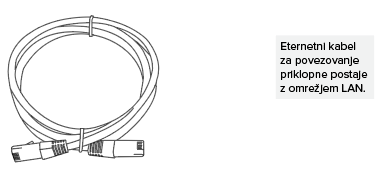
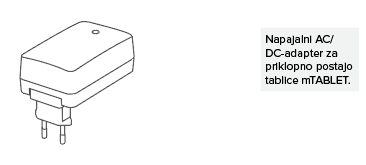
3.2.1. DODATKI
Za več informacij o dodatkih za MESI mTABLET, kot so nosilne vrečke, vozički ipd., se obrnite na lokalnega distributerja.
Tehnične lastnosti
V nadaljevanju so navedeni tehnični podatki o tablico MESI mTABLET, njenem operacijskem sistemu in dodatkih, priloženih v pakiranju.
4.1 MESI mTABLET
4.1.1 DIMENZIJE
Širina: 199 mm
Globina: 35 mm
Višina: 278 mm
Teža: 800 g
4.1.2 NAPAJANJE IN BATERIJA
| AC/DC-adapter | NEO030.0-I-X-05 |
| Vhod | 100-240V AC / 50-60 Hz / 600 - 300 mA |
| Izhod | 5 V DC / 5.0 A |
| Vrsta baterije | Litij-polimerna baterija za ponovno polnjenje |
| Zmogljivost | 8800 mAh |
| Delovanje baterije | Več kot 8 ur |
4.1.3 RAZVRSTITEV
Zaščita proti udaru električnega toka: Oprema razreda II
Razvrstitev varnosti programske opreme: Razred B
4.1.4 LED KAZALNIKI MTABDSW
Zelena LED dioda: Prikazuje stanje povezave (stalna lučka)
Oranžna LED dioda: Predstavlja aktivnost LAN-omrežja
4.1.5 LED KAZALNIKI MTABMD
Zelena LED dioda: Naprava se polni.
Red LED: Baterija naprave je prazna.
White LED(Blinking): Naprava se vklaplja.
4.1.6 LED INDIKACIJE NAPAJANJA
Zelena LED dioda: Vklop (“ON”)
4.1.7 LASTNOSTI MTABMD
| Operacijski sistem | MESI OS 2.0 (na podlagi operacijskega sistema Android) |
| Procesor | 64-bitni procesor ARM v8.0 (osem jeder) |
| Čitalnik črtne kode | Naprava za snemanje črtne kode 1D/2D |
| Zaslon | 1280 x 800 px IPS |
| Pomnilnik | 64 GB |
| RAM | 4 GB |
| Povezljivost | Wi-Fi 802,11 b/g/n in 2,4 GHz enopasovni Bluetooth 4.1 |
| Kamera | 20 MP with strobe |
| Okolje | IP42, odpornost proti padcem z 90 cm |
| Avdio | Mono zvočnik |
| Varnost | Dvostopenjska avtentikacija – uporabniško geslo ali PIN, SMS-koda za preverjanje HTTPS-protokol prenosa |
4.1.8 POVEZLJIVOST
Bluetooth
| Prejemna postaja | - |
|---|---|
| Frekvenčno območje | 2402 MHz - 2480 MHz |
| Pasovna širina | 1 MHz |
| Oddajnik | - |
|---|---|
| Izhodna moč | 8 - 10 dBm |
| Frekvenčno območje | 2402 MHz - 2480 MHz |
| Modulacija | GFSK |
Wi-Fi
| Prejemna postaja | - |
|---|---|
| Frekvenčno območje | 2.4 & 5 GHz, 802.11a/ b/ g/ n/ ac |
| Pasovna širina | 1.4/ 3/ 5/ 10/ 15/ 20 MHz |
| Oddajnik | - |
|---|---|
| Izhodna moč | 20-27 dBm |
| Frekvenčno območje | 2.4 & 5 GHz, 802.11a/ b/ g/ n/ ac |
| Modulacija | ODFM, DSSS |
LTE
EMEA / Južna Koreja / Južna Azija / Latinska Amerika / Indija / Avstralija / Nova Zelandija / Južna Afrika
| Prejemna postaja | - |
|---|---|
| Frekvenčna območja LTE-FDD LTE-TDD | B1/ 2/ 3/ 4/ 5/ 7/ 8/ 20/ 28 B38/ 40/ 41 |
| Pasovna širina | 1.4, 3, 5, 10, 15, 20 MHz |
| Oddajnik | - |
|---|---|
| Izhodna moč | 23 dBm ± 2 dB |
| Frekvenčno območje LTE-FDD LTE-TDD | B1/ 2/ 3/ 4/ 5/ 7/ 8/ 20/ 28 B38/ 40/ 41 |
| Modulacija | QPSK, 16-QAM, 64-QAM |
North America
| Prejemna postaja | - |
|---|---|
| Frekvenčna območja LTE-FDD LTE-TDD | B2/ 4/ 5/ 7/ 12/ 13/ 14/ 17/ 25/ 26/ 66/ 71 B41 |
| Pasovna širina | 1.4/ 3/ 5/ 10/ 15/ 20 MHz |
| Transmitter | - |
|---|---|
| Output power | 23 dBm ± 2 dB |
| Frequency range LTE-FDD LTE-TDD | B2/ 4/ 5/ 7/ 12/ 13/ 14/ 17/ 25/ 26/ 66/ 71 B41 |
| Modulacija | QPSK, 16-QAM, 64-QAM |
Japan
| Prejemna postaja | |
|---|---|
| Frekvenčna območja LTE-FDD LTE-TDD | B1/ 3/ 5/ 8/ 11/ 18/ 19/ 21/ 26/ 28 B41 |
| Pasovna širina | 5/ 10/ 15 MHz |
| Oddajnik | - |
|---|---|
| Izhodna moč | 23 dBm ± 2 dB |
| Frekvenčno območje LTE-FDD LTE-TDD | B1/ 3/ 5/ 8/ 11/ 18/ 19/ 21/ 26/ 28 B41 |
| Modulacija | QPSK, 16-QAM, 64-QAM |
Ethernet povezava
10/100 Mbps med MTABDSW in LAN Ethernet povezavo
4.1.9 POGOJI OBRATOVANJA
| Temperatura okolja | 10 °C do 35 °C |
| Relativna vlažnost | 15 do 90 % (brez kondenza) |
| Atmosferski tlak | 700 do 1060 hPa |
4.1.10 NAVODILA ZA TRANSPORT IN SKLADIŠČENJE
| Temperatura | –20 do 60 °C (< 1 mesec) –20 do 45 °C (< 3 meseci) –20 do 25 °C (< 12 mesecev) |
| Relativna vlažnost | 15 do 90 % (brez kondenza) |
| Zračni tlak | 500 do 1060 hPa |
⚠️ Delovanje ali shranjevanje naprave zunaj navedenih pogojev lahko povzroči nepravilno delovanje, krajšo življenjsko dobo baterije ali tveganje za varnost.
OPOMBA: Če napravo skladiščite več kot 3 mesece, poskrbite, da bo baterija napolnjena do 40–60 %. Baterijo napolnite vsakih 3–6 mesecev, da ohranite napetost 3,7–4,0 V. Shranjujte v hladnem in suhem okolju.
Kako začeti
5.1. ODPRTJE EMBALAŽE TABLICE MESI mTABLET
Pred začetkom morate v svoji ordinaciji pripraviti vse sestavne dele.
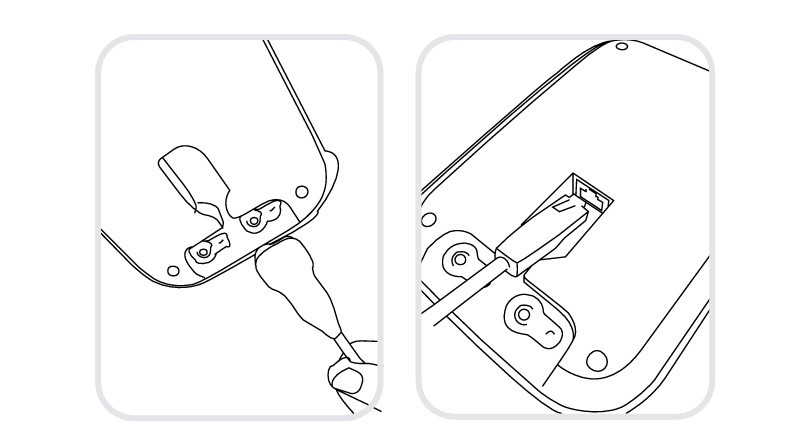
1. korak
Polnilno postajo priklopite v električno omrežje in lokalno omrežje s priloženim omrežnim kablom in napajalnim adapterjem.
2. korak
Z gumbom za vklop vklopite tablico MESI mTABLET UNIT in jo postavite na polnilno postajo, da se popolnoma napolni.
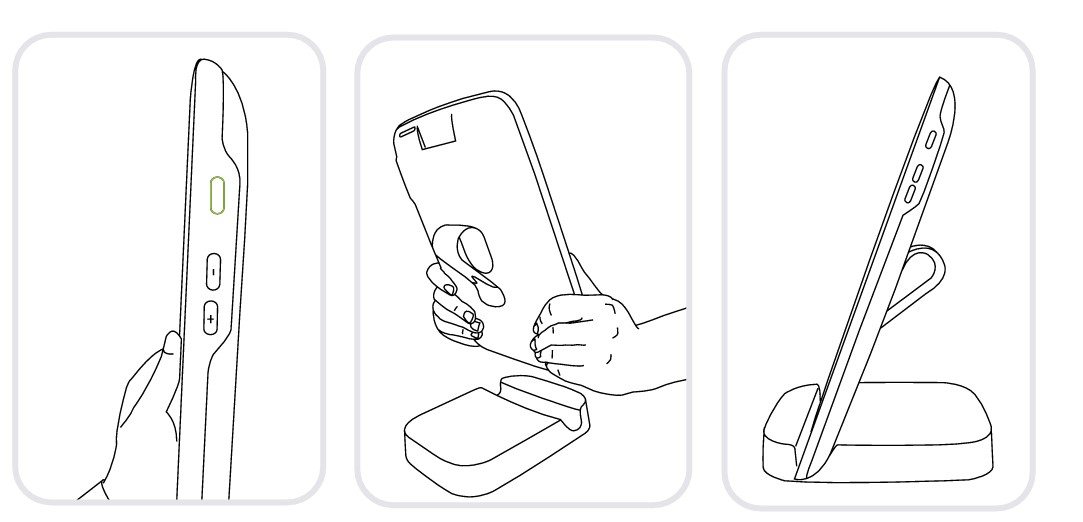
Ko so vsi sestavni deli nastavljeni, se MESI mTABLET samodejno poveže z brezžičnim omrežjem na priklopni postaji MTABDSW in je pripravljen za uporabo.
5.2. NASTAVITEV
Ob prvi uporabi tablice MESI mTABLET boste morali opraviti nastavitev, s katero sistem nastavite po svojih željah. Vodeni proces se začne, ko napravo prvič zaženete, traja pa največ 10 minut.
Prvi del vključuje tehnično nastavitev, ki jo opravi samo prvi uporabnik. To zajema nastavitev dodatnih brezžičnih povezav in izbiro jezika.
V drugem delu nastavite uporabniški račun, ki ga boste uporabljali za dostop do bolnikovih podatkov na tablico MESI mTABLET UNIT ali v MESI mRECORDS.
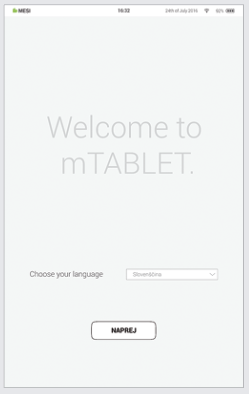
1. korak – Jeziki
Ker MESI mTABLET UNIT omogoča več jezikov, iz spustnega menija izberite želenega. Nastavitev lahko pozneje v uporabniških nastavitvah še spremenite.
2. korak – Brezžično omrežje
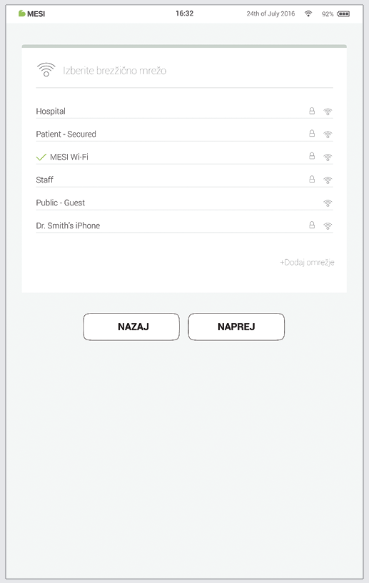
Priklopna postaja MESI mTABLET WI-FI DOCKING UNIT za tablico MESI mTABLET UNIT ima vgrajeno brezžično dostopno točko, s katero se MESI mTABLET UNIT ob prvi uporabi samodejno poveže.
Če želite povezavo z drugim brezžičnim omrežjem, ga izberite s seznama in vnesite varnostne podatke.
Brezžično omrežje za osnovne funkcije tablice MESI mTABLET MTABLET ni potrebno, potrebno pa je za sinhronizacijo meritev s spletno aplikacijo MESI mRECORDS.
3. korak – Registracija
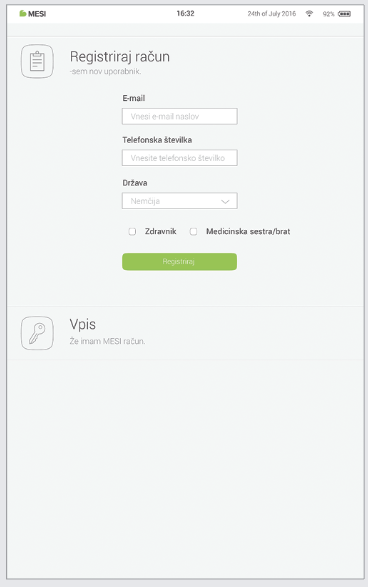
Vsak uporabnik, ki uporablja MESI mTABLET, mora registrirati svoj račun, kar mu omogoča, da do podatkov varno dostopa tudi z drugih naprav (osebnega računalnika, tablice, po potrebi s telefona).
Za zaščito računa je preverjanje dvostopenjsko, kar pomeni, da morate račun potrditi s svojim e-naslovom in številko mobilnega telefona.
4. korak – Licenčna pogodba
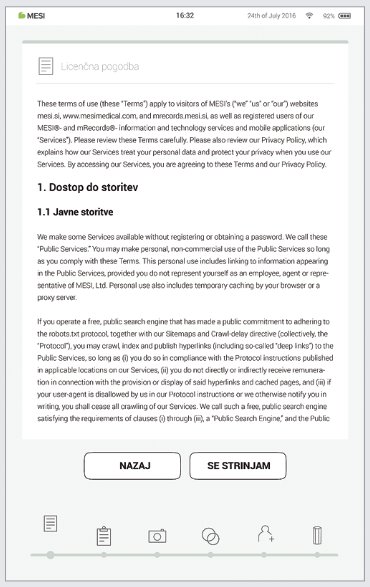
Pred začetkom uporabe naprave se morate strinjati s pogoji uporabe. To vključuje tudi politiko zasebnosti in našo obravnavo vaših podatkov. To lahko kadar koli pregledate v spletni aplikaciji MESI mRECORDS. Račun se ne ustvari, dokler ne preberete pogojev uporabe in soglašate z njimi.
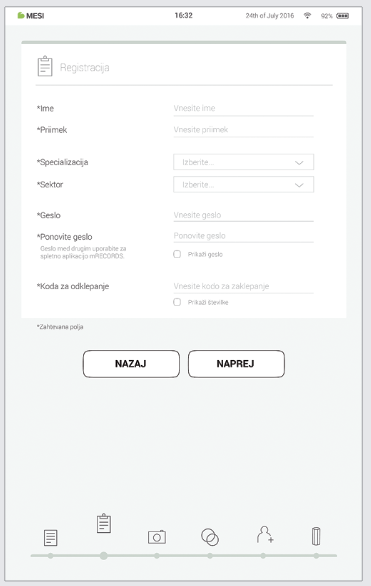
5. korak – Registracija
V okviru registracije vpišite svoje osebne podatke, kot so ime, priimek, specializacija, in si izberete gesla in kodo za zaklepanje za hiter dostop do tablice.
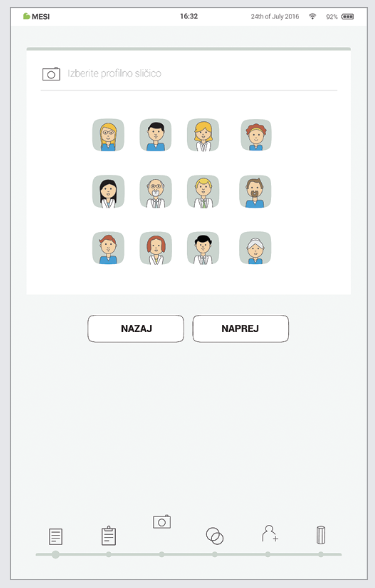
6. Korak – Izbira avatarja
Za hitrejšo identifikacijo svojega profila si iz razpoložljivega nabora v tem koraku lahko izberete svoj avatar. Profilno sliko lahko spremenite tudi pozneje v uporabniških nastavitvah na tablico MESI mTABLET UNIT ali v MESI mRECORDS.
Vrste uporabnikov
Registrirani uporabniki so razdeljeni v delovne skupine, ki imajo različne pravice glede na njihov uporabniški profil.
Uporabniki so razvrščeni v dve skupini, »zdravnik« in »medicinska sestra«. Zdravnik lahko ustvari delovno skupino in je njen lastnik, kar mu omogoča, da vanjo povabi druge zdravnike ali medicinske sestre. S profilom »medicinska sestra« je dostop do tablice MESI mTABLET UNIT mogoč le, če jo je zdravnik povabil v svojo delovno skupino. Lastnik delovne skupine lahko ta dostop kadar koli prekliče.
7. korak – Informacije o zdravstveni ustanovi
Kot v pravi zdravstveni ustanovi sistem MESI mTABLET povezuje medicinsko osebje v okolje z delovnimi skupinami. Te so oblikovane zato, da omogočijo skupno rabo podatkov o bolnikih med osebjem, hkrati pa so podatki zaščiteni.
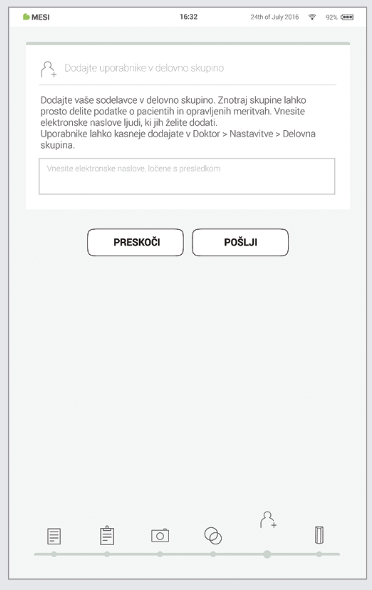
Dodajanje uporabnikov v delovno skupino vam omogoča skupno rabo podatkov o bolnikih s svojimi sodelavci.
Ob prvi uporabi tablice vpišite e-poštne naslove sodelavcev. Če že imajo registriran račun, bodo postali del delovne skupine, v nasprotnem primeru pa bodo na e-naslov prejeli vabilo, naj se registrirajo na spletu.
Dodajanje uporabnikov je na tej točki neobvezno. Če želite uporabnike dodati pozneje, pojdite na Zdravnik > Nastavitve > Delovne skupine.
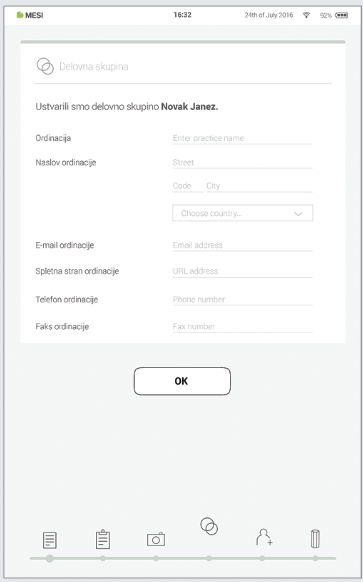
8. korak – Delovne skupine
Vsak zdravnik je lahko lastnik samo ene delovne skupine, povabljen pa je lahko v več delovnih skupin. V svojo delovno skupino lahko tudi doda več medicinskih sester ali zdravnikov. Medicinske sestre so lahko samo del številnih delovnih skupin, same pa jih ne morejo ustvarjati ali dodajati drugih oseb vanje. Ta sistem omogoča večji pregled nad dostopom do podatkov o bolnikih.
OPOMBA: prvi uporabnik, ki se registrira, postane lastnik tablice MESI mTABLET UNIT in ima na tablici MESI mTABLET UNIT najvišjo raven pooblastil. Ta uporabnik ima pravico s tablice MESI mTABLET UNIT odstranjevati nepotrebne račune in povezane module.
5.3. POVEZOVANJE Z DIAGNOSTIČNIM MODULOM
Pred izvajanjem snemanja je treba ustrezni modul povezati s tablico MESI mTABLET UNIT. Vzemite tablico MESI mTABLET UNIT, odprite uporabniški zavihek (za več informacij o uporabniških računih glejte poglavje9 Vodenje uporabnikov).
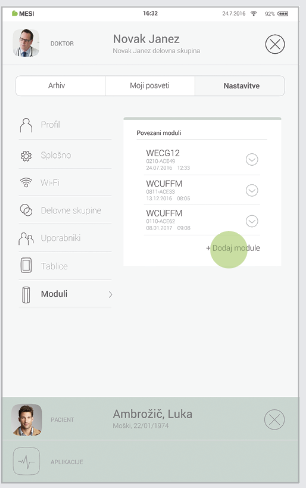
1. korak
Pojdite na Uporabniški profile > Nastavitve > Moduli > +Dodaj module.
2. korak
Pritisnite gumb na vrhu ustreznega modula.
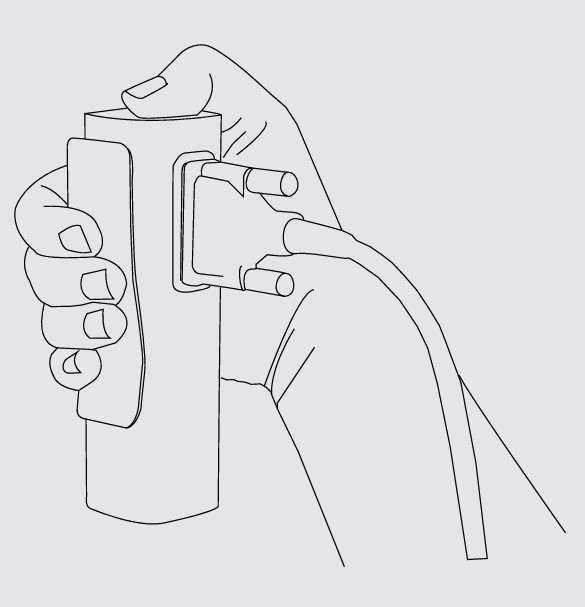
OPOMBA: Če delate samo z eno tablico MESI mTABLET UNIT, morate to operacijo opraviti samo enkrat. Če imate več MESI mTABLIC UNIT, je treba postopek ponoviti za vsako MESI mTABLICO UNIT.
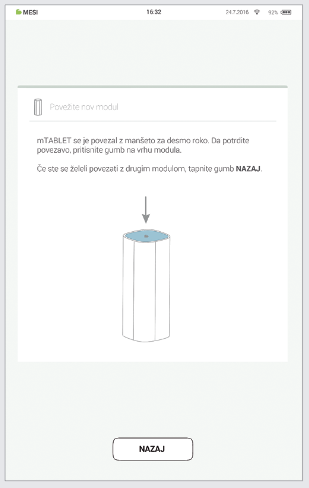
3. korak
Ko MESI mTABLET UNIT vzpostavi povezavo z modulom, se lučka na vrhu modula spremeni. Povezovanje potrdite s ponovnim pritiskom gumba na vrhu modula.
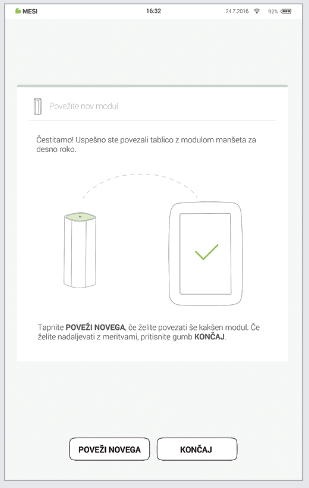
4. korak
Končni zaslon prikazuje uspešno povezavo med tablico MESI mTABLET UNIT in brezžičnim modulom. Tehnične informacije o povezanih modulih so na voljo pod Uporabniški profil > Nastavitve > Moduli.
Izvedba prve meritve
Izvedba prve meritve je preprosto opravilo. Ker ste že prijavljeni v svoj račun, morate samo slediti spodnjim korakom.
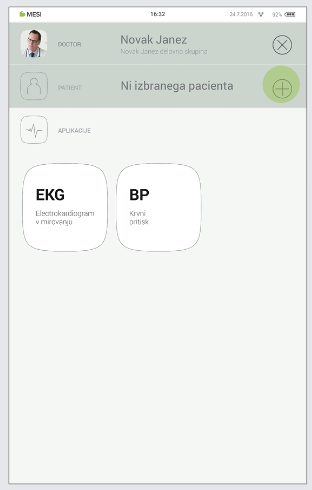
1. korak – Dodajanje prvega bolnika
Na domačem zaslonu pritisnite gumb + na zavihku pacient.
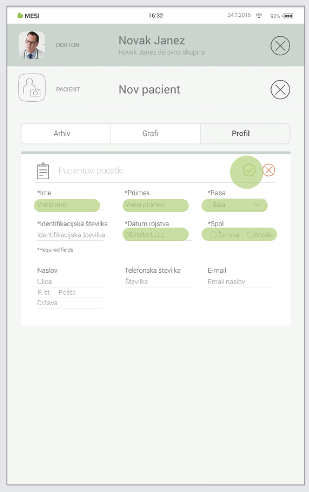
2. korak – Vpisovanje bolnikovih podatkov
Izpolnite zahtevana polja (ime, priimek, datum rojstva in spol) ter vpišite morebitne dodatne informacije o bolniku. Bolnika shranite s pritiskom gumba ✅ .
OPOMBA: Bolnike lahko v mRECORDS uvozite tudi iz elektronskih kartotek, MESI mRECORDS pa se nato sinhronizirajo z MTABMD. Obrnite se na lokalnega predstavnika podjetja MESI.
OPOMBA: Ko ustvarjate profil, se v delovno skupino doda preizkusni pacient, kar vam je v pomoč pri začetni nastavitvi vmesnika MESI mTABLET. Ta bolnik bo po dveh tednih samodejno odstranjen, lahko pa ga odstrani tudi uporabnik v MESI mRECORDS.
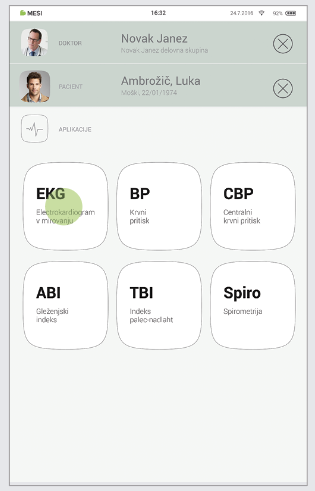
3. korak – Izbira merjenja
Ko ste dodali bolnika, tapnite zavihek aplikacije (na spodnjem delu zaslona). Pojavil se bo domači zaslon. Vsako merjenje ima lastno ikono; izberete ga lahko tako, da tapnete ikono.
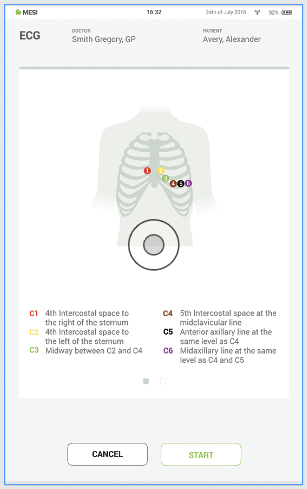
4. korak – Priprava diagnostičnega modula
Ko dostopate do želenega merjenja, se na zaslonu pojavijo navodila, kako pravilno uporabiti brezžični modul. Če želite videti vse korake navodil, podrsajte levo ali desno. Ko gumb START zasveti zeleno, lahko začnete merjenje.
5. korak – Merjenje
Zaslon za merjenje je odvisen od vrste merjenja, ki ga izvajate. Pri večini meritev se pojavijo grafični prikaz meritve v realnem času (grafikoni ali vrstica napredka) in drugi parametri, specifični za to meritev (za več podrobnosti preberite navodila za uporabo za konkretni diagnostični modul).
6. korak – Rezultati
Ko je meritev opravljena, se na zaslonu tablice MESI mTABLET UNIT prikaže rezultat. Sestavljen je iz petih različnih območij: območja navigacije, številčnega rezultata z interpretacijo, vizualnega prikaza, bolnikove zgodovine meritev in komentarjev rezultata.
Vsi gumbi in informacije v območju navigacije so vam v pomoč pri uporabi programa. Preklapljate lahko med predhodnimi posnetki istega bolnika. Če zaradi katerega koli razloga s posnetkom niste zadovoljni, ga lahko hitro izbrišete. V primeru dvoma se lahko glede posnetka posvetujete s specialistom, tako da pritisnete na tipko deli posnetek. Območje navigacije vsebuje tudi ime zdravnika, ki izvaja snemanje, in bolnikovo ime.
Številčni rezultat je kombinacija izračunanih rezultatov in izmerjenih vrednosti. Tapnite in prikazale se bodo poglobljene interpretacije.
Vizualni prikaz meritve je odvisen od vrste meritve. Za več informacije glejte navodila za uporabo, priložena diagnostičnemu modulu.
Zgodovina vključuje pregled posnetkov, ki jih je opravil isti zdravnik pri istem bolniku. Prikazuje trend bolnikovih posnetkov.
Vsakemu posnetku lahko dodate komentar. Ta se shrani in je vedno na voljo skupaj s poročilom posnetka.
Za več informacij o posamezni obliki rezultata glejte navodila za uporabo za meritve, ki ste jih prejeli z diagnostičnim modulom.
Uporabniški profil
7.1 PRIJAVA IN REGISTRACIJA
Za prosto uporabo tablice MESI mTABLET UNIT morate biti navedeni kot uporabnik tablice. To lahko storite na dva načina:
Registracija
Prijava z obstoječim računom
Registracija
Če se želite registrirati kot nov uporabnik, tapnite zgornji desni kot zaklenjenega zaslona. Prišli boste do obrazca za registracijo.
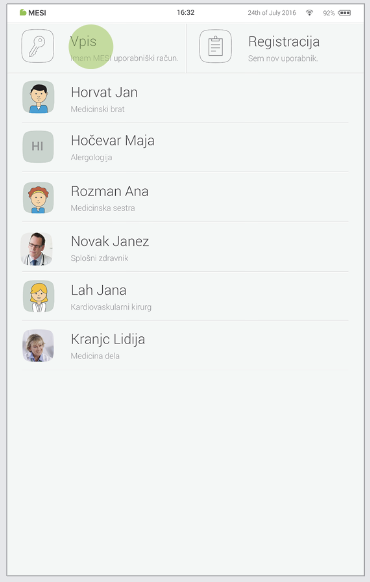
Prijava z obstoječim računom
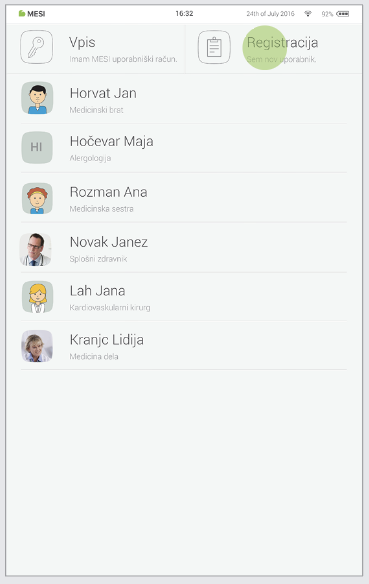
Če ste se že registrirali na spletu, se morate prijaviti s svojim e-naslovom in geslom, tako da vas tablica prepozna. Ko ste navedeni med uporabniki tablice, boste lahko dostopali do svojih podatkov samo s štirimestno zaklepno kodo.
7.2 ARHIV
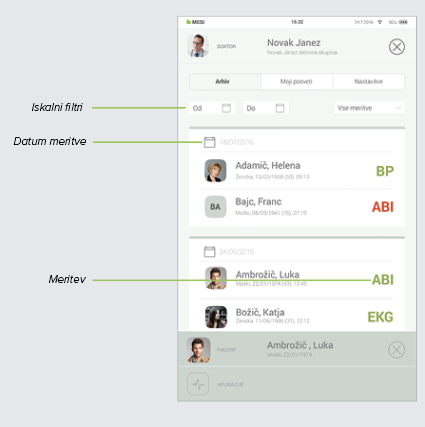
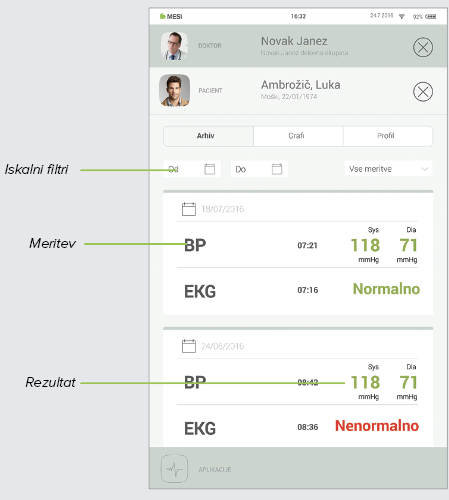
Arhiv je najhitrejši način za dostopanje do predhodnih meritev. Vse meritve so razvrščene kronološko od najstarejše do najnovejše.
Vsak podatkovni vnos prikazuje bolnike, čas in vrsto opravljene meritve. Tapnite ploščico in prikazal se bo rezultat.
7.3 REZULTATI V SKUPNI RABI
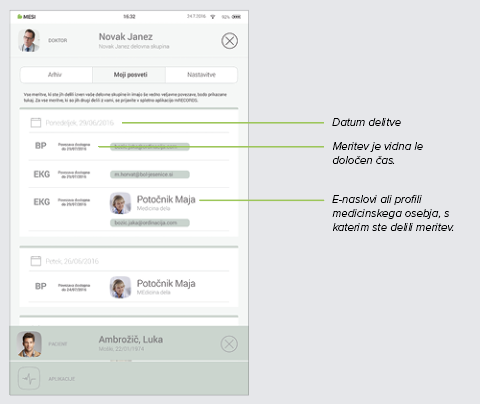
Tu so prikazane vse meritve ali posnetki, ki so v skupni rabi s specialisti zunaj vaše delovne skupine. Poleg meritve so navedene informacijo o tem, kdaj je bila meritev poslana, komu je bila poslana in do kdaj je povezava za dostop veljavna.
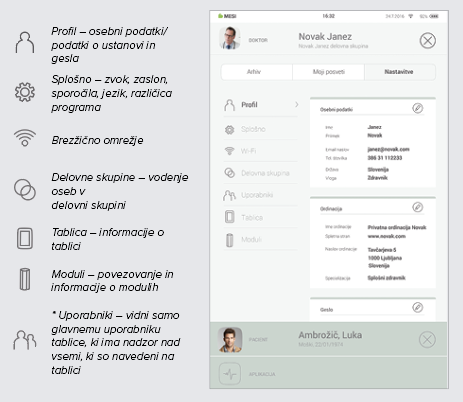
7.4 NASTAVITVE
V nastavitvah so navedene vse informacije o zdravniku/medicinski sestri, gesla, serijske številke, povezovanje z moduli, vodenje uporabnikov ipd. Tu je navedeno vse, kar ni neposredno povezano z meritvijo.
Bolnik
8.1 IZBIRA BOLNIKA
Ker MESI mTABLET deluje kot vaša medicinska omara, vanjo lahko shranjujete informacije o bolnikih. Po tem ko jih vnesete, vam bodo na voljo, kadar koli jih boste potrebovali. Obrazec s podatki o bolniku morate izpolniti samo enkrat. Ko dodate bolnika, se pojavi na seznamu bolnikov. Nato tapnete nanj in lahko dostopate do njegovih podatkov.
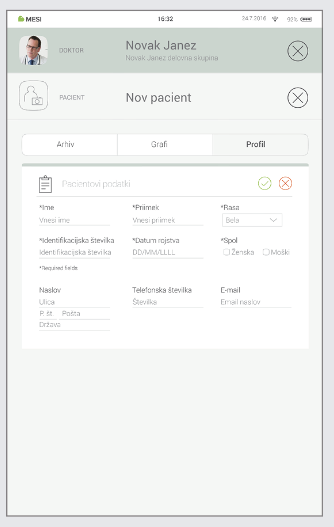
8.1.1 DODAJANJE BOLNIKA
1. korak
Na domačem zaslonu pritisnite gumb ➕ na zavihku pacient.
2. korak
Izpolnite zahtevana polja (ime, priimek, datum rojstva in spol) ter vpišite morebitne dodatne informacije o bolniku.
3. korak
Bolnika shranite s pritiskom gumba.✔️.
8.1.2 IZBIRANJE BOLNIKA
1. korak
Na domačem zaslonu pritisnite zavihek pacient.
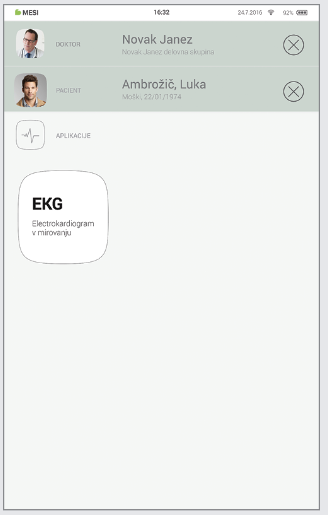
2. korak
Bolnika, na katerem želite posneti EKG, poiščite na seznamu (2) ali pa ga poiščite s pomočjo iskalne vrstice (1).
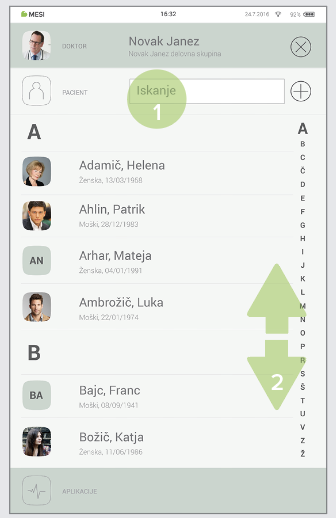
3. korak
Izbiranje bolnika.
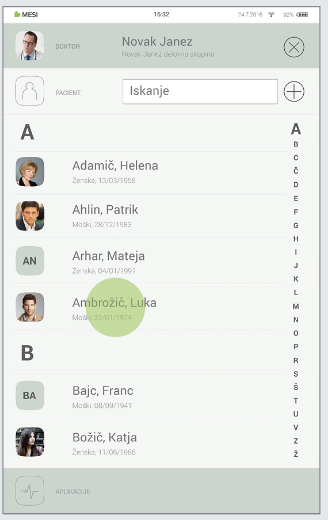
8.1.3 UVOZ OBSTOJEČEGA SEZNAMA BOLNIKOV
Obstoječega bolnika lahko uvozite iz elektronske kartoteke tako, da obiščete MESI mRECORDS (mrecords.mesimedical.com) in se prijavite s svojim računom. Ko ste prijavljeni, odprite nastavitve svojega profila in sledite spodnjim navodilom pod kategorijo: Connectivity (povezljivost).
Bolnike lahko uvozite tudi neposredno z zaslona bolnikov s klikom gumba Import patients (uvozi bolnike).
8.2 PROFIL BOLNIKA
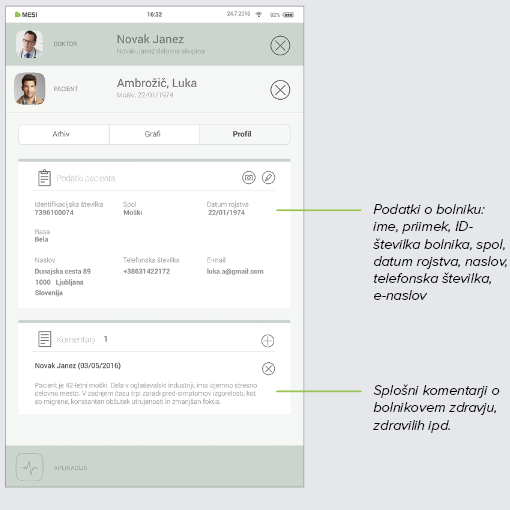
Podatke svojega bolnika lahko urejate v zavihku pacient; izberite profil. Obvezni vnosi so ime, priimek, številka zavarovanja, datum rojstva, spol in rasna pripadnost.
Po potrebi lahko v njihov profil dodate njihov domači naslov, telefonsko številko in e-poštni naslov.
OPOMBA: Bolnika lahko izbrišete samo v mrecords.mesimedical.com.
8.3 ARHIV BOLNIKOV
Podobno kot zdravnikov profil tudi bolnikov profil vključuje arhiv s kronološko razvrščenimi meritvami, pri čemer je najnovejša meritev na vrhu.
8.4 DIAGRAMI BOLNIKOV
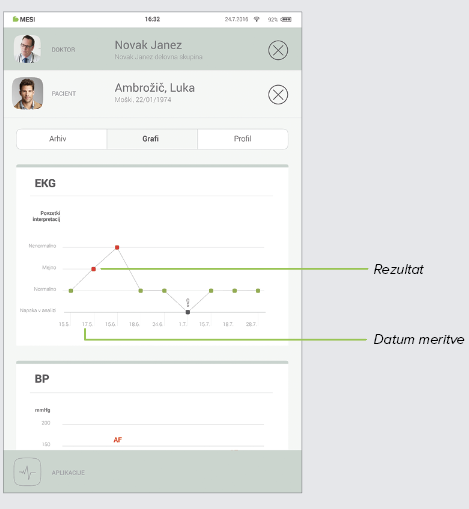
Vse bolnikove meritve lahko preverite v rubriki diagrami. Vsaka meritev je uvrščena v diagram, ki prikazuje trend bolnikovih rezultatov.
Vodenje uporabnikov
9.1 DODAJANJE IN ODSTRANJEVANJE UPORABNIKOV
Prvi registrirani račun na tablici (oziroma prvi uporabnik) ima administratorske pravice. Pod nastavitvami administratorskega profila obstaja še kategorija uporabniki, kjer je mogoče uporabnike odstraniti s tablice MESI mTABLET (računi so odstranjeni, a ne izbrisani).
Odstranjeni uporabnik lahko še vedno dostopa do vseh svojih podatkov v MESI mRECORDS in se uvrsti na seznam na tablici, tako da se ponovno prijavi na zaklenjenem zaslonu.
9.2 PRAVICE DO DELITVE PODATKOV O BOLNIKU
Diagnostični sistem MESI je zgrajen okrog delovnih razmerij v resničnem življenju. Zdravnik je lastnik delovne skupine in lahko deli podatke o svojih bolnikih z medicinskimi sestrami, ki jih doda v svojo delovno skupino.
Če se prijavite kot medicinska sestra, morate najprej izbrati, v kateri delovni skupini želite izvajati meritve. Vsak član delovne skupine ima dostop do istih podatkov – bolnikov, meritev, diagramov.
Vzdrževanje MESI mTABLET enote
10.1 POLNJENJE BATERIJE IN SHRANJEVANJE
Če želite uporabljati napravo z napajanjem iz baterij, morate poskrbeti za redno polnjenje baterije. V času med dvema uporabama morate MESI mTABLET UNIT postaviti na priklopno postajo MESI mTABLET WI-FI DOCKING UNIT, kjer se baterija polni.
Če se po nekem času intenzivne uporabe zmogljivost baterije močno zmanjša, je baterija najverjetneje iztrošena, zato se obrnite na svojega distributerja ali proizvajalca glede zamenjave baterije.
Med polnjenjem je na tablici MESI mTABLET UNIT prikazan status polnjenja.
10.2 NAVODILA ZA ČIŠČENJE
Priporočamo, da napravo redno čistite z mehko, suho ali nekoliko vlažno, krpo. Pri čiščenju naprave ne uporabljajte agresivnih čistil, hlapnih tekočin ali čezmerne sile.
10.3 ŽIVLJENJSKA DOBA IN SHRANJEVANJE IZDELKA
Če napravo pravilno uporabljate in vzdržujete, je njena življenjska doba vsaj pet let. Napravo lahko v primernih pogojih hranite največ pet let. Ko napravo uporabite po obdobju shranjevanja, priporočamo, da opravite temeljit vzdrževalni pregled.
10.4 ZAHTEVE ZA OMREŽNO POVEZLJIVOST IN INTEGRACIJO
Napravo mTABLET je mogoče povezati z IT-OMREŽJEM (npr. bolnišničnim omrežjem ali oblakom), in tako omogočiti integracijo z zdravstvenimi informacijskimi sistemi, varen prenos podatkov in dostop do storitev na daljavo. V tem razdelku so opisane tehnične in postopkovne zahteve za varno in učinkovito povezavo z omrežjem.
a) Namen povezave naprave mTABLET z IT-OMREŽJEM
Naprava mTABLET se poveže z IT-OMREŽJEM za:
sinhronizacijo podatkov s storitvami v oblaku (neobvezno)
izmenjavo podatkov o bolnikih in meritvah z bolnišničnimi informacijskimi sistemi (EZZ)
omogočanje varnega vzdrževanja na daljavo in posodobitev programske opreme (kjer je to mogoče)
b) Zahtevane značilnosti IT-OMREŽJA
IT-OMREŽJE mora imeti naslednje značilnosti:
podpora za standardno komunikacijo TCP/IP
2,4GHz ali 5GHz Wi-Fi ali Ethernet (mTABLET dock)
šifriranje WPA2 ali WPA3 (Enterprise ali PSK)
zadostna pasovna širina za prenos medicinskih podatkov z nizko zakasnitvijo
c) Zahtevana konfiguracija IT-OMREŽJA
IT-OMREŽJE mora biti konfigurirano s/z:
DHCP ali statično dodelitvijo IP
odprtimi vrati za HTTPS (443) in DNS (53)
dovoljenim izhodnim dostopom do storitev v oblaku MESI (če se uporablja oblak)
pravilnim upravljanjem certifikatov in identitet (če se uporablja WPA2-Enterprise ali EAP)
d) Tehnične specifikacije omrežne povezave, vključno z varnostnimi specifikacijami
transportni protokoli: HTTPS prek TLS 1.2 ali višje
aplikacijski protokoli: REST API, GDT, HL7, DICOM, XML, JSON ali lastniški integracijski moduli
šifriranje podatkov: vsi preneseni podatki o pacientu in sistemu so med prenosom zaščiteni s šifriranjem
e) Predviden pretok informacij
| Vir | Cilj | Vrsta podatkov |
|---|---|---|
| mTABLET | EZZ/BIS-sistemi | Podatki o pacientu, rezultati preiskav |
| mTABLET | Oblak (MESI) | Podatki o pacientu, rezultati preiskav |
| Oblak (MESI) | mTABLET | Sinhronizacija naprave, posodobitve programske opreme |
| BIS/EZZ | mTABLET | Demografski podatki pacientov, delovni seznam |
Informacije se posredujejo po varnih kanalih in ne potujejo po javnih omrežjih, razen če so izrecno konfigurirane za delovanje v oblaku.
f) Nevarne situacije zaradi napak IT-OMREŽJA
Če IT-OMREŽJE ne izpolnjuje zahtevanih lastnosti, lahko pride do naslednjih nevarnih situacij:
izguba ali zapoznelo pošiljanje ključnih medicinskih podatkov
nepopolna sinhronizacija, ki vodi do zastarelih zapisov
nepooblaščen dostop do podatkov zaradi napačno konfiguriranih požarnih zidov ali certifikatov
izpadi omrežja, ki povzročajo zamude pri diagnostiki ali motnje v delovnem procesu
OPOMBA: V primeru izpada IT-OMREŽJA naprava mTABLET še naprej deluje v samostojnem načinu. Vsi lokalno shranjeni rezultati meritev in podatki o bolnikih ostanejo uporabniku dostopni neposredno v napravi, kar zagotavlja neprekinjeno oskrbo tudi ob izgubi omrežne povezljivosti.
Informacije za odgovorno organizacijo
Odgovorna organizacija (npr. bolnišnični oddelek za IT) mora zagotoviti, da omrežno okolje, v katerem mTABLET deluje, izpolnjuje naslednje:
ustrezna segmentacija in nadzor dostopa do medicinskih pripomočkov
varna in zanesljiva brezžična ali žična infrastruktura
redno popravljanje in spremljanje omrežja in dostopnih točk
ocena tveganja pri spreminjanju omrežja ali dodajanju novih naprav
Spremembe v omrežju, ki lahko vplivajo na delovanje naprave, vključujejo:
preoblikovanje stikal, požarnih zidov ali dostopnih točk Wi-Fi
spremembe topologije omrežja ali omejitve pasovne širine
uvedba novih povezanih naprav, ki lahko preobremenijo infrastrukturo
OPOMBA: PROIZVAJALEC je napravo mTABLET odobril za delovanje v standardnih omrežjih, vendar ni preverjena za vse možne konfiguracije IT-OMREŽJA. Za končno zasnovo in integracijo omrežja je odgovorna zdravstvena organizacija ali integrator.
Povzetek omrežnih tveganj
Sistem MESI mTABLET je pri funkcijah, kot so sinhronizacija v oblaku, analitika, konfiguracija na daljavo in integracija s sistemi tretjih oseb, odvisen od varne omrežne komunikacije. Med postopkom modeliranja groženj kibernetske varnosti so bila ugotovljena naslednja tveganja, povezana z omrežjem:
| Tveganje | Kategorija grožnje | Potencialni učinek | Ublažitev tveganja |
|---|---|---|---|
| Izguba ali zapoznel prenos podatkov | Zavrnitev storitve | Zapoznela sinhronizacija ali prenos podatkov | Lokalno predpomnjenje podatkov, mehanizmi za ponavljanje, uporaba aplikacije najprej brez povezave |
| Nepopoln prenos podatkov ali prekinjeni delovni tokovi | Zavrnitev storitve | Začasna izguba oddaljenih funkcij (npr. varnostno kopiranje v oblaku, izvoz PDF) | Naprava ohrani polno funkcionalnost in dostop do podatkov v načinu brez povezave |
| Nepooblaščeni dostop do omrežnih končnih točk | Spoofing / stopnjevanje privilegijev | Možnost uhajanja podatkov ali prevzema nadzora | Šifriranje TLS 1.2+, potek veljavnosti žetona JWT, preverjanje pristnosti ključa API |
| Prestrezanje ali prirejanje podatkov | Prirejanje / razkrivanje informacij | Ogrožena celovitost podatkov med prenosom | HTTPS za ves promet, zgoščevanje, zaščita pred ponovnim predvajanjem, ublažitev CSRF |
| Ogrožanje celovitosti revizijske sledi ali dnevnika | Zavrnitev | Težave pri sledenju dogodkov ali dejanj uporabnikov | Dnevniki s časovnim žigom in preverjanjem vira, spremljanje z načinom Sentry |
| Šibko preverjanje pristnosti ali poosebljanje | Spoofing / razkrivanje informacij | Zaobid varnostnih kontrol ali nepooblaščen dostop | Natančno ravnanje s poverilnicami, 2FA, pripenjanje potrdil, brez razhroščevanja USB |
| Nerazpoložljivost analitike ali poročanja o napakah | Zavrnitev storitve | Začasna izguba vpogledov ali podatkov o uporabi | Ne vpliva na oskrbo bolnikov; aplikacija še naprej deluje normalno |
OPOMBA: Sistem MESI mTABLET tudi v primeru popolne odpovedi IT-OMREŽJA ostane delujoč v samostojnem načinu. Vsi lokalno shranjeni podatki o pacientih in rezultati testov ostanejo dostopni neposredno v napravi, kar zagotavlja neprekinjeno uporabo na mestu oskrbe.
Splošna opozorila
Pred prvo uporabo naprave skrbno preberite navodila za uporabo ter upoštevajte priporočila in predloge.
⚠️ Uporabniki tablice MESI mTABLET se morajo ustrezno usposobiti za uporabo naprave. Uporabniki morajo pred prvo uporabo naprave skrbno prebrati celotna navodila za uporabo in upoštevati navodila za uporabo povezane opreme.
⚠️ MESI mTABLET ustreza zahtevam predpisov o elektromagnetni združljivosti za medicinske izdelke, ki opredeljujejo podrobnosti o zaščiti pred emisijami in električnimi motnjami. Vendar je potrebna posebna previdnost, kadar se enota uporablja z visokofrekvenčno opremo.
⚠️ Uporabljajte samo dodatke in druge dele, ki jih priporoča oziroma dobavlja podjetje MESI. Uporaba delov, ki jih podjetje MESI ne priporoča oziroma dobavlja, lahko povzroči poškodbe, netočne informacije in/ali poškodbe enote.
⚠️Ta izdelek ni predviden za sterilno uporabo.
⚠️Te enote ne uporabljajte na območjih, kjer obstaja nevarnost eksplozije, ali v prisotnosti vnetljivih plinov, kot so anestetiki.
⚠️Pri ustvarjanju novih profilov uporabljajte samo resnične podatke o bolnikih, saj nekateri podatki o bolniku (datum rojstva, spol, rasna pripadnost) vplivajo na delovanje različnih samodejnih algoritmov za interpretacijo.
11.1 VZDRŽEVANJE
⚠️Če napravo hranite zunaj predpisanega razpona temperature in zračne vlage, natančnost, navedena v tehničnih lastnostih naprave, ni zajamčena.
⚠️Napravo pred čiščenjem odklopite iz električnega omrežja.
⚠️Mokre naprave ne uporabljajte. Ko napravo očistite z vlažno krpo, počakajte, da se posuši. Napravo uporabljajte šele, ko je popolnoma suha.
⚠️Pod nobenimi pogoji enote ali kabelskih sestavov ne namakajte v tekočini.
⚠️Za čiščenje naprave uporabljajte samo neagresivna čistila. Napravo lahko obrišete z vlažno krpo.
⚠️Ne uporabljajte visokotemperaturne sterilizacije (kot je avtoklaviranje). Ne uporabljajte obsevanja z elektronskimi žarki ali žarki gama.
⚠️Poskrbite, da naprava med čiščenjem ne pride v stik z električnim tokom.
⚠️Naprave ne odlagajte med komunalne odpadke. Pripravite jo za recikliranje ali ločeno zbiranje odpadkov skladno z Direktivo 2002/96/ES o odpadni električni in elektronski opremi (OEEO).
⚠️Za preprečevanje nevarnosti udara električnega toka zaradi uhajanja toka uporabljajte le napajalnike AC/DC, skladne s tehničnimi lastnostmi naprave. Napajalnik AC/DC morate priključiti na preprosto dostopno vtičnico (napajalnik AC/DC se uporablja tudi kot galvanska izolacija).
⚠️Napajalnik AC/DC morate priključiti na preprosto dostopno vtičnico (napajalnik AC/DC se uporablja tudi kot galvanska izolacija).
⚠️Za preprečevanje električnega udara enote ne razstavljajte. V notranjosti ni delov, ki bi jih lahko servisirali sami. Servisiranje naj opravlja samo usposobljeno osebje.
11.2 DELOVANJE NAPRAVE
⚠️Napravo lahko uporabljate le z napajanjem iz baterije, če je ozemljitvena povezava sumljiva ali je omrežni kabel poškodovan ali domnevno poškodovan.
⚠️Napravo zaščitite pred vlago in tekočinami ter izjemno visokimi/nizkimi temperaturami. Napravo zaščitite tudi pred mehansko obremenitvijo in je ne izpostavljajte neposredni sončni svetlobi, saj s tem lahko onemogočite njeno pravilno delovanje.
⚠️Nikoli nikakršnih popravil ne izvajajte sami. Naprave ne odpirajte. Naprava ne vsebuje nobenih delov, ki bi jih lahko zamenjal uporabnik sam. Naprave ne spreminjajte in ne prilagajajte. V primeru okvare se obrnite na lokalnega predstavnika ali distributerja.
⚠️Pomembne informacije o elektromagnetni združljivosti (EMC). Ker se število elektronskih pripomočkov, kot so računalniki in mobilni telefoni, v prostorih povečuje, medicinski pripomočki lahko postanejo občutljivi za elektromagnetne vplive drugih naprav. Elektromagnetne motnje lahko povzročijo nepravilno delovanje medicinskih pripomočkov, kar lahko potencialno vodi do nevarnih dogodkov. Poleg tega medicinski pripomočki ne smejo motiti drugih pripomočkov. Standard IEC/EN 60601-1-2 je bil uveden zaradi potrebe po vzpostavitvi zahtev po elektromagnetne združljivosti (EMC) za preprečevanje nevarnih dogodkov pri uporabi medicinskih pripomočkov. Standard opredeljuje raven odpornosti proti elektromagnetnim motnjam za medicinske pripomočke. Ta medicinski pripomoček ustreza standardu IEC/EN 60601-1-2 v smislu odpornosti proti elektromagnetnim motnjam in elektromagnetnim emisijam. Kljub temu v bližini naprave ne uporabljajte mobilnih telefonov in podobnih pripomočkov, ki ustvarjajo močno elektromagnetno polje. To lahko povzroči nepravilno delovanje naprave, kar lahko potencialno vodi do nevarnega dogodka.
⚠️Prenosne radiokomunikacijske opreme, vključno z zunanjimi napravami, kot so kabli za anteno in zunanje antene, ne smete uporabljati bližje kot 30 cm od katerega koli dela naprave, vključno s kabli, kot določi proizvajalec. V nasprotnem primeru se lahko poslabša delovanje te opreme.
⚠️Uporabi te opreme poleg druge opreme ali naložene nanjo se je treba izogibati, saj lahko privede do nepravilnega delovanja. Če je takšna uporaba potrebna, je treba to opremo opazovati in preveriti, ali pravilno deluje.
⚠️ Polnilna postaja s 4 vhodi, polnilna postaja s 2 vhodoma in MESI mTABLET WI-FI DOCKING UNIT so namenjeni izključno uporabi v suhih, notranjih prostorih. Ti elementi morajo biti vedno zaščiteni pred vodo, vlago in tekočinami. Niso zasnovani za uporabo v mokrih prostorih (npr. kopalnice ali kuhinje) in ne smejo neposredno priti v stik s pacientom. Uporabljajte jih le v skladu z navodili, da preprečite tveganje električnega udara ali okvare.
⚠️Ne postavljajte ME OPREME tako, da bi bilo težko upravljati napravo za izklop.
⚠️ Napajalna enota AC/DC se šteje kot naprava za odklop iz omrežja.
Informacije o garanciji
Podjetje MESI d.o.o. za sisteme MTABSYS, kupljene od 1. aprila 2026 dalje, zagotavlja garancijsko dobo do dveh let, ki se začne z datumom nakupa (datum dobave, ki je naveden na računu). Garancija velja z računom ali kopijo računa. Podjetje MESI d.o.o. zagotavlja tudi, da je sistem MTABSYS, ki ste ga kupili, brez napak v materialih in da je izdelan iz ustreznih materialov. Podjetje MESI d.o.o. med garancijsko dobo zagotavlja brezplačno popravilo okvarjene naprave ali delov, za katere velja ta garancija. Če okvarjene naprave med garancijsko dobo ni mogoče popraviti, bo zagotovljena brezplačna zamenjava. Podjetje MESI d.o.o. bo zagotavljalo vzdrževanje in dobavo nadomestnih delov za obdobje desetih let od datuma nakupa, dokler so nadomestni deli na voljo pri dobaviteljih.
Garancija ne velja za
stroške popravil in/ali škode, ki jih povzroči nepooblaščen uporabnik. Če želite vložiti garancijski zahtevek, se obrnite na lokalnega distributerja ali proizvajalca sistema MTABSYS – kontaktni podatki so na voljo na spletnem mestu podjetja;
redne preglede (na zahtevo kupca) in/ali vzdrževanje (zamenjavo obrabljenih delov);
obrabo/poslabšanje delovanja dodatne opreme in drugih dodatkov, ki niso glavna naprava;
stroške, ki nastanejo zaradi nestrinjanja z garancijskimi pogoji (stroški bodo zaračunani);
nikakršne poškodbe, ki jih povzročijo nesreče, nepravilna uporaba, malomarnost, abrazija, izpostavljenost ekstremnim temperaturam, topilom, kislinam ali vodi; normalno obrabo ali poškodbe pri prevozu; krajo ali izgubo;
uporabo naprave za nepredvidene namene;
škodo, ki jo povzroči neustrezno ravnanje letalske družbe ali prevoznega podjetja;
nepravilno uporabo ali zlorabo sistema MTABSYS, med drugim vključno z uporabo tega izdelka v nasprotju z običajnim namenom uporabe ali navodili proizvajalca glede uporabe in vzdrževanja;
okvare, ki so posledica uporabe izdelka v povezavi z dodatki, ki jih podjetje MESI d.o.o. ni
odobrilo za uporabo s sistemom MTABSYS;
okvare ali pomanjkljivosti sistema MTABSYS, ki izhajajo iz nepravilne namestitve ali uporabe v nasprotju z navodili in tehničnimi ali varnostnimi standardi, ki so predpisani v uporabniškem priročniku za napravo;
posledice nesreč, višje sile, strele, vode, požara, kršenja javnega reda, nepravilnega prezračevanja, napetostnih nihanj ali katerega koli vzroka, na katerega podjetje MESI d.o.o. ne more vplivati;
poškodbe baterije zaradi nerednega polnjenja prazne baterije ali uporabe v nasprotju z navodili v uporabniškem priročniku;
zamenjavo ali popravilo okvarjene naprave ali njenih delov, če je serijska številka izdelka spremenjena, izbrisana, odstranjena ali neberljiva;
izgubo podatkov. Podatke, ki so shranjeni v izdelku, morate redno varnostno kopirati v ločen izdelek za shranjevanje (npr. mRECORDS);
programsko opremo, ki se prodaja kot del opreme.
| Deli, ki so vključeni v dvoletno garancijsko dobo | Napravi MTABMD in MTABDSW |
| Deli, za katere velja enoletna garancija | Napajalnik AC/DC (FW8030M/05) |
Vse zgoraj navedeno je edina in izključna garancija za sistem MTABSYS.
Izjavljamo:
da bo sistem MTABSYS med garancijsko dobo deloval brezhibno, če bo ravnanje z njim skladno z navodili za uporabo in če bo redno vzdrževan;
da se garancijska doba začne na dan nakupa;
da bomo med garancijsko dobo na lastne stroške odpravili napake in tehnične pomanjkljivosti sistema MTABSYS, ki bodo nastale med običajno uporabo;
da bo sistem MTABSYS deloval pravilno, če bodo vzpostavljeni optimalni pogoji za njegovo delovanje: temperatura 10–40 °C, najv. 80-odstotna vlažnost brez kondenzacije ter odsotnost čezmernih količin prahu in umazanije;
da garancija ne velja za ohišje, razen za napake v materialu in izdelavi;
da garancija preneha veljati, če se sistem MTABSYS najame in se pri tem poškoduje;
da popravilo ali zamenjava skladno s pogoji te garancije ne zagotavlja pravice do podaljšanja ali obnovitve garancijske dobe;
da garancija preneha veljati, če podjetje MESI d.o.o. ne prejme plačil do dogovorjenega plačilnega roka.
Opis postopka vložitve garancijskega zahtevka:
Garancija je veljavna samo, če se sistem MTABSYS in njegovi deli vrnejo med veljavno garancijsko dobo skupaj z originalnim računom ali njegovo kopijo, ki jo izda proizvajalec naprave. Po potrebi opišite težavo. Če račun ni predložen, si podjetje MESI d.o.o. pridržuje pravico do razveljavitve garancije.
Skladnost s standardi
Razvoj izdelka je bil izveden v skladu s Smernicami o medicinskih pripomočkih (EU) 2017/745. Prav tako so bile izpolnjene vse relevantne standarde, navedene v spodnji tabeli.
| Referenčna številka | Opis |
|---|---|
| EN 60601-1:2006 + A1:2013 + A12:2014 + A2:2021 | Medicinska električna oprema – 1. del: Splošne zahteve za osnovno varnost in bistvene tehnične lastnosti |
| EN 60601-1- 2:2015+A1:2021 | Medicinska električna oprema – 1.–2. del: Splošne zahteve za osnovno varnost in bistvene tehnične lastnosti – Spremljevalni standard: Elektromagnetne motnje – Zahteve in preskušanje |
| EN 62304:2006/ A1:2015 | Programska oprema za medicinske aparate – Procesi v življenjskem ciklu programske opreme |
| EN ISO 15223-1:2021 | Simboli za označevanje medicinskih pripomočkov |
| EN 303 446-1:2017 | Standard za elektromagnetno združljivost (EMC) za kombinirano in/ali integrirano radijsko in neradijsko opremo; 1. del: Posebni pogoji za opremo v stanovanjskih območjih. |
| EN ISO 14971:2019+A1:2021 | Medicinski pripomočki – Uporaba obvladovanja tveganja pri medicinskih pripomočkih |
| 13485:2016/A11:2021 | Medicinski pripomočki – Sistemi vodenja kakovosti – Zahteve za zakonodajne namene |
| EN 301 489-17 | Elektromagnetna združljivost (EMC) standard za radijsko opremo in storitve; Del 17: Posebni pogoji za sisteme za širokopasovni prenos podatkov; Usklajeni standard za elektromagnetno združljivost |
| EN 301 489-3 V2.3.2 | Elektromagnetna združljivost (EMC) standard za radijsko opremo in storitve; Del 3: Posebni pogoji za naprave kratkega dosega (SRD), ki delujejo na frekvencah med 9 kHz in 246 GHz; Usklajeni standard za elektromagnetno združljivost |
13.1 IZJAVA PROIZVAJALCA O EMC
Naprava MESI mTABLET je namenjena uporabi v spodaj opisanem elektromagnetnem okolju. Kupec oziroma uporabnik zgoraj navedenih modelov mora zagotoviti, da se uporabljajo v opisanem okolju.
| Test emisij | Skladnost | Elektromagnetno okolje – smernice |
|---|---|---|
| RF-emisije CISPR 11 | Skupina 1 | Zgoraj navedeni modeli uporabljajo radiofrekvenčno energijo izključno za lastno delovanje. Zaradi tega je raven radiofrekvenčnih emisij zelo nizka in verjetnost motenja bližnjih elektronskih naprav zelo majhna. |
| RF-emisije CISPR 11 | Razred B | Naprava MESI mTABLET je primerna za uporabo v vseh ustanovah, vključno s tistimi v bivalnih okoljih in okoljih, ki so priključena na javno nizkonapetostno elektroenergetsko omrežje, ki napaja stanovanjske stavbe. |
| Harmonične emisije IEC 61000-3-2 | n. r. | MESI mTABLET is suitable for use in all establishments, including domestic establishments and those directly connected to the public low-voltage power supply network that supplies buildings used for domestic purposes. |
| Nihanja napetosti/utripajoča sevanja IEC 61000-3-3 | Skladno | MESI mTABLET is suitable for use in all establishments, including domestic establishments and those directly connected to the public low-voltage power supply network that supplies buildings used for domestic purposes. |
Izoliran vhod
| Test odpornosti | Preskusni pogoj | IEC 60601 Raven skladnosti | Elektromagnetno okolje – smernice |
|---|---|---|---|
| Elektrostatična razelektritev (ESD) IEC 61000-4-2 | ± 8 kV stik ± 2, 4, 8, 15 kV zrak | ± 8 kV stik ± 15 kV zrak* | Tla morajo biti izdelana iz lesa, betona ali keramičnih ploščic. Če so talne obloge sintetične, mora biti relativna vlažnost najmanj 30 %. |
| Izsevana radiofrekvenčna elektromagnetna polja in bližinska iz radiofrekvenčne brezžične komunikacijske opreme IEC 61000-4-3 | 3 V/m 80 MHz – 2.7 GHz 80% AM 1 kHz | 3 V/m 80 MHz – 2.7 GHz | Kakovost električnega omrežja mora biti takšna kot v strokovnih zdravstvenih ustanovah ali okolju za domače zdravljenje. |
| Izsevana radiofrekvenčna elektromagnetna polja in bližinska iz radiofrekvenčne brezžične komunikacijske opreme IEC 61000-4-3 | 385 MHz (18 Hz pulzna modulacija) | 27 V/m | Kakovost električnega omrežja mora biti takšna kot v strokovnih zdravstvenih ustanovah ali okolju za domače zdravljenje. |
| Izsevana radiofrekvenčna elektromagnetna polja in bližinska iz radiofrekvenčne brezžične komunikacijske opreme IEC 61000-4-3 | 450 MHz (FM+/–5 KHz odklon 1 kHz sinusna ali 18 Hz pulzna modulacija) | 28 V/m | Kakovost električnega omrežja mora biti takšna kot v strokovnih zdravstvenih ustanovah ali okolju za domače zdravljenje. |
| Izsevana radiofrekvenčna elektromagnetna polja in bližinska iz radiofrekvenčne brezžične komunikacijske opreme IEC 61000-4-3 | 710 MHz (217 Hz PM) | 9 V/m | Kakovost električnega omrežja mora biti takšna kot v strokovnih zdravstvenih ustanovah ali okolju za domače zdravljenje. |
| Radiated RF EM fields and Proximity fields from RF wireless communications equipment IEC 61000-4-3 | 745 MHz (217 Hz PM) | 9 V/m | Kakovost električnega omrežja mora biti takšna kot v strokovnih zdravstvenih ustanovah ali okolju za domače zdravljenje. |
| Izsevana radiofrekvenčna elektromagnetna polja in bližinska iz radiofrekvenčne brezžične komunikacijske opreme IEC 61000-4-3 | 780 MHz (217 Hz PM) | 9 V/m | Kakovost električnega omrežja mora biti takšna kot v strokovnih zdravstvenih ustanovah ali okolju za domače zdravljenje. |
| Izsevana radiofrekvenčna elektromagnetna polja in bližinska iz radiofrekvenčne brezžične komunikacijske opreme IEC 61000-4-3 | 810 MHz (18 Hz PM) | 28 V/m | Kakovost električnega omrežja mora biti takšna kot v strokovnih zdravstvenih ustanovah ali okolju za domače zdravljenje. |
| Izsevana radiofrekvenčna elektromagnetna polja in bližinska iz radiofrekvenčne brezžične komunikacijske opreme IEC 61000-4-3 | 870 MHz (18 Hz PM) | 28 V/m | Kakovost električnega omrežja mora biti takšna kot v strokovnih zdravstvenih ustanovah ali okolju za domače zdravljenje. |
| Izsevana radiofrekvenčna elektromagnetna polja in bližinska iz radiofrekvenčne brezžične komunikacijske opreme IEC 61000-4-3 | 930 MHz (18 Hz PM) | 28 V/m | Kakovost električnega omrežja mora biti takšna kot v strokovnih zdravstvenih ustanovah ali okolju za domače zdravljenje. |
| Izsevana radiofrekvenčna elektromagnetna polja in bližinska iz radiofrekvenčne brezžične komunikacijske opreme IEC 61000-4-3 | 1720 MHz (217 Hz PM) | 28 V/m | Kakovost električnega omrežja mora biti takšna kot v strokovnih zdravstvenih ustanovah ali okolju za domače zdravljenje. |
| Izsevana radiofrekvenčna elektromagnetna polja in bližinska iz radiofrekvenčne brezžične komunikacijske opreme IEC 61000-4-3 | 1845 MHz (217 Hz PM) | 28 V/m | Kakovost električnega omrežja mora biti takšna kot v strokovnih zdravstvenih ustanovah ali okolju za domače zdravljenje. |
| Izsevana radiofrekvenčna elektromagnetna polja in bližinska iz radiofrekvenčne brezžične komunikacijske opreme IEC 61000-4-3 | 1970 MHz (217 Hz PM) | 28 V/m | Kakovost električnega omrežja mora biti takšna kot v strokovnih zdravstvenih ustanovah ali okolju za domače zdravljenje. |
| Izsevana radiofrekvenčna elektromagnetna polja in bližinska iz radiofrekvenčne brezžične komunikacijske opreme IEC 61000-4-3 | 2450 MHz (217 Hz PM) | 28 V/m | Kakovost električnega omrežja mora biti takšna kot v strokovnih zdravstvenih ustanovah ali okolju za domače zdravljenje. |
| Izsevana radiofrekvenčna elektromagnetna polja in bližinska iz radiofrekvenčne brezžične komunikacijske opreme IEC 61000-4-3 | 5240 MHz (217 Hz PM) | 9 V/m | Kakovost električnega omrežja mora biti takšna kot v strokovnih zdravstvenih ustanovah ali okolju za domače zdravljenje. |
| Izsevana radiofrekvenčna elektromagnetna polja in bližinska iz radiofrekvenčne brezžične komunikacijske opreme IEC 61000-4-3 | 5500 MHz (217 Hz PM) | 9 V/m | Kakovost električnega omrežja mora biti takšna kot v strokovnih zdravstvenih ustanovah ali okolju za domače zdravljenje. |
| Izsevana radiofrekvenčna elektromagnetna polja in bližinska iz radiofrekvenčne brezžične komunikacijske opreme IEC 61000-4-3 | 5785 MHz (217 Hz PM) | 9 V/m | Kakovost električnega omrežja mora biti takšna kot v strokovnih zdravstvenih ustanovah ali okolju za domače zdravljenje. |
| NAZIVNA magnetna polja omrežne frekvence IEC 61000-4-8 | 50 Hz ali 60 Hz | 30 A/m | Vrednosti magnetnih polj napajalne frekvence morajo biti značilne za običajna mesta v običajnem gospodarskem ali bolnišničnem okolju. |
Naprava MESI mTABLET je namenjena uporabi v spodaj opisanem elektromagnetnem okolju. Kupec oziroma uporabnik zgoraj navedenih modelov mora zagotoviti, da se uporabljajo v opisanem okolju.
VHOD za vhodno izmenično napajanje
| Test odpornosti | Testni pogoj | IEC 60601 Raven skladnosti | Elektromagnetno okolje – smernice |
|---|---|---|---|
| Hitri prehodni sunki napetosti IEC 610004-4 | ± 2 kV 100 kHz frekvenca ponavljanja | ± 2 kV | Kakovost električnega omrežja mora biti takšna kot v strokovnih zdravstvenih ustanovah ali okolju za domače zdravljenje. |
| Napetostni udari IEC 61000-4-5 | ± 0,5 kV, ± 1 kV med vodniki ± 0,5 kV, ± 1 kV, ± 2 kV med vodniki in zemljo (a) | ± 1 kV Diferencialni način | Kakovost električnega omrežja mora biti takšna kot v strokovnih zdravstvenih ustanovah ali okolju za domače zdravljenje. |
| Prevajana radijska frekvenca, ki jo povzročajo radiofrekvenčna polja IEC 61000-4-6 | 3 Vrms 150 kHz–80 MHz 6 Vrms v ISM-pasovih med 150 kHz in 80 MHz c) 80 % AM 1 kHz | 3 Vrms 150 kHz–80 MHz 6 Vrms v ISMpasovih med 150 kHz in 80 MHz c) 80 % AM 1 kHz | Kakovost električnega omrežja mora biti takšna kot v strokovnih zdravstvenih ustanovah ali okolju za domače zdravljenje. |
| Padci napetosti, kratke prekinitve in spreminjanje napetosti na vhodnih napajalnih vodnikih IEC 61000-4-11 | 0% UT; 0°.45°, 90°, 135°, 180°, 225°, 270°, 315° 0% UT; 0° 0% UT; 70% 0% UT; 0% | 0,5 cikla 1 cikel 25/30 ciklov (50/60 Hz) 250/300 ciklov (50/60 Hz) (5 s) | Kakovost električnega omrežja mora biti takšna kot v strokovnih zdravstvenih ustanovah ali okolju za domače zdravljenje. Če uporabnik zgoraj navedenih modelov potrebuje neprekinjeno delovanje kljub motnjam napajanja z električno energijo, priporočamo, da se naprava MESI mTABLET napaja iz naprave za neprekinjeno napajanje ali baterije. |
Komentar:
a) Ne velja za ME OPREMO in ME SISTEME RAZREDA II.
b) ISM (industrijski, znanstveni in medicinski) pasovi med 0,15 MHz in 80 MHz so od 6,765 MHz do 6,795 MHz, od 13,553 MHz do 13,567 MHz, od 26,957 MHz do 27,283 MHz in od 40,66 MHz do 40,70 MHz.
Amaterski radijski pasovi med 0,15 MHz in 80 MHz so od 1,8 MHz do 2,0 MHz, od 3,5 MHz do 4,0 MHz, od 5,3 MHz do 5,4 MHz, od 7 MHz do 7,3 MHz, od 10,1 MHz do 10,15 MHz, od 14 MHz do 14,2 MHz, od 18,07 MHz do 18,17 MHz, od 21,0 MHz do 21,4 MHz, od 24,89 MHz do 24,99 MHz, od 28,0 MHz do 29,7 MHz in od 50,0 MHz do 54,0 MHz.
Naprava MESI mTABLET je namenjena uporabi v spodaj opisanem elektromagnetnem okolju. Kupec oziroma uporabnik zgoraj navedenih modelov mora zagotoviti, da se uporabljajo v opisanem okolju.
VHOD za dele za vhod/izhod signalov
| Test odpornosti | Testni pogoj | IEC 60601 Raven skladnosti | Elektromagnetno okolje – smernice |
|---|---|---|---|
| Elektrostatična razelektritev (ESD) IEC 61000-4-2 | ± 8 kV stik ± 2, 4, 8, 15 kV zrak | ± 8 kV stik ± 15 kV zrak | Tla morajo biti izdelana iz lesa, betona ali keramičnih ploščic. Če so talne obloge sintetične, mora biti relativna vlažnost najmanj 30 %. |
| Hitri prehodni sunki napetosti IEC 610004-4 (a) | ± 1 kV 100 kHz frekvenca ponavljanja | ± 1 kV | Kakovost električnega omrežja mora biti takšna kot v strokovnih zdravstvenih ustanovah ali okolju za domače zdravljenje. |
| Napetostni udari IEC 61000-4-5 (b) | ± 2 kV med vodniki in zemljo | Ni relevantno. | Kakovost električnega omrežja mora biti takšna kot v strokovnih zdravstvenih ustanovah ali okolju za domače zdravljenje. |
| Prevajana radijska frekvenca, ki jo povzročajo radiofrekvenčna polja IEC 61000-4-6 (a) | 3 Vrms 150 kHz–80 MHz 6 Vrms v ISM-pasovih med 150 kHz in 80 MHz c) 80 % AM 1 kHz | 3 Vrms 150 kHz–80 MHz 6 Vrms v ISMpasovih med 150 kHz in 80 MHz c) 80 % AM 1 kHz | Kakovost električnega omrežja mora biti takšna kot v strokovnih zdravstvenih ustanovah ali okolju za domače zdravljenje. |
Komentar:
a) Ne velja za ME OPREMO in ME SISTEME RAZREDA II.
b) ISM (industrijski, znanstveni in medicinski) pasovi med 0,15 MHz in 80 MHz so od 6,765 MHz do
6,795 MHz, od 13,553 MHz do 13,567 MHz, od 26,957 MHz do 27,283 MHz in od 40,66 MHz do 40,70 MHz.
Amaterski radijski pasovi med 0,15 MHz in 80 MHz so od 1,8 MHz do 2,0 MHz, od 3,5 MHz do 4,0 MHz, od 5,3 MHz do 5,4 MHz, od 7 MHz do 7,3 MHz, od 10,1 MHz do 10,15 MHz, od 14 MHz do 14,2 MHz, od 18,07 MHz do 18,17 MHz, od 21,0 MHz do 21,4 MHz, od 24,89 MHz do 24,99 MHz, od 28,0 MHz do 29,7 MHz in od 50,0 MHz do 54,0 MHz.
Smernice in izjava proizvajalca – elektromagnetna odpornost
Naprava MESI mTABLET je namenjena uporabi v spodaj opisanem elektromagnetnem okolju. Kupec oziroma uporabnik zgoraj navedenih modelov mora zagotoviti, da se uporabljajo v opisanem okolju.
| Test odpornosti | IEC 60601 Testna raven | Raven skladnosti | Elektromagnetno okolje – smernice |
|---|---|---|---|
| Prevajana radijska frekvenca, ki jo povzročajo radiofrekvenčna polja IEC 61000-4-6 Izsevana radiofrekvenčna elektromagnetna polja in bližinska polja iz radiofrekvenčne brezžične komunikacijske opreme IEC 6100-4-3 | 3 Vrms 150 kHz–80 MHz 6 Vrms v ISMpasovih med 150 kHz in 80 MHz c) 3 V/m 80 MHz-2,7 GHz | 3 Vrms 150 kHz–80 MHz 6 Vrms v ISMpasovih med 150 kHz in 80 MHz c) 3 V/m | Prenosne in mobilne radiokomunikacijske naprave ne smejo biti bližje nobenemu delu zgoraj navedenih modelov, vključno s kabli, od priporočene ločilne razdalje, ki se izračuna z enačbo za frekvenco oddajnika. Priporočena ločilna razdalja d = 1,2√P, d = 1,2√P 80 MHz–800 MHz, d = 2,3√P 800 MHz–2,7 GHz, kjer je P največja nazivna izhodna moč oddajnika v vatih (W) po podatkih proizvajalca oddajnika, d pa je priporočena ločilna razdalja v metrih (m). Moč polja fiksnih RF-oddajnikov, določena z elektromagnetnim pregledom lokacije, mora biti manjša od ravni skladnosti v vsakem frekvenčnem območju. (b) Motnje se lahko pojavijo v bližini opreme, označene z naslednjim znakom: |
OPOMBA 1: Pri 80 MHz in 800 MHz se upošteva višje frekvenčno območje.
OPOMBA 2: Ta priporočila morda ne veljajo v vseh okoliščinah. Na širjenje elektromagnetnih valov vplivata absorpcija in odbijanje od zgradb, predmetov in ljudi
a) Moči polja fiksnih oddajnikov, kot so bazne postaje radijskih (mobilnih/brezžičnih) telefonov, zemeljskih mobilnih radijskih postaj, amaterskih radijskih postaj, AM- in FM-radijskih oddajnikov in TV-oddajnikov, teoretično ni mogoče natančno napovedati. Za vrednotenje elektromagnetnega okolja zaradi fiksnih radiofrekvenčnih oddajnikov je treba opraviti elektromagnetni pregled lokacije. Če izmerjena jakost polja v prostoru, kjer se uporablja naprava MESI mTABLET, presega presega zgoraj navedeno mejno raven skladnosti za radiofrekvenčno energijo, preverite, ali zgoraj navedeni modeli pravilno delujejo. Če ugotovite nenormalno delovanje, bodo morda potrebni dodatni ukrepi, kot sta sprememba usmeritve ali prestavitev zgoraj navedenih modelov.
b) V frekvenčnem območju od 150 kHz do 80 MHz mora biti moč polja manjša od 3 V/m.
c) ISM (industrijski, znanstveni in medicinski) pasovi med 0,15 MHz in 80 MHz so od 6,765 MHz do 6,795 MHz, od 13,553 MHz do 13,567 MHz, od 26,957 MHz do 27,283 MHz in od 40,66 MHz do 40,70 MHz. Amaterski radijski pasovi med 0,15 MHz in 80 MHz so od 1,8 MHz do 2,0 MHz, od 3,5 MHz do 4,0 MHz, od 5,3 MHz do 5,4 MHz, od 7 MHz do 7,3 MHz, od 10,1 MHz do 10,15 MHz, od 14 MHz do 14,2 MHz, od 18,07 MHz do 18,17 MHz, od 21,0 MHz do 21,4 MHz, od 24,89 MHz do 24,99 MHz, od 28,0 MHz do 29,7 MHz in od 50,0 MHz do 54,0 MHz.
Naprava MESI mTABLET je namenjena uporabi v elektromagnetnem okolju, kjer so izsevane RF-motnje nadzorovane. Kupec oziroma uporabnik zgoraj navedenih modelov lahko prepreči vpliv elektromagnetnih motenj tako, da skladno s spodnjimi priporočili na podlagi največje izhodne moči komunikacijskih naprav zagotovi najmanjšo potrebno ločilno razdaljo med prenosnimi in mobilnimi radiokomunikacijskimi napravami (oddajniki) ter zgoraj navedenimi modeli.
Ločilna razdalja glede na frekvenco oddajnika v m
| Največja nazivna izhodna moč oddajnika v W | od 150 kHz do 80 MHz d = 1,2√P | od 80 MHz do 800 MHz d = 1,2√P | od 800 MHz do 2,5 GHz d = 2,3√P |
|---|---|---|---|
| 0.01 | 0.12 | 0.12 | 0.23 |
| 0.1 | 0.38 | 0.38 | 0.73 |
| 1 | 1.2 | 1.2 | 2.3 |
| 10 | 3.8 | 3.8 | 7.3 |
| 100 | 12 | 12 | 23 |
Za oddajnike, ki delujejo pri največji izhodni moči, ki ni navedena zgoraj, je mogoče priporočeno ločilno razdaljo d v metrih (m) izračunati po enačbi, ki velja za frekvenco oddajnika, kjer je P največja izhodna moč oddajnika v vatih (W) po podatkih proizvajalca oddajnika.
OPOMBA 1: Pri 80 MHz in 800 MHz se upošteva ločilna razdalja višjega frekvenčnega območja.
OPOMBA 4: Ta priporočila morda ne veljajo v vseh okoliščinah. Na širjenje elektromagnetnih valov vplivata absorpcija in odbijanje od zgradb, predmetov in ljudi.
Pomembne oznake
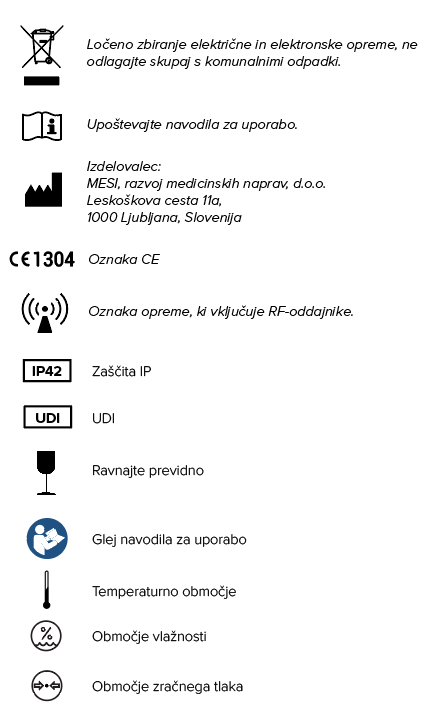
Simboli oznak na dnu naprave, embalaži in navodilih zagotavljajo pomembne informacije o napravi. Simboli so opisani spodaj.
Tehnične lastnosti
V nadaljevanju so navedeni tehnični podatki o tablico MESI mTABLET, njenem operacijskem sistemu in dodatkih, priloženih v pakiranju.
4.1 MESI mTABLET
4.1.1 DIMENZIJE
Širina: 199 mm
Globina: 35 mm
Višina: 278 mm
Teža: 800 g
4.1.2 NAPAJANJE IN BATERIJA
| AC/DC-adapter | NEO030.0-I-X-05 |
| Vhod | 100-240V AC / 50-60 Hz / 600 - 300 mA |
| Izhod | 5 V DC / 5.0 A |
| Vrsta baterije | Litij-polimerna baterija za ponovno polnjenje |
| Zmogljivost | 8800 mAh |
| Delovanje baterije | Več kot 8 ur |
4.1.3 RAZVRSTITEV
Zaščita proti udaru električnega toka: Oprema razreda II
Razvrstitev varnosti programske opreme: Razred B
4.1.4 LED KAZALNIKI MTABDSW
Zelena LED dioda: Prikazuje stanje povezave (stalna lučka)
Oranžna LED dioda: Predstavlja aktivnost LAN-omrežja
4.1.5 LED KAZALNIKI MTABMD
Zelena LED dioda: Naprava se polni.
Red LED: Baterija naprave je prazna.
White LED(Blinking): Naprava se vklaplja.
4.1.6 LED INDIKACIJE NAPAJANJA
Zelena LED dioda: Vklop (“ON”)
4.1.7 LASTNOSTI MTABMD
| Operacijski sistem | MESI OS 2.0 (na podlagi operacijskega sistema Android) |
| Procesor | 64-bitni procesor ARM v8.0 (osem jeder) |
| Čitalnik črtne kode | Naprava za snemanje črtne kode 1D/2D |
| Zaslon | 1280 x 800 px IPS |
| Pomnilnik | 64 GB |
| RAM | 4 GB |
| Povezljivost | Wi-Fi 802,11 b/g/n in 2,4 GHz enopasovni Bluetooth 4.1 |
| Kamera | 20 MP with strobe |
| Okolje | IP42, odpornost proti padcem z 90 cm |
| Avdio | Mono zvočnik |
| Varnost | Dvostopenjska avtentikacija – uporabniško geslo ali PIN, SMS-koda za preverjanje HTTPS-protokol prenosa |
4.1.8 POVEZLJIVOST
Bluetooth
| Prejemna postaja | - |
|---|---|
| Frekvenčno območje | 2402 MHz - 2480 MHz |
| Pasovna širina | 1 MHz |
| Oddajnik | - |
|---|---|
| Izhodna moč | 8 - 10 dBm |
| Frekvenčno območje | 2402 MHz - 2480 MHz |
| Modulacija | GFSK |
Wi-Fi
| Prejemna postaja | - |
|---|---|
| Frekvenčno območje | 2.4 & 5 GHz, 802.11a/ b/ g/ n/ ac |
| Pasovna širina | 1.4/ 3/ 5/ 10/ 15/ 20 MHz |
| Oddajnik | - |
|---|---|
| Izhodna moč | 20-27 dBm |
| Frekvenčno območje | 2.4 & 5 GHz, 802.11a/ b/ g/ n/ ac |
| Modulacija | ODFM, DSSS |
LTE
EMEA / Južna Koreja / Južna Azija / Latinska Amerika / Indija / Avstralija / Nova Zelandija / Južna Afrika
| Prejemna postaja | - |
|---|---|
| Frekvenčna območja LTE-FDD LTE-TDD | B1/ 2/ 3/ 4/ 5/ 7/ 8/ 20/ 28 B38/ 40/ 41 |
| Pasovna širina | 1.4, 3, 5, 10, 15, 20 MHz |
| Oddajnik | - |
|---|---|
| Izhodna moč | 23 dBm ± 2 dB |
| Frekvenčno območje LTE-FDD LTE-TDD | B1/ 2/ 3/ 4/ 5/ 7/ 8/ 20/ 28 B38/ 40/ 41 |
| Modulacija | QPSK, 16-QAM, 64-QAM |
North America
| Prejemna postaja | - |
|---|---|
| Frekvenčna območja LTE-FDD LTE-TDD | B2/ 4/ 5/ 7/ 12/ 13/ 14/ 17/ 25/ 26/ 66/ 71 B41 |
| Pasovna širina | 1.4/ 3/ 5/ 10/ 15/ 20 MHz |
| Transmitter | - |
|---|---|
| Output power | 23 dBm ± 2 dB |
| Frequency range LTE-FDD LTE-TDD | B2/ 4/ 5/ 7/ 12/ 13/ 14/ 17/ 25/ 26/ 66/ 71 B41 |
| Modulacija | QPSK, 16-QAM, 64-QAM |
Japan
| Prejemna postaja | |
|---|---|
| Frekvenčna območja LTE-FDD LTE-TDD | B1/ 3/ 5/ 8/ 11/ 18/ 19/ 21/ 26/ 28 B41 |
| Pasovna širina | 5/ 10/ 15 MHz |
| Oddajnik | - |
|---|---|
| Izhodna moč | 23 dBm ± 2 dB |
| Frekvenčno območje LTE-FDD LTE-TDD | B1/ 3/ 5/ 8/ 11/ 18/ 19/ 21/ 26/ 28 B41 |
| Modulacija | QPSK, 16-QAM, 64-QAM |
Ethernet povezava
10/100 Mbps med MTABDSW in LAN Ethernet povezavo
4.1.9 POGOJI OBRATOVANJA
| Temperatura okolja | 10 °C do 35 °C |
| Relativna vlažnost | 15 do 90 % (brez kondenza) |
| Atmosferski tlak | 700 do 1060 hPa |
4.1.10 NAVODILA ZA TRANSPORT IN SKLADIŠČENJE
| Temperatura | –20 do 60 °C (< 1 mesec) –20 do 45 °C (< 3 meseci) –20 do 25 °C (< 12 mesecev) |
| Relativna vlažnost | 15 do 90 % (brez kondenza) |
| Zračni tlak | 500 do 1060 hPa |
⚠️ Delovanje ali shranjevanje naprave zunaj navedenih pogojev lahko povzroči nepravilno delovanje, krajšo življenjsko dobo baterije ali tveganje za varnost.
OPOMBA: Če napravo skladiščite več kot 3 mesece, poskrbite, da bo baterija napolnjena do 40–60 %. Baterijo napolnite vsakih 3–6 mesecev, da ohranite napetost 3,7–4,0 V. Shranjujte v hladnem in suhem okolju.
Kako začeti
5.1. ODPRTJE EMBALAŽE TABLICE MESI mTABLET
Pred začetkom morate v svoji ordinaciji pripraviti vse sestavne dele.
1. korak
Polnilno postajo priklopite v električno omrežje in lokalno omrežje s priloženim omrežnim kablom in napajalnim adapterjem.
2. korak
Z gumbom za vklop vklopite tablico MESI mTABLET UNIT in jo postavite na polnilno postajo, da se popolnoma napolni.
Ko so vsi sestavni deli nastavljeni, se MESI mTABLET samodejno poveže z brezžičnim omrežjem na priklopni postaji MTABDSW in je pripravljen za uporabo.
5.2. NASTAVITEV
Ob prvi uporabi tablice MESI mTABLET boste morali opraviti nastavitev, s katero sistem nastavite po svojih željah. Vodeni proces se začne, ko napravo prvič zaženete, traja pa največ 10 minut.
Prvi del vključuje tehnično nastavitev, ki jo opravi samo prvi uporabnik. To zajema nastavitev dodatnih brezžičnih povezav in izbiro jezika.
V drugem delu nastavite uporabniški račun, ki ga boste uporabljali za dostop do bolnikovih podatkov na tablico MESI mTABLET UNIT ali v MESI mRECORDS.
1. korak – Jeziki
Ker MESI mTABLET UNIT omogoča več jezikov, iz spustnega menija izberite želenega. Nastavitev lahko pozneje v uporabniških nastavitvah še spremenite.
2. korak – Brezžično omrežje
Priklopna postaja MESI mTABLET WI-FI DOCKING UNIT za tablico MESI mTABLET UNIT ima vgrajeno brezžično dostopno točko, s katero se MESI mTABLET UNIT ob prvi uporabi samodejno poveže.
Če želite povezavo z drugim brezžičnim omrežjem, ga izberite s seznama in vnesite varnostne podatke.
Brezžično omrežje za osnovne funkcije tablice MESI mTABLET MTABLET ni potrebno, potrebno pa je za sinhronizacijo meritev s spletno aplikacijo MESI mRECORDS.
3. korak – Registracija
Vsak uporabnik, ki uporablja MESI mTABLET, mora registrirati svoj račun, kar mu omogoča, da do podatkov varno dostopa tudi z drugih naprav (osebnega računalnika, tablice, po potrebi s telefona).
Za zaščito računa je preverjanje dvostopenjsko, kar pomeni, da morate račun potrditi s svojim e-naslovom in številko mobilnega telefona.
4. korak – Licenčna pogodba
Pred začetkom uporabe naprave se morate strinjati s pogoji uporabe. To vključuje tudi politiko zasebnosti in našo obravnavo vaših podatkov. To lahko kadar koli pregledate v spletni aplikaciji MESI mRECORDS. Račun se ne ustvari, dokler ne preberete pogojev uporabe in soglašate z njimi.
5. korak – Registracija
V okviru registracije vpišite svoje osebne podatke, kot so ime, priimek, specializacija, in si izberete gesla in kodo za zaklepanje za hiter dostop do tablice.
6. Korak – Izbira avatarja
Za hitrejšo identifikacijo svojega profila si iz razpoložljivega nabora v tem koraku lahko izberete svoj avatar. Profilno sliko lahko spremenite tudi pozneje v uporabniških nastavitvah na tablico MESI mTABLET UNIT ali v MESI mRECORDS.
Vrste uporabnikov
Registrirani uporabniki so razdeljeni v delovne skupine, ki imajo različne pravice glede na njihov uporabniški profil.
Uporabniki so razvrščeni v dve skupini, »zdravnik« in »medicinska sestra«. Zdravnik lahko ustvari delovno skupino in je njen lastnik, kar mu omogoča, da vanjo povabi druge zdravnike ali medicinske sestre. S profilom »medicinska sestra« je dostop do tablice MESI mTABLET UNIT mogoč le, če jo je zdravnik povabil v svojo delovno skupino. Lastnik delovne skupine lahko ta dostop kadar koli prekliče.
7. korak – Informacije o zdravstveni ustanovi
Kot v pravi zdravstveni ustanovi sistem MESI mTABLET povezuje medicinsko osebje v okolje z delovnimi skupinami. Te so oblikovane zato, da omogočijo skupno rabo podatkov o bolnikih med osebjem, hkrati pa so podatki zaščiteni.
Dodajanje uporabnikov v delovno skupino vam omogoča skupno rabo podatkov o bolnikih s svojimi sodelavci.
Ob prvi uporabi tablice vpišite e-poštne naslove sodelavcev. Če že imajo registriran račun, bodo postali del delovne skupine, v nasprotnem primeru pa bodo na e-naslov prejeli vabilo, naj se registrirajo na spletu.
Dodajanje uporabnikov je na tej točki neobvezno. Če želite uporabnike dodati pozneje, pojdite na Zdravnik > Nastavitve > Delovne skupine.
8. korak – Delovne skupine
Vsak zdravnik je lahko lastnik samo ene delovne skupine, povabljen pa je lahko v več delovnih skupin. V svojo delovno skupino lahko tudi doda več medicinskih sester ali zdravnikov. Medicinske sestre so lahko samo del številnih delovnih skupin, same pa jih ne morejo ustvarjati ali dodajati drugih oseb vanje. Ta sistem omogoča večji pregled nad dostopom do podatkov o bolnikih.
OPOMBA: prvi uporabnik, ki se registrira, postane lastnik tablice MESI mTABLET UNIT in ima na tablici MESI mTABLET UNIT najvišjo raven pooblastil. Ta uporabnik ima pravico s tablice MESI mTABLET UNIT odstranjevati nepotrebne račune in povezane module.
5.3. POVEZOVANJE Z DIAGNOSTIČNIM MODULOM
Pred izvajanjem snemanja je treba ustrezni modul povezati s tablico MESI mTABLET UNIT. Vzemite tablico MESI mTABLET UNIT, odprite uporabniški zavihek (za več informacij o uporabniških računih glejte poglavje9 Vodenje uporabnikov).
1. korak
Pojdite na Uporabniški profile > Nastavitve > Moduli > +Dodaj module.
2. korak
Pritisnite gumb na vrhu ustreznega modula.
OPOMBA: Če delate samo z eno tablico MESI mTABLET UNIT, morate to operacijo opraviti samo enkrat. Če imate več MESI mTABLIC UNIT, je treba postopek ponoviti za vsako MESI mTABLICO UNIT.
3. korak
Ko MESI mTABLET UNIT vzpostavi povezavo z modulom, se lučka na vrhu modula spremeni. Povezovanje potrdite s ponovnim pritiskom gumba na vrhu modula.
4. korak
Končni zaslon prikazuje uspešno povezavo med tablico MESI mTABLET UNIT in brezžičnim modulom. Tehnične informacije o povezanih modulih so na voljo pod Uporabniški profil > Nastavitve > Moduli.