- Raccomandazioni legali e di sicurezza
- MESI mTABLET & MESI mRECORDS
- Descrizione del prodotto
- Specifiche tecniche
- Per iniziare
- Effettuare la prima misurazione
- Profilo utente
- Paziente
- Gestione degli utenti
- Manutenzione del mesi mTABLET
- Avvertenze generali
- Informazioni di garanzia
- Conformità standard
- Etichette importanti
Raccomandazioni legali e di sicurezza
1.1 INFORMAZIONI LEGALI
Tutti i diritti sono riservati. La presente pubblicazione non può essere riprodotta, copiata né archiviata su un dispositivo di memorizzazione. Inoltre, la presente pubblicazione non può essere utilizzata per scopi diversi dalle istruzioni per l'utilizzo del dispositivo MESI mTABLET. La presente pubblicazione non può in alcun modo essere tradotta in altre lingue o convertita in altri formati senza previa autorizzazione scritta da parte di MESI Ltd.
Il contenuto delle istruzioni per l'uso può essere modificato senza preavviso. L'ultima versione delle istruzioni per l'uso è disponibile sul sito www.mesimedical.com
1.2 SAFETY INFORMATION
Al fine di evitare lesioni personali e/o danneggiamenti al dispositivo o suoi accessori si prega di seguire le raccomandazioni di sicurezza sotto riportate.
Il dispositivo deve essere installato da personale autorizzato con adeguata formazione ed esperienza professionale che sia a conoscenza di tutti i pericoli relativi alla configurazione del dispositivo e al suo utilizzo, e che adotterà adeguate misure di prevenzione dei rischi per sé stesso, per gli utenti, personale terzo e apparecchiature.
Solamente il personale autorizzato può avere accesso al dispositivo.
È richiesto il rispetto dei requisiti di sicurezza in conformità con le normative locali. Oltre alle normative locali sulla sicurezza, devono essere osservate anche le istruzioni di sicurezza contenute nel presente documento. In caso di conflitto tra le raccomandazioni di sicurezza contenute nel presente documento e gli obblighi stabiliti dalla normativa locale, quest'ultima ha la precedenza.
MESI mTABLET & MESI mRECORDS
2.1 MESI mTABLET
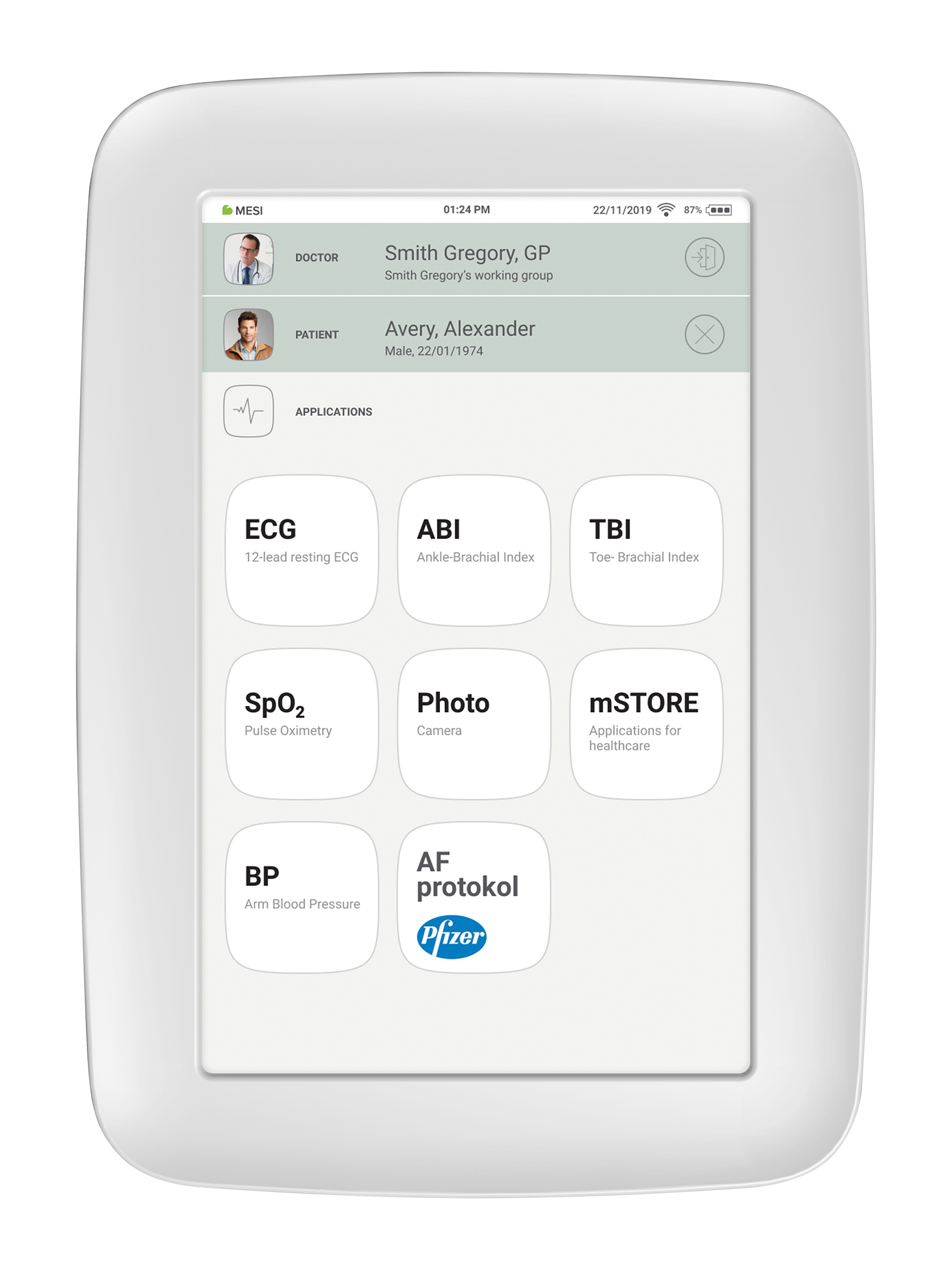
MESI mTABLET è il cuore del sistema di strumenti diagnostici MESI. Consente al personale medico di gestire tutti i diversi moduli diagnostici attraverso un unico dispositivo, dall'esecuzione delle misurazioni alla memorizzazione dei risultati. Le misurazioni vengono salvate e collegate direttamente al profilo del paziente, minimizzando il rischio di perdita di dati e fornendo al personale medico una migliore panoramica della storia clinica del paziente. Con MESI mTABLET, l'utente ha anche accesso all'applicazione web MESI mRECORDS, dove sono disponibili ulteriori strumenti diagnostici e la gestione del paziente.
2.2 MESI mRECORDS
È possibile accedere a MESI mRECORDS con gli stessi dati di login dell'utente di MESI mTABLET su https://mrecords.mesimedical.com. Essendo MESI mRECORDS un'applicazione web, è accessibile da qualunque postazione e in qualunque momento. Tutte le misurazioni e le informazioni del paziente sono sincronizzate tra MESI mTABLET e MESI mRECORDS, fornendo al personale medico un accesso immediato alle informazioni disponibili.
Per maggiori informazioni e tutorial è possibile accedere o registrare un nuovo account su https://mrecords.mesimedical.com.
Descrizione del prodotto
3.1 USO PREVISTO
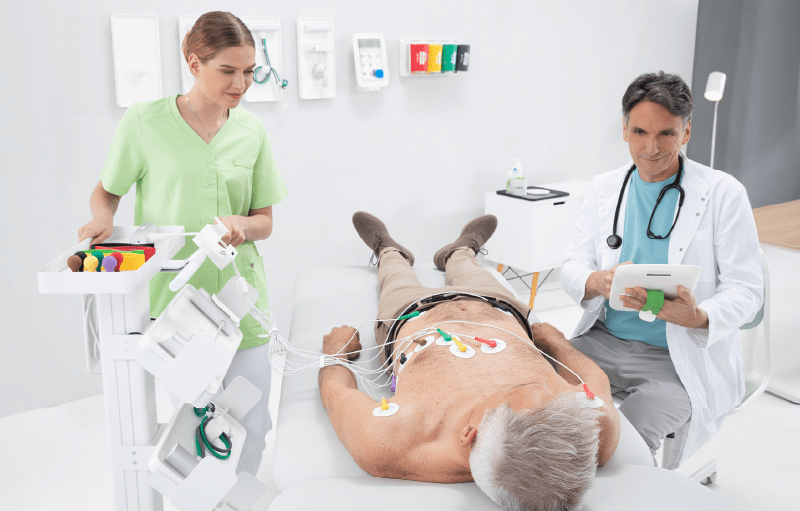
MESI mTABLET è un’unità tablet palmare per uso medico e una MESI mTABLET docking station con punto di accesso. MESI mTABLET è progettato per collegare pazienti, misurazioni, applicazioni mediche e personale medico all'interno di un unico ecosistema.
MESI mTABLET UNIT è stata pensata per essere utilizzata sia come soluzione indipendente con una serie di software diversi sia in abbinamento a moduli diagnostici.
È destinato ad essere utilizzato esclusivamente da professionisti sanitari in ambienti clinici, domiciliari e di assistenza a lungo termine. L'utente di questo dispositivo è in grado di usare uno smartphone o un tablet.
Il dispositivo può essere caricato tramite alimentatore.
3.2 COSA CONTIENE LA CONFEZIONE
La confezione contiene i seguenti elementi:
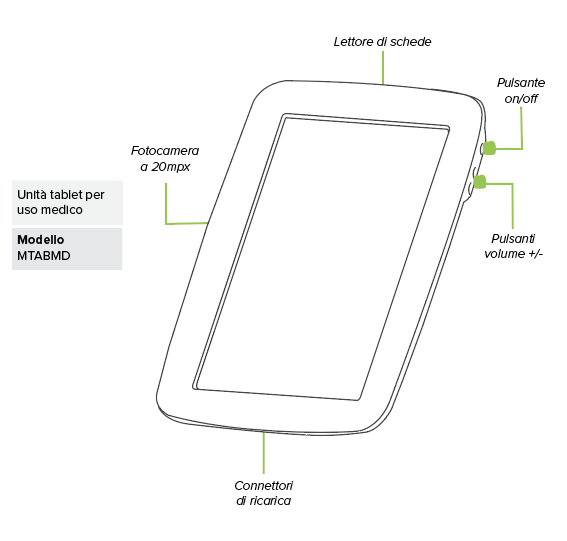
MESI mTABLET UNIT (MTABMD)
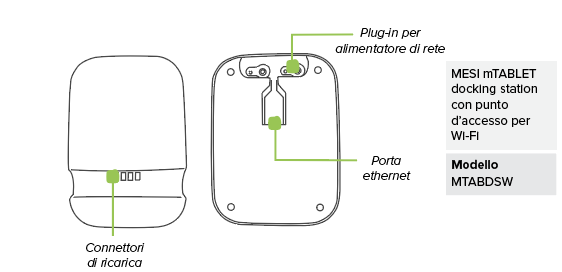
MESI mTABLET docking station (MTABDSW)
Adattatore di corrente
Cavo di rete
Manuale d'uso
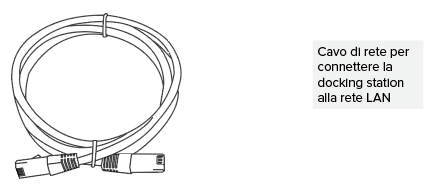
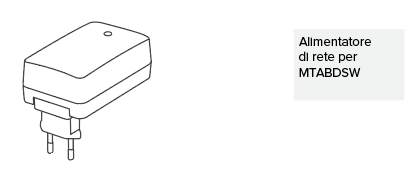
3.2.1. ACCESSORI
Si prega di contattare il proprio distributore locale per ulteriori informazioni sugli accessori MESI mTABLET; come borse, carrelli ecc.
Specifiche tecniche
Di seguito sono riportate le informazioni tecniche relative a MESI mTABLET, al suo sistema operativo e agli accessori forniti all'interno della confezione.
4.1 MESI mTABLET
4.1.1 DIMENSIONI
Larghezza: 199 mm
Profondità: 35 mm
Altezza: 278 mm
Peso: 800 g
4.1.2 ALIMENTAZIONE E BATTERIA
| Adattatore CA/CC | NEO030.0-I-X-05 |
| Ingresso | 100-240V AC / 50-60 Hz / 600 - 300 mA |
| Uscita | 5 V DC / 5.0 A |
| Tipo di batteria | Batteria ricaricabile ai polimeri di litio |
| Capacità | 8800 mAh |
| Funzionamento a batteria | Più di 8 ore |
4.1.3 CLASSIFICAZIONE
Protezione contro le scosse elettriche: Attrezzatura di classe II
Classificazione di sicurezza del software: Classe B
4.1.4 INDICAZIONI LED MTABDSW
LED verde: Visualizza lo stato della connessione (luce fissa)
LED arancione: Indica l'attività di rete
4.1.5 INDICAZIONI LED MTABMD
LED verde: Dispositivo in carica
LED rosso: Batteria del dispositivo scarica
LED bianco (lampeggiante): Dispositivo in avvio
4.1.6 INDICAZIONI LED ALIMENTAZIONE
LED verde: Accensione
4.1.7 SPECIFICHE DEL DISPISITIVO MTABMD
| OS | MESI OS 2.0 (basato su Android OS) |
| Processore | Processore ARM v8.0 a 64 bit (octa-core) |
| Lettore di codici a barre | Lettore di codici a barre 1D / 2D |
| Schermo | 1280 x 800 px IPS |
| Memoria interna | 64 GB |
| RAM | 4 GB |
| Connettività | Wi-Fi 802.11b/g/n e 2.4 GHz banda singola Bluetooth 4.1 |
| Fotocamera | 20 MP con flash |
| Protezione ambientale | IP42, 90 cm protetto da spruzzi |
| Audio | Altoparlante mono |
| Sicurezza | Autenticazione in 2 passaggi: password o PIN utente, codice di verifica SMS, Protocollo di trasmissione HTTPS |
4.1.8 CONNECTIVITY
Bluetooth
| Stazione ricevente | - |
|---|---|
| Intervallo di frequenza | 2402 MHz - 2480 MHz |
| Larghezza di banda | 1 MHz |
| Trasmettitore | - |
|---|---|
| Potenza in uscita | 8 - 10 dBm |
| Intervallo di frequenza | 2402 MHz - 2480 MHz |
| Modulazione | GFSK |
Wi-Fi
| Stazione ricevente | - |
|---|---|
| Intervallo di frequenza | 2.4 & 5 GHz, 802.11a/ b/ g/ n/ ac |
| Larghezza di banda | 1.4/ 3/ 5/ 10/ 15/ 20 MHz |
| Trasmettitore | - |
|---|---|
| Potenza in uscita | 20-27 dBm |
| Intervallo di frequenza | 2.4 & 5 GHz, 802.11a/ b/ g/ n/ ac |
| Modulazione | ODFM, DSSS |
LTE
EMEA / Corea del Sud / Sud-Est asiatico / America Latina / India / Australia / Nuova Zelanda / Sudafrica
| Stazione ricevente | - |
|---|---|
| Intervallo di frequenza LTE-FDD LTE-TDD | B1/ 2/ 3/ 4/ 5/ 7/ 8/ 20/ 28 B38/ 40/ 41 |
| Larghezza di banda | 1.4, 3, 5, 10, 15, 20 MHz |
| Trasmettitore | - |
|---|---|
| Potenza in uscita | 23 dBm ± 2 dB |
| Intervallo di frequenza LTE-FDD LTE-TDD | B1/ 2/ 3/ 4/ 5/ 7/ 8/ 20/ 28 B38/ 40/ 41 |
| Modulazione | QPSK, 16-QAM, 64-QAM |
North America
| Stazione ricevente | - |
|---|---|
| Intervallo di frequenza LTE-FDD LTE-TDD | B2/ 4/ 5/ 7/ 12/ 13/ 14/ 17/ 25/ 26/ 66/ 71 B41 |
| Larghezza di banda | 1.4/ 3/ 5/ 10/ 15/ 20 MHz |
| Trasmettitore | - |
|---|---|
| Potenza in uscita | 23 dBm ± 2 dB |
| Intervallo di frequenza LTE-FDD LTE-TDD | B2/ 4/ 5/ 7/ 12/ 13/ 14/ 17/ 25/ 26/ 66/ 71 B41 |
| Modulazione | QPSK, 16-QAM, 64-QAM |
Japan
| Stazione ricevente | |
|---|---|
| Intervallo di frequenza LTE-FDD LTE-TDD | B1/ 3/ 5/ 8/ 11/ 18/ 19/ 21/ 26/ 28 B41 |
| Larghezza di banda | 5/ 10/ 15 MHz |
| Trasmettitore | - |
|---|---|
| Potenza in uscita | 23 dBm ± 2 dB |
| Intervallo di frequenza LTE-FDD LTE-TDD | B1/ 3/ 5/ 8/ 11/ 18/ 19/ 21/ 26/ 28 B41 |
| Modulazione | QPSK, 16-QAM, 64-QAM |
Connessione Ethernet
10/100 Mbps tra MTABDSW e connessione Ethernet LAN
4.1.9 CONDIZIONI OPERATIVE
| Temperatura ambiente | da 10° a 35° C |
| Umidità relativa | 15 to 90 % (no condensazione) |
| Pressione atmosferica | da 700 a 1060 hPa |
4.1.10 CONDIZIONI DI TRASPORTO E CONSERVAZIONE
| Temperatura | da -20° a 60°C (<1 mese) da -20° a 45°C (<3 mesi) da -20° a 25°C (<12 mesi) |
| Umidità relativa | da 25 a 90 % (no condensazione) |
| Pressione dell'aria | da 500 a 1060 hPa |
⚠️ L’utilizzo o la conservazione del dispositivo al di fuori delle condizioni specificate può comportare un malfunzionamento, una durata ridotta della batteria o pericoli per la sicurezza.
NOTA: Quando si ripone il dispositivo per più di tre mesi, assicurarsi che la batteria mantenga una carica pari al 40-60%. Ricaricare la batteria ogni 3-6 mesi per preservare una tensione di 3,7-4,0 V. Conservare in luogo fresco e asciutto.
Per iniziare
5.1. DISIMBALLAGGIO DEL DISPOSITIVO MESI mTABLET
Prima di iniziare è necessario configurare tutti i componenti.
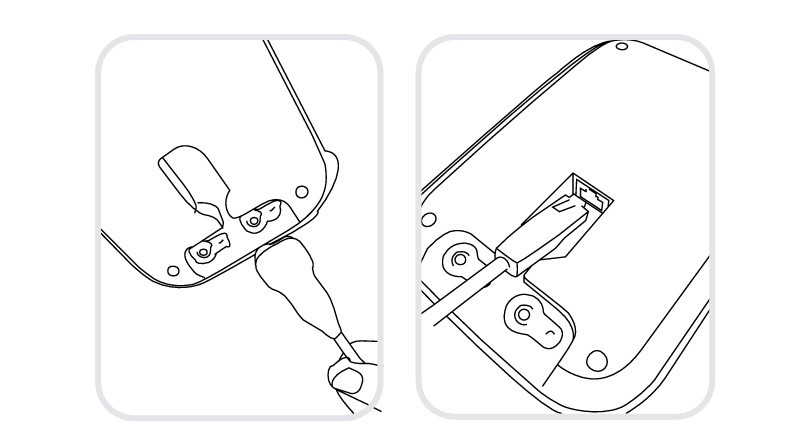
Fase 1
Collegare la stazione di ricarica alla rete elettrica e alla rete LAN attraverso il cavo di rete e l'alimentatore.
Fase 2
Accendere MESI mTABLET UNIT tramite il pulsante di accensione e posizionarlo sulla base per ricaricarlo completamente.
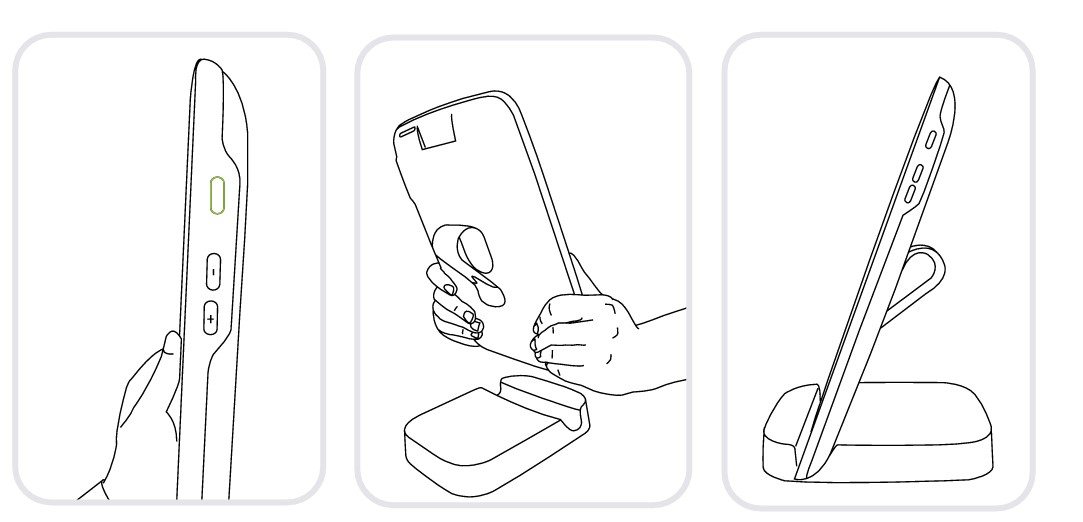
Dopo aver impostato tutti i componenti, MESI mTABLET si connetterà automaticamente alla MTABDSW docking station Wi-Fi e sarà pronto per l'uso.
5.2. SET UP
La prima volta che si utilizza MESI mTABLET è necessario eseguire un processo di installazione che personalizza il sistema in base alle proprie preferenze. La procedura guidata inizia quando si avvia il dispositivo per la prima volta e non dura più di 10 minuti.
La prima parte riguarda il set up tecnico, che viene completato solo dal primo utente e include l'impostazione di ulteriori connessioni WI-FI e della lingua del dispositivo.
La seconda parte riguarda la creazione dell'account utente, che verrà utilizzato per accedere ai dati paziente su MESI mTABLET UNIT o MESI mRECORDS.
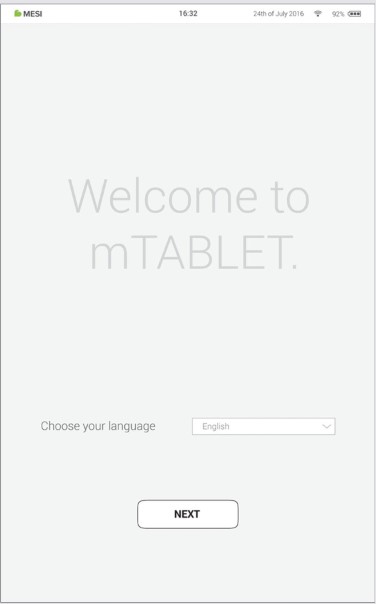
Fase 1 - Selezione della lingua
MESI mTABLET UNIT è disponibile in diverse lingue; selezionare la lingua che si desidera utilizzare dal menù a tendina. Questa impostazione può essere modificata in seguito nelle impostazioni utente.
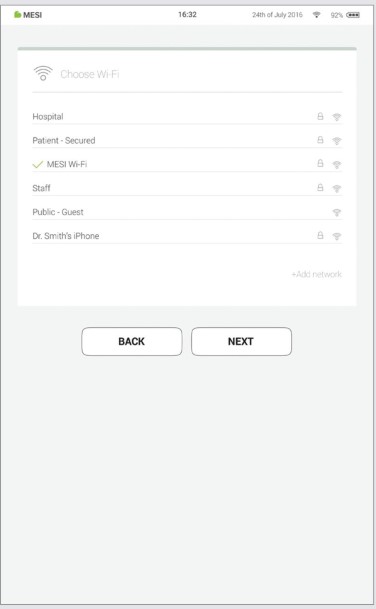
Fase 2 - Wi-Fi
MESI mTABLET WI-FI DOCKING UNIT per la MESI mTABLET UNIT è fornita di un punto di accesso Wi-Fi integrato al quale MESI mTABLET UNIT si connetterà automaticamente al primo utilizzo.
In caso si volesse utilizzare una rete wireless differente, è possibile selezionarla dalla lista inserendo le informazioni di sicurezza.
Il Wi-Fi non è richiesto per le funzioni essenziali di MESI mTABLET, mentre è necessario per sincronizzare le misurazioni con l'applicazione web MESI mRECORDS.
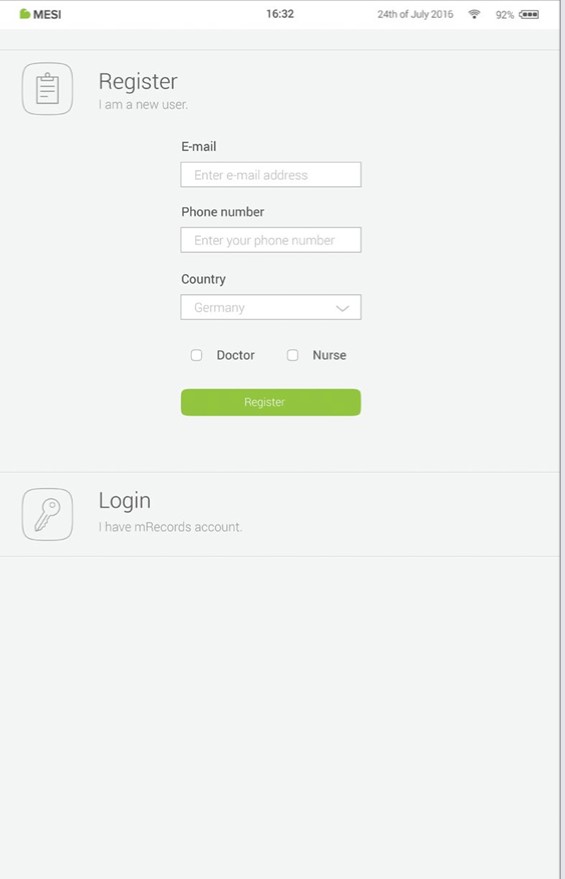
Fase 3 - Registrazione
Ogni utente che utilizza MESI mTABLET deve registrare un account che gli permetterà inoltre di accedere ai dati in modalità sicura su altri dispositivi (PC, tablet, smartphone).
Per proteggere gli account viene effettuata una procedura di verifica in due passaggi. Il nuovo account dovrà essere confermato prima tramite e-mail e quindi con il proprio telefono cellulare.
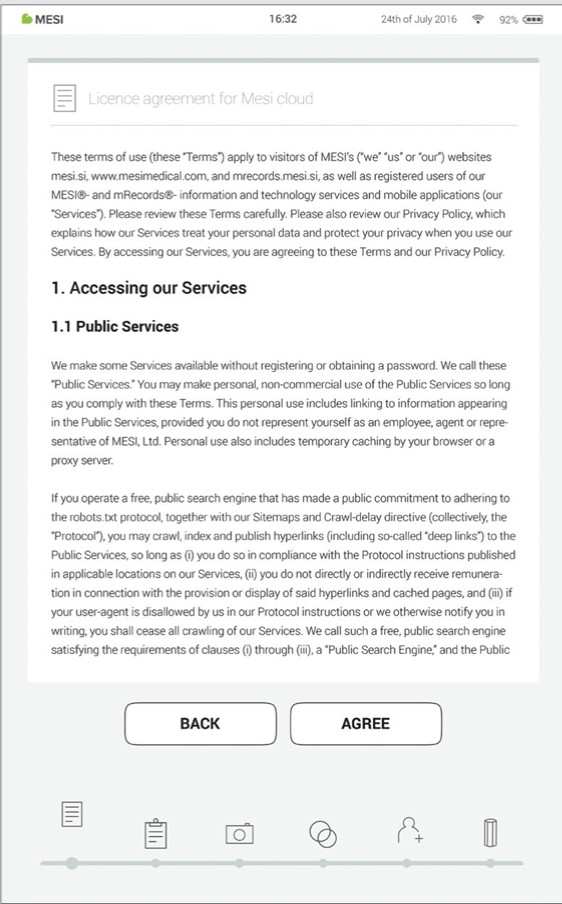
Fase 4 - Accordo di licenza
Prima di iniziare a utilizzare il dispositivo è necessario accettare i termini e le condizioni d'uso. Ciò include le politiche sulla privacy e le modalità di gestione dei dati personali. È sempre possibile consultare queste informazioni tramite la web app MESI mRECORDS. Il nuovo account non viene creato finché non vengono letti e accettati i termini e le condizioni d'uso.
Fase 5 - Registrazione
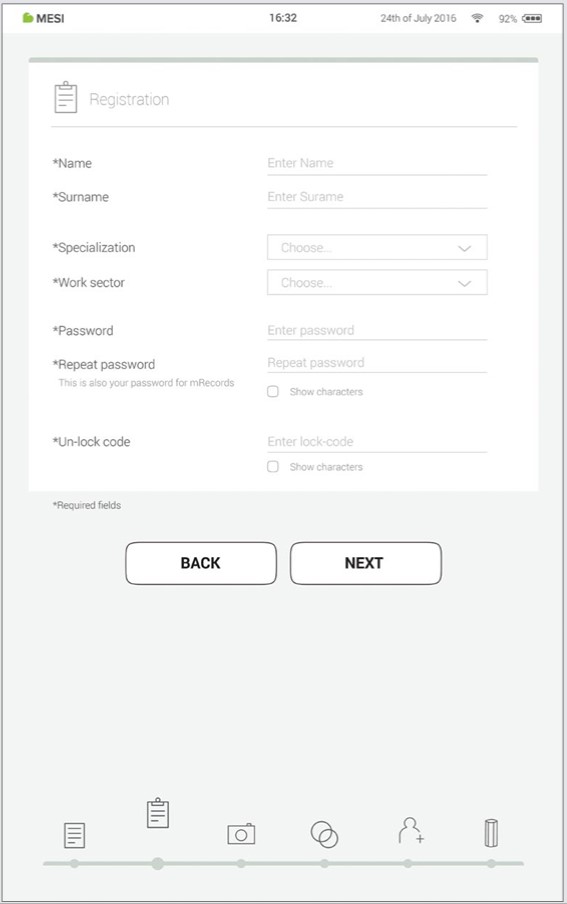
La registrazione è la fase in cui vengono inserite le proprie informazioni personali come Nome, Cognome, Specializzazione e dove vengono scelte tutte le password e il codice di blocco per l'accesso veloce al tablet.
Fase 6 - Scelta dell'avatar
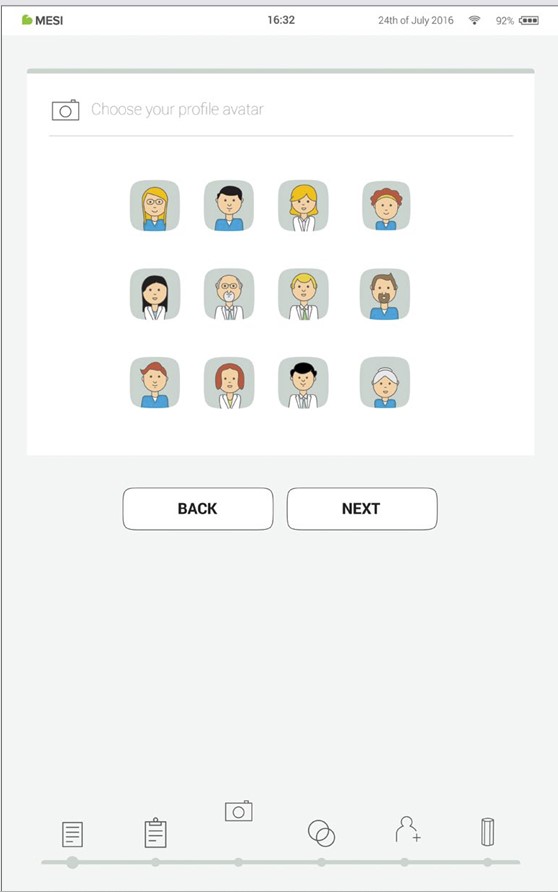
Per una più rapida identificazione del proprio profilo utente è possibile scegliere un avatar personale da una galleria visualizzata in questo passaggio. L'immagine del profilo può in seguito essere modificata attraverso le impostazioni utente sia su MESI mTABLET UNIT che su MESI mRECORDS.
Tipi di utente
Gli utenti registrati vengono inseriti in gruppi di lavoro con diversi diritti a seconda del tipo di profilo.
Gli utenti sono divisi in due gruppi: "medici" e "infermieri". Un medico può creare un gruppo di lavoro di cui è proprietario e invitare altri medici o infermieri all'interno del proprio gruppo di lavoro. Un profilo "infermiere", invece, può utilizzare il dispositivo MESI mTABLET UNIT solo qualora sia stato invitato da un medico all'interno del suo gruppo di lavoro. Questo accesso può essere revocato in qualsiasi momento dal proprietario del gruppo di lavoro.
Fase 7 - Informazioni pratiche
Come nella pratica reale, il sistema MESI mTABLET collega il personale medico all'interno di un gruppo di lavoro. Questi gruppi di lavoro vengono creati al fine di permettere la condivisione dei dati tra il personale e la protezione degli stessi.
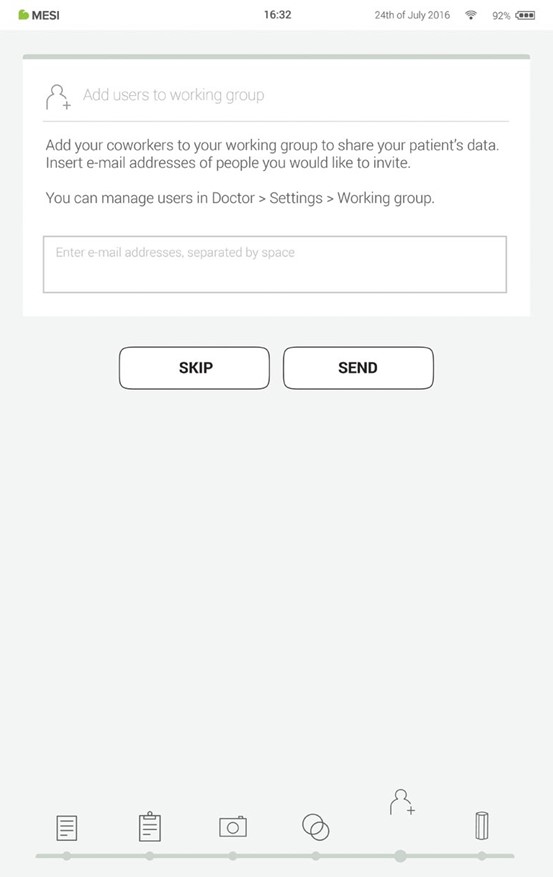
L'aggiunta di utenti al proprio gruppo di lavoro aiuta a condividere i dati dei pazienti con i propri collaboratori.
La prima volta che si utilizza mTABLET è possibile inserire gli indirizzi e-mail dei propri collaboratori. Se essi possiedono già un account registrato, diventeranno parte del gruppo di lavoro, mentre in caso contrario riceveranno un invito nella loro casella di posta elettronica per registrarsi online.
L'aggiunta di utenti al proprio gruppo di lavoro è opzionale. Se si vogliono aggiungere utenti in seguito basta andare su Medico > Impostazioni > Gruppi di lavoro.
Fase 8 - Gruppi di lavoro
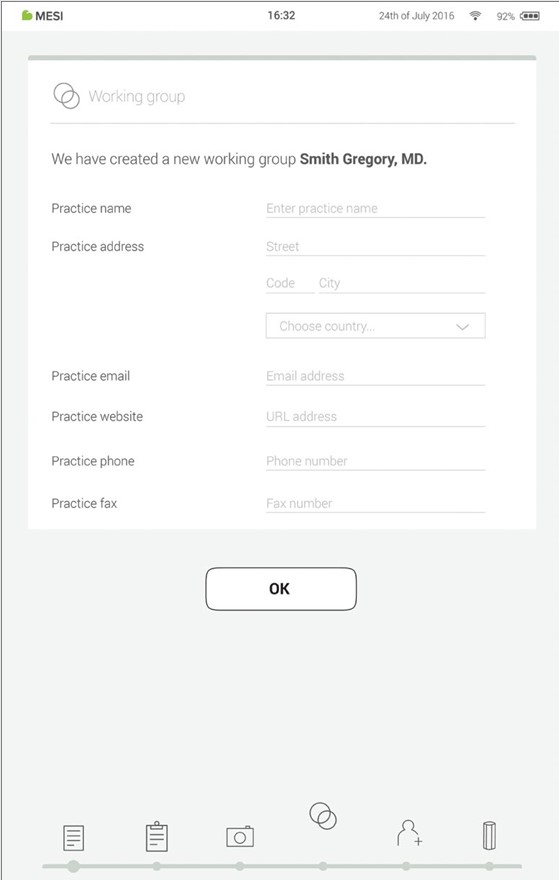
Ogni medico può essere il proprietario di un solo gruppo di lavoro ma può essere invitato a far parte di più gruppi di lavoro. Allo stesso tempo può aggiungere più infermieri o medici al suo gruppo di lavoro. Gli infermieri, invece, possono far parte di più gruppi di lavoro ma non possono crearne di nuovi né aggiungere nuovi utenti a un gruppo preesistente. Questo sistema consente una maggiore supervisione dell'accesso ai dati dei pazienti.
NOTA: il primo utente che si registra diventa il proprietario del dispositivo mTABLET e ottiene il più alto livello di autorità sul dispositivo. Questo utente ha il privilegio di rimuovere account non necessari e moduli accoppiati da mTABLET.
5.3. ACCOPPIARE UN MODULO DIAGNOSTICO
Prima di poter eseguire qualsiasi registrazione, il modulo appropriato deve essere accoppiato al proprio MESI mTABLET UNIT. Si prega di prendere la MESI mTABLET UNIT e aprire la scheda utente (per ulteriori informazioni sugli account utente si prega di consultare il capitolo 9 Gestione utenti).
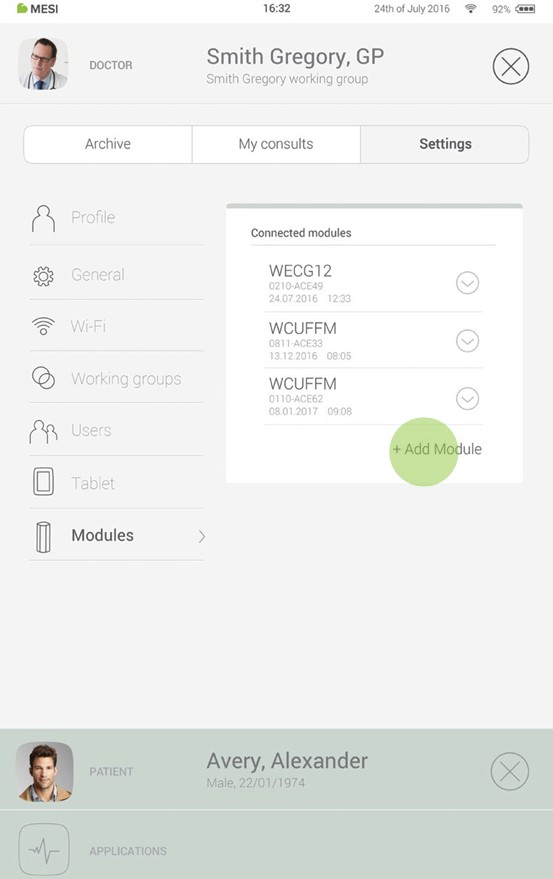
Fase 1
Andare su Profilo utente > Impostazioni > Moduli > +Aggiungi modulo
Fase 2
Premere il pulsante sulla parte superiore del modulo appropriato.
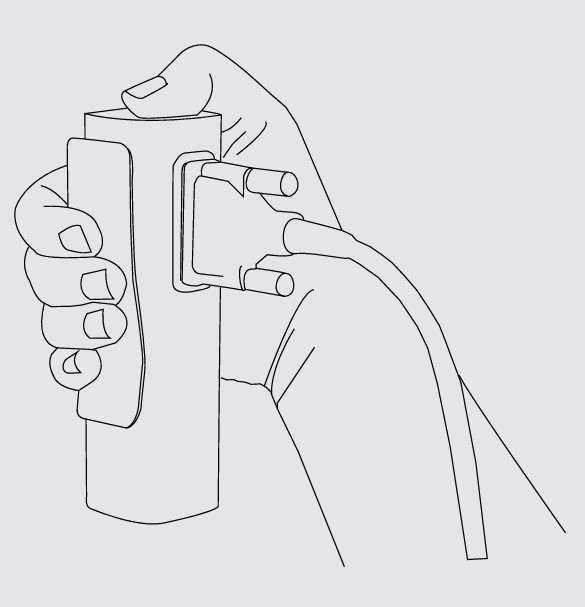
NOTA: Se si sta utilizzando un solo MESI mTABLET UNIT, è necessario eseguire questa operazione solo una volta. In caso di più MESI mTABLET UNIT questo processo dovrà essere ripetuto su ciascun MESI mTABLET UNIT.
Fase 3
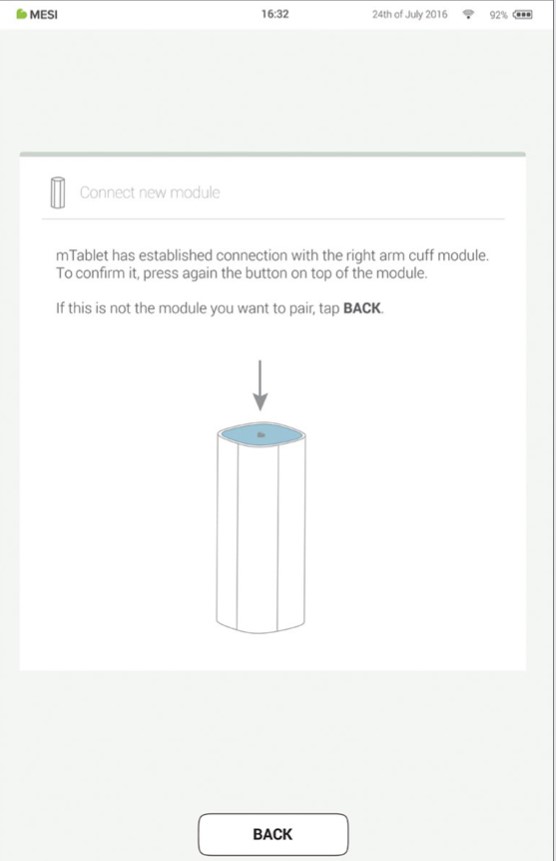
Quando MESI mTABLET UNIT stabilisce una connessione con il modulo, la luce sulla parte superiore del modulo cambierà. Confermare il processo di accoppiamento premendo nuovamente il tasto sulla parte superiore del modulo.
Fase 4
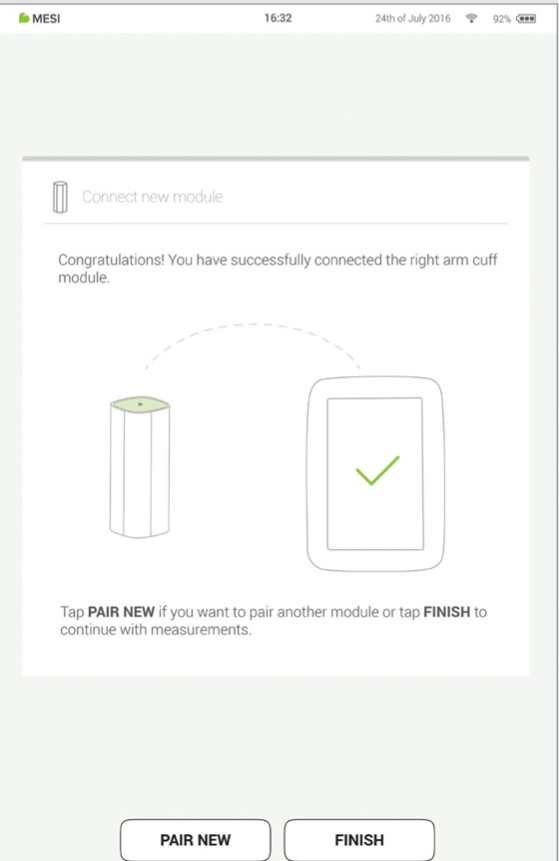
La schermata finale conferma la connessione riuscita tra MESI mTABLET UNIT e il modulo wireless. È possibile accedere a tutte le informazioni tecniche sui moduli collegati in Profilo utente > Impostazioni > Moduli.
Effettuare la prima misurazione
Effettuare la prima misurazione è un compito semplice. Avendo già effettuato l'accesso al proprio account, basterà seguire le indicazioni sotto riportate.
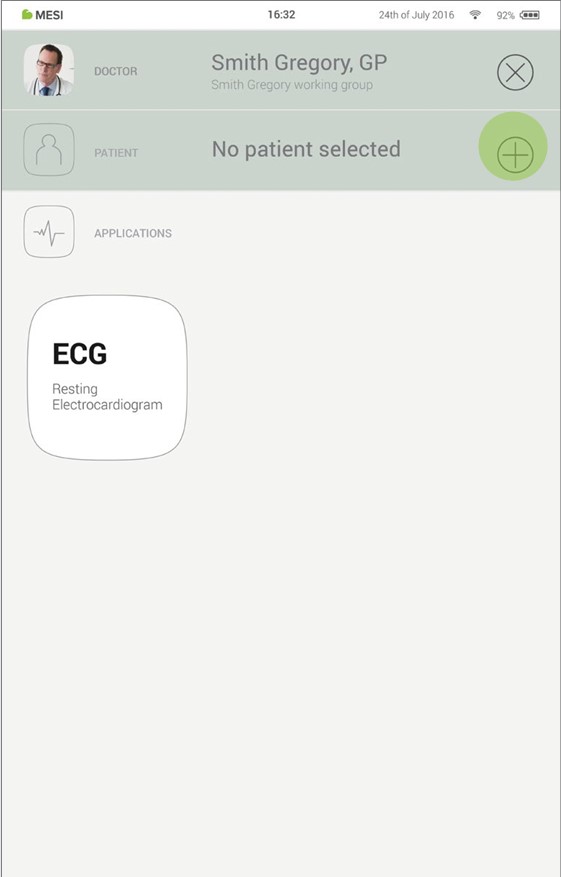
Fase 1 - Aggiungere il primo paziente
Nella schermata iniziale premere il pulsante + nella scheda Paziente.
Fase 2 - Inserire i dati del paziente
Compilare i campi obbligatori (Nome, Cognome, Data di nascita e Sesso) e qualsiasi altra informazione riguardante il paziente. Salvare il paziente premendo il pulsante ✅ .
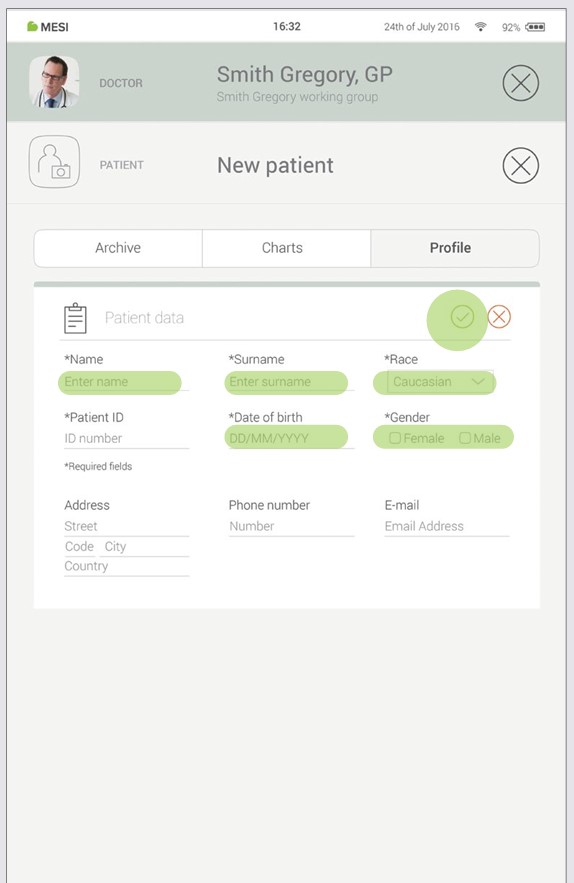
NOTA: È possibile importare pazienti anche dalla propria cartella clinica elettronica (EHR) su MESI mRECORDS, da dove si sincronizzeranno automaticamente con MTABMD. Si prega di contattare il rappresentante locale MESI.
NOTA: Quando si crea un nuovo profilo, un "Paziente Test" viene aggiunto al proprio gruppo di lavoro come aiuto per le regolazioni iniziali dell'interfaccia di MESI mTABLET. Questo paziente verrà automaticamente cancellato dopo 2 settimane oppure può essere cancellato dall'utente su MESI mRECORDS.
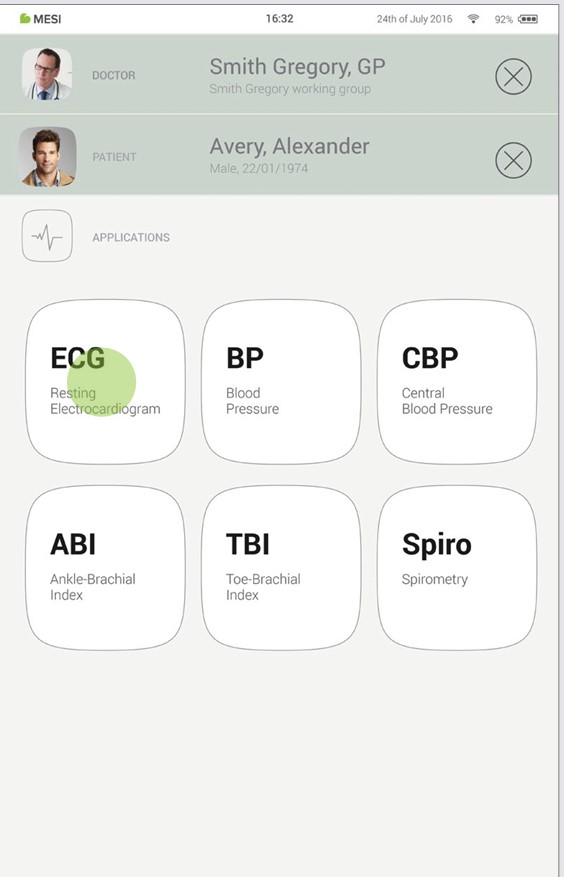
Fase 3 - Selezionare la misurazione
Dopo aver aggiunto il paziente, cliccare sulla scheda Applicazioni (parte inferiore dello schermo) per visualizzare la schermata principale. Ogni misurazione ha la propria icona che può essere selezionata cliccandoci sopra.
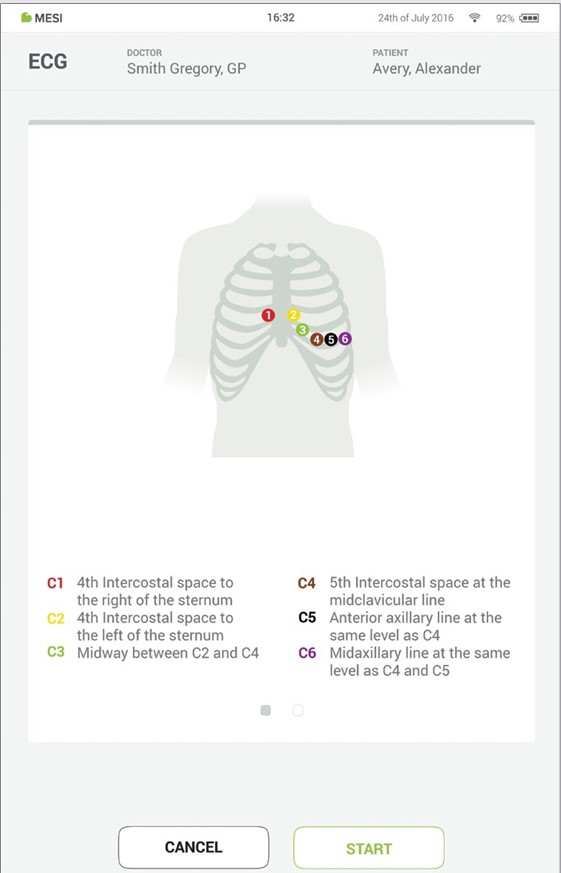
Fase 4 - Preparare il modulo diagnostico
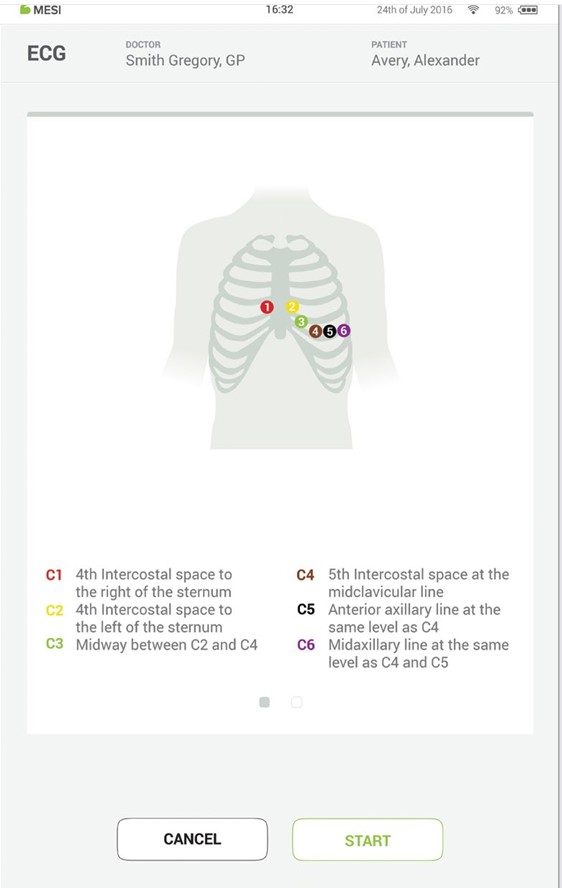
Quando si accede alla misurazione desiderata, sullo schermo verranno visualizzate le istruzioni su come applicare il modulo wireless nel modo corretto. Scorrere verso sinistra o destra per vedere tutti i passaggi delle istruzioni. Quando il pulsante AVVIO diventa verde è possibile iniziare la misurazione.
Fase 5 - Misurazione
Le schermate di misurazione dipendono dal tipo di misurazione eseguita. La maggior parte delle misurazioni saranno accompagnate da rappresentazioni grafiche in tempo reale (grafici o barra di avanzamento) e altri parametri specifici per la misurazione (consultare il manuale utente del proprio modulo diagnostico per ulteriori dettagli).
Fase 6 - Risultati
Una volta completato il processo di misurazione, lo schermo di MESI mTABLET UNIT mostrerà il risultato, che si compone di cinque aree diverse: area di navigazione, risultato numerico con interpretazioni, rappresentazioni visive, cronologia delle misurazioni del paziente e commenti sul risultato.
Tutti i pulsanti e le informazioni posizionati nell'area di navigazione sono d'aiuto nell'utilizzo dell'applicazione. È possibile alternare la visualizzazione con le precedenti analisi del paziente. Se per qualsiasi motivo non si è soddisfatti della registrazione, è possibile scartarla rapidamente o in caso di incertezza è possibile consultare altri medici inserendo semplicemente i loro indirizzi e-mail. Contiene anche i nomi del medico che ha eseguito la registrazione e del paziente.
Il risultato numerico è una combinazione dei risultati calcolati e dei valori misurati. Premere per visualizzare ulteriori interpretazioni dettagliate.
Le rappresentazioni visive della misurazione dipendono dal tipo di misurazione. Per ulteriori informazioni, consultare le istruzioni per l'uso fornite con il modulo diagnostico.
All'interno della cronologia si trova una panoramica delle registrazioni fatte dallo stesso medico sullo stesso paziente che mostra l'andamento dei risultati del paziente.
È possibile aggiungere un commento a ogni misurazione. Verrà memorizzato e sarà sempre disponibile assieme al rapporto di registrazione.
Per ulteriori informazioni su specifici tipi di risultato consultare il manuale utente sulla misurazione, che verrà ricevuto insieme al modulo diagnostico.
Profilo utente
7.1 LOGIN E REGISTRAZIONE
Per poter utilizzare liberamente MESI mTABLET UNIT è necessario essere presenti nell'elenco utenti del tablet. Questo può essere ottenuto in due modi:
Registrazione
Accedere con un account esistente
Registrazione
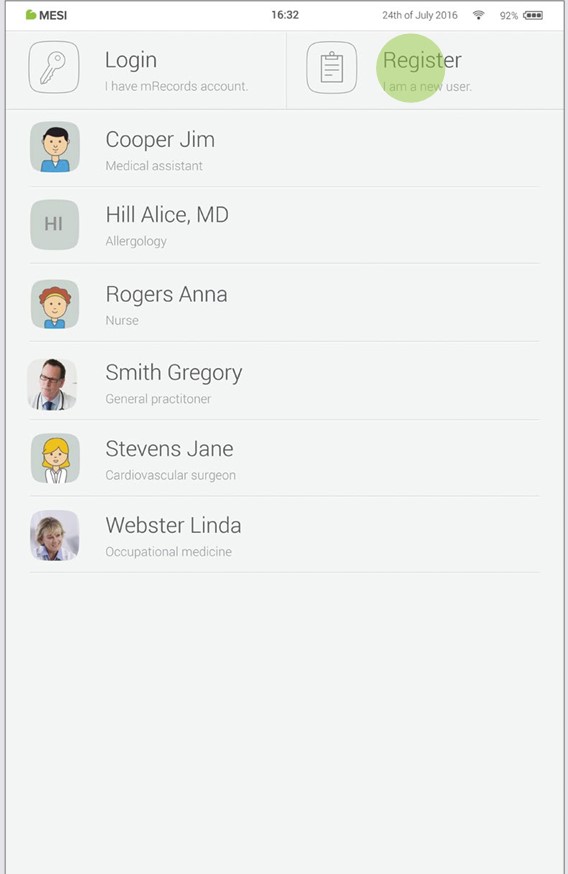
Per registrarsi come nuovo utente, premere nell'angolo in alto a destra della schermata di blocco (Registrazione). Si procederà quindi al modulo di registrazione.
Accedere con un account esistente
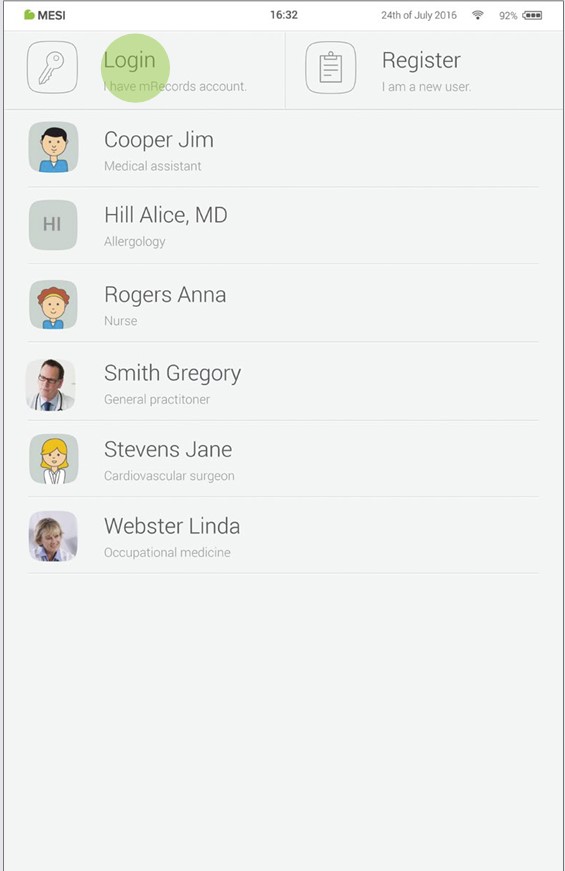
Se ci si è già registrati online, bisogna accedere con la propria e-mail e password in modo che il tablet possa riconoscere l'utente. Una volta presenti nell'elenco utenti del tablet, sarà possibile accedere ai propri dati solo con il proprio codice di blocco a 4 cifre.
7.2 ARCHIVIO
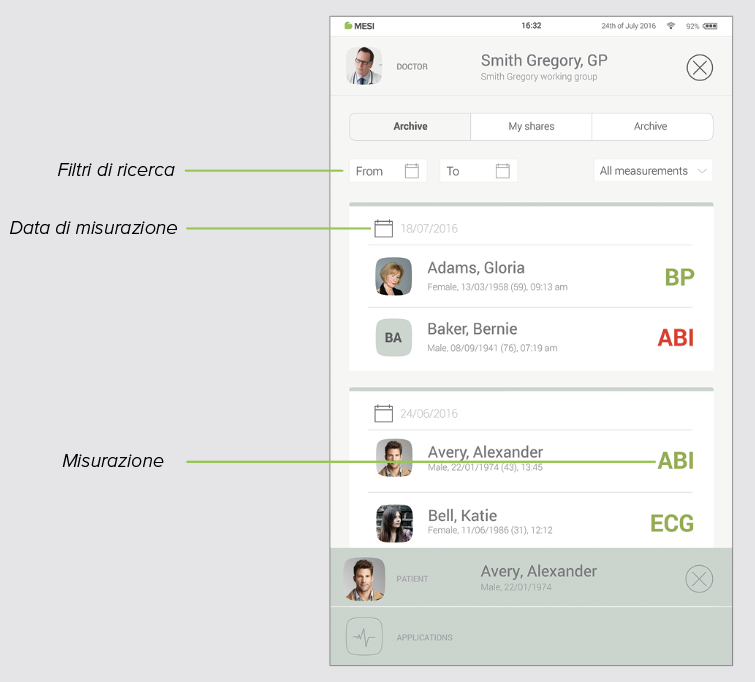
L'archivio è il modo più veloce per trovare le proprie misurazioni precedenti. Tutte le misurazioni sono visualizzate in ordine cronologico dalla più vecchia alla più recente.
Ogni data mostra i pazienti, l'ora e il tipo di misurazione effettuata. Premendo sulla riga verranno visualizzati i risultati.
7.3 RISULTATI CONDIVISI
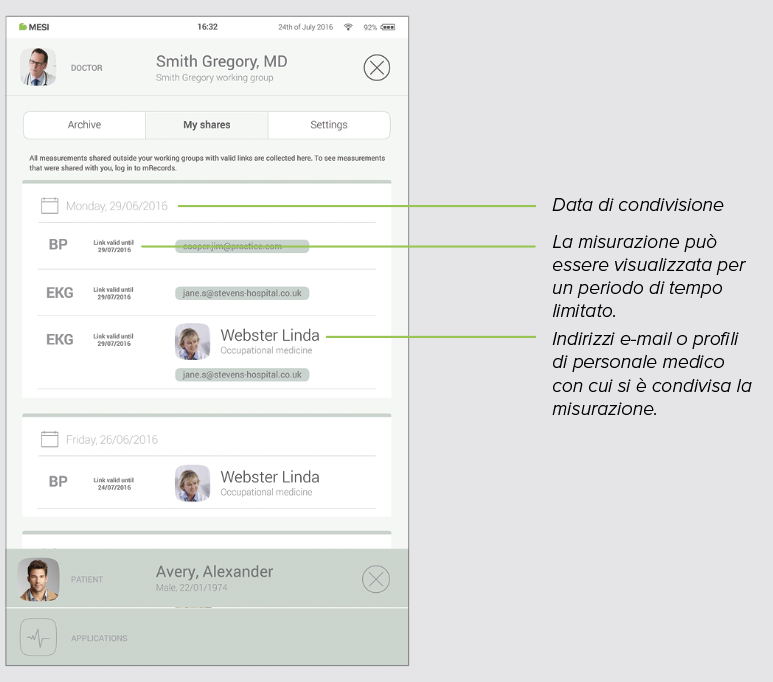
Qui verranno visualizzate tutte le misurazioni o registrazioni condivise con gli specialisti al di fuori del proprio gruppo di lavoro. Accanto a ogni misurazione vengono presentate informazioni quali la data di invio della misurazione, a chi è stata inviata e fino a quando il link di accesso è valido.
7.4 SETTINGS
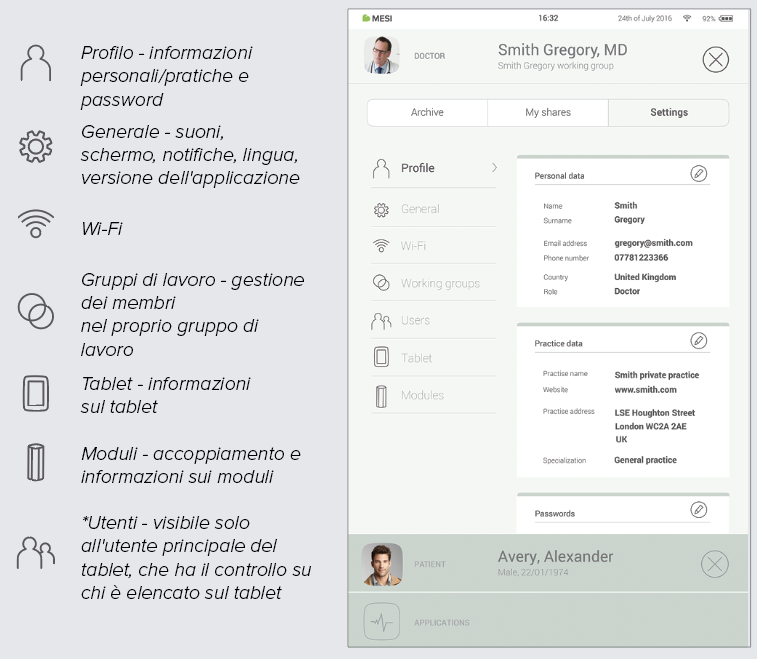
Settings is the place for all doctor’s/nurse’s information, passwords, serial numbers, module pairing, user management etc. Anything that is not directly connected to a measurement is found here.
Paziente
8.1 SELEZIONE DEL PAZIENTE
Il dispositivo MESI mTABLET funziona come un armadietto medico dove poter memorizzare le informazioni sui propri pazienti. Una volta inserite, saranno a disposizione in qualsiasi momento. È necessario inserire le informazioni del paziente una sola volta. Quando si aggiunge un paziente, apparirà nella lista pazienti e sarà possibile accedere ai dati con una semplice pressione del dito.
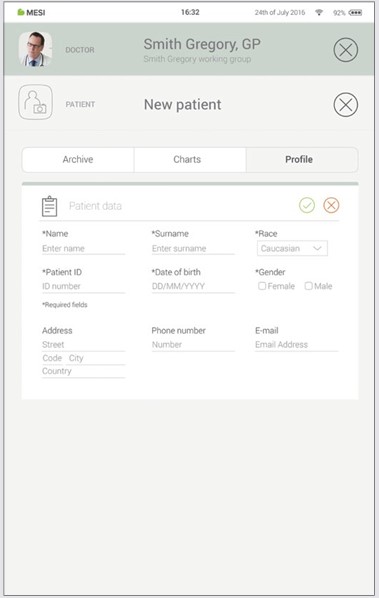
8.1.1 AGGIUNGERE UN PAZIENTE
Fase 1
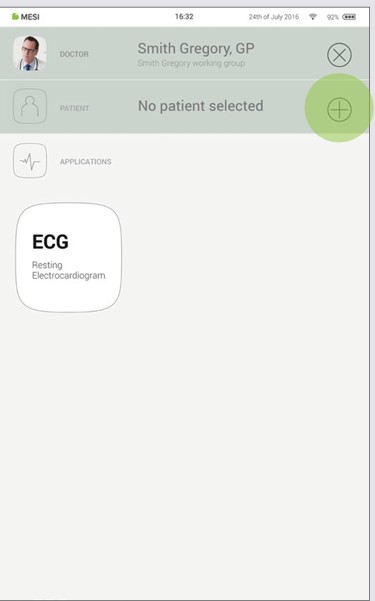
Sulla schermata principale, premere il tasto + nel tab Paziente.
Fase 2
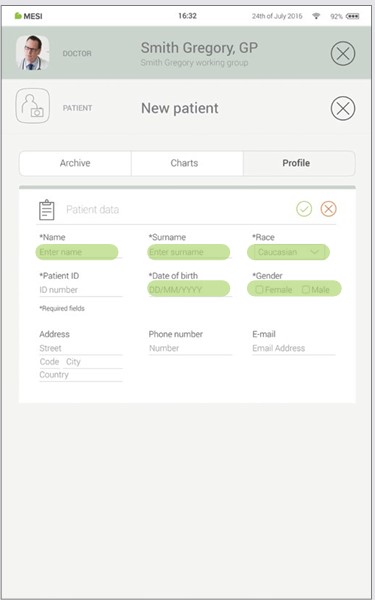
Compilare i campi obbligatori (Nome, Cognome, Data di nascita e Sesso) e qualsiasi informazione aggiuntiva riguardante il paziente.
Fase 3
Salvare il paziente premendo il pulsante ✔️.
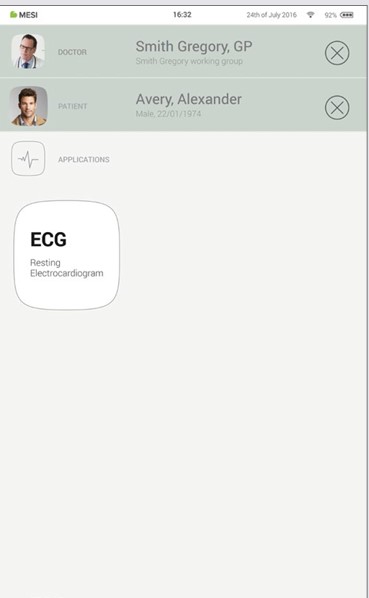
8.1.2 SELEZIONE DEL PAZIENTE
Fase 1
Premere il tasto tab Paziente sulla schermata principale.
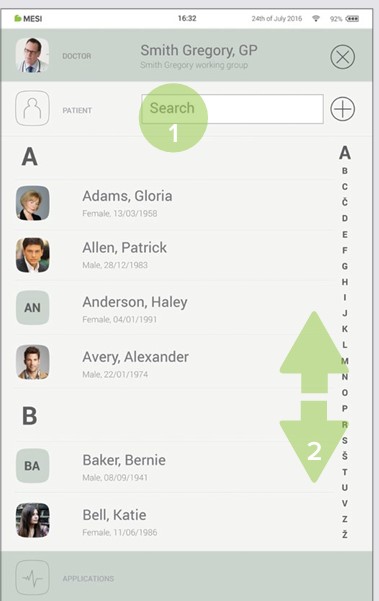
Fase 2
Utilizzare la barra di ricerca (1) o scorrere (2) sul paziente che effettuerà l'ECG.
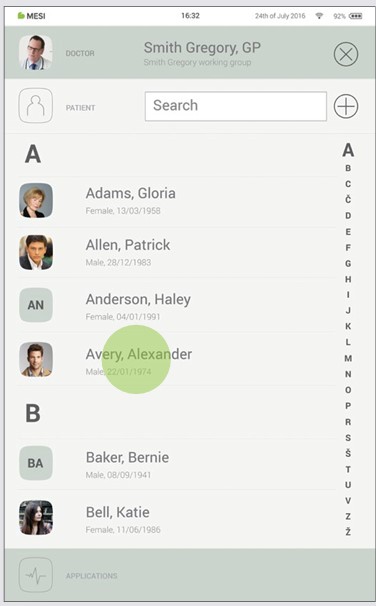
Fase 3
Selezionare il paziente.
8.1.3 IMPORTA UN ELENCO DI PAZIENTI PREESISTENTE
Per importare un paziente esistente dalla propria cartella clinica elettronica (EHR) si prega di visitare MESI mRECORDS (mrecods.mesimedical.com) e accedere con le proprie credenziali. Una volta effettuato l'accesso, basta accedere alle impostazioni del proprio profilo e seguire le istruzioni sotto la categoria: “Connettività”.
È possibile importare i pazienti anche direttamente dalla schermata paziente cliccando sul pulsante "importa pazienti".
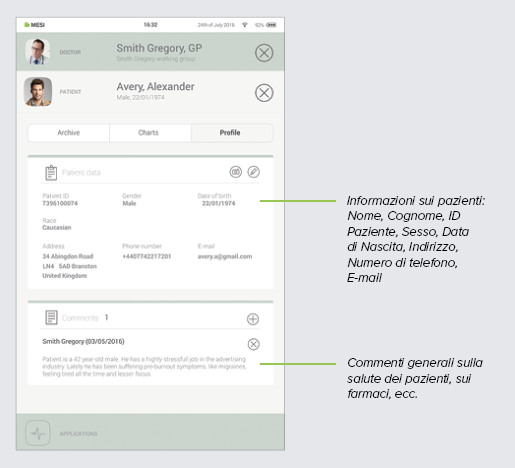
8.2 PROFILO PAZIENTE
È possibile modificare i dati del proprio paziente all'interno della scheda Pazienti selezionando "Profilo". Nome e cognome, ID assicurazione, data di nascita, sesso e razza - sono campi obbligatori.
Se necessario, è possibile aggiungere al profilo paziente anche l'indirizzo di casa, il numero di telefono e l'indirizzo e-mail.
NOTA: È possibile cancellare un paziente solo sul sito mrecords.mesimedical.com.
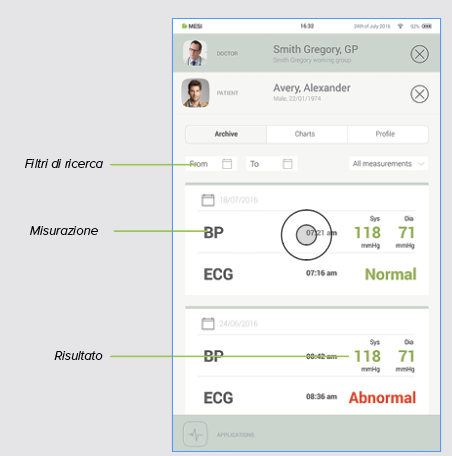
8.3 ARCHIVIO PAZIENTE
Come il profilo del medico, anche quello di un paziente contiene un archivio delle misurazioni, disposte cronologicamente a partire dalle più recenti nella parte superiore.
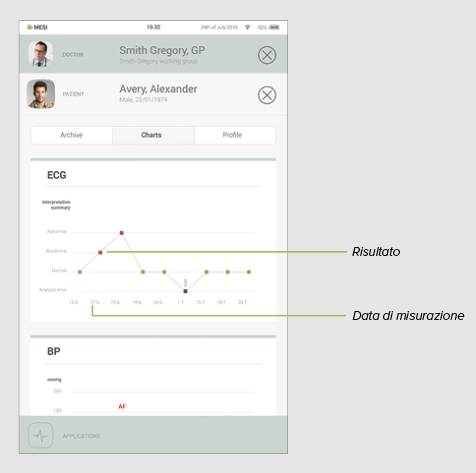
8.4 GRAFICI PAZIENTE
Si possono controllare tutte le misurazioni del paziente nel menù "Grafici". Ogni misurazione viene comodamente inserita in un grafico che mostra le tendenze dei risultati dei pazienti.
Gestione degli utenti
9.1 AGGIUNGERE E RIMUOVERE UTENTI
Il primo account registrato sul tablet (o il primo utente) detiene i diritti di amministrazione del dispositivo. Sotto le impostazioni del profilo amministratore si trova un'altra categoria chiamata "Utenti", dove gli utenti possono essere rimossi da MESI mTABLET (gli account vengono rimossi ma non cancellati)
Un utente rimosso può comunque accedere a tutti i suoi dati tramite MESI mRECORDS ed elencarsi sul tablet accedendo nuovamente alla schermata di blocco.
9.2 PRIVILEGI DI CONDIVISIONE DEI DATI PAZIENTE
Il sistema diagnostico MESI è stato progettato in base a reali relazioni di lavoro. Il medico è il proprietario del gruppo di lavoro e può condividere le informazioni dei suoi pazienti con gli infermieri che ha aggiunto al proprio gruppo di lavoro.
Se si effettua il login come infermiere, è necessario prima scegliere in quale gruppo di lavoro si desidera eseguire le misurazioni. Ogni membro di un gruppo di lavoro ha accesso alle stesse informazioni: pazienti, misurazioni, grafici.
Manutenzione del mesi mTABLET
10.1 RICARICA DELLA BATTERIA E CONSERVAZIONE
Se si desidera utilizzare il dispositivo alimentato a batteria, bisogna assicurarsi che la stessa sia regolarmente ricaricata. Tra un utilizzo e l'altro, il dispositivo MESI mTABLET va posizionato sulla MESI mTABLET docking station per ricaricare la batteria.
Se la capacità della batteria dovesse calare drasticamente dopo un certo periodo di uso intensivo, è molto probabile che sia esausta e sarà necessario contattare il proprio rivenditore o il produttore per sostituirla.
Quando il dispositivo MESI mTABLET UNIT è in fase di ricarica, il display visualizzerà lo stato di carica.
10.2 ISTRUZIONI PER LA PULIZIA
Si raccomanda di pulire il dispositivo regolarmente con un panno soffice, asciutto o leggermente umido. Non usare agenti chimici aggressivi, liquidi volatili o esercitare eccessiva forza durante la pulizia del dispositivo.
10.3 VITA E CONSERVAZIONE DEL PRODOTTO
Se usato e manutenuto correttamente il dispositivo ha una vita minima di 5 anni. È possibile conservare il dispositivo in condizioni adeguate per un massimo di 5 anni. Quando si torna a utilizzare il dispositivo dopo un periodo di riposo, si raccomanda di sottoporlo a un accurato controllo di manutenzione.
10.4 Requisiti di connettività e integrazione nella rete
È possibile connettere il dispositivo mTABLET a una RETE INFORMATICA (ad es. la rete o l’infrastruttura cloud dell’ospedale) per coadiuvare l’integrazione nei sistemi informativi sanitari, la trasmissione sicura di dati e l’accesso alla teleassistenza. Questa sezione definisce i requisiti tecnici e procedurali per eseguire un’integrazione sicura ed efficace nella rete.
a) Finalità della connessione di mTABLET a una RETE INFORMATICA
mTABLET si connette a una RETE INFORMATICA per:
sincronizzare i dati con i servizi cloud (facoltativo)
scambiare i dati di pazienti e le misurazioni con i sistemi informativi dell’ospedale (SIS/FSE)
abilitare la manutenzione da remoto sicura e gli aggiornamenti del software (ove applicabile).
b) Caratteristiche necessarie della RETE INFORMATICA
La RETE INFORMATICA deve soddisfare le seguenti caratteristiche:
supporto alla comunicazione TCP/IP standard;
Wi-Fi o Ethernet da 2,4 GHz o 5 GHz (docking station di mTABLET);
crittografia WPA2 o WPA3 (Enterprise o PSK);
larghezza di banda sufficiente per la trasmissione dei dati medici a bassa latenza.
c) Configurazione richiesta della RETE INFORMATICA
La RETE INFORMATICA deve essere dotata della seguente configurazione:
assegnazione automatica mediante DHCP o IP statico;
porte aperte per HTTPS (443) e DNS (53);
accesso in uscita consentito ai servizi cloud di MESI (in caso di utilizzo del cloud);
certificato corretto e gestione delle identità (se utilizzato WPA2-Enterprise o EAP).
d) Specifiche tecniche della connessione di rete, comprese le specifiche relative alla sicurezza
Protocolli di trasporto: HTTPS con TLS 1.2 o versioni successive;
protocolli applicativi: REST API, GDT, HL7, DICOM, XML, JSON o formati di integrazione proprietari;
crittografia dei dati: tutti i dati trasmessi relativi ai pazienti e al sistema sono crittografati in transito.
e) Flusso di informazioni previsto
| Sorgente | Destinazione | Tipo di dati |
|---|---|---|
| mTABLET | Sistemi SIS/FSE | Dati pazienti, risultati esami |
| mTABLET | Cloud (MESI) | Dati pazienti, risultati esami |
| Cloud (MESI) | mTABLET | Sincronizzazione dispositivo, aggiornamenti software |
| HIS/EHR | mTABLET | Dati demografici dei pazienti, worklist (lista di lavoro) |
Le informazioni sono inoltrate tramite canali sicuri e non attraversano reti pubbliche, a meno che non siano espressamente configurate per il funzionamento su cloud.
f) Situazioni pericolose derivanti da guasti della RETE INFORMATICA
Le seguenti situazioni pericolose possono sorgere se la RETE INFORMATICA non soddisfa le caratteristiche richieste:
perdita o ritardo di dati medici critici;
sincronizzazione incompleta che porta a registri obsoleti;
accesso ai dati non autorizzato a causa di firewall o certificati non correttamente configurati;
inattività della rete che causa diagnostiche ritardate o interruzioni del flusso di lavoro.
NOTA: In caso di guasto alla RETE INFORMATICA, mTABLET continua a funzionare in modalità autonoma. Tutti i risultati delle misurazioni e i dati dei pazienti salvati in locale rimangono accessibili all’utente direttamente dal dispositivo, garantendo così la continuità assistenziale anche quando si perde la connettività di rete.
Informazioni per l’organizzazione responsabile
L’organizzazione responsabile, ossia il reparto IT dell’ospedale, si occupa di assicurare che l’ambiente di rete in cui opera mTABLET sia conforme a quanto segue:
segmentazione corretta e controllo degli accessi per i dispositivi medici;
infrastruttura wireless o cablata sicura e affidabile;
gestione delle patch e monitoraggio regolari della rete e dei punti di accesso;
valutazione dei rischi quando si modifica la rete o si aggiungono nuovi dispositivi.
I cambiamenti alla rete che possono incidere sulle prestazioni del dispositivo comprendono:
la riconfigurazione di commutatori, firewall o punti di accesso al Wi-Fi;
cambiamenti alla topologia di rete o limitazioni di banda;
l’inserimento di nuovi dispositivi connessi che possono sovraccaricare l’infrastruttura.
NOTA: Il dispositivo mTABLET è convalidato dal PRODUTTORE per il funzionamento in reti standard. Tuttavia, non è convalidato per tutte le configurazioni possibili della RETE INFORMATICA. La progettazione finale della rete e l’integrazione rimangono responsabilità dell’azienda sanitaria o dell’integratore di sistema.
Riepilogo dei rischi correlati alla rete
Il sistema MESI mTABLET si basa su una comunicazione di rete sicura per varie funzioni, quali la sincronizzazione del cloud, l’analisi, la configurazione in remoto e l’integrazione con sistemi di terze parti. Durante la modellizzazione delle minacce alla sicurezza informatica sono stati individuati i seguenti rischi associati alla rete:
| Rischio | Categoria di minaccia | Impatto potenziale | Mitigazione |
|---|---|---|---|
| Perdita o ritardo della trasmissione dei dati | Interruzione del servizio | Ritardo nella sincronizzazione o nel caricamento dati | Memorizzazione dei dati nella cache locale, meccanismi di ripetizione, logica applicativa prima offline |
| Trasferimento dati incompleto o interruzione dei flussi di lavoro | Interruzione del servizio | Perdita temporanea di funzionalità remote (ad es. backup sul cloud, esportazione in PDF) | Il dispositivo mantiene la piena funzionalità e l’accesso ai dati offline |
| Accesso non autorizzato agli endpoint di rete | Spoofing / escalation dei privilegi | Possibilità di perdita di dati o dirottamento dei controlli | Crittografia TLS 1.2+, scadenza dei token JWT, autenticazione con chiave API |
| Intercettazione o manomissione dei dati | Manomissione / divulgazione di informazioni | Compromissione dell’integrità dei dati durante la trasmissione | HTTPS per tutto il traffico, funzioni crittografiche di hash, protezione controllo riproduzione, mitigazione degli attacchi CSRF |
| Compromissione della traccia di controllo o dell’integrità dei registri | Rifiuto | Difficoltà nel tracciamento di incidenti o azioni utente | Registrazione con convalida delle sorgenti con marche temporali, monitoraggio Sentry |
| Autenticazione debole o impersonificazione | Spoofing / divulgazione di informazioni | Elusione dei controlli di sicurezza o accesso non autorizzato | Forte gestione delle credenziali, 2FA, pinning dei certificati, nessun debug USB |
| Indisponibilità dell’analisi o della segnalazione degli errori | Interruzione del servizio | Perdita temporanea di informazioni o utilizzo dei dati | Non compromette l’assistenza ai pazienti; l’app continua a funzionare normalmente |
NOTA: anche nel caso di un guasto totale alla RETE INFORMATICA, MESI mTABLET rimane in funzione in modalità autonoma. Tutti i dati dei pazienti e i risultati degli esami salvati in locale rimangono accessibili direttamente dal dispositivo, garantendo così l’uso ininterrotto presso il punto di assistenza sanitaria.
Avvertenze generali
Prima di utilizzare il dispositivo per la prima volta, leggere attentamente il manuale d'istruzioni e seguire le raccomandazioni e i suggerimenti.
⚠️ Gli utenti del MESI mTABLET devono essere adeguatamente formati sull'uso del dispositivo. Prima del primo utilizzo del dispositivo, gli utenti devono leggere attentamente tutta la documentazione per l'uso nonché seguire le istruzioni per l'uso dei dispositivi collegati.
⚠️ MESI mTABLET è conforme alle normative EMC per i prodotti medicali che offrono protezione contro le emissioni e le interferenze elettriche. Tuttavia è necessario prestare particolare attenzione quando l'unità viene utilizzata con apparecchiature ad alta frequenza.
⚠️ Utilizzare solo accessori e altre parti raccomandate o fornite da MESI. L'utilizzo di accessori non forniti o raccomandati può causare infortuni, informazioni inaccurate o danneggiamento al dispositivo.
⚠️ Questo prodotto non è progettato per l'uso sterile.
⚠️ Non utilizzare questo dispositivo in aree dove è presente un rischio di esplosione o vi sia presenza di gas infiammabili come gli agenti anestetici.
⚠️ Utilizzare solo dati reali del paziente durante la creazione di nuovi profili, poiché alcuni dati del paziente (data di nascita, sesso, razza) influiscono sulle prestazioni di diversi algoritmi interpretativi automatizzati.
11.1 MANUTENZIONE
⚠️ Se il dispositivo viene utilizzato o conservato al di fuori dell'intervallo di temperatura e di umidità dell'aria specificato, la precisione indicata nelle specifiche tecniche del dispositivo non è garantita.
⚠️ Prima di ogni pulizia disconnettere il dispositivo dalla rete elettrica.
⚠️ Non utilizzare il dispositivo se bagnato. Dopo aver pulito il dispositivo con un panno umido, aspettare che si asciughi. Utilizzare il dispositivo solo quando è completamente asciutto.
⚠️ Non immergere per nessun motivo il dispositivo o i cavi in qualunque liquido.
⚠️ Utilizzare esclusivamente agenti detergenti non aggressivi per pulire il dispositivo. Il dispositivo può essere pulito con un panno umido.
⚠️ Non utilizzare processi di sterilizzazione ad alta temperatura (come la sterilizzazione in autoclave). Non utilizzare sterilizzazione e-beam o a raggi gamma.
⚠️ Assicurarsi che il dispositivo non entri in contatto con la corrente elettrica durante la pulizia.
⚠️ Non smaltire il dispositivo come rifiuto indifferenziato. Prepararlo per il riciclo o la raccolta differenziata conformemente alla direttiva 2002/96/CE sui rifiuti di apparecchiature elettriche ed elettroniche (RAEE).
⚠️ Per evitare il rischio di scariche elettriche a causa della dispersione di corrente, utilizzare solo alimentatori conformi alle specifiche tecniche del dispositivo. L'alimentatore deve essere collegato a una presa facilmente accessibile (l'alimentatore serve anche per l'isolamento galvanico)
⚠️ L'alimentatore deve essere collegato a una presa facilmente accessibile (l'alimentatore serve anche per l'isolamento galvanico)
⚠️ Al fine di evitare possibili scariche elettriche, non smontare il dispositivo. All'interno non sono presenti parti sostituibili. Per l'assistenza rivolgersi solo a personale qualificato.
11.2 FUNZIONAMENTO DEL DISPOSITIVO
⚠️ Il dispositivo deve essere utilizzato tramite batteria se il collegamento a terra non è certo o se il cavo è o potrebbe essere danneggiato.
⚠️ Proteggere il dispositivo dall'umidità, dai liquidi e da temperature estremamente calde o fredde. Proteggere inoltre il dispositivo da stress meccanici ed evitare l'esposizione diretta ai raggi solari, in quanto ciò potrebbe causare il malfunzionamento del dispositivo.
⚠️ Non eseguire mai alcun tipo di riparazione da soli. Non aprire il dispositivo. Il dispositivo non contiene alcuna parte che possa essere sostituita dall'utente. Non modificare o adattare il dispositivo. In caso di problemi contattare il proprio rivenditore o distributore.
⚠️ Informazioni importanti sulla compatibilità elettromagnetica (EMC). Maggiore è la presenza di dispositivi elettronici nella stanza, come computer e telefoni cellulari, maggiore è il rischio che i dispositivi medici possano diventare sensibili alle influenze elettromagnetiche di altri dispositivi. Le interferenze elettromagnetiche possono causare malfunzionamenti dei dispositivi medici, che possono potenzialmente portare a situazioni di pericolo. Pertanto, i dispositivi medici non devono interferire con altri dispositivi. La norma CEI EN 60601-1-2 è stata introdotta al fine di stabilire i requisiti di compatibilità elettromagnetica (EMC) per la prevenzione di situazioni pericolose nell'uso di dispositivi medici. Questa norma stabilisce il livello di resistenza alle interferenze elettromagnetiche per i dispositivi medici. Il presente dispositivo medico è conforme alla norma CEI EN 60601-1-2 in termini di resistenza alle interferenze elettromagnetiche e alle emissioni elettromagnetiche. Tuttavia, non utilizzare telefoni cellulari e dispositivi simili che creano forti campi elettromagnetici nelle vicinanze del dispositivo. Ciò può causare il malfunzionamento del dispositivo, che può potenzialmente creare una situazione di pericolo.
⚠️ Le apparecchiature di comunicazione a radiofrequenza portatili, comprese le periferiche come i cavi dell'antenna e le antenne esterne, devono essere utilizzate a non meno di 30 cm (12 pollici) da qualsiasi parte del dispositivo, inclusi i cavi specificati dal produttore. In caso contrario si potrebbe verificare un peggioramento delle prestazioni del presente dispositivo.
⚠️ L'utilizzo di questo dispositivo adiacente o sovrapposto ad altre apparecchiature andrebbe evitato in quanto potrebbe causare un funzionamento improprio. Se tale uso dovesse risultare necessario, è opportuno verificare il corretto funzionamento del dispositivo.
⚠️ La stazione di ricarica a 4 porte, la stazione di ricarica a 2 porte e l’unità di docking MESI mTABLET WI-FI sono destinate all’uso esclusivo in ambienti interni e asciutti. Questi componenti devono essere tenuti lontano da acqua, umidità e liquidi in ogni momento. Non sono progettati per l’uso in ambienti umidi (come bagni o cucine) e non devono entrare in contatto diretto con il paziente. Utilizzare solo secondo le istruzioni per evitare il rischio di scosse elettriche o malfunzionamenti.
⚠️ Non posizionare l'APPARECCHIATURA ME in modo tale da rendere difficile l'operazione del dispositivo di scollegamento.
⚠️ L'alimentatore CA/CC è considerato come dispositivo di scollegamento dalla rete elettrica.
Informazioni di garanzia
Per i sistemi MTABSYS acquistati a partire dal 1° aprile 2026, l'azienda MESI Ltd. assicura un periodo di garanzia di due anni, che inizia a decorrere dalla data di acquisto (data di consegna visibile sulla fattura). La garanzia è valida in presenza della fattura o di una copia della fattura. L'azienda MESI Ltd. garantisce inoltre che il sistema MTABSYS da Lei acquistato sia privo di difetti nei materiali e sia realizzato con materiali idonei. Nel periodo di garanzia l'azienda MESI Ltd. garantisce la riparazione gratuita del dispositivo o delle parti difettose coperte dalla presente garanzia. Se il dispositivo difettoso non può essere riparato durante il periodo di garanzia, sarà fornita una sostituzione gratuita. L'azienda MESI Ltd. assicurerà la manutenzione e fornirà parti di ricambio per un periodo di dieci anni dalla data di acquisto, purché le parti (di ricambio) siano disponibili presso i fornitori.
La garanzia non copre:
Il costo delle riparazioni e/o dei danni causati da personale non autorizzato. Se desidera presentare un reclamo in garanzia, contatti il distributore locale o il produttore del sistema MTABSYS, i cui dati di contatto sono disponibili sul sito web dell'azienda.
Ispezioni periodiche (su richiesta del cliente) e/o manutenzione (sostituzione di parti usurate).
Deterioramento di accessori e altre parti aggiuntive diverse dal dispositivo principale.
Costi sostenuti a causa di divergenze con le condizioni di garanzia (saranno addebitati).
Qualsiasi danno causato da incidenti, uso improprio, negligenza, abrasione, esposizione a temperature estreme, solventi, acidi, acqua, normale usura o danni durante il trasporto, furto o perdita.
Uso del dispositivo per scopi diversi da quelli previsti.
Danni causati da una cattiva gestione da parte della compagnia aerea o di trasporto.
Uso improprio o abuso del sistema MTABSYS, incluso, a titolo esemplificativo ma non esaustivo, il mancato uso di questo prodotto per i suoi scopi normali o in conformità con le istruzioni dell'azienda sull'uso e la manutenzione.
Difetti derivanti dall'uso del prodotto in combinazione con accessori che non sono approvati dall'azienda MESI Ltd. per l'uso con il sistema MTABSYS.
Difetti o anomalie del sistema MTABSYS derivanti da un'installazione errata o da un uso non conforme alle istruzioni e alle norme tecniche o di sicurezza prescritte nel manuale d'uso del dispositivo.
Incidenti, cause di forza maggiore, fulmini, acqua, fuoco, disordini pubblici, ventilazione impropria, fluttuazioni di tensione o qualsiasi causa fuori dal controllo dell'azienda MESI Ltd.
Danni alla batteria causati dalla mancata ricarica regolare della batteria scarica, o dal mancato uso in conformità con le istruzioni del manuale d'uso.
Sostituzione o riparazione del dispositivo difettoso o delle sue parti, se il numero di serie sul prodotto è stato alterato, cancellato, rimosso o reso illeggibile.
Perdita dei dati. È necessario effettuare regolarmente un backup dei dati salvati sul proprio prodotto salvandone una copia su un altro dispositivo di archiviazione (ad es. mRECORDS).
Il software venduto come parte della dotazione.
| Parti incluse nella garanzia di due anni | Dispositivi MTABMD e MTABDSW |
| Parti incluse nella garanzia di un anno | Alimentatore CA/CC (FW8030M/05) |
Tutto quanto riportato sopra costituisce l'unica ed esclusiva garanzia per il sistema MTABSYS.
Dichiariamo:
Che durante il periodo di garanzia il sistema MTABSYS funzionerà correttamente, se usato come indicato nelle istruzioni per l'uso e se sottoposto a una manutenzione regolare.
Che il periodo di garanzia inizia dalla data di acquisto.
Che nel periodo di garanzia i difetti e le imperfezioni tecniche del sistema MTABSYS che sorgono durante il normale uso saranno risolti a spese dell'azienda.
Che il sistema MTABSYS sarà completamente operativo, se sono soddisfatte le condizioni ottimali per il funzionamento del prodotto, da 10 a 40 °C, max. 80% di umidità, senza condensa e senza quantità eccessive di polvere e sporco.
Che la garanzia non è applicabile a casi diversi dai difetti di materiale e lavorazione.
Che la garanzia decade se il sistema MTABSYS viene usato a noleggio e allo stesso tempo danneggiato.
Che la riparazione o la sostituzione secondo i termini della presente garanzia non dà diritto all'estensione o al rinnovo del periodo di garanzia.
Che la garanzia decade se i pagamenti non vengono ricevuti dall'azienda MESI Ltd. nel periodo successivo alla scadenza di qualsiasi termine di credito concordato.
Descrizione della procedura di reclamo in garanzia:
La garanzia è valida esclusivamente se il sistema MTABSYS e le sue parti vengono restituiti durante il periodo di garanzia applicabile, insieme alla fattura originale o a una sua copia emessa dal produttore del dispositivo. Se necessario, fornisca una descrizione del problema. Qualora la fattura non venga presentata, l'azienda MESI Ltd. si riserva il diritto di annullare la garanzia.
Conformità standard
Lo sviluppo del prodotto è stato effettuato in conformità al Regolamento sui dispositivi medici (UE) 2017/745. Sono state inoltre rispettate tutte le norme pertinenti elencate nella tabella sottostante.
| Numero di riferimento | Descrizione |
|---|---|
| EN 60601-1:2006 + A1:2013 + A12:2014 + A2:2021 | Apparecchi elettromedicali - Parte 1 Prescrizioni generali per la sicurezza di base e le prestazioni essenziali |
| EN 60601-1-2:2015+A1:2021 | Apparecchi elettromedicali - Parte 1-2: Prescrizioni generali per la sicurezza fondamentale e le prestazioni essenziali — Norma collaterale: Disturbi elettromagnetici - Requisiti e prove |
| EN 62304:2006/A1:2015 | Processi relativi al ciclo di vita per lo sviluppo di software per dispositivi medici |
| EN ISO 15223-1:2021 | Simboli utilizzati per l'etichettatura dei dispositivi medici |
| EN 303 446-1:2017 | Direttiva compatibilità elettromagnetica (EMC) per apparecchiature radio e non radio combinate e/o integrate; Parte 1: Condizioni specifiche per attrezzature in luoghi residenziali. |
| 14971:2019+A1:2021 | Dispositivi medici - Applicazione della gestione dei rischi ai dispositivi medici |
| EN ISO 13485:2016/A11:2021 | Dispositivi medici - Sistemi di gestione qualità - Requisiti per scopi regolamentari |
| EN 301 489-17 | Compatibilità ElettroMagnetica (EMC) standard per apparecchiature e servizi radio; Parte 17: Condizioni specifiche per i sistemi di trasmissione dati a banda larga; Norma armonizzata per la Compatibilità ElettroMagnetica. |
| EN 301 489-3 V2.3.2 | Compatibilità ElettroMagnetica (EMC) standard per apparecchiature e servizi radio; Parte 3: Condizioni specifiche per i dispositivi a corto raggio (SRD) che operano su frequenze comprese tra 9 kHz e 246 GHz; Norma armonizzata per la Compatibilità ElettroMagnetica. |
13.1 DICHIARAZIONE DEL PRODUTTORE SUL’EMC
MESI mTABLET è destinato all'uso nell'ambiente elettromagnetico specificato di seguito. Il cliente o l'utente dei modelli sopra elencati deve assicurarsi che siano utilizzati in tale ambiente.
| Prove di emissione | Conformità | Ambiente elettromagnetico - linee guida |
|---|---|---|
| Emissioni RF CISPR 11 | Gruppo 1 | I modelli sopra elencati utilizzano energia RF solo per loro funzione interna. Pertanto, le emissioni RF sono molto basse e difficilmente possono causare interferenze nelle apparecchiature elettroniche vicine. |
| Emissioni RF CISPR 11 | Classe B | MESI mTABLET è adatto all'uso in tutti gli ambienti, inclusi quelli domestici e quelli direttamente collegati alla rete pubblica di alimentazione a bassa tensione che alimenta edifici utilizzati per scopi domestici. |
| Emissioni armoniche IEC 61000-3-2 | N/D | MESI mTABLET è adatto all'uso in tutti gli ambienti, inclusi quelli domestici e quelli direttamente collegati alla rete pubblica di alimentazione a bassa tensione che alimenta edifici utilizzati per scopi domestici. |
| Fluttuazioni di tensione / sfarfallio secondo IEC 61000-3-3 | Conforme | MESI mTABLET è adatto all'uso in tutti gli ambienti, inclusi quelli domestici e quelli direttamente collegati alla rete pubblica di alimentazione a bassa tensione che alimenta edifici utilizzati per scopi domestici. |
MESI mTABLET è destinato all'uso nell'ambiente elettromagnetico specificato di seguito. Il cliente o l'utente dei modelli sopra elencati deve assicurarsi che siano utilizzati in tale ambiente.
Porta dell’alloggiamento
| Test di immunità | Condizioni del test | IEC 60601 Livello di conformità | Ambiente elettromagnetico - linee guida |
|---|---|---|---|
| Scarica elettrostatica (ESD) IEC 61000-4-2 | contatto ± 8 kV ± 2, 4, 8, 15 kV aria | contatto ± 8 kV ± 15 kV aria* | I pavimenti devono essere in legno, cemento o piastrelle in ceramica. Se il pavimento è coperto con materiale sintetico, l'umidità relativa deve essere almeno del 30%. |
| Campi RF EM irradiati e campi di prossimità da apparecchiature di comunicazione wireless RF IEC 61000-4-3 | 3 V/m 80 MHz – 2,7 GHz 80% AM 1 kHz | 3 V/m 80 MHz – 2,7 GHz | La qualità dell'alimentazione di rete deve essere quella di un ambiente di strutture sanitarie professionali e di un ambiente sanitario domestico. |
| Campi RF EM irradiati e campi di prossimità da apparecchiature di comunicazione wireless RF IEC 61000-4-3 | 385 MHz (18 Hz Modulazione di battito) | 27 V/m | La qualità dell'alimentazione di rete deve essere quella di un ambiente di strutture sanitarie professionali e di un ambiente sanitario domestico. |
| Campi RF EM irradiati e campi di prossimità da apparecchiature di comunicazione wireless RF IEC 61000-4-3 | 450 MHz (FM+/–5 KHz deviation 1 kHz sine or 18 Hz pulse modulation) | 28 V/m | La qualità dell'alimentazione di rete deve essere quella di un ambiente di strutture sanitarie professionali e di un ambiente sanitario domestico. |
| Campi RF EM irradiati e campi di prossimità da apparecchiature di comunicazione wireless RF IEC 61000-4-3 | 710 MHz (217 Hz PM) | 9 V/m | La qualità dell'alimentazione di rete deve essere quella di un ambiente di strutture sanitarie professionali e di un ambiente sanitario domestico. |
| Campi RF EM irradiati e campi di prossimità da apparecchiature di comunicazione wireless RF IEC 61000-4-3 | 745 MHz (217 Hz PM) | 9 V/m | La qualità dell'alimentazione di rete deve essere quella di un ambiente di strutture sanitarie professionali e di un ambiente sanitario domestico. |
| Campi RF EM irradiati e campi di prossimità da apparecchiature di comunicazione wireless RF IEC 61000-4-3 | 780 MHz (217 Hz PM) | 9 V/m | La qualità dell'alimentazione di rete deve essere quella di un ambiente di strutture sanitarie professionali e di un ambiente sanitario domestico. |
| Campi RF EM irradiati e campi di prossimità da apparecchiature di comunicazione wireless RF IEC 61000-4-3 | 810 MHz (18 Hz PM) | 28 V/m | La qualità dell'alimentazione di rete deve essere quella di un ambiente di strutture sanitarie professionali e di un ambiente sanitario domestico. |
| Campi RF EM irradiati e campi di prossimità da apparecchiature di comunicazione wireless RF IEC 61000-4-3 | 870 MHz (18 Hz PM) | 28 V/m | La qualità dell'alimentazione di rete deve essere quella di un ambiente di strutture sanitarie professionali e di un ambiente sanitario domestico. |
| Campi RF EM irradiati e campi di prossimità da apparecchiature di comunicazione wireless RF IEC 61000-4-3 | 930 MHz (18 Hz PM) | 28 V/m | The mains power quality should be that of a professional healthcare facility environment and home healthcare environment. |
| Campi RF EM irradiati e campi di prossimità da apparecchiature di comunicazione wireless RF IEC 61000-4-3 | 1720 MHz (217 Hz PM) | 28 V/m | La qualità dell'alimentazione di rete deve essere quella di un ambiente di strutture sanitarie professionali e di un ambiente sanitario domestico. |
| Campi RF EM irradiati e campi di prossimità da apparecchiature di comunicazione wireless RF IEC 61000-4-3 | 1845 MHz (217 Hz PM) | 28 V/m | La qualità dell'alimentazione di rete deve essere quella di un ambiente di strutture sanitarie professionali e di un ambiente sanitario domestico. |
| Campi RF EM irradiati e campi di prossimità da apparecchiature di comunicazione wireless RF IEC 61000-4-3 | 1970 MHz (217 Hz PM) | 28 V/m | La qualità dell'alimentazione di rete deve essere quella di un ambiente di strutture sanitarie professionali e di un ambiente sanitario domestico. |
| Campi RF EM irradiati e campi di prossimità da apparecchiature di comunicazione wireless RF IEC 61000-4-3 | 2450 MHz (217 Hz PM) | 28 V/m | La qualità dell'alimentazione di rete deve essere quella di un ambiente di strutture sanitarie professionali e di un ambiente sanitario domestico. |
| Campi RF EM irradiati e campi di prossimità da apparecchiature di comunicazione wireless RF IEC 61000-4-3 | 5240 MHz (217 Hz PM) | 9 V/m | La qualità dell'alimentazione di rete deve essere quella di un ambiente di strutture sanitarie professionali e di un ambiente sanitario domestico. |
| Campi RF EM irradiati e campi di prossimità da apparecchiature di comunicazione wireless RF IEC 61000-4-3 | 5500 MHz (217 Hz PM) | 9 V/m | La qualità dell'alimentazione di rete deve essere quella di un ambiente di strutture sanitarie professionali e di un ambiente sanitario domestico. |
| Campi RF EM irradiati e campi di prossimità da apparecchiature di comunicazione wireless RF IEC 61000-4-3 | 5785 MHz (217 Hz PM) | 9 V/m | La qualità dell'alimentazione di rete deve essere quella di un ambiente di strutture sanitarie professionali e di un ambiente sanitario domestico. |
| Campi magnetici di frequenza di potenza NOMINALE IEC 61000-4-8 | 50 Hz or 60 Hz | 30 A/m | I campi magnetici a frequenza di rete devono essere quelli abituali di una postazione tipica all'interno di in un tipico ambiente commerciale od ospedaliero. |
| Campi magnetici di prossimità IEC 61000-4-39 | 30 kHz (CW) (a) | 8 A/m | a) Questo test è applicabile solo agli APPARECCHI ME e ai SISTEMI ME destinati all’uso in AMBIENTI DI ASSISTENZA SANITARIA DOMICILIARE. b) Il portante deve essere modulato utilizzando un segnale a onda quadra con ciclo di lavoro del 50%. c) Valore efficace (r.m.s.) prima dell’applicazione della modulazione. |
| Proximity magnetic fields IEC 61000-4-39 | 134,2 kHz (2,1 kHz PM) | 65 A/m (c) | a) This test is applicable only to ME EQUIPMENT and ME SYSTEMS intended for use in the HOME HEALTHCARE ENVIRONMENT. b) The carrier shall be modulated using a 50 % duty cycle square wave signal. c) r.m.s., before modulation is applied. |
| Proximity magnetic fields IEC 61000-4-39 | 13,56 MHz (50 kHz PM) | 7,5 A/m (c) | a) This test is applicable only to ME EQUIPMENT and ME SYSTEMS intended for use in the HOME HEALTHCARE ENVIRONMENT. b) The carrier shall be modulated using a 50 % duty cycle square wave signal. c) r.m.s., before modulation is applied. |
MESI mTABLET è destinato all'uso nell'ambiente elettromagnetico specificato di seguito. Il cliente o l'utente dei modelli sopra elencati deve assicurarsi che siano utilizzati in tale ambiente.
PORTA ingresso alimentazione
| Test di immunità | Condizioni del test | IEC 60601 Livello di conformità | Ambiente elettromagnetico - linee guida |
|---|---|---|---|
| Transitori elettrici veloci/burst IEC 610004-4 | ± 2 kV Frequenza di ripetizione 100 kHz | ± 2 kV | La qualità dell'alimentazione di rete deve essere quella di un ambiente di strutture sanitarie professionali e di un ambiente sanitario domestico. |
| Sovratensioni IEC 61000-4-5 | ± 0,5 kV, ± 1 kV linea/e a linea/e ± 0,5 kV, ± 1 kV, ± 2 kV linea(e) a terra (a) | ± 1 kV Modalità differenziale | La qualità dell'alimentazione di rete deve essere quella di un ambiente di strutture sanitarie professionali e di un ambiente sanitario domestico. |
| RF condotta indotta da campi RF IEC 61000-4-6 | 3 Vrms 150 kHz – 80 MHz 6 Vrms nelle bande ISM tra 150 kHz e 80 Mhz c) 80% AM 1 kHz | 3 Vrms 150 kHz – 80 MHz 6 Vrms nelle bande ISM tra 150 kHz e 80 Mhz c) 80% AM 1 kHz | La qualità dell'alimentazione di rete deve essere quella di un ambiente di strutture sanitarie professionali e di un ambiente sanitario domestico. |
| Cali di tensione, brevi interruzioni e variazioni di voltaggio su linee di alimentazione in ingresso IEC 61000-4-11 | 0% UT 0°, 45°, 90°, 135°, 180°, 225°, 270°, 315° 0% UT; 0° 0% UT; 70% 0% UT; 0% | 0,5 cicli 1 ciclo 25/30 cicli (50/60 Hz) 250/300 cicli (50/60 Hz) (5 s) | La qualità dell'alimentazione di rete deve essere quella di un ambiente di strutture sanitarie professionali e di un ambiente sanitario domestico. Se l’utente dei moduli sopra elencati necessita di continuità di funzionamento durante le interruzioni dell’alimentazione elettrica, si raccomanda di alimentare MESI mTABLET con un gruppo di continuità o una batteria. |
Commento:
a) Non applicabile ATTREZZATURA DI CLASSE II ME e SISTEMI ME
b) Le bande ISM (industriali, scientifiche e medicali) tra 0,15 Mhy e 80 Mhy sono 6,765 Mhz a 6,795 Mhz; 13,553 Mhz a 13,567 Mhz; 26,957 Mhz a 27,283 Mhz; e 40,66 Mhz a 40,70 MHz. Le bande radio amatoriali tra 0,15 Mhz e 80 Mhz sono 1,8 Mhz a 2,0 Mhz, 3,5 Mhz a 4,0 Mhz, 5,3 Mhz a 5,4 MHz, 7 MHz a 7,3 MHz, 10,1 MHz a 10,15 MHz, 14 MHz a 14,2 MHz, 18,07 MHz a 18,17 MHz, 21,0 MHz a 21,4 MHz, 24,89 MHz a 24,99 MHz, 28,0 MHz a 29,7 MHz e 50,0 MHz a 54,0 MHz.
MESI mTABLET è destinato all'uso nell'ambiente elettromagnetico specificato di seguito. Il cliente o l'utente dei modelli sopra elencati deve assicurarsi che siano utilizzati in tale ambiente.
Parti del segnale Ingresso / Uscita PORTA
| Test di immunità | Condizioni del test | IEC 60601 Livello di conformità | Ambiente elettromagnetico - linee guida |
|---|---|---|---|
| Scarica Elettrostatica (ESD) IEC 61000-4-2 | contatto ± 8 kV ± 2, 4, 8, 15 kV aria | contatto ± 8 kV ± 15 kV aria | I pavimenti devono essere in legno, cemento o piastrelle in ceramica. Se il pavimento è coperto con materiale sintetico, l'umidità relativa dell'aria deve essere almeno del 30%. |
| Transitori elettrici veloci/burst IEC 610004-4 (a) | ± 1 kV Frequenza di ripetizione 100 kHz | ± 1 kV | La qualità dell'alimentazione di rete deve essere quella di un ambiente di strutture sanitarie professionali e di un ambiente sanitario domestico. |
| Sovratensioni IEC 61000-4-5 (b) | ± 2 kV linea(e) a terra | Non applicabile. | La qualità dell'alimentazione di rete deve essere quella di un ambiente di strutture sanitarie professionali e di un ambiente sanitario domestico. |
| RF condotta indotta da campi RF IEC 61000-4-6 (a) | 3 Vrms 150 kHz – 80 MHz 6 Vrms nelle bande ISM tra 150 kHz e 80 Mhz c) 80% AM 1 kHz | 3 Vrms 150 kHz – 80 MHz 6 Vrms nelle bande ISM tra 150 kHz e 80 Mhz c) 80% AM 1 kHz | La qualità dell'alimentazione di rete deve essere quella di un ambiente di strutture sanitarie professionali e di un ambiente sanitario domestico. |
Commento:
a) Non applicabile ATTREZZATURA DI CLASSE II ME e SISTEMI ME
b) Le bande ISM (industriali, scientifiche e medicali) tra 0,15 Mhy e 80 Mhy sono 6,765 Mhz a 6,795 Mhz; 13,553 Mhz a 13,567 Mhz; 26,957 Mhz a 27,283 Mhz; e 40,66 Mhz a 40,70 MHz. 6,795 Mhz; 13,553 Mhz a 13,567 Mhz; 26,957 Mhz a 27,283 Mhz; e 40,66 Mhz a 40,70 MHz. Le bande radio amatoriali tra 0,15 Mhz e 80 Mhz sono 1,8 Mhz a 2,0 Mhz, 3,5 Mhz a 4,0 Mhz, 5,3 Mhz a 5,4 MHz, 7 MHz a 7,3 MHz, 10,1 MHz a 10,15 MHz, 14 MHz a 14,2 MHz, 18,07 MHz a 18,17 MHz, 21,0 MHz a 21,4 MHz, 24,89 MHz a 24,99 MHz, 28,0 MHz a 29,7 MHz e 50,0 MHz a 54,0 MHz.
Linee guida e dichiarazione del produttore - immunità elettromagnetica
MESI mTABLET è destinato all'uso nell'ambiente elettromagnetico specificato di seguito. Il cliente o l'utente dei modelli sopra elencati deve assicurarsi che siano utilizzati in tale ambiente.
| Test di immunità | IEC 60601 Livello del test | Conformità del livello | Ambiente elettromagnetico - linee guida |
|---|---|---|---|
| RF condotta indotta da campi RF IEC 61000-4-6 Campi RF EM irradiati e campi di prossimità da apparecchiature di comunicazione wireless RF IEC 61000-4-3 | 3 Vrms 150 kHz - 80 Mhz 6 Vrms nelle bande ISM tra 150 kHz e 80 Mhz c) 3 V/m 80 MHz – 2,7 GHz | 3 Vrms 150 kHz – 80 MHz 6 Vrms nelle bande ISM tra 150 kHz e 80 Mhz c) 3 V/m | Le apparecchiature di comunicazione RF portatili e mobili non devono essere utilizzate più vicino a nessuna parte dei modelli sopra elencati, inclusi i cavi, rispetto alla distanza di separazione raccomandata calcolata dall'equazione applicabile alla frequenza del trasmettitore. Distanza di separazione raccomandata d = 1,2√P d = 1,2√P 80 MHz - 800 MHz d = 2,3√P 800 MHz - 2,7 GHz Dove P è la potenza massima in uscita del trasmettitore in watt (W) secondo quanto dichiarato dal produttore del trasmettitore. mentre d è la distanza di separazione raccomandata in metri (m). Le intensità di campo dei trasmettitori RF fissi, determinate da un'indagine elettromagnetica del sito, devono essere inferiori al livello di conformità in ciascuna gamma di frequenza. (b) Possono verificarsi interferenze in prossimità di apparecchiature contrassegnate dal seguente simbolo: |
NOTA 1: A 80 MHz e 800 MHz, si applica l'intervallo di frequenza più alto.
NOTA 2: Queste linee guida potrebbero non essere applicabili in tutte le situazioni. La propagazione elettromagnetica è influenzata dall'assorbimento e dal riflesso di strutture, oggetti e persone.
a) Le intensità di campo dei trasmettitori RF fissi, quali stazioni base per radio (cellulari/senza filo) telefoni, radio mobili terrestri, radio amatoriali, trasmissioni radiofoniche AM e FM e trasmissioni televisive, non possono essere predette in modo teorico con precisione. Per valutare l'ambiente elettromagnetico a causa di trasmettitori RF fissi, è necessario prendere in considerazione un'indagine del sito elettromagnetico. Se l'intensità di campo misurata nel luogo in cui viene utilizzato MESI mTABLET supera il livello di conformità RF applicabile sopra indicato, è necessario osservare i modelli sopra elencati per verificarne il normale funzionamento. Se si osservano prestazioni anomale, potrebbero essere necessarie misure aggiuntive, come riorientare o riposizionare i modelli sopra elencati.
b) Oltre all’intervallo di frequenza 150 kHz a 80 MHz, l’intensità di campo dovrebbe essere inferiore a 3 V/m.
c) Le bande ISM (industriali, scientifiche e medicali) tra 0,15 Mhy e 80 Mhy sono 6,765 Mhz a 6,795 Mhz; 13,553 Mhz a 13,567 Mhz; 26,957 Mhz a 27,283 Mhz; e 40,66 Mhz a 40,70 MHz. Le bande radio amatoriali tra 0,15 Mhz e 80 Mhz sono 1,8 Mhz a 2,0 Mhz, 3,5 Mhz a 4,0 Mhz, 5,3 Mhz a 5,4 MHz, 7 MHz a 7,3 MHz, 10,1 MHz a 10,15 MHz, 14 MHz a 14,2 MHz, 18,07 MHz a 18,17 MHz, 21,0 MHz a 21,4 MHz, 24,89 MHz a 24,99 MHz, 28,0 MHz a 29,7 MHz e 50,0 MHz a 54,0 MHz.
Recommended separation distances between portable and mobile RF communications equipment and the above listed models
MESI mTABLET è destinato all'uso in un ambiente elettromagnetico in cui i disturbi RF irradiati siano controllati. Il cliente o l'utente dei modelli sopra elencati possono aiutare a prevenire le interferenze elettromagnetiche mantenendo una distanza minima tra le apparecchiature di comunicazione RF portatili e mobili (trasmettitori) e i modelli sopra elencati come raccomandato di seguito, in base alla potenza massima in uscita dell'apparecchiatura di comunicazione.
| Potenza di uscita massima nominale del trasmettitore W | (Distanza di separazione in base alla frequenza del trasmettitore m) da 150 kHz a 80 MHz d = 1,2√P | da 80 MHz a 800 MHz d = 1,2√P | da 800 MHz a 2,5 GHz d = 2.3 √P |
|---|---|---|---|
| 0.01 | 0.12 | 0.12 | 0.23 |
| 0.1 | 0.38 | 0.38 | 0.73 |
| 1 | 1.2 | 1.2 | 2.3 |
| 10 | 3.8 | 3.8 | 7.3 |
| 100 | 12 | 12 | 23 |
Per i trasmettitori con potenza di uscita massima non elencata qui sopra, la distanza di separazione raccomandata d in metri (m) può essere determinata utilizzando l'equazione applicabile alla frequenza del trasmettitore, dove P è la potenza massima in uscita del trasmettitore in watt (W) secondo quanto dichiarato dal produttore del trasmettitore.
NOTA 1: A 80 MHz e 800 MHz, si applica la distanza di separazione per l'intervallo di frequenza più alto.
NOTA 4: Queste linee guida potrebbero non essere applicabili in tutte le situazioni. La propagazione elettromagnetica è influenzata dall'assorbimento e dal riflesso di strutture, oggetti e persone.
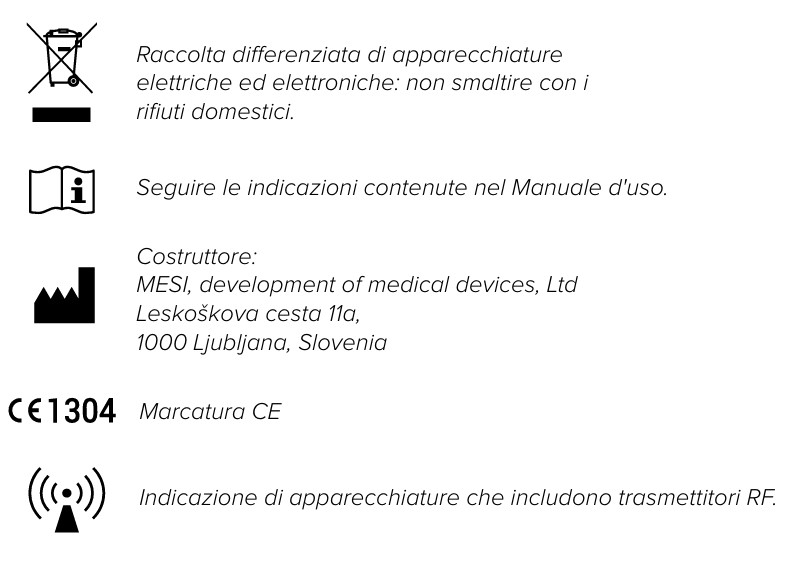
Etichette importanti
I simboli delle etichette sulla parte inferiore del dispositivo, la confezione e le istruzioni forniscono importanti informazioni sul dispositivo. I simboli sono descritti qui sotto.
Specifiche tecniche
Di seguito sono riportate le informazioni tecniche relative a MESI mTABLET, al suo sistema operativo e agli accessori forniti all'interno della confezione.
4.1 MESI mTABLET
4.1.1 DIMENSIONI
Larghezza: 199 mm
Profondità: 35 mm
Altezza: 278 mm
Peso: 800 g
4.1.2 ALIMENTAZIONE E BATTERIA
| Adattatore CA/CC | NEO030.0-I-X-05 |
| Ingresso | 100-240V AC / 50-60 Hz / 600 - 300 mA |
| Uscita | 5 V DC / 5.0 A |
| Tipo di batteria | Batteria ricaricabile ai polimeri di litio |
| Capacità | 8800 mAh |
| Funzionamento a batteria | Più di 8 ore |
4.1.3 CLASSIFICAZIONE
Protezione contro le scosse elettriche: Attrezzatura di classe II
Classificazione di sicurezza del software: Classe B
4.1.4 INDICAZIONI LED MTABDSW
LED verde: Visualizza lo stato della connessione (luce fissa)
LED arancione: Indica l'attività di rete
4.1.5 INDICAZIONI LED MTABMD
LED verde: Dispositivo in carica
LED rosso: Batteria del dispositivo scarica
LED bianco (lampeggiante): Dispositivo in avvio
4.1.6 INDICAZIONI LED ALIMENTAZIONE
LED verde: Accensione
4.1.7 SPECIFICHE DEL DISPISITIVO MTABMD
| OS | MESI OS 2.0 (basato su Android OS) |
| Processore | Processore ARM v8.0 a 64 bit (octa-core) |
| Lettore di codici a barre | Lettore di codici a barre 1D / 2D |
| Schermo | 1280 x 800 px IPS |
| Memoria interna | 64 GB |
| RAM | 4 GB |
| Connettività | Wi-Fi 802.11b/g/n e 2.4 GHz banda singola Bluetooth 4.1 |
| Fotocamera | 20 MP con flash |
| Protezione ambientale | IP42, 90 cm protetto da spruzzi |
| Audio | Altoparlante mono |
| Sicurezza | Autenticazione in 2 passaggi: password o PIN utente, codice di verifica SMS, Protocollo di trasmissione HTTPS |
4.1.8 CONNECTIVITY
Bluetooth
| Stazione ricevente | - |
|---|---|
| Intervallo di frequenza | 2402 MHz - 2480 MHz |
| Larghezza di banda | 1 MHz |
| Trasmettitore | - |
|---|---|
| Potenza in uscita | 8 - 10 dBm |
| Intervallo di frequenza | 2402 MHz - 2480 MHz |
| Modulazione | GFSK |
Wi-Fi
| Stazione ricevente | - |
|---|---|
| Intervallo di frequenza | 2.4 & 5 GHz, 802.11a/ b/ g/ n/ ac |
| Larghezza di banda | 1.4/ 3/ 5/ 10/ 15/ 20 MHz |
| Trasmettitore | - |
|---|---|
| Potenza in uscita | 20-27 dBm |
| Intervallo di frequenza | 2.4 & 5 GHz, 802.11a/ b/ g/ n/ ac |
| Modulazione | ODFM, DSSS |
LTE
EMEA / Corea del Sud / Sud-Est asiatico / America Latina / India / Australia / Nuova Zelanda / Sudafrica
| Stazione ricevente | - |
|---|---|
| Intervallo di frequenza LTE-FDD LTE-TDD | B1/ 2/ 3/ 4/ 5/ 7/ 8/ 20/ 28 B38/ 40/ 41 |
| Larghezza di banda | 1.4, 3, 5, 10, 15, 20 MHz |
| Trasmettitore | - |
|---|---|
| Potenza in uscita | 23 dBm ± 2 dB |
| Intervallo di frequenza LTE-FDD LTE-TDD | B1/ 2/ 3/ 4/ 5/ 7/ 8/ 20/ 28 B38/ 40/ 41 |
| Modulazione | QPSK, 16-QAM, 64-QAM |
North America
| Stazione ricevente | - |
|---|---|
| Intervallo di frequenza LTE-FDD LTE-TDD | B2/ 4/ 5/ 7/ 12/ 13/ 14/ 17/ 25/ 26/ 66/ 71 B41 |
| Larghezza di banda | 1.4/ 3/ 5/ 10/ 15/ 20 MHz |
| Trasmettitore | - |
|---|---|
| Potenza in uscita | 23 dBm ± 2 dB |
| Intervallo di frequenza LTE-FDD LTE-TDD | B2/ 4/ 5/ 7/ 12/ 13/ 14/ 17/ 25/ 26/ 66/ 71 B41 |
| Modulazione | QPSK, 16-QAM, 64-QAM |
Japan
| Stazione ricevente | |
|---|---|
| Intervallo di frequenza LTE-FDD LTE-TDD | B1/ 3/ 5/ 8/ 11/ 18/ 19/ 21/ 26/ 28 B41 |
| Larghezza di banda | 5/ 10/ 15 MHz |
| Trasmettitore | - |
|---|---|
| Potenza in uscita | 23 dBm ± 2 dB |
| Intervallo di frequenza LTE-FDD LTE-TDD | B1/ 3/ 5/ 8/ 11/ 18/ 19/ 21/ 26/ 28 B41 |
| Modulazione | QPSK, 16-QAM, 64-QAM |
Connessione Ethernet
10/100 Mbps tra MTABDSW e connessione Ethernet LAN
4.1.9 CONDIZIONI OPERATIVE
| Temperatura ambiente | da 10° a 35° C |
| Umidità relativa | 15 to 90 % (no condensazione) |
| Pressione atmosferica | da 700 a 1060 hPa |
4.1.10 CONDIZIONI DI TRASPORTO E CONSERVAZIONE
| Temperatura | da -20° a 60°C (<1 mese) da -20° a 45°C (<3 mesi) da -20° a 25°C (<12 mesi) |
| Umidità relativa | da 25 a 90 % (no condensazione) |
| Pressione dell'aria | da 500 a 1060 hPa |
⚠️ L’utilizzo o la conservazione del dispositivo al di fuori delle condizioni specificate può comportare un malfunzionamento, una durata ridotta della batteria o pericoli per la sicurezza.
NOTA: Quando si ripone il dispositivo per più di tre mesi, assicurarsi che la batteria mantenga una carica pari al 40-60%. Ricaricare la batteria ogni 3-6 mesi per preservare una tensione di 3,7-4,0 V. Conservare in luogo fresco e asciutto.
Effettuare la prima misurazione
Effettuare la prima misurazione è un compito semplice. Avendo già effettuato l'accesso al proprio account, basterà seguire le indicazioni sotto riportate.
Fase 1 - Aggiungere il primo paziente
Nella schermata iniziale premere il pulsante + nella scheda Paziente.
Fase 2 - Inserire i dati del paziente
Compilare i campi obbligatori (Nome, Cognome, Data di nascita e Sesso) e qualsiasi altra informazione riguardante il paziente. Salvare il paziente premendo il pulsante ✅ .
NOTA: È possibile importare pazienti anche dalla propria cartella clinica elettronica (EHR) su MESI mRECORDS, da dove si sincronizzeranno automaticamente con MTABMD. Si prega di contattare il rappresentante locale MESI.
NOTA: Quando si crea un nuovo profilo, un "Paziente Test" viene aggiunto al proprio gruppo di lavoro come aiuto per le regolazioni iniziali dell'interfaccia di MESI mTABLET. Questo paziente verrà automaticamente cancellato dopo 2 settimane oppure può essere cancellato dall'utente su MESI mRECORDS.
Fase 3 - Selezionare la misurazione
Dopo aver aggiunto il paziente, cliccare sulla scheda Applicazioni (parte inferiore dello schermo) per visualizzare la schermata principale. Ogni misurazione ha la propria icona che può essere selezionata cliccandoci sopra.
Fase 4 - Preparare il modulo diagnostico
Quando si accede alla misurazione desiderata, sullo schermo verranno visualizzate le istruzioni su come applicare il modulo wireless nel modo corretto. Scorrere verso sinistra o destra per vedere tutti i passaggi delle istruzioni. Quando il pulsante AVVIO diventa verde è possibile iniziare la misurazione.
Fase 5 - Misurazione
Le schermate di misurazione dipendono dal tipo di misurazione eseguita. La maggior parte delle misurazioni saranno accompagnate da rappresentazioni grafiche in tempo reale (grafici o barra di avanzamento) e altri parametri specifici per la misurazione (consultare il manuale utente del proprio modulo diagnostico per ulteriori dettagli).
Fase 6 - Risultati
Una volta completato il processo di misurazione, lo schermo di MESI mTABLET UNIT mostrerà il risultato, che si compone di cinque aree diverse: area di navigazione, risultato numerico con interpretazioni, rappresentazioni visive, cronologia delle misurazioni del paziente e commenti sul risultato.
Tutti i pulsanti e le informazioni posizionati nell'area di navigazione sono d'aiuto nell'utilizzo dell'applicazione. È possibile alternare la visualizzazione con le precedenti analisi del paziente. Se per qualsiasi motivo non si è soddisfatti della registrazione, è possibile scartarla rapidamente o in caso di incertezza è possibile consultare altri medici inserendo semplicemente i loro indirizzi e-mail. Contiene anche i nomi del medico che ha eseguito la registrazione e del paziente.
Il risultato numerico è una combinazione dei risultati calcolati e dei valori misurati. Premere per visualizzare ulteriori interpretazioni dettagliate.
Le rappresentazioni visive della misurazione dipendono dal tipo di misurazione. Per ulteriori informazioni, consultare le istruzioni per l'uso fornite con il modulo diagnostico.
All'interno della cronologia si trova una panoramica delle registrazioni fatte dallo stesso medico sullo stesso paziente che mostra l'andamento dei risultati del paziente.
È possibile aggiungere un commento a ogni misurazione. Verrà memorizzato e sarà sempre disponibile assieme al rapporto di registrazione.
Per ulteriori informazioni su specifici tipi di risultato consultare il manuale utente sulla misurazione, che verrà ricevuto insieme al modulo diagnostico.